
Riscontri il temuto errore di sovraccarico della codifica OBS ma non sai come risolverlo? Non preoccuparti:nella maggior parte dei casi si tratta di un semplice errore che può essere facilmente risolto. Dai un'occhiata di seguito ai metodi principali che potresti provare per correggere il sovraccarico del codificatore in OBS .
In questo articolo
-
- Chiudi altri programmi
- Libera spazio su disco
- Imposta OBS come priorità alta
- Riduci la risoluzione
- Riduci gli FPS
- Utilizza la preimpostazione del codificatore più bilanciata
- Aggiorna i tuoi driver
Perché si verificano problemi di sovraccarico della codifica OBS?
Quando riscontri l'errore OBS sovraccarico di codifica, significa che c'è un problema con l'acquisizione, la compressione e la conversione dei dati. Potresti riscontrare problemi di ritardo e alcuni fotogrammi potrebbero non essere catturati affatto.
Ciò può accadere per una serie di ragioni diverse. Alcune delle cause più comuni degli errori di sovraccarico del codificatore video OBS sono le seguenti.
| Causa | Descrizione | Soluzione |
| Altri programmi in esecuzione in background | I programmi in esecuzione in background possono intasare le risorse del computer e causare ritardi ed errori. | Chiudi tutti gli altri programmi durante l'esecuzione di OBS. |
| Spazio su disco insufficiente | Le acquisizioni di schermate e i live streaming spesso possono occupare molto spazio di archiviazione. Se non c'è abbastanza spazio su disco, potresti riscontrare errori. | Libera spazio su disco. |
| OBS impostato su priorità bassa | I processi con priorità bassa otterranno meno risorse della CPU, rendendoli più soggetti a arresti anomali o anomalie. | Imposta OBS come priorità alta. |
| Alta risoluzione | Un'elevata risoluzione di output può sovraccaricare la CPU e portare a errori OBS. | Riduci la risoluzione di output |
| FPS elevati | FPS elevati (oltre 30 FPS) possono facilmente sovraccaricare la CPU e causare errori OBS. | Riduci gli FPS |
| Bilanciamento del codificatore non corretto | Un bilanciamento non corretto della qualità CPU/video può causare ritardi ed errori OBS. | Aumenta il saldo del codificatore. |
| Driver obsoleti | I driver obsoleti possono causare numerosi problemi, incluso il sovraccarico della codifica OBS. | Aggiorna driver. |
Registra e modifica video con Filmora
- Registra video con tempo illimitato.
- Esperienza senza ritardi
- Potente intelligenza artificiale per la creazione di contenuti senza sforzo.
- Intuitivo, professionale ma adatto ai principianti.
- Funziona su Mac, Windows, iOS e Android.



Come risolvere il problema di sovraccarico della codifica OBS?
Sebbene possa essere snervante quando il tuo OBS dice "codifica sovraccarica", generalmente è un problema comune che può essere facilmente risolto. Ecco i metodi principali che potresti provare per correggere la codifica sovraccarica in OBS .
Chiudi altri programmi
Se hai numerosi programmi in esecuzione in background, possono competere con OBS per le risorse della CPU, rallentandolo e causando errori. Ecco perché è sempre nel tuo interesse chiudere tutto ciò che non ti serve durante la registrazione o lo streaming, sia che utilizzi OBS o qualsiasi altro strumento di acquisizione dello schermo.
Ecco come risolvere il sovraccarico della codifica in OBS utilizzando Task Manager:
- Esci da tutti i programmi e le finestre che non ti servono facendo clic sull'icona X;
- Fai clic con il pulsante destro del mouse sulla barra delle applicazioni e seleziona Task Manager;
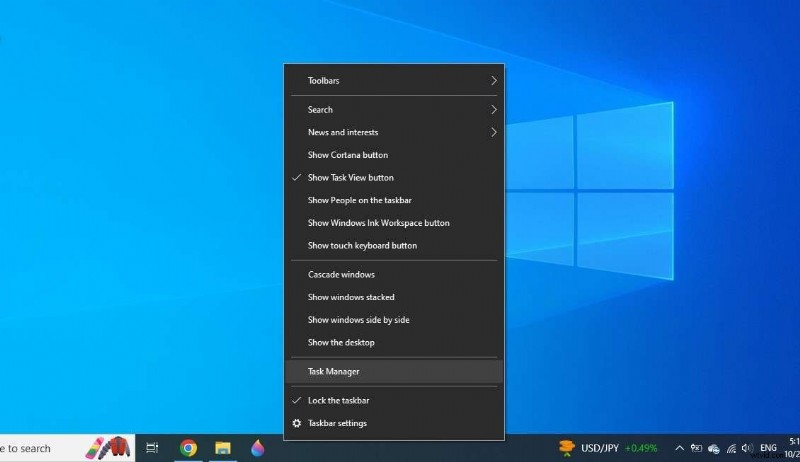
- Guarda tutti i programmi attivi;
- Trova i programmi che non ti servono, fai clic con il pulsante destro del mouse su di essi e seleziona Termina operazione.

Libera spazio su disco
OBS (o qualsiasi altro registratore dello schermo) necessita sia di RAM che di spazio su disco adeguato per funzionare correttamente. Se non disponi di spazio di archiviazione sufficiente, non sarai in grado di acquisire o trasmettere in live streaming qualsiasi tipo di contenuto audio e video.
Fortunatamente, liberare spazio su disco è relativamente semplice. Puoi affrontare l'attività manualmente ed eliminare/disinstallare tutti i file che non ti servono più da un determinato disco:foto e video occupano molto spazio, così come giochi e app. Puoi anche trasferirli su un altro disco o dispositivo esterno.
Inoltre, puoi pulire il tuo disco:
- Apri Esplora file;
- Fai clic con il pulsante destro del mouse sull'unità che desideri pulire e seleziona Proprietà;
- Vai a Generali> Pulizia disco;
- Seleziona Pulisci file di sistema e fai clic su OK.

Imposta OBS come priorità alta
La tua CPU è progettata per gestire molti processi contemporaneamente, ma non tutti ricevono la stessa attenzione e lo stesso trattamento. Pertanto, se OBS viene designato come "bassa priorità", non otterrà le risorse necessarie per acquisire, comprimere e trasmettere i dati. In definitiva, ciò potrebbe portare a errori di sovraccarico della codifica OBS.
Ecco come eseguire una correzione del sovraccarico della codifica OBS impostandola come priorità alta:
- Fai clic con il pulsante destro del mouse sulla barra delle applicazioni e seleziona Task Manager;
- Fai clic con il pulsante destro del mouse su OBS nella scheda Processi e seleziona Vai ai dettagli;
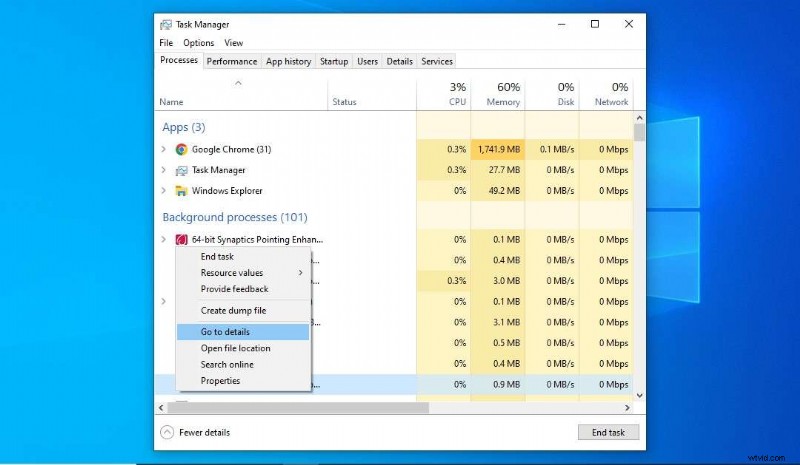
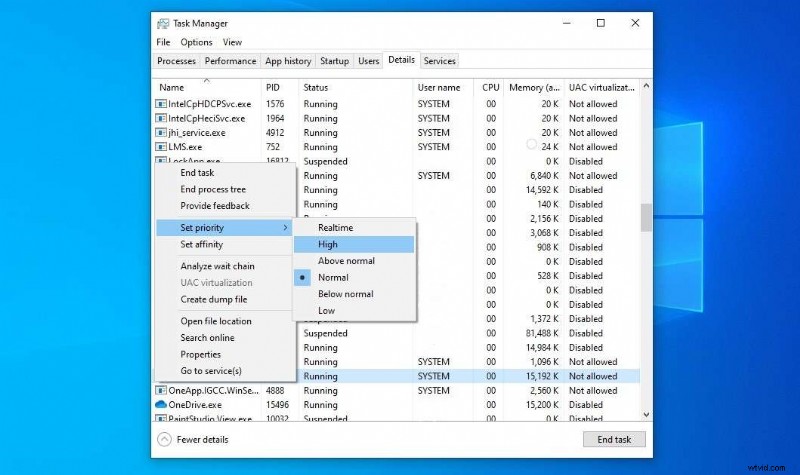
- Individua OBS nella scheda Dettagli e fai clic con il pulsante destro del mouse su di esso;
- Vai a Imposta priorità e seleziona Sopra normale o Alta.
Riduci la risoluzione
La risoluzione è uno dei principali fattori determinanti che influiscono sull'utilizzo della CPU richiesto da OBS. Pertanto, la regolazione della risoluzione potrebbe avere un impatto enorme sulle prestazioni dello strumento.
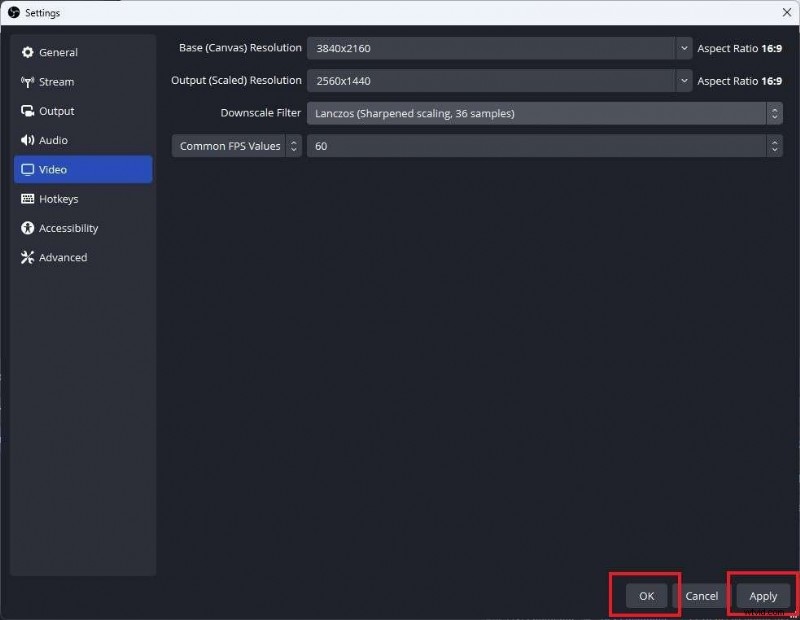
Ecco come regolare la risoluzione e, si spera, risolvere l'errore di sovraccarico della codifica OBS :
- Avvia OBS sul tuo dispositivo e vai su Impostazioni;
- Navigare alla scheda Video;
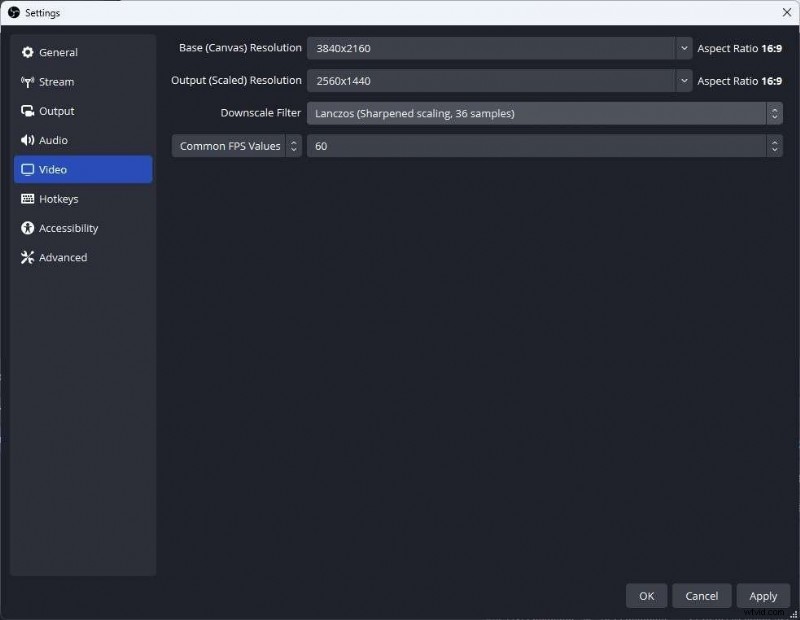
- In Risoluzione di output (ridimensionata), inserisci una risoluzione inferiore;
- Fai clic su Applica> OK, quindi riavvia il PC e avvia OBS.
Riduci gli FPS
Non dovrebbe sorprendere che un FPS più elevato durante la registrazione metta a dura prova la tua GPU. Sebbene la registrazione a 48, 60 o superiore FPS offra un'esperienza visiva più fluida, non è sempre necessaria. Puoi registrare a un FPS inferiore, riducendo le possibilità di riscontrare un sovraccarico del codificatore OBS errori e garantire comunque che i tuoi spettatori siano soddisfatti.
Ecco come puoi farlo:
- Avvia OBS sul tuo dispositivo e vai su Impostazioni;
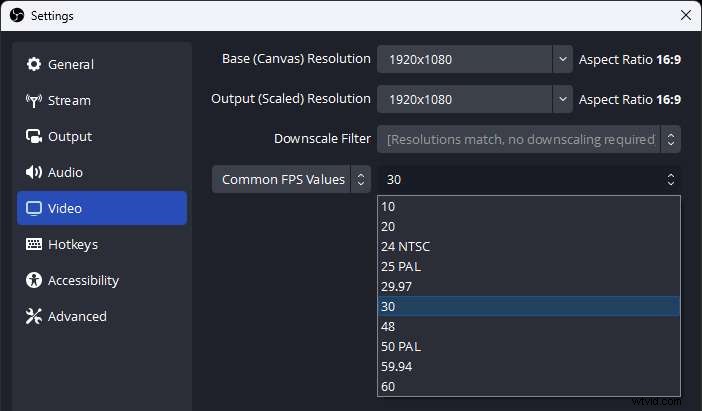
- Vai alla scheda Video e individua i valori FPS comuni;
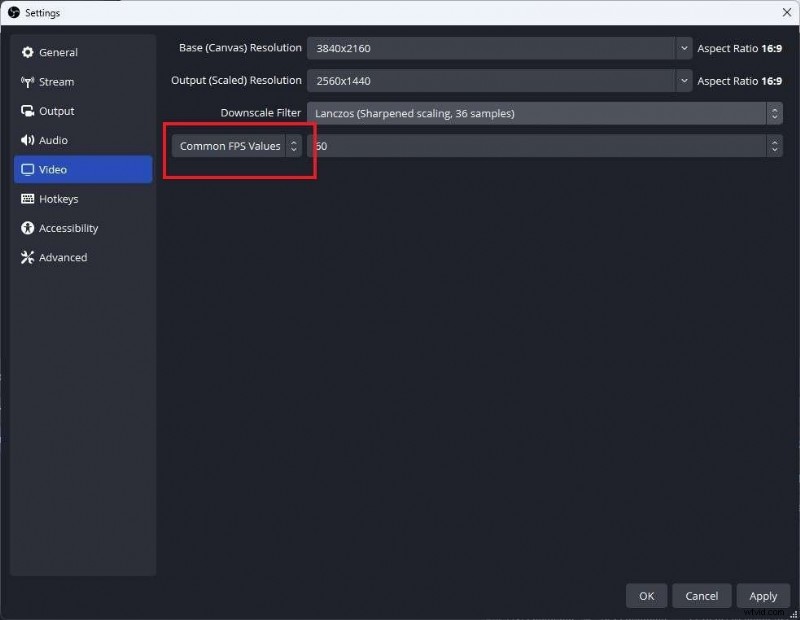
- Dal menu a discesa, seleziona 30 o inferiore;
- Fai clic su Applica> OK, quindi riavvia il PC e avvia OBS.
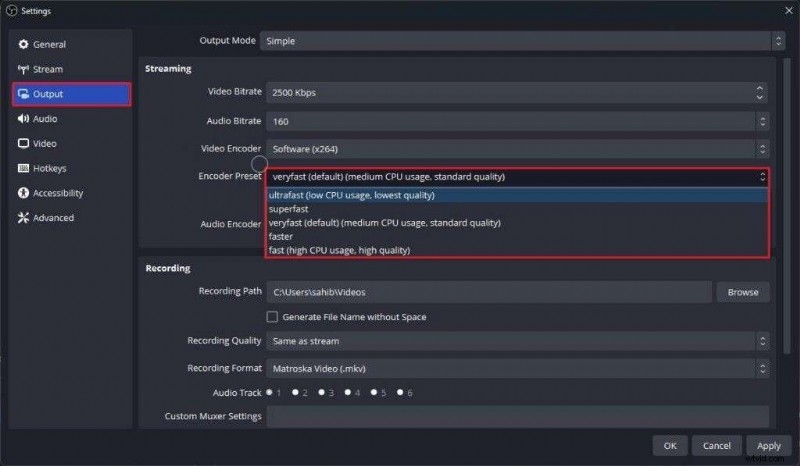
Utilizza la preimpostazione del codificatore più bilanciata
Le preimpostazioni del codificatore che utilizzi influiscono sia sulla qualità delle tue registrazioni in OBS sia sullo sforzo che le tue registrazioni impongono alla tua CPU.
In OBS, scegliere una preimpostazione del codificatore più bilanciata per la tua CPU è relativamente semplice:
- Avvia OBS sul tuo dispositivo e vai su Impostazioni;
- Vai alla scheda Output;
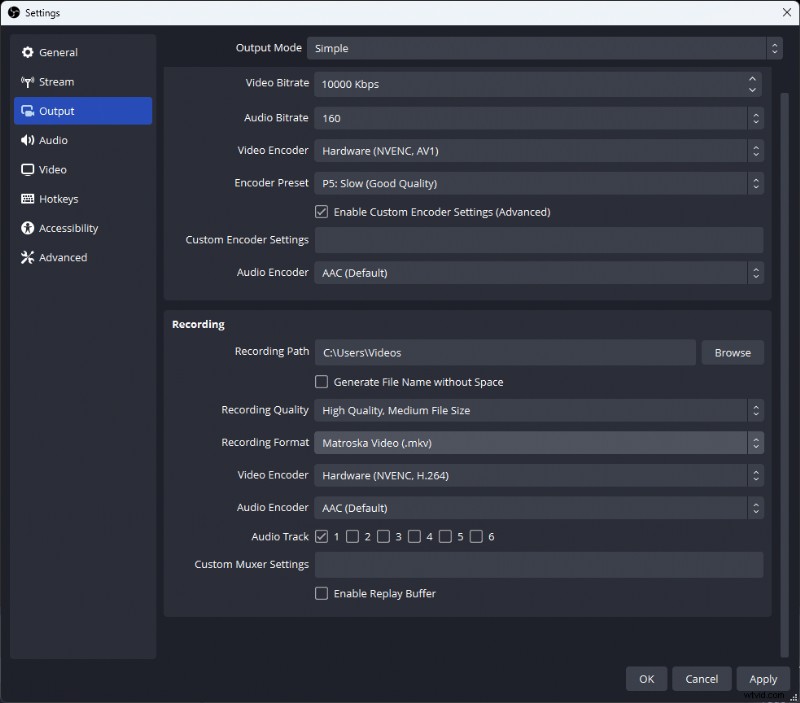
- Se necessario, vai su Streaming, imposta il codificatore su Software (x264) e seleziona la casella Abilita impostazioni avanzate del codificatore;
- In Preimpostazione codificatore, seleziona Superveloce o Ultraveloce, quindi fai clic su Applica> OK e riavvia il dispositivo.
Aggiorna i tuoi driver
Se hai provato tutto il resto e niente sembra funzionare, potresti aggiornare i tuoi driver come ultima risorsa. In genere, OBS invierà un errore chiedendoti di verificare se i tuoi driver sono aggiornati e se sono i driver video o grafici a causare problemi. Tuttavia, è possibile riscontrare invece un errore di sovraccarico della codifica.
Puoi aggiornare facilmente i tuoi driver seguendo alcuni semplici passaggi:
- Utilizza la casella di ricerca per cercare Gestione dispositivi e aprirla;
- Espandi Adattatori video (o altri driver pertinenti);
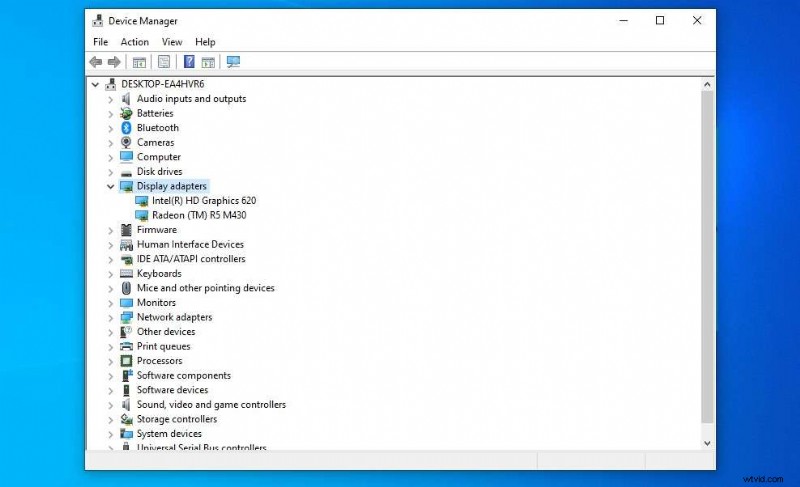
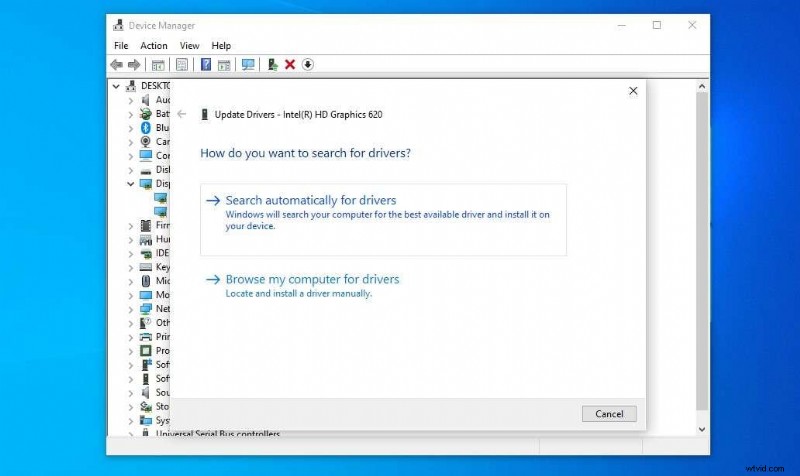
- Fai clic con il pulsante destro del mouse sulla scheda grafica e seleziona Aggiorna driver;
- Seleziona Cerca automaticamente i driver.
Alternativa più leggera da considerare:Filmora
Sebbene OBS possa essere un'ottima soluzione per la registrazione e lo streaming live, è soggetto a riscontrare bug ed errori. È uno strumento ad alta intensità di risorse che può portare i dispositivi di fascia bassa al punto di rottura ed essere piuttosto complicato da gestire. Se desideri una soluzione potente per la registrazione e lo streaming che sia leggera, stabile e facile da usare, ti consigliamo di esaminare soluzioni come Wondershare Filmora.
Registratore ed editor video completo in uno, Filmora offre un'abbondanza di funzionalità avanzate e tuttavia rimane il più leggero possibile sulla tua CPU e GPU. È veloce, affidabile e offre una qualità video eccezionale.
In grado di registrare fino a 4K e 240 FPS senza compromettere le prestazioni del tuo dispositivo, è la scelta ideale per video di gameplay, tutorial, recensioni e altro ancora.
Ti consente di personalizzare completamente l'area di registrazione, acquisire l'audio della webcam, del sistema e del microfono, visualizzare i clic del mouse e le sequenze di tasti e altro ancora. Una volta terminata la registrazione, vai direttamente al suo editor per perfezionare il tuo filmato e pubblicarlo su qualsiasi piattaforma.
Ecco come registrare lo schermo utilizzando Wondershare Filmora:
- Installa Filmora sul tuo dispositivo e accedi al tuo account Wondershare;
- Dal menu principale, seleziona Registratore schermo;
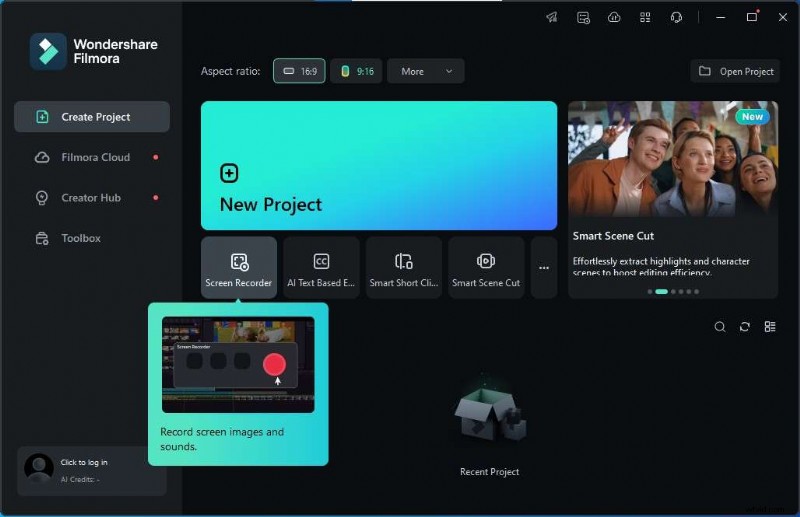
- Imposta l'area di registrazione:Schermo intero, Personalizzato, Finestra di destinazione o inserisci la lunghezza e la larghezza del video preferite;
- Abilita/disabilita microfono, audio di sistema e fotocamera;
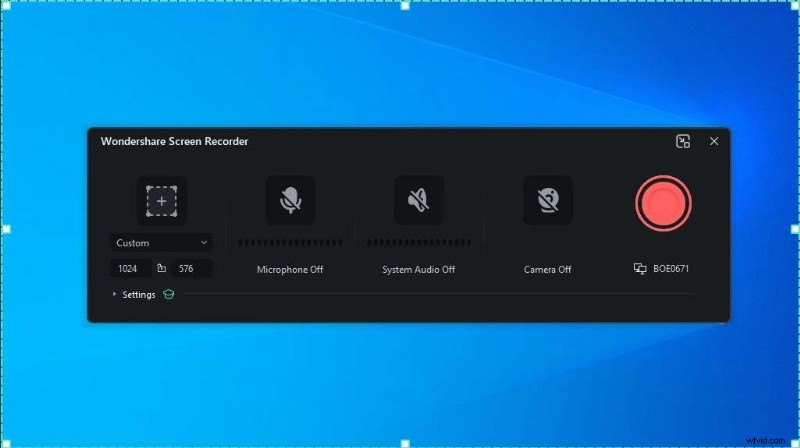
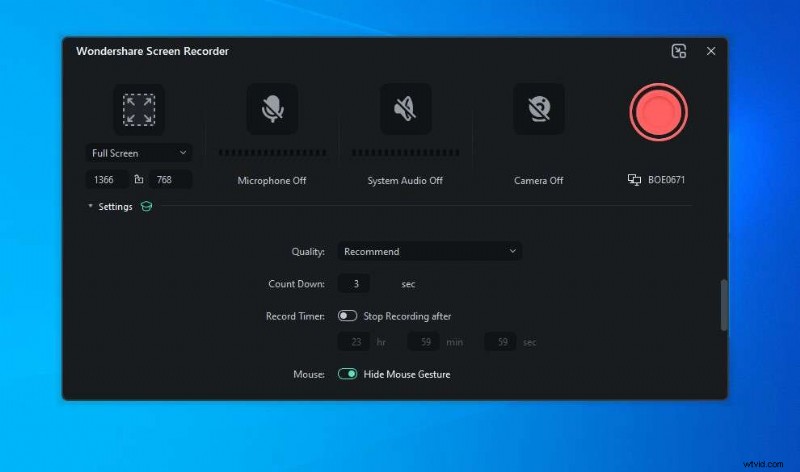
- Espandi le impostazioni per regolare la frequenza dei fotogrammi, il conto alla rovescia, il timer di registrazione e altro;
- Fai clic sul pulsante rosso Registra per avviare la registrazione.
Conclusione
Riscontro dell'errore di sovraccarico del codificatore in OBS è piuttosto comune tra gli utenti. Fortunatamente, esistono diverse soluzioni semplici che puoi provare per risolvere il problema e continuare a registrare o trasmettere in streaming senza interruzioni.
Tuttavia, se sei stanco di riscontrare errori frequenti e desideri una soluzione potente ma leggera che offra maggiore stabilità, dovresti dare un'occhiata a Wondershare Filmora.