

18 nov 2025• Soluzioni comprovate
Ebbene, con il progresso tecnologico, tutti si stanno aggiornando a una versione migliore di tutto ciò che esiste. Allo stesso modo, quando il Visualizzatore foto di Windows è stato aggiornato a Foto di Windows 10 e sono state aggiunte numerose nuove funzionalità.
Ma cosa succede se non desideri abbandonare il visualizzatore di foto di Windows e preferisci eliminare l'app Foto di Windows 10? Per ripristinare il Visualizzatore foto di Windows, in questo articolo abbiamo diverse soluzioni per te.
Resta sintonizzato per saperne di più!
- Parte 1:perché preferisci il Visualizzatore foto di Windows
- Parte 2:Metodo 1 per ripristinare il Visualizzatore foto di Windows
- Parte 3:Metodo 2 per ripristinare il Visualizzatore foto di Windows
Parte 1:Perché preferisci il Visualizzatore foto di Windows
Vorremmo spiegare perché la maggior parte delle persone non ha ancora superato il Visualizzatore foto di Windows? Il buon vecchio visualizzatore di foto ha fan tranquilli e fedeli là fuori che ne cantano la gloria. Questa parte dell'articolo comprende le principali novità sul Visualizzatore foto di Windows.
Ecco perché vogliono ripristinare il Visualizzatore foto di Windows –
- Visualizzatore foto di Windows offre un'interfaccia utente migliore, consentendoti di visualizzare tutto nella parte inferiore dello schermo. Accelera l'accesso, mentre l'interfaccia utente di Foto di Windows 10 a volte è nascosta. A meno che non muovi il mouse sull'intero schermo per passare da una foto all'altra.
- La rotella di scorrimento consente di eseguire lo zoom con precisione più velocemente.
- Non vi è alcun effetto diapositiva tra le immagini né viene mostrata la schermata iniziale/ritardo durante l'avvio dell'app. Garantisce un'azione più rapida senza miglioramenti non necessari.
- Puoi utilizzare Avanti o Indietro con il mouse per passare alla foto successiva o precedente.
- Puoi vedere il nome della foto nel Visualizzatore foto di Windows.
- Il clic con il pulsante destro del mouse ti consente di accedere all'opzione Copia, Apri con, Proprietà ecc. per le tue foto sul computer Windows.
- Puoi mettere in pausa per visualizzare una singola immagine utilizzando la modalità a schermo intero.
- Puoi visualizzare l'immagine nelle dimensioni reali utilizzando il pulsante dell'interfaccia utente senza alcun ridimensionamento.
- L'immagine è attraversata da un'interfaccia utente solida che non la copre, ma funziona come un bel bordo.
- Puoi eliminare un'immagine senza alcuna conferma qui.


Sebbene Foto di Windows 10 offra un tema scuro, l'efficacia, la reattività e le funzionalità disponibili con Visualizzatore foto di Windows sono difficili da compromettere.
Metodo 1 per ripristinare Visualizzatore foto di Windows
Il primo metodo riguarda il passaggio da un computer Windows 7/8/8.1 a Windows 10. Puoi facilmente tornare al tuo visualizzatore di foto di Windows più amato in pochissimo tempo. Ecco la guida dettagliata –
Passaggio 1:vai su "Impostazioni" e apri "App". Fai clic su "App predefinite" e seleziona "Visualizzatore foto". Il visualizzatore di foto predefinito sarà visibile qui.
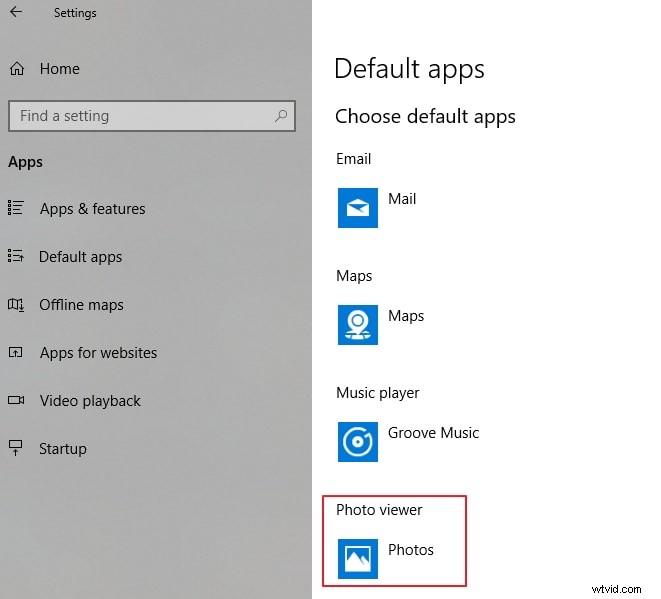
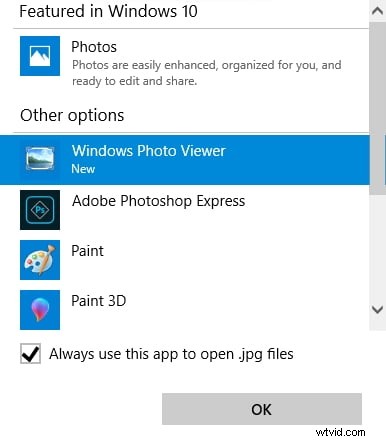
Passaggio 2:fai clic sull'attuale app visualizzatore di foto laggiù e cerca "Visualizzatore foto di Windows". Supponiamo che tu abbia eseguito l'aggiornamento da una versione precedente su Windows e che Visualizzatore foto di Windows sia presente nelle opzioni.
Passaggio 3:tocca "Visualizzatore foto di Windows" e quindi esci da "Impostazioni". Ora hai ripristinato con successo il Visualizzatore foto di Windows e puoi aprire le foto nel Visualizzatore foto di Windows.
Metodo 2 per ripristinare il Visualizzatore foto di Windows
Ecco un altro modo per ripristinare Visualizzatore foto di Windows sul tuo computer. Se il tuo computer è stato aggiornato a Windows 10 da una versione precedente, il Visualizzatore foto di Windows potrebbe essere in giro da qualche parte. Puoi recuperarlo per visualizzare le immagini.
Ecco la guida dettagliata –
Passaggio 1:vai all'immagine o alla cartella delle immagini sul tuo computer Windows 10 e fai clic con il pulsante destro del mouse su qualsiasi immagine. Ora scegli "Apri con" e fai clic su "Scegli un'altra app".
Passaggio 2:tocca l'opzione "Altre app" qui nel caso in cui non riesci a trovare il Visualizzatore foto di Windows nell'elenco.
Passaggio 3:continua a scorrere verso la parte inferiore dello schermo per scoprire "Visualizzatore foto di Windows". Se è visibile "Visualizzatore foto di Windows", significa che è stato installato lì e puoi utilizzarlo senza problemi.
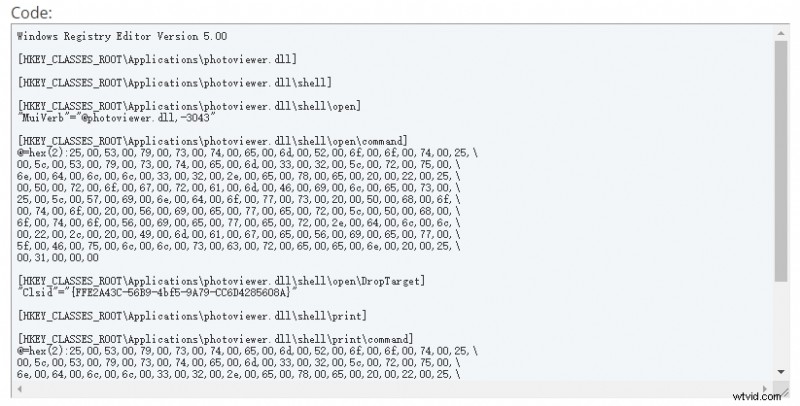
Nota:se il Visualizzatore foto di Windows non è presente, ecco un backup. È necessario modificare il registro di Windows per ripristinare il Visualizzatore foto di Windows. Devi andare da Edwin su Ten Forums per aggiungere il codice sul tuo PC.
Conclusione
Dall'articolo precedente, abbiamo scoperto che ripristinare il Visualizzatore foto di Windows sul tuo sistema non è un compito difficile. Ma, senza avere le conoscenze adeguate, non dovresti giocare con la tua app Foto. Quindi, questo articolo ti guida attraverso un metodo affidabile per ripristinare il Visualizzatore foto di Windows e visualizzare le tue foto come hai sempre amato. Ci auguriamo che ti siano piaciuti i nostri sforzi per informarti sul Visualizzatore foto di Windows e che tu abbia ottenuto le informazioni necessarie. Inoltre, se nessuno di questi funziona, puoi utilizzare le alternative dell'app Foto di Windows 10. Grazie per aver letto! Commentaci qui sotto per farci sapere le tue opinioni.
Shanoon Cox
Shanoon Cox è una scrittrice e un'amante di tutto ciò che riguarda i video.
Segui @Shanoon Cox