

18 nov 2025 • Soluzioni comprovate
L'app Foto di Windows 10 è più di un semplice visualizzatore; con la sua barra degli strumenti di disegno integrata, ti consente di annotare foto e video direttamente sul tuo desktop. L'ultimo aggiornamento aggiunge strumenti intuitivi per caricare, ritagliare, ruotare e applicare filtri e ora ti consente di aggiungere schizzi, testo e forme a mano libera con una varietà di penne, pennarelli e gomme. Queste annotazioni possono essere condivise sui social media o compilate in clip animate che riproducono il processo di disegno per gli spettatori.
- Parte 1:come disegnare sull'app Foto in Windows 10
- Parte 2:come disegnare sulle foto online
Parte 1:Come disegnare sull'app Foto in Windows 10
L'aggiunta di tocchi personali a immagini o video migliora la narrazione e il coinvolgimento. Segui questi passaggi per iniziare a disegnare:
- Apri una foto o un video dalla tua libreria.
- Fai clic su Modifica e crea e seleziona Disegna dalla barra degli strumenti.
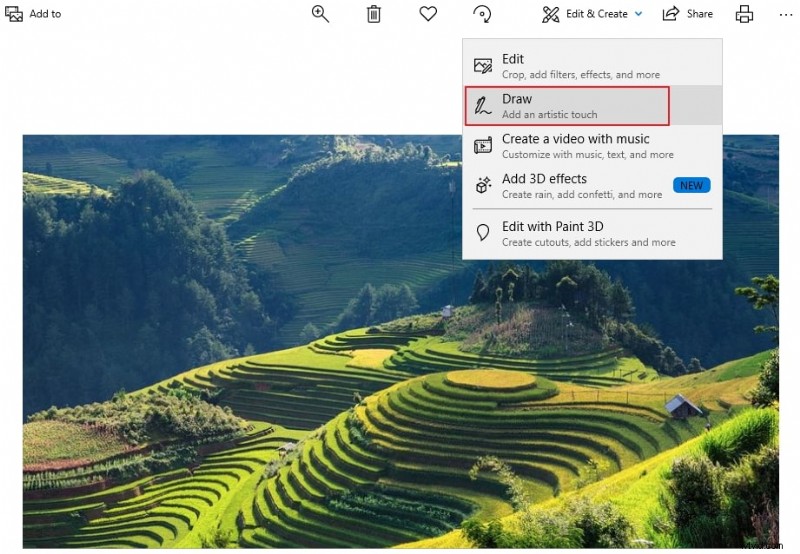
- Scegli la tua penna preferita dalla barra degli strumenti Windows Ink. Puoi scegliere un pennarello, una matita o un pennello.
- Regola dimensioni e colore utilizzando la tavolozza. È disponibile un'ampia gamma di tonalità e spessori.
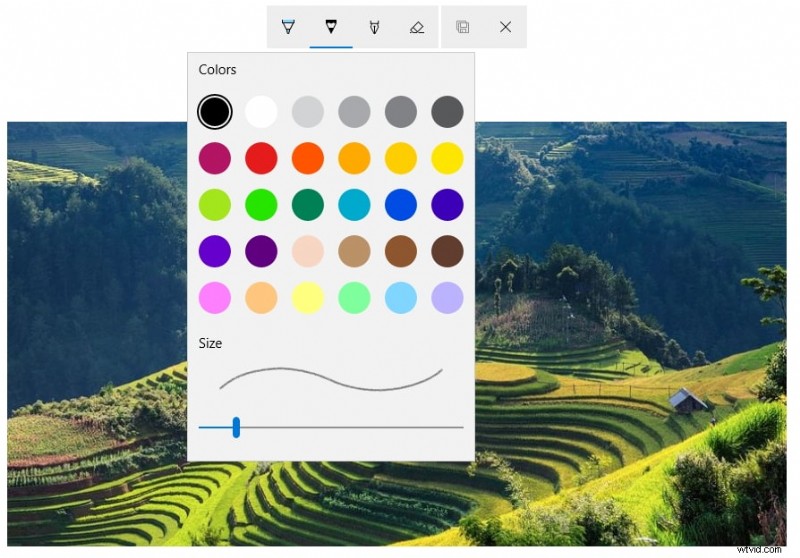
- Disegna direttamente sui media. La barra degli strumenti offre anche una gomma di varie dimensioni per correggere gli errori.
- Per i video, puoi ancorare l'inchiostro a un oggetto o una persona specifica. L'annotazione seguirà il soggetto mentre la telecamera si muove.

Migliora il tuo flusso di lavoro creativo
Sebbene l'app Foto soddisfi le esigenze di annotazione più elementari, i creatori che cercano editing video e disegno avanzati possono prendere in considerazione strumenti aggiuntivi. Ad esempio, Wondershare Filmora offre ampie opzioni di disegno e testo, editing multitraccia e una vasta libreria di effetti.
Parte 2:come disegnare sulle foto online
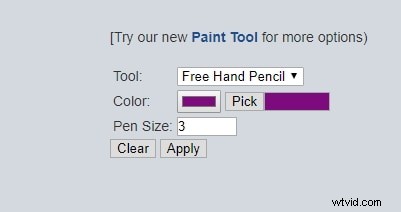
Se preferisci una soluzione online, LunaPic è un editor gratuito basato sul Web che supporta disegni, filtri e animazioni. Ecco come utilizzare le sue funzionalità di disegno:
- Vai su LunaPic e carica l'immagine che desideri annotare.
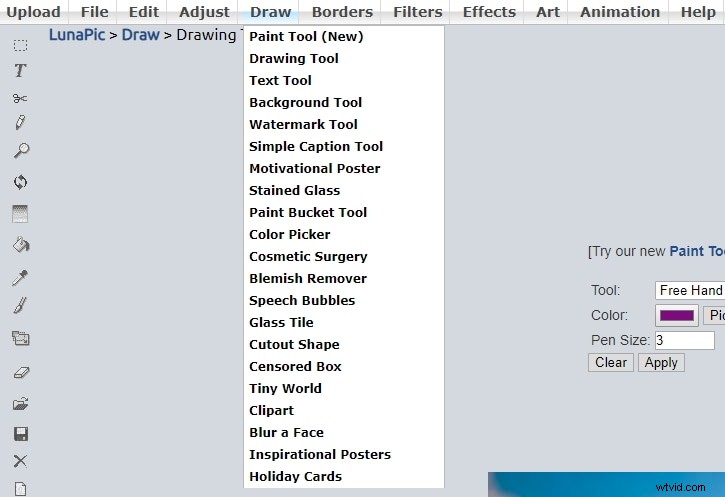
- Seleziona Disegna dal menu in alto, quindi scegli lo strumento matita a mano libera.
- Scegli un colore e una dimensione della penna dalla barra degli strumenti. Fai clic su Applica per impegnare ogni azione di disegno.
Al termine, premi Applica per salvare le modifiche. Puoi scaricare l'immagine modificata o condividerla direttamente dalla piattaforma.
Conclusione
L'app Foto rinnovata in Windows 10 offre un'interfaccia raffinata, supporto per temi scuri e strumenti di disegno efficaci che semplificano l'annotazione di foto e video. Per gli utenti che necessitano di editing video più sofisticato, applicazioni di terze parti come Wondershare Filmora forniscono funzionalità di disegno estese ed effetti creativi.
Provalo gratuitamente su Windows 7 o versioni successive (64 bit): Download sicuro


Shanoon Cox
Shanoon Cox è una scrittrice e un'amante di tutto ciò che riguarda i video.
Segui @Shanoon Cox