
I video possono aggiungere un elemento dinamico alle tue presentazioni PowerPoint, rendendole più coinvolgenti. Ma a volte i video sono troppo lunghi o potresti dover accelerarli per adattarli meglio alla tua presentazione. La regolazione della velocità può aiutare a evidenziare i punti chiave o a risparmiare tempo.
Sebbene PowerPoint non sia noto per l'editing video, esistono modi per regolare la riproduzione video. In questa guida imparerai metodi semplici per velocizzare un video in PowerPoint, anche senza uno strumento di velocità integrato. Questi suggerimenti ti aiuteranno a creare presentazioni più efficaci.

In questo articolo
-
- Metodo 1:regola la velocità del video utilizzando la velocità uniforme
- Metodo 2:modifica la velocità di riproduzione video con la rampa di velocità
- Metodo 3:modifica la velocità nella sequenza temporale
- Metodo 4:scorciatoie per la velocità di riproduzione per Windows
Parte 1. Comprendere le funzionalità video di PowerPoint
PowerPoint semplifica l'inserimento di video direttamente nelle diapositive e puoi fare molto con loro, ad esempio ritagliare le parti che non ti servono, impostare il video per la riproduzione automatica o quando fai clic e persino regolare impostazioni come volume e loop.

Ma ecco il problema:PowerPoint non ha uno strumento integrato per velocizzare i video. A differenza del software di editing video dedicato in cui puoi regolare facilmente la velocità di riproduzione, PowerPoint non offre direttamente questa opzione. Detto questo, puoi ancora farlo funzionare!
Un modo è velocizzare il video utilizzando un software di editing video esterno prima di aggiungerlo alle diapositive. Un altro trucco è ridurre i video più lunghi in clip più brevi, il che può aiutarti a trasmettere il tuo messaggio più velocemente. Sebbene questi metodi richiedano un piccolo sforzo in più, sono assolutamente fattibili e possono migliorare il flusso della presentazione e mantenere il pubblico coinvolto.
Parte 2. Come velocizzare un video in PowerPoint
Ora che abbiamo trattato le nozioni di base sulle funzionalità video di PowerPoint, approfondiamo come puoi effettivamente velocizzare un video nella tua presentazione. Anche se PowerPoint non dispone di un pulsante "accelera" diretto, esiste una soluzione alternativa che consente di eseguire il lavoro utilizzando la scheda Sviluppatore e Windows Media Player. Segui questi semplici passaggi per iniziare.
Passaggio 1. Abilita la scheda Sviluppatore
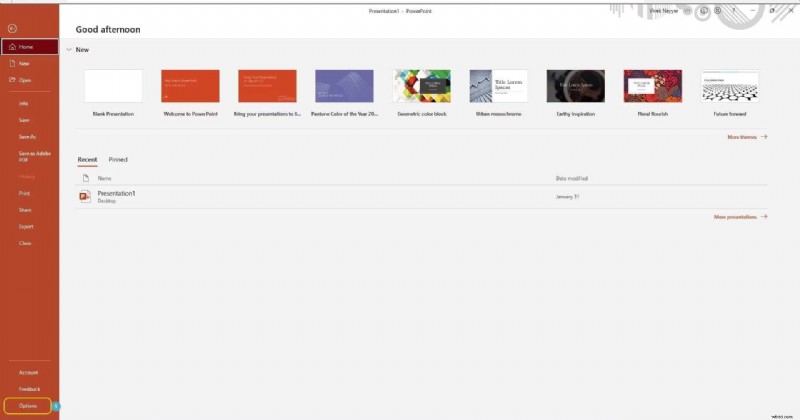
Innanzitutto, apri Microsoft PowerPoint sul tuo computer (qui utilizziamo PowerPoint 2019 su Windows 11). Inizia con una presentazione vuota, quindi vai al menu in alto e fai clic su File. Scegli ''Opzioni' dal menu che appare in basso.
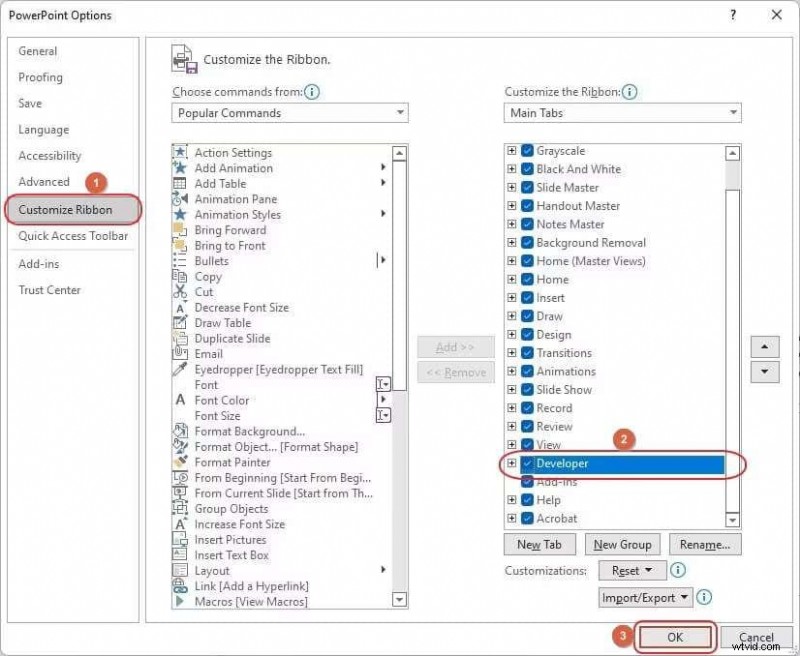
Nella casella Opzioni di PowerPoint, guarda il lato sinistro e fai clic su Personalizza barra multifunzione. A destra, seleziona la casella accanto a Sviluppatore in Schede principali. Fai clic su OK per salvare le modifiche.
Passaggio 2. Aggiungi un'istanza di Windows Media Player
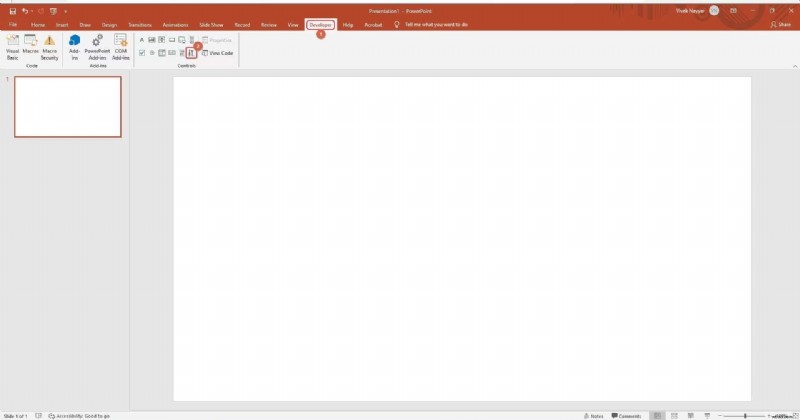
Ora vedrai la scheda Sviluppatore nella parte superiore dell'interfaccia di PowerPoint. Fai clic su di esso, quindi scegli Altri controlli nella sezione Controlli della barra multifunzione.
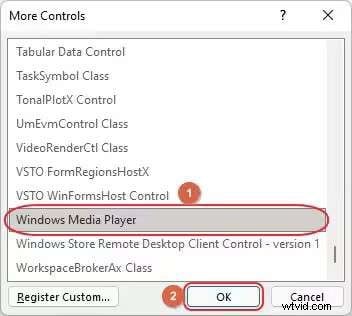
Quando viene visualizzata la casella Altri controlli, scorrere l'elenco e selezionare Windows Media Player. Fare clic su OK.
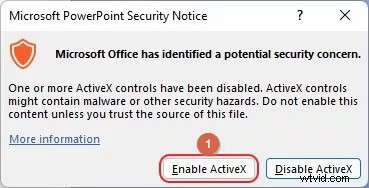
Torna alla diapositiva, fai clic e trascina per creare una casella di Windows Media Player nella dimensione desiderata. Se richiesto, fai clic su Abilita ActiveX per consentire la riproduzione del video in questa nuova istanza di Windows Media Player.
Passaggio 3. Scegli il video sorgente e regola la velocità di riproduzione
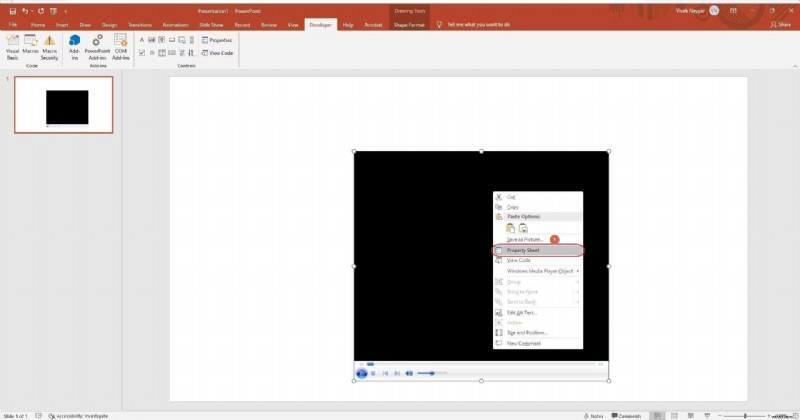
Fai clic con il pulsante destro del mouse sulla casella di Windows Media Player che hai appena aggiunto e seleziona Finestra delle proprietà dal menu.
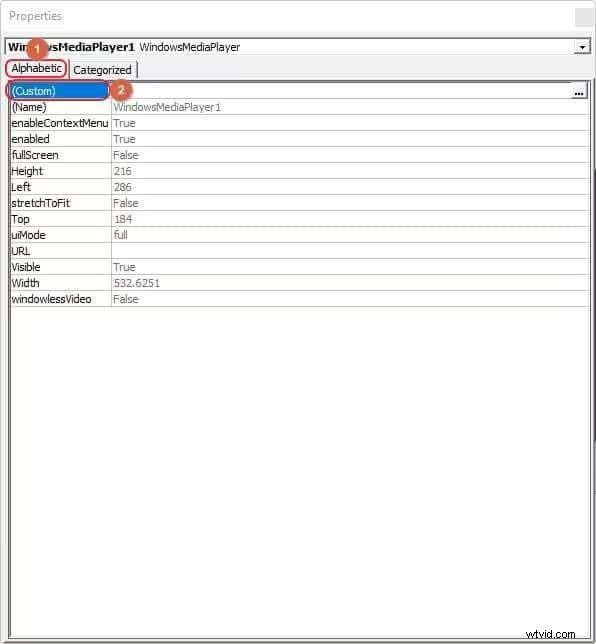
Nella casella Proprietà, fai doppio clic su Personalizzato nella scheda Alfabetico.
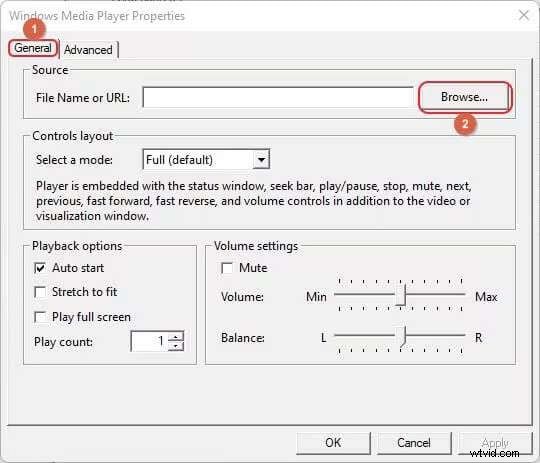
Verrà visualizzata una nuova finestra delle proprietà di Windows Media Player. Vai alla scheda Generale e fai clic su Sfoglia nella sezione Sorgente per trovare e selezionare il tuo video.
Successivamente, vai alla scheda Avanzate e trova il campo Velocità sotto le impostazioni Controlli. Aumenta il valore nel campo Velocità per velocizzare il video su PowerPoint (ad esempio, impostandolo su 2 raddoppierà la velocità). Quando hai finito, fai clic su OK per salvare le modifiche e chiudere tutte le caselle.
Infine, premi F5 sulla tastiera per visualizzare l'anteprima della presentazione e guardare il video accelerato!
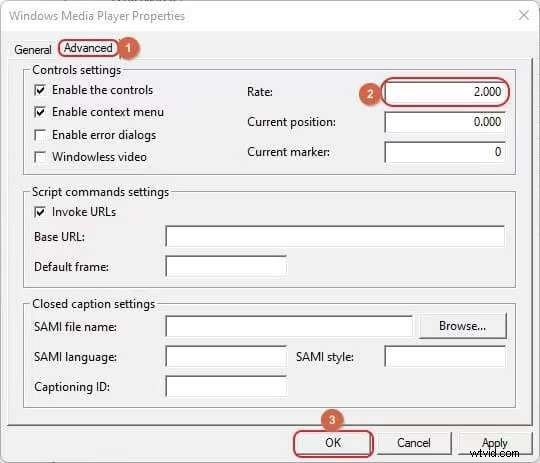

Nota:se imposti il campo Velocità su 2, il video verrà riprodotto al doppio della velocità normale. Impostandolo su 0,5 lo rallenterà a metà velocità. Non dimenticare di salvare il tuo PowerPoint come presentazione con attivazione macro per mantenere intatte tutte queste impostazioni personalizzate.
Parte 3. Aggiungere maggiore impatto ai video velocizzati in PowerPoint
Ora che hai imparato ad accelerare i video in PowerPoint, parliamo di come renderli ancora più efficaci. Utilizzando transizioni, animazioni, didascalie e sovrapposizioni di testo, puoi migliorare il tuo video e rendere la tua presentazione più attraente. Questi elementi aiutano a enfatizzare i punti chiave, ad aggiungere interesse visivo e a garantire che il pubblico rimanga concentrato sul tuo messaggio. Ecco come puoi farlo:
Passaggio 1. Vai alla diapositiva di destinazione
Inizia aprendo la presentazione di PowerPoint e vai alla diapositiva in cui si trova il video accelerato.
Passaggio 2. Aggiungi transizioni e animazioni
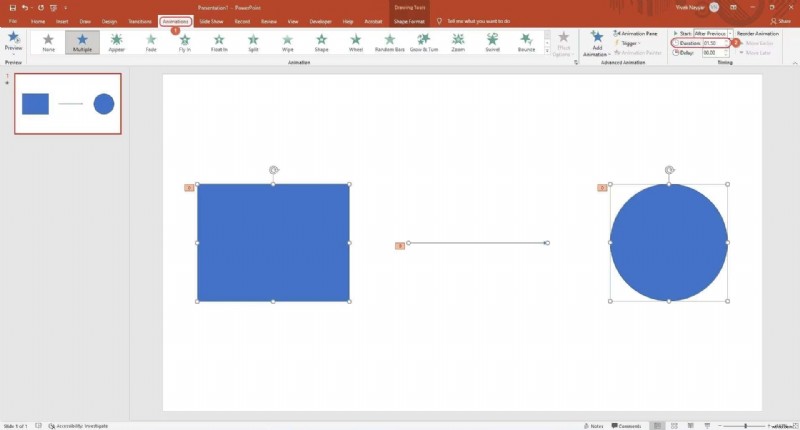
Per aggiungere transizioni o animazioni, vai alla scheda Animazioni nella parte superiore di PowerPoint. Se desideri applicare un'animazione a un oggetto specifico, come un testo o un'immagine, fai clic su quell'oggetto. Quindi, scegli uno stile di animazione dalla galleria. Puoi personalizzare la velocità dell'animazione regolando il campo Durata nella sezione Tempi della barra multifunzione.
Per accelerare le cose, diminuisci la durata. Puoi anche utilizzare Ctrl + A per selezionare tutti gli oggetti sulla diapositiva e applicare la stessa velocità di animazione a tutto in una volta, il che consente un enorme risparmio di tempo.
Passaggio 3:aggiungi didascalie e sovrapposizioni di testo
I sottotitoli e le sovrapposizioni di testo possono rafforzare i punti chiave del tuo video. Per aggiungerli, vai alla scheda Inserisci e fai clic su Casella di testo. Fai clic sulla diapositiva in cui desideri che appaia il testo e inizia a digitare. Puoi formattare il testo modificando il carattere, la dimensione e il colore per adattarlo al tema della presentazione.
Per garantire che i sottotitoli e le sovrapposizioni di testo siano sincronizzati con il video accelerato, puoi utilizzare le animazioni. Seleziona la casella di testo, torna alla scheda Animazioni e scegli un effetto di animazione. Regola l'opzione Inizio per determinare quando viene visualizzato il testo (ad esempio, con il video o dopo un ritardo) e modifica la Durata in modo che corrisponda al ritmo del video.
Parte 4. Alternative a PowerPoint per la regolazione della velocità del video
Sebbene PowerPoint offra molte ottime funzionalità, come abbiamo discusso in precedenza, manca uno strumento semplice per velocizzare i video. Se stai cercando un modo più semplice e flessibile per regolare la velocità del video, Wondershare Filmora è un'ottima alternativa.
Filmora ti offre una velocità uniforme e una funzione di aumento della velocità che ti consente di modificare la velocità del video senza sforzo, oltre a offrire una serie di altri strumenti di editing che possono migliorare i tuoi video. Questo software è progettato sia per principianti che per editor video esperti e offre un'interfaccia semplice con funzionalità potenti.
Con Filmora, puoi regolare la velocità dei tuoi video utilizzando cambi di velocità uniformi o effetti più dinamici con aumento della velocità. Ecco come puoi velocizzare un video utilizzando Filmora.
Metodo 1:regola la velocità del video utilizzando la velocità uniforme
Passaggio 1. Accedi al pannello Velocità uniforme
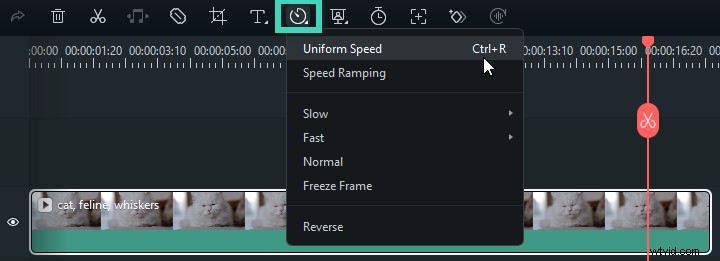
Dopo aver avviato Filmora e aggiunto il tuo video alla timeline, fai clic sul video nella timeline. Dalla barra degli strumenti in alto, fai clic sull'icona Velocità, quindi seleziona Velocità uniforme.
Passaggio 2. Cambia la velocità del video in velocità costante
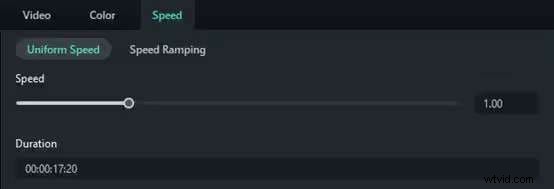
Utilizza il cursore Velocità per regolare la velocità di riproduzione trascinandolo verso destra per accelerare o verso sinistra per rallentare il video. Per maggiore precisione, puoi inserire direttamente la velocità preferita nel campo Durata.
Passaggio 3. Visualizza l'anteprima del video e salva
Fai clic sul pulsante Riproduci nella finestra Anteprima o premi la barra spaziatrice per vedere come appaiono le modifiche. Se sei soddisfatto, salva il tuo progetto con le impostazioni di velocità aggiornate.

Metodo 2:modifica la velocità di riproduzione video con la rampa di velocità
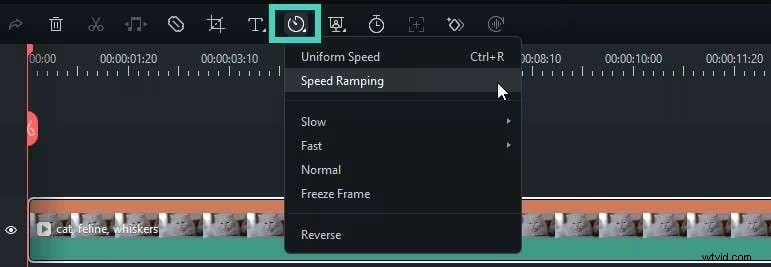
Passaggio 1. Vai al pannello Rampa di velocità
Fai clic sul video nella timeline, quindi seleziona l'icona Velocità e scegli Rampa velocità. Vedrai diverse opzioni preimpostate nel pannello delle proprietà, come Personalizza, Montaggio, Momento eroe e altre.
Passaggio 2. Seleziona e personalizza la preimpostazione della rampa di velocità
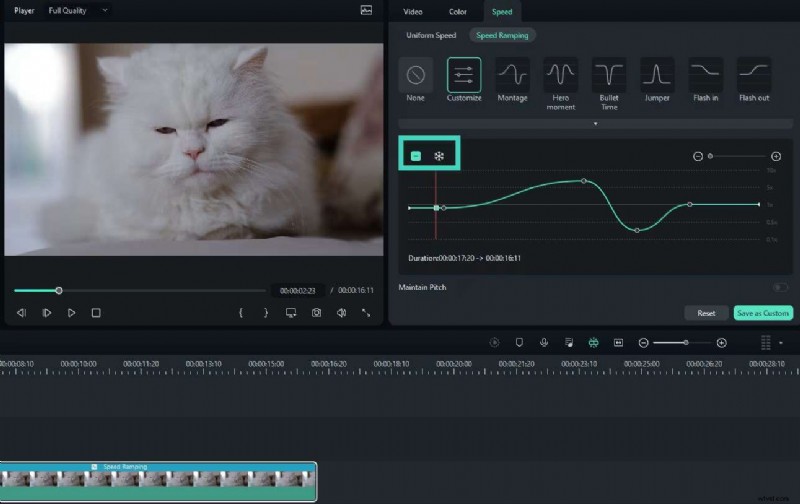
Scegli una preimpostazione per applicare effetti a velocità variabile a diverse parti del tuo video. Puoi personalizzare ciascun punto di velocità trascinandolo verso l'alto o verso il basso per regolare la velocità o verso sinistra e verso destra per modificare la sezione del video a cui si applica.
Per aggiungere o rimuovere punti di velocità, utilizza l'icona Più o l'icona Fiocco di neve per bloccare i fotogrammi.
Passaggio 3. Visualizza l'anteprima del video e salva
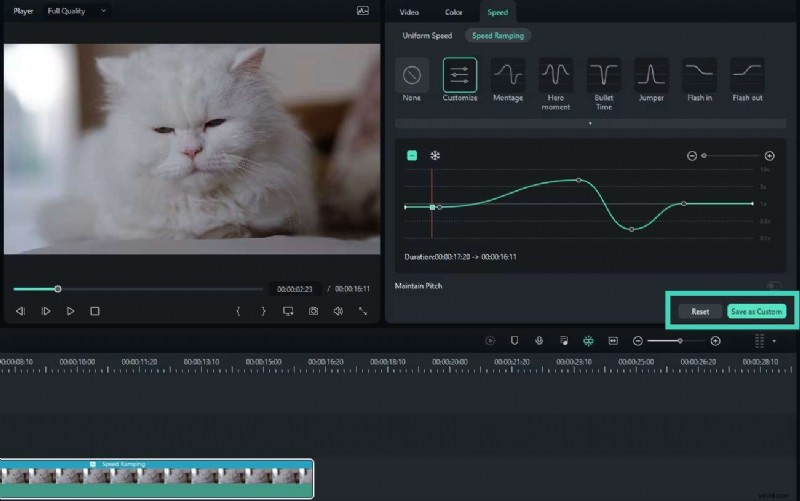
Premi la barra spaziatrice o fai clic sul pulsante Riproduci per visualizzare l'anteprima del video. Se necessario, ripristina le modifiche o salva le impostazioni personalizzate di aumento della velocità per un uso futuro.
Metodo 3:modifica la velocità nella sequenza temporale
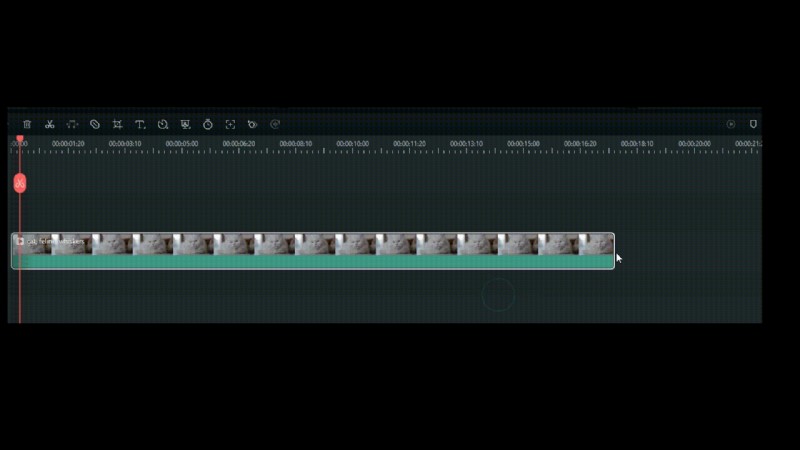
Per modificare la velocità del video direttamente nella timeline, passa il mouse sulla fine del video clip nella timeline tenendo premuto il tasto Ctrl. Quindi, trascina il bordo della clip indietro per rallentarla o in avanti per accelerarla. Noterai strisce colorate (viola per lento, rosso per veloce) che indicano il cambio di velocità.
Metodo 4:scorciatoie per la velocità di riproduzione per Windows
Filmora offre anche scorciatoie da tastiera rapide per controllare direttamente la velocità di riproduzione:
- Video invertito:premi il tasto J (intervallo di velocità:da -1x a -32x).
- Metti in pausa il video:tocca il tasto K.
- Avanti video:utilizza il tasto L (intervallo di velocità:da 2x a 32x)
Conclusione
Sebbene PowerPoint sia un potente strumento per creare presentazioni con video incorporati, non è all'altezza quando si tratta di regolare direttamente la velocità del video. PowerPoint eccelle in funzionalità come il taglio, la riproduzione e l'aggiunta di effetti di base ai video, rendendolo una scelta versatile per la maggior parte delle esigenze di presentazione. Tuttavia, la mancanza di uno strumento dedicato per la regolazione della velocità video significa che gli utenti devono fare affidamento su soluzioni alternative o strumenti esterni.
Per coloro che cercano maggiore flessibilità e precisione, Filmora è un'alternativa eccellente, fornendo sia regolazioni uniformi della velocità che opzioni avanzate di rampa di velocità. Combinando le solide funzionalità di presentazione di PowerPoint con gli strumenti avanzati di editing video di Filmora, puoi creare presentazioni dinamiche e coinvolgenti che catturano l'attenzione del tuo pubblico.
Domande frequenti
-
Come posso modificare la durata di un video in PowerPoint?
Vai in basso a destra nella finestra del video e fai clic sull'icona Impostazioni. Dal menu, scegli Velocità di riproduzione. Impostare la velocità su 0,25 per la riproduzione più lenta. Potrebbe anche essere necessario abbassare il volume poiché l'audio sarà molto lento. L'icona dell'audio si trova sulla stessa barra multifunzione dell'icona Impostazioni, ma a sinistra.
-
Come posso convertire PPT in video più velocemente?
Per convertire rapidamente una presentazione PowerPoint in un video, inizia ottimizzando il file:semplifica i contenuti e comprimi le immagini. Successivamente, vai su File> Esporta> Crea un video. Scegli la qualità video desiderata e imposta le opzioni di temporizzazione. Infine, fai clic su Crea video e salva il file.
-
Qual è il modo più semplice per velocizzare un video per PowerPoint?
Il metodo più semplice è utilizzare uno strumento di editing video come Wondershare Filmora per velocizzare il video prima di inserirlo in PowerPoint. Dopo la modifica, salva il video e incorporalo nella diapositiva.
-
L'accelerazione di un video in PowerPoint influirà sulla qualità del video?
Se usi un buon editor video, la qualità dovrebbe rimanere intatta. Assicurati solo che il video accelerato sia salvato in un formato di alta qualità prima di inserirlo in PowerPoint.