
Come risolvere rapidamente gli arresti anomali dell'app Foto di Windows 10

06 gennaio 2026 • Soluzioni comprovate
Foto di Windows 10 è una funzionalità fondamentale per archiviare e godersi i ricordi. Quando si blocca, perdi l'accesso rapido a quei momenti. Di seguito sono riportati cinque metodi affidabili passo dopo passo per riportare l'app online.
- Utilizza lo strumento di risoluzione dei problemi di Windows integrato
- Ripristina la libreria Immagini predefinita
- Ripristina l'app Foto
- Riparare il pacchetto dell'app tramite PowerShell
- Reinstalla l'app da Microsoft Store
1. Esegui lo strumento di risoluzione dei problemi di Windows
Lo strumento di risoluzione dei problemi di Windows identifica e risolve i problemi comuni delle app.
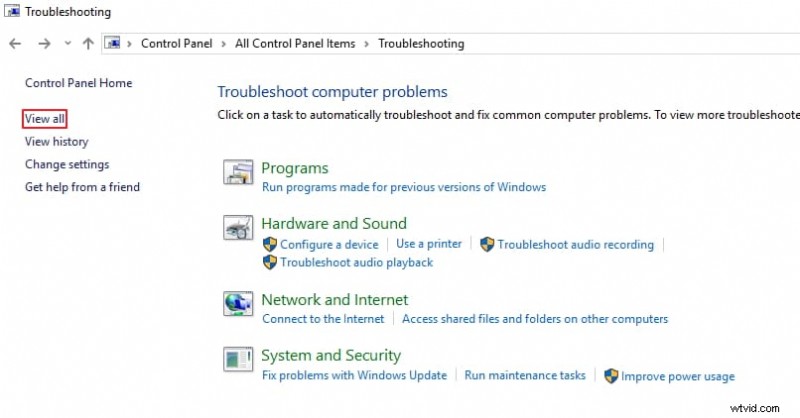
- Premi Finestre + X e scegli Pannello di controllo (o cercarlo).
- Fai clic su Risoluzione dei problemi → Visualizza tutto → App di Windows Store → Avanti .
- Segui le istruzioni; lo strumento eseguirà la scansione e riparerà qualsiasi applicazione dello store problematica.
2. Ripristina la libreria di immagini predefinita
Le impostazioni della libreria danneggiate possono causare il fallimento dell'app Foto.
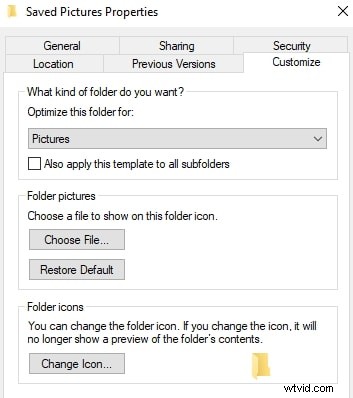
- Apri Esplora file (Windows + E ) e fai clic con il pulsante destro del mouse sul riquadro sinistro per abilitare Mostra librerie .
- Fai clic con il pulsante destro del mouse su Immagini → Proprietà → Ripristina impostazioni predefinite .
- Fai clic su Applica e poi OK per confermare.
3. Reimposta l'app Foto
Il ripristino ripristina l'app al suo stato originale, cancellando i dati danneggiati.
- Apri Impostazioni → App e funzionalità .
- Trova Foto , fai clic su Opzioni avanzate → Reimposta .
- Riavvia Windows per completare il ripristino.
4. Ripara il pacchetto dell'app con PowerShell
La riparazione del pacchetto risolve i problemi dei componenti sottostanti.
- Fai clic con il pulsante destro del mouse sul pulsante Start → Windows PowerShell (amministratore) e digita
PowerShellquindi premi Invio . - Esegui:
Get-AppXPackage -AllUsers | Foreach {Add-AppxPackage -DisableDevelopmentMode -Register "$($_.InstallLocation)\AppXManifest.xml"} - Attendere qualche minuto, quindi riavviare il computer.
5. Reinstalla l'app Foto
Se i passaggi precedenti falliscono, la reinstallazione fornisce una nuova copia.
- Apri PowerShell (amministratore) ed esegui:
Get-AppxPackage *Microsoft.Windows.Photos* | Remove-AppxPackage. - Dopo la rimozione, riavviare il sistema.
- Apri Microsoft Store , cerca Microsoft Foto e fai clic su Installa .
Dopo aver seguito questi metodi, l'app Foto dovrebbe funzionare normalmente. Se i problemi persistono, valuta la possibilità di aggiornare Windows o contattare il supporto Microsoft.
Conclusione
Gli arresti anomali di Foto di Windows 10 sono generalmente dovuti a un problema minore di configurazione o del pacchetto. Applicando sistematicamente i passaggi di risoluzione dei problemi riportati sopra, la maggior parte degli utenti può ripristinare la visualizzazione continua delle foto senza bisogno di competenze tecniche avanzate.
Autore
Shanoon Cox - scrittrice e appassionata di video
Segui @ShanoonCox