

10 marzo 2026 • Soluzioni comprovate
Quando è necessario rimuovere le filigrane dalle riprese video, è disponibile una gamma di strumenti affidabili:dagli editor professionisti ai servizi online gratuiti e alle app mobili. Questa guida presenta sette metodi comprovati che ti consentono di eliminare rapidamente le filigrane preservando la qualità e rispettando le leggi sul copyright.
- Parte 1:rimuovere le filigrane nei video con Filmora:3 modi efficaci
- Parte 2:rimozione delle filigrane online:2 strumenti gratuiti
- Parte 3:rimozione delle filigrane con il software Logo‑Remover – 2 programmi
- Parte 4:rimozione delle filigrane video su iPhone e Android - 2 app
Parte 1:Come rimuovere facilmente le filigrane con Filmora su Windows e Mac
Wondershare Filmora è un editor facile da usare che non richiede esperienza avanzata. Scegli la tecnica più adatta al tuo video e segui questi semplici passaggi.


Nota: Questi metodi funzionano meglio quando la filigrana si trova in un angolo o lungo i bordi. Per le filigrane al centro, potresti aver bisogno di modifiche aggiuntive o di uno strumento diverso. Alcune funzionalità richiedono un abbonamento a pagamento; studenti ed insegnanti possono accedere a uno sconto su https://effects.wondershare.com/student-discount .
Metodo 1:Sfoca la filigrana
Sebbene ciò non rimuova la filigrana, l'effetto Mosaico può oscurarla. Seleziona Effetti → Utilità → Mosaico , trascinalo sulla timeline sopra la clip e regolane le dimensioni e la posizione. Fai doppio clic sull'effetto per ottimizzare la quantità e la forma della sfocatura.
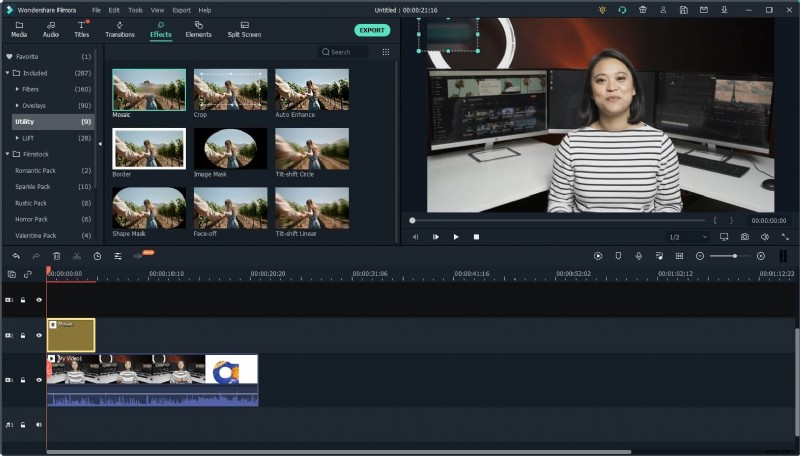
Questa tecnica funziona bene per loghi piccoli o filigrane ripetitive e, se necessario, può anche sfocare volti o altri oggetti.
Metodo 2:ritaglia il video
Quando la filigrana è posizionata in un angolo, il ritaglio può rimuoverla completamente. Fai clic con il pulsante destro del mouse sulla clip nella timeline, scegli Ritaglia e zoom e regolare il rettangolo di ritaglio per escludere la filigrana. Fai clic su OK applicare.
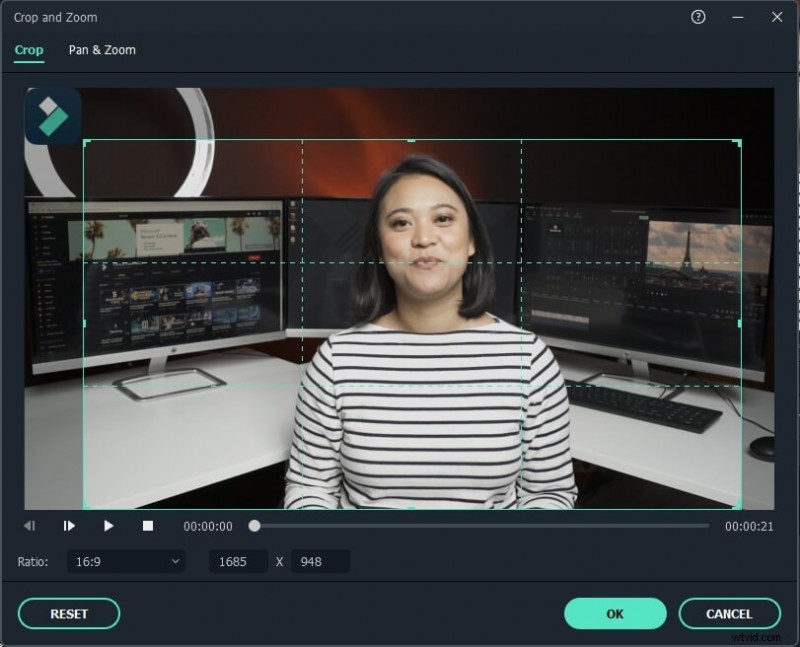
Tieni presente che il ritaglio riduce le dimensioni del fotogramma e potrebbe tagliare parte della scena, quindi utilizza questo metodo solo quando la posizione della filigrana consente una perdita visiva minima.
Metodo 3:sostituisci la filigrana
Se il ritaglio non è adatto, la sovrapposizione di un nuovo logo o grafica può coprire la filigrana originale. Importa l'immagine sostitutiva, posizionala sulla timeline e abbina la sua durata alla clip. Trascina l'immagine per allinearla sulla filigrana esistente, ridimensionala secondo necessità e finalizza.
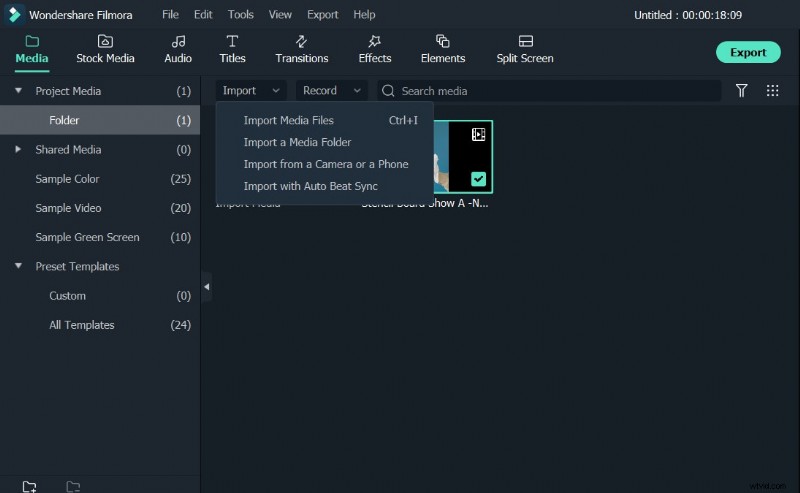
Scegli un'immagine sostitutiva che corrisponda allo stile e alle dimensioni dell'originale per evitare differenze evidenti.
Parte 2:rimozione delle filigrane online
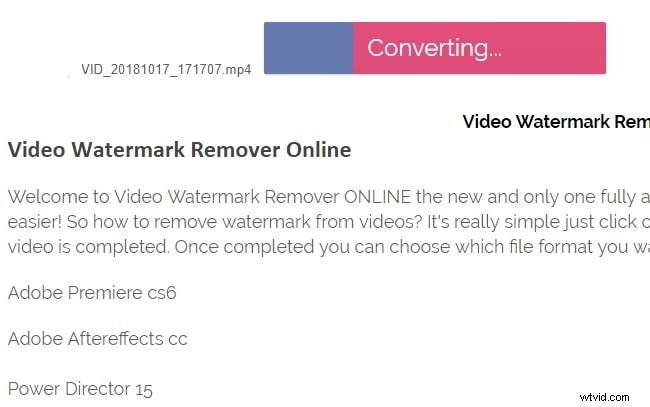
1. Rimozione filigrana video online
Questo servizio web non richiede installazione. Carica il tuo video, fai clic su Rimuovi filigrana , attendi l'elaborazione e scarica il file pulito.
Passaggi:
- Visita Video Watermark Remover online e carica il tuo file.
- Fai clic su Rimuovi filigrana una volta terminato il caricamento.
- Dopo l'elaborazione, scarica il risultato.
Gli utenti gratuiti possono elaborare fino a cinque video al mese. I piani a pagamento costano $ 49,99 (Standard) e $ 79,99 (Illimitato), consentendo rispettivamente 25 e 95 video al mese.
Pro:
- Facile da usare
- Elaborazione rapida
- Supporta molti formati (MKV, 3GP, FLV, SWF, HTML5, M4V, ecc.)
Contro:
- Prezzi più alti per i piani avanzati
- Le prestazioni dipendono dalla velocità di Internet
- Nessuna funzionalità di modifica aggiuntiva
- Il processo di download può essere complesso a causa dei sondaggi
2. Rimozione filigrana video online Apowersoft
Lo strumento di Apowersoft offre un'interfaccia basata su browser. Dopo aver caricato il tuo video (supporta MP4, MKV, FLV, MOV, WMV, WEBM, 3GP, AVI, ASF, M4V, MPEG, MPG, TS), puoi aggiungere fino a 10 caselle di selezione per scegliere come target più filigrane.
Passaggi:
- Vai a Apowersoft Video Watermark Remover (Consigliato Google Chrome).
- Fai clic su Rimuovi filigrana dal video e carica il tuo file.
- Visualizza l'anteprima del video, quindi fai clic su Aggiungi riquadro/i per contrassegnare le aree della filigrana.
- Premi Cancella da elaborare.
I tempi di elaborazione possono essere lunghi e la qualità finale potrebbe differire dall'anteprima a causa della compressione.
Parte 3:rimozione delle filigrane con il software Logo‑Remover
1. Studio di conversione video
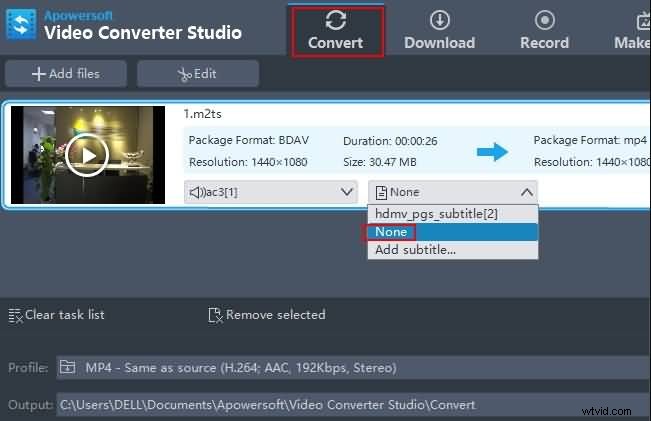
Pur essendo principalmente un convertitore, questo software include una funzione di rimozione della filigrana che rileva automaticamente loghi e sottotitoli. La licenza completa costa circa $ 40, con una prova gratuita disponibile. Supporta formati come MP4, MKV, AVI e WMV.
Pro:
- Rimozione efficiente della filigrana
- Conversione e modifica di base (contrasto, saturazione, ritaglio)
- Multipiattaforma (Windows/Mac)
Contro:
- Versione gratuita limitata
- Opzioni di modifica avanzate assenti
2. Rimuovi il logo adesso
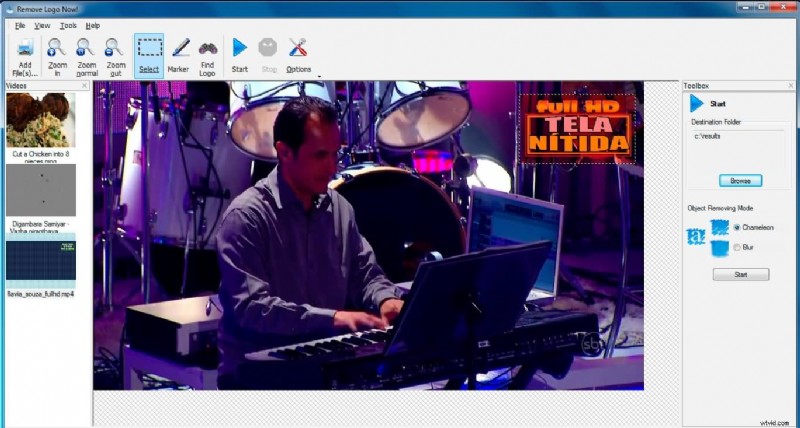
Questo strumento solo per Windows utilizza algoritmi avanzati per individuare e rimuovere filigrane. La versione gratuita offre funzionalità di base; l'edizione Pro ha un prezzo di $ 139,99.
Pro:
- Rilevamento avanzato della filigrana
- Interfaccia intuitiva
- Regolazione manuale dei parametri di rimozione
Contro:
- Versione Pro costosa
- L'esportazione può essere lenta
- Potrebbe non funzionare su tutti i video
I formati supportati includono MOV, M1V, MP2, SVCD, FLV, MP4 e altri.
Parte 4:rimozione delle filigrane video su iPhone e Android
1. Rimuovi logo dal video (Android)
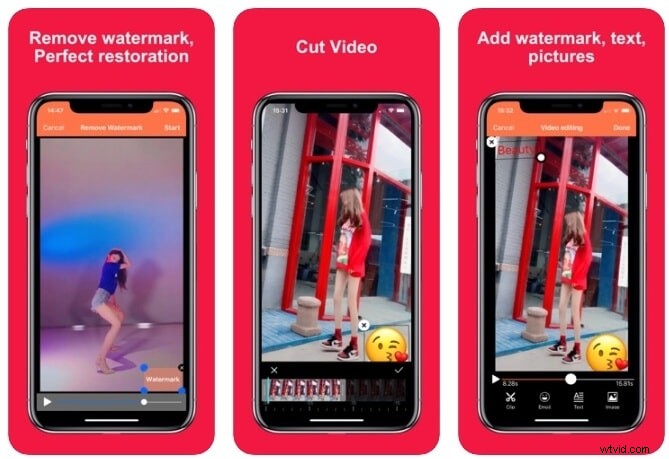
Questa app Android gratuita rimuove le filigrane sfocando l'area selezionata. Visualizza annunci ma è semplice da usare.
Passaggi:
- Scarica da Google Play (richiede Android 4.3+).
- Apri l'app e tocca Avvia per selezionare un video.
- Disegna un rettangolo sopra la filigrana e tocca Rimuovi logo .
- Anteprima del risultato.
Nota:la sfocatura è la soluzione migliore per i loghi piccoli; filigrane più grandi potrebbero richiedere la sovrapposizione di una nuova grafica in seguito.

2. Gomma video:rimuovi logo (iOS)
Disponibile per iPhone e iPad (iOS8+), questa app gratuita offre la rimozione della filigrana con acquisti in-app opzionali per sbloccare funzionalità.
Passaggi:
- Importa un video tramite l'icona più.
- Seleziona Rimuovi filigrana dall'icona del video.
- Segna l'area della filigrana e tocca Avvia .
- Visualizza il clip elaborato nella sezione Elaborati scheda.
Conclusione
Con questi strumenti, che vanno dagli editor professionali ai comodi servizi online e alle app mobili, puoi rimuovere in modo efficiente le filigrane preservando la qualità del video. Prima di procedere, verifica sempre che la rimozione di una filigrana sia conforme alle leggi locali sul copyright.
Per ulteriori opzioni di modifica, prendi in considerazione Filmora, che offre una prova gratuita (output con filigrana) e una versione a pagamento senza filigrane.
Lisa Marrone
Scrittore e appassionato di video
Segui @LizaBrown