
Converti DVD in MP4 in 12 semplici modi (descrizione e istruzioni)
Riesci a indovinare quanti DVD e CD sono stati prodotti negli ultimi decenni? Si stima che abbiamo creato oltre 300 miliardi di dischi. Tuttavia, dall’avvento dei media digitali, questi strumenti tecnologici, un tempo meravigliosi, vengono spesso gettati via. Ogni anno, infatti, qualcosa come 5,5 milioni di scatole di questi prodotti vengono gettati nelle discariche.
Pensa solo a quante informazioni si perdono! Sfortunatamente, i DVD hanno una data di scadenza, che può durare anche pochi anni, anche in buone condizioni. Per passare dal supporto fisico a quello digitale senza perdere alcun contenuto, probabilmente vorrai copiare i tuoi DVD e convertirli in MP4. Fortunatamente, ci sono molti programmi che ti permettono di fare esattamente questo. Sfortunatamente, le numerose opzioni possono rendere difficile sceglierne una. Ecco perché abbiamo testato una dozzina dei migliori convertitori da DVD a MP4. Li abbiamo analizzati ciascuno, combinando i miei pensieri personali con le recensioni di altre fonti attendibili, per aiutarti a determinare quale programma è il migliore per le tue esigenze individuali.
Le mie scelte migliori
Il migliore in assoluto: Convertitore video Movavi
Trova un ottimo equilibrio tra la facilità d'uso e l'offerta di potenti funzionalità di conversione.
Migliore opzione gratuita: VLC
È open source e offre tutte le funzionalità gratuitamente.
Ideale per conversioni efficienti: VideoProc Convertitore AI
Può convertire file molte volte più velocemente di altri programmi.
Ideale per gli utenti Mac: iSuper DVD Ripper
Programma leggero e semplice, ottimizzato per macOS.
Il meglio per i professionisti: MediaCoder
Le ampie opzioni di personalizzazione comportano una curva di apprendimento più ripida.
Tabella comparativa:programmi per convertire DVD in MP4
Se desideri una conversione veloce senza perdere la qualità, cerca sempre un'opzione di modalità veloce come SuperSpeed in Movavi Video Converter. Ciò consente di risparmiare tempo mantenendo una buona qualità video e non è necessario regolare manualmente le impostazioni avanzate.
Metodo n. 1 – Come convertire un DVD in MP4 con Movavi Video Converter
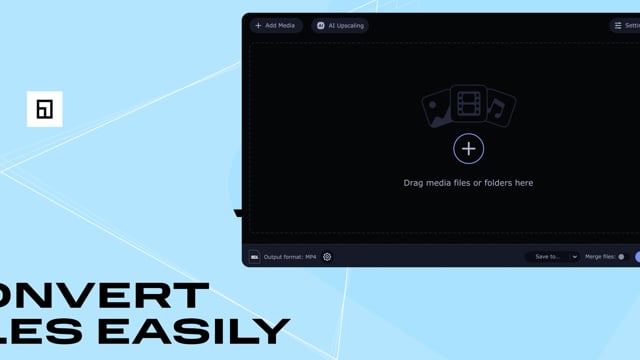
Perché l'ho scelto :mi è piaciuto il modo in cui Movavi Video Converter racchiude potenti strumenti di conversione in un'interfaccia facile da usare.
Vuoi guardare i tuoi film preferiti sul tuo dispositivo mobile, non importa dove ti trovi? Questo tutorial ti insegnerà come convertire un DVD in MP4 in diversi modi utilizzando Movavi Video Converter, uno strumento di conversione online e programmi gratuiti.
Utilizzando Movavi Video Converter, puoi elaborare i tuoi video digitali con pochi clic. Con la sua modalità SuperSpeed, otterrai i tuoi file elaborati in pochissimo tempo. Il convertitore ha alcune opzioni di modifica:puoi migliorare la qualità del video, aggiungere sottotitoli, ritagliare e ruotare le clip. Non è necessario ottenere ulteriori informazioni sui formati o sulle impostazioni video:basta scaricare il programma, eseguirlo, caricare il video, selezionare un preset già pronto e fare clic su Converti . Oppure utilizza il convertitore video online come alternativa.
Scegli la versione del convertitore da DVD a MP4 per il tuo sistema operativo e segui questa semplice guida passo passo.
Passaggio 1. Scarica e installa il ripper DVD Movavi
Scarica il file di installazione del programma. Una volta completato il download, apri il file e segui le istruzioni di installazione per installare l'app sul tuo PC o Mac.
Passaggio 2. Avvia il programma e aggiungi un file video
Apri Movavi Video Converter e fai clic su Aggiungi media pulsante , quindi scegli Aggiungi DVD e fai clic su Apri DVD per aggiungere i file DVD al programma. Individua la cartella VIDEO_TS sul tuo DVD e fai clic su Seleziona cartella . Tieni presente che Movavi Video Converter non consente la conversione di video e DVD protetti da copyright.
Passaggio 3. Scegli un preset già pronto
Per impostare MP4 come formato di destinazione, vai su Video scheda nella parte inferiore della finestra del programma. Trova l'MP4 gruppo e seleziona la preimpostazione più adatta alle tue esigenze.
Passaggio 4. Inizia a convertire un DVD in MP4
Fai clic su Salva in pulsante per specificare dove il programma deve salvare i file convertiti. Per convertire un DVD in un file video, fai clic su Converti pulsante. Il processo di conversione inizierà ora. Convertire da un DVD a MP4 non potrebbe essere più semplice!
Passaggio 5. Esporta il video estratto su un dispositivo (facoltativo)
Accendi il tuo dispositivo e collegalo al computer. Avvia l'applicazione di caricamento del dispositivo mobile, che trasferirà i file copiati sul tuo dispositivo. Oppure, a seconda del dispositivo, basta aprire una cartella su di esso e salvare lì i file convertiti. Nota:il trasferimento potrebbe richiedere del tempo, a seconda delle dimensioni del file video.
E questo è tutto! Converti un DVD in MP4 (MPEG-4) in pochissimo tempo con il nostro semplice programma!
Valutazioni
Pro:
-
Convertitore di formati di file video tutto in uno
-
Alta velocità di conversione video
-
Funzionalità di compressione dei file senza perdite per le migliori esportazioni di file video
Il modo ideale per ottenere i tuoi contenuti multimediali nel formato che ti serve!
Modo n. 2 – Come copiare un DVD in MP4 utilizzando VLC
Perché l'ho scelto :Ammiro l'impegno di VLC nel rimanere open source (e quindi completamente gratuito).
La prossima opzione di conversione è copiare un DVD con VLC. È un popolare lettore multimediale che non solo può riprodurre i tuoi video ma anche convertire file e registrare il desktop. L'app è disponibile in modo completamente gratuito e può essere molto utile se di tanto in tanto hai bisogno di convertire un DVD. Per sapere come convertire un DVD in MP4 con VLC, consulta la guida passo passo di seguito.
Passaggio 1. Scarica il file di installazione sul tuo computer seguendo il collegamento sottostante.
Scarica VLC
Una volta completato il download, installa il software sul tuo computer e avvialo.
Passaggio 2. Apri Media nell'angolo in alto a sinistra della finestra del programma e seleziona Apri disco . Fai clic su Sfoglia accanto al Disco dispositivo. Individua il dispositivo o la cartella VIDEO_TS e premi Seleziona cartella pulsante.
Passaggio 3. Apri Gioca elenco a discesa nella parte in basso a destra e fai clic su Converti .
Passaggio 4. Nella nuova finestra che si apre, trova il Profilo menu a discesa e scegli Video - H.264 + MP3 (MP4) . Se desideri specificare le impostazioni avanzate per il profilo, fai clic sulla chiave inglese pulsante accanto al nome del profilo. Puoi modificare i codec video e audio e impostare il bitrate e la qualità video. Al termine, fai clic su Salva .
Passaggio 5. Premi Sfoglia pulsante per inserire il nome dei tuoi video e specificare la cartella di output. Per copiare un DVD su MP4, fai clic su Start pulsante. Questo è tutto! Ora sai come usare VLC per copiare un DVD senza filigrana.
Svantaggi di questa opzione di conversione:
- L'app è un po' difficile da navigare e il processo di conversione potrebbe creare confusione per i principianti.
- I file video vengono elaborati più lentamente rispetto ad altre opzioni.
- Strumenti e funzionalità di modifica non sono disponibili.
Valutazioni
Pro:
-
Convertitore di formati di file video gratuito al 100%
-
Nessuna filigrana sui video esportati
-
Supporto per conversioni di file audio e video
Metodo n. 3 – Come utilizzare il freno a mano gratuitamente Convertitore da DVD a MP4
Perché l'ho scelto :Pochi programmi gratuiti di conversione di DVD offrono tanti strumenti quanto HandBrake.
L'opzione successiva è convertire un DVD in MP4 gratuitamente utilizzando HandBrake. HandBrake è un rapido convertitore open source che supporta quasi tutti i formati multimediali e i codec. È un convertitore multipiattaforma, quindi non devi preoccuparti della compatibilità del sistema operativo. Una delle funzionalità degne di nota sono le preimpostazioni personalizzabili che consentono agli utenti di specificare opzioni di conversione di base e avanzate in base alle loro esigenze.
Il 6 settembre, gli sviluppatori di Handbrake hanno rilasciato la versione 1.10.2. L'aggiornamento ha risolto alcuni arresti anomali, anche sui Mac Apple Silicon, e ha aggiornato un paio di librerie, inclusa una per i sottotitoli.
Per sapere come copiare DVD con HandBrake, leggi la guida passo passo di seguito.
Passaggio 1. Scarica il file di installazione per il tuo sistema operativo seguendo il collegamento.
Scarica Freno a mano
Una volta scaricato il file di distribuzione, completa il processo di installazione seguendo le istruzioni ed esegui il convertitore.
Passaggio 2. Per caricare i tuoi video nel convertitore, fai clic sulla Cartella (scansione batch) pulsante. Trova il tuo DVD e seleziona la cartella VIDEO_TS.
Passaggio 3. Il formato MP4 verrà selezionato come formato di destinazione per impostazione predefinita. Se desideri modificare le impostazioni video, vai ai Filtri e Video schede.
Passaggio 4. Per scegliere la cartella di destinazione per i file trasformati, fare clic su Sfoglia pulsante nella parte in basso a destra della finestra del programma. Premi Avvia codifica pulsante per avviare la conversione. Fatto! Ora sai come convertire un DVD in MP4 con HandBrake.
Svantaggi di questa opzione di conversione:
- L'interfaccia del programma potrebbe creare confusione per i principianti.
- Il convertitore è più difficile da navigare rispetto ad altri convertitori gratuiti da DVD a MP4.
Valutazioni
Pro:
-
Un'interfaccia simile ad altri convertitori video semplifica l'apprendimento per i creatori di video veterani
-
Utile anteprima dal vivo per dare una sbirciatina a come apparirà il tuo video finito
Contro:
-
L'interfaccia utente potrebbe creare un po' di confusione per i nuovi utenti
Breve riepilogo
Il miglior convertitore DVD in MP4 in assoluto: Convertitore video Movavi
Un'interfaccia elegante e una curva di apprendimento semplice rendono la conversione di DVD in MP4 semplice, rapida ed efficiente. Avrai anche accesso a strumenti di modifica, compressione e regolazione di base.
Migliore opzione open source: VLC
Iconico per una ragione, VLC fornisce tutte le sue funzionalità gratuitamente. Dispone inoltre di una solida community che può aiutare con tutorial e risoluzione dei problemi.
Ideale per i principianti: VideoProc Convertitore AI
Le preimpostazioni con un solo clic semplificano la conversione dei video e la tecnologia assistita dall'intelligenza artificiale rende questo programma più veloce di molti concorrenti.
Metodo 4 – Come convertire DVD in MP4 con VideoProc Converter AI
Perché l'ho scelto :Quando l'efficienza è la parola d'ordine, è difficile battere la velocità di conversione di VideoProc Converter AI.
VideoProc Converter AI potrebbe sembrare semplice ma offre più di quanto sembri. Può gestire DVD di qualsiasi tipo, inclusi DVD Disney a 99 titoli, DVD Sony ArccOS e altri DVD commerciali crittografati con gli schemi di crittografia più recenti. Puoi facilmente copiare DVD nei formati più diffusi come MP4, AVI, WMV e MOV, nonché copiare titoli completi in MKV, cartella VIDEO_TS e file immagine ISO con un rapporto 1:1 in soli 5 minuti. Fornisce un elenco completo di preimpostazioni per diversi dispositivi (iPhone, iPad, Android, TV, ecc.) e piattaforme video (YouTube, Vimeo, Facebook, ecc.), consentendo ai principianti di estrarre DVD con un solo clic. Gli utenti esperti non vengono lasciati fuori poiché VideoProc Converter AI offre il controllo completo su risoluzione video, bitrate, frame rate, codec video e traccia dei sottotitoli.
VideoProc Converter AI ha rilasciato un importante aggiornamento il 26 agosto 2025. L'aggiornamento ha aggiunto al programma un dispositivo di rimozione vocale basato sull'intelligenza artificiale, che può separare la voce dall'audio con un solo clic. L'ho provato per provare a creare una versione karaoke di una canzone, uno dei casi d'uso consigliati, e l'ho trovato sorprendentemente facile ed efficace.
Passaggio 1. Scarica il file di installazione sul tuo computer seguendo il collegamento sottostante. Dopo aver installato il programma, aprilo.
Scarica VideoProc Converter AI
Passaggio 2. Fai clic su DVD> Disco . Il software rileverà i dischi montati sul tuo computer. Scegli il DVD che desideri convertire in MP4. Premi Fine per confermare.
Passaggio 3. Fai clic su Video e scegli MP4 H.264 . Supponiamo che tu debba copiare DVD in MP4 per condividerlo o riprodurlo su dispositivi o piattaforme specifici, fai clic su Formato di destinazione , quindi scegli le opzioni desiderate come Apple TV, iPhone, iPad, Xbox, YouTube e Facebook.
Passaggio 4. (Facoltativo). Per impostazione predefinita, VideoProc Converter AI seleziona il titolo principale. Puoi scegliere manualmente il titolo, la traccia dei sottotitoli e i capitoli. Meglio ancora, puoi accedere a una serie di strumenti di modifica facendo clic su Modifica pulsante per perfezionare il contenuto del DVD.
Passaggio 5. Fai clic su Sfoglia per selezionare una cartella di output. Premi RUN per iniziare a copiare il DVD sul tuo computer in formato MP4.
Svantaggi di questa opzione di conversione:
- Il programma non è disponibile su Linux.
Valutazioni
Pro:
-
Ignora automaticamente la protezione dei DVD commerciali
-
Offre più formati di output e preimpostazioni del dispositivo
-
Tutto in uno:converti, comprimi e scarica video
-
Funzionalità AI avanzate per migliorare i vecchi contenuti DVD
Contro:
-
Impossibile gestire i Blu-ray
Metodo 5 – Come convertire un DVD in MP4 online
Perché l'ho scelto :Questa è un'ottima opzione per chi vuole convertire DVD in MP4 senza scaricare software.
La prossima opzione di conversione nel nostro elenco consiste nell'utilizzare un convertitore da DVD a MP4 online. Ti consigliamo di provare Online Video Converter di Movavi, un servizio di conversione online facile da usare che ti aiuterà a ricodificare i tuoi file in pochi clic senza filigrana. Un vantaggio significativo di questo metodo è che non devi scaricare alcun freeware o shareware potenzialmente pericoloso, quindi non perderai tempo a installare app o rischierai di installare malware sul tuo computer.
Dai un'occhiata alla breve guida su come convertire un DVD in MP4 online.
Passaggio 1. Visita il sito Web di ripper DVD online.
Vai a Convertitore video online di Movavi
Passo 2. Prima della conversione, assicurati di aver salvato il video dal tuo DVD al computer. Successivamente, fai clic su Aggiungi i tuoi contenuti multimediali pulsante per caricare file nel convertitore online. Trova il tuo video e fai clic su Apri .
Passaggio 3. MP4 sarà selezionato come formato di output per impostazione predefinita. Per modificare la risoluzione video, la qualità audio o impostare una parte specifica del video per la conversione, fai clic sulla Ruota dentata accanto all'elenco a discesa dei formati.
Passaggio 4. Per convertire i file DVD in MP4, premi Converti pulsante. Una volta completata la conversione, il file con estensione .mp4 verrà automaticamente scaricato sul tuo computer. In alternativa, puoi fare clic su Scarica pulsante. Ora sai come utilizzare il convertitore DVD online per convertire MP4.
Svantaggi di questa opzione di conversione:
- Puoi convertire solo un file alla volta.
- La dimensione massima del file è limitata.
- La velocità di conversione è più lenta rispetto ad altre opzioni gratuite.
Pro:
-
Converti facilmente video in diversi formati senza scaricare alcun software
-
Supporta i formati di file video più diffusi
Contro:
-
Richiede una connessione Internet per funzionare
Modo n. 6 – Come utilizzare il ripper DVD di Freemake
Perché l'ho scelto :Freemake è un'ottima opzione per le persone che utilizzano macchine più vecchie che potrebbero non essere in grado di gestire programmi più potenti.
Un altro modo per copiare un DVD in MP4 è utilizzare un'app gratuita di Freemake. Con questo convertitore puoi estrarre facilmente i tuoi DVD e trasformarli in video MP4. Il programma ha un'interfaccia semplice che richiederà alcuni minuti per padroneggiarla. Freemake Video Converter supporta diversi tipi di DVD, inclusi DVD+R/RW, DVD+R DL e altri. Tieni presente che l'app è disponibile solo per Windows.
Segui i passaggi seguenti per copiare gratuitamente un DVD in MP4 utilizzando Freemake Video Converter.
Passaggio 1. Scarica gratuitamente il convertitore da DVD a MP4.
Scarica Freemake Video Converter
Segui le istruzioni visualizzate sullo schermo per installare il programma ed eseguirlo.
Passaggio 2. Premi il DVD pulsante per caricare i video. Individua il tuo DVD e fai clic su OK .
Passaggio 3. Se desideri tagliare il video prima di convertirlo, fai clic su Forbici icona. Effettua i tagli nella nuova finestra che si apre e fai clic su OK per salvare le modifiche.
Passaggio 4. Per selezionare MP4 come formato di destinazione, fare clic su in MP4 pulsante nella parte inferiore della finestra del programma. Nella nuova finestra che si apre, puoi scegliere le preimpostazioni per i tuoi video e una cartella di output. Per iniziare a copiare DVD su Windows 10, premi Converti pulsante.
Svantaggi di questa opzione di conversione:
- Questo convertitore di file DVD aggiunge una filigrana e un'introduzione ai video elaborati.
- L'app è disponibile solo per Windows.
- Il processo di conversione è lento.
Valutazioni
Pro:
-
Converti facilmente i DVD in MP4 e altri formati di file
-
Supporto per i formati di file video più diffusi per dispositivi desktop e mobili
-
Volto utente facile da apprendere, anche per i nuovi utenti
Contro:
-
Non disponibile per computer Mac o Linux
-
Clip introduttiva e filigrana aggiunti automaticamente a tutti i video convertiti
Modo n. 7 – Come convertire DVD in MP4 con WinX DVD Ripper
Perché l'ho scelto: Pochi programmi possono superare tanti tipi di crittografia DVD come WinX DVD Ripper.
Con oltre nove milioni di download, WinX DVD Ripper deve fare qualcosa di giusto. In realtà, questo software fa bene due cose:velocità e versatilità. WinX DVD Ripper afferma di essere una delle soluzioni più veloci disponibili. Puoi convertire un DVD di due ore in meno di 10 minuti. Se hai poco tempo o devi convertire una grande quantità di DVD da convertire, probabilmente ti consigliamo di prendere in considerazione un software che vanta velocità superiori al 95% delle alternative.
WinX DVD Ripper è impressionante anche quando si tratta di DVD impegnativi. WinX DVD Ripper afferma di essere in grado di convertire perfettamente i DVD danneggiati. Dispone inoltre di una tecnologia unica che aggira le rigide protezioni dei 99 titoli Disney, il che può impedire a molte opzioni software di conversione DVD di trasformare con successo i DVD Disney in file digitali.
Sebbene il sito Web di WinX DVD Ripper possa intimidire i nuovi utenti, il processo di utilizzo di questo software è semplice.
WinX DVD Ripper ha rilasciato un importante aggiornamento nel dicembre 2024, che ha notevolmente migliorato il programma. Il team ha risolto diversi problemi relativi ai sottotitoli, alle copie digitali dei DVD, all'accelerazione hardware e all'utilizzo della memoria. In breve, cose che potresti non notare durante l'utilizzo di un programma, a meno che tu non abbia riscontrato uno dei problemi che sono stati risolti. Anche se non ho notato alcun rallentamento significativo del sistema durante i test, l'aggiornamento all'utilizzo della memoria dovrebbe ridurre i rallentamenti per gli utenti più esperti.
Passaggio 1:scarica e installa WinX DVD Ripper. Assicurati di scaricare l'applicazione dal sito ufficiale. Il download è gratuito. Tuttavia, tieni presente che è compatibile solo con Windows.
Scarica WinX DVD Ripper
Passaggio 2:avvia WinX DVD Ripper.
Passaggio 3:carica il DVD sul tuo dispositivo. Se utilizzi un laptop moderno senza porta DVD, dovrai utilizzare un allegato per lettore DVD.
Passaggio 4:seleziona il titolo. WinX DVD Ripper dovrebbe leggere il DVD caricato e selezionare automaticamente il titolo appropriato. In caso contrario, seleziona il titolo corretto nel menu.
Passaggio 5:seleziona l'output desiderato. WinX DVD Ripper converte un DVD in più formati di file digitali. È possibile selezionare un profilo utilizzato di recente per riselezionare in modo efficiente le impostazioni utilizzate in precedenza oppure uno dei profili generali. Esistono molte opzioni, comprese quelle specifiche per il dispositivo, se stai effettuando la conversione pensando a un dispositivo specifico.
Passaggio 6:seleziona la posizione di salvataggio. Facendo clic su Sfoglia pulsante, ti verrà chiesto di scegliere dove desideri salvare i file di output. Assicurati di selezionare una posizione con spazio sufficiente.
Passaggio 7:converti! Fai clic su Esegui pulsante per iniziare il processo di conversione.
Svantaggi di questa opzione di conversione:
- La versione gratuita è notevolmente più lenta della versione premium
Valutazioni
Pro:
-
Scaricabile gratuitamente
-
Uno degli strumenti di conversione più veloci disponibili
-
In grado di convertire DVD Disney
Contro:
-
Molte funzionalità richiedono il pagamento
Modo n. 8 – Come convertire DVD in MP4 con MediaCoder
Perché l'ho scelto: Mi è piaciuto poter regolare le diverse impostazioni di personalizzazione disponibili.
MediaCoder ammette che potrebbe non essere lo strumento più semplice in circolazione. Tuttavia, se sei disposto a trascurare questo aspetto, sarai ricompensato con uno dei più potenti strumenti di conversione DVD disponibili.
MediaCoder viene fornito con tutti i soliti strumenti che ti aspetteresti da un convertitore multimediale di fascia alta. Può comprimere file di grandi dimensioni, il che è comodo per chi copia più DVD. MediaCoder può anche riparare file corrotti e parzialmente scaricati, estrarre l'audio da un disco e convertire contenuti multimediali per scopi specifici come la trasmissione.
L'app include anche strumenti più potenti e meno comuni. Ad esempio, puoi andare oltre la semplice conversione e utilizzare MediaCoder per migliorare l'audio e il video che stai copiando. Un'ampia gamma di parametri di transcodifica ti offre un controllo preciso sul contenuto che converti. L'elenco continua e diventa sempre più lungo man mano che escono nuovi aggiornamenti.
Passaggio 1:scaricare e installare il software. Assicurati di scaricarlo dal sito ufficiale. È completamente gratuito da scaricare e utilizzare. Come vedrai quando fai clic su Dispositivo intestazione, sono disponibili più versioni per il download. C'è l'edizione completa, che probabilmente è quella che desideri. Inoltre, esistono diverse altre versioni, ciascuna specializzata per una determinata funzione, come la conversione di audio o la codifica di video per dispositivi specifici. Leggi le note allegate ad ogni versione e scegli quella più adatta alle tue esigenze. Se non sei sicuro, scarica la versione completa, poiché probabilmente sarà in grado di ottenere ciò di cui hai bisogno.
Scarica MediaCoder
Passaggio 2:avvia l'app e carica il DVD nel dispositivo. Ricorda, MediaCoder non è sinonimo di facilità d'uso, quindi non sorprenderti dell'interfaccia, che probabilmente sembrerà obsoleta per gli utenti moderni e intimidatoria per quelli nuovi alla conversione.
Passo 3:Seleziona la traccia che desideri convertire. Puoi selezionarli facendo clic sulla casella di controllo accanto a ciascuna traccia che desideri convertire. MediaCoder può convertire più tracce.
Passaggio 4:scegli il formato del file di output. È disponibile nel menu a discesa denominato Formato .
Passaggio 5:modifica le altre impostazioni.
Passaggio 6:conversione. Premi Gioca pulsante per iniziare la conversione. Puoi mettere in pausa o interrompere in qualsiasi momento e vedere l'avanzamento nella classica barra di avanzamento tratteggiata blu al centro della finestra.
Svantaggi di questa opzione di conversione:
- Tende ad essere lento
Valutazioni
Pro:
-
Versioni specializzate per compiti specifici
-
Supporta la maggior parte dei formati di file
-
Un'ampia gamma di strumenti avanzati di conversione e miglioramento
Contro:
-
L'interfaccia è meno intuitiva rispetto ad altre opzioni
Modo n. 9 – Come convertire DVD in MP4 con DVDFab DVD Ripper
Perché l'ho scelto :avere strumenti di editing video inclusi in un programma di conversione consente di risparmiare tempo quando è necessario apportare modifiche ai video convertiti.
DVDFab è un ripper, decriptatore e convertitore di DVD in grado di crackare DVD vecchi e nuovi. A differenza di molte soluzioni software di conversione DVD, DVDFab è disponibile sia su Windows che su Mac. Puoi scaricare ciascuna versione gratuitamente, anche se è richiesto un pagamento una tantum per sbloccare la versione completa dell'applicazione. Se stai cercando un potente convertitore DVD in grado di sbloccare anche i DVD con la massima sicurezza e di convertirli rapidamente in file digitali di alta qualità, DVDFab DVD Ripper è assolutamente da provare.
DVDFab ha rilasciato diversi nuovi aggiornamenti nell'agosto 2025 sia per la versione Windows che per Mac di DVDFab DVD Ripper. Mi piace la nuova finestra di notifica degli aggiornamenti, che ora contiene un utile registro che descrive in dettaglio le modifiche recenti. Altre aggiunte includono circa 100 nuove scelte di configurazione dell'output del dispositivo e il supporto per la nuova protezione Blu-ray.
Passaggio 1:scarica e installa DVD Ripper dal sito Web ufficiale. Assicurati di scaricare la versione compatibile con il tuo dispositivo.
Scarica DVDFab DVD Ripper
Passaggio 2:avvia l'applicazione e inserisci il DVD nel dispositivo o nel lettore di dischi collegato. Se hai i contenuti del DVD come file digitale, puoi anche trascinare e rilasciare il file nell'applicazione.
Passo 3:Seleziona il formato di output in cui desideri convertire il DVD.
Passaggio 4:apporta ulteriori modifiche. DVDFab ti consente di eseguire una serie di azioni di modifica sul tuo file, tra cui ritaglio, sottotitoli e persino miglioramento della risoluzione AI.
Passaggio 5:converti il tuo DVD! Assicurati di salvare il nuovo file in una posizione che disponga di spazio libero sufficiente.
Svantaggi di questa opzione di conversione:
- Impossibile eseguire il ripping dei dischi più recenti
Valutazioni
Pro:
-
Supporta centinaia di tipi di file
-
Mantiene la qualità del video e dell'audio
-
Strumenti avanzati, incluso il miglioramento dell'intelligenza artificiale
Modo n. 10 – Come convertire DVD in MP4 con Leawo DVD Ripper
Perché l'ho scelto :Essere in grado di convertire video in qualità 4K è fantastico quando si tratta di file DVD di alta qualità.
Leawo DVD Ripper è un ripper di DVD efficiente e raffinato. In uno spazio in cui così tanti programmi possono sembrare un po' goffi, l'interfaccia semplice di Leawo DVD Ripper è rinfrescante. Caso in questione:il programma ti consente di convertire DVD in oltre 100 formati di file diversi, ma ho trovato semplice capire come convertire in MP4 nello specifico. Durante la conversione, Leawo DVD Ripper ti consente di ottimizzare varie funzionalità del tuo video, tra cui la risoluzione e la frequenza dei fotogrammi. Le mie conversioni erano di alta qualità e, se desideri massimizzarle, puoi optare per una conversione senza perdite. Leawo offre anche alcuni strumenti di editing video, quasi come un editor video molto semplice. Mi è diventato subito chiaro che qualsiasi editing serio avrebbe richiesto un programma separato, ma avere la capacità di eseguire soluzioni rapide potrebbe rivelarsi davvero utile a volte. Ad esempio, se desideri ritagliare il tuo DVD o aggiungere una filigrana al video convertito, potrai farlo all'interno di Leawo DVD Ripper. Puoi anche conservare i sottotitoli.
Mi sono piaciute particolarmente alcune delle funzioni più granulari di Leawo DVD Ripper. Ad esempio, puoi scegliere di convertire parti specifiche di un DVD. E se sai che il tuo output è destinato a un dispositivo specifico, come un iPhone, puoi creare un profilo di output personalizzato per semplificare il tuo flusso di lavoro.
Qualunque cosa tu scelga di fare, puoi vedere in anteprima come apparirà il tuo MP4 convertito prima di eseguire effettivamente la conversione. L'ho trovato molto utile Mi ha aiutato a individuare alcuni errori prima della conversione, facendomi risparmiare tempo.
Non che la conversione di DVD in MP4 con Leawo DVD Ripper richieda molto tempo. Basta seguire questi passaggi:
Passaggio 1:scarica e installa Leawo DVD Ripper. Avvialo e assicurati che il tuo DVD sia inserito nell'unità DVD.
Scarica Leawo DVD Ripper
Passaggio 2:fai clic su Aggiungi Blu-ray/DVD pulsante. Passa al tuo DVD e selezionalo.
Passo 3:Scegli quali parti del DVD vuoi convertire.
Passaggio 4:seleziona MP4 come formato di output desiderato. In alternativa, scegli un preset che verrà convertito in MP4. Ora hai la possibilità di apportare modifiche. Ricorda, puoi visualizzare l'anteprima del video di output se desideri ricontrollare cosa stai facendo.
Passaggio 5:scegli dove desideri salvare il video convertito.
Passaggio 6:fai clic su Converti . Dovrebbe assomigliare a un grande pulsante verde. Non puoi perdertelo!
Valutazioni
Modo n. 11 – Come convertire DVD in MP4 con 4Videosoft DVD Ripper
Perché l'ho scelto :un'interfaccia utente semplice consente anche ai principianti di convertire e modificare video.
Ci sono tanti motivi per convertire i DVD in MP4. Se tu, come me, stai copiando DVD per uso personale, allora potrebbe piacerti anche 4Videosoft DVD Ripper. Ha un'interfaccia user-friendly che non richiede molto tempo per imparare. Anche se potrebbe non supportare tanti formati di file quanto altre opzioni in questo elenco, copre tutte le opzioni principali, incluso MP4. Di solito è comunque sufficiente per uso personale; avere centinaia di opzioni, sebbene importante per i professionisti che convertono file oscuri, può essere travolgente per molti utenti. Una caratteristica utile che mi è piaciuta è stata la possibilità di convertire in modo specifico le tracce audio. Naturalmente, se stai cercando di convertire in MP4, probabilmente vorrai video e audio. Ma poter salvare solo l'audio può essere davvero utile.
4Videosoft DVD Ripper contiene alcuni strumenti di editing video di base. Durante i test, è diventato chiaro che questi sono davvero basilari. Puoi tagliare clip, ritagliare e aggiungere testo e filigrane. Il programma ti consente anche di apportare modifiche al tuo video, con impostazioni come luminosità, saturazione e tonalità. C'è anche uno strumento per migliorare la qualità del video, che ho trovato utile durante la conversione di vecchi video clip. Tuttavia, questo è tutto. Per qualsiasi modifica seria, dovrai ricorrere a un programma separato.
Detto questo, di solito non ho bisogno di strumenti di editing estesi quando converto i DVD in MP4, e durante i test ho scoperto che non ne sentivo la mancanza. Più importante è stata la velocità di 4Videosoft DVD Ripper (può andare molto più veloce su hardware moderno con accelerazione), la funzionalità di anteprima dello screenshot e la possibilità di salvare più tracce audio e sottotitoli. Può anche convertire file DVD che sono stati precedentemente estratti da un disco fisico.
Come ho già detto, anche l'interfaccia utente è semplice. Per convertire DVD in MP4, tutto ciò che devi fare è seguire questi passaggi:
Passaggio 1:scarica e installa 4Videosoft DVD Ripper e inserisci il tuo DVD nel disco DVD.
Scarica 4Videosoft DVD Ripper
Passaggio 2:carica il tuo DVD nel programma. Puoi farlo facendo clic su Carica disco pulsante.
Passaggio 3:scegli MP4 come formato di output desiderato dall'elenco fornito. In alternativa, seleziona un profilo di output che includa il formato MP4.
Passaggio 4:seleziona le tracce audio e i sottotitoli che desideri includere nel video convertito.
Passaggio 5:scegli dove desideri salvare il file convertito facendo clic su Sfoglia . Ora puoi apportare modifiche al tuo video, comprese le modifiche di base.
Passaggio 6:seleziona i file che desideri convertire selezionando la casella accanto ad essi.
Passaggio 7:fai clic su Converti . Il programma visualizzerà vari parametri di avanzamento. Dovresti essere in grado di vedere la velocità con cui ogni file viene convertito e quanto tempo impiegherà la conversione complessiva.
Valutazioni
Modo n. 12 – Come convertire DVD in MP4 con iSuper DVD Ripper
Perché l'ho scelto: Questa è un'ottima opzione ottimizzata per macOS per le persone integrate nell'ecosistema Apple.
Abbiamo coperto molti programmi che possono essere eseguiti su Windows. Ma per quanto riguarda gli utenti Mac? Se tu, come me, sei un fan dell'ecosistema Apple, potrebbe piacerti iSuper DVD Ripper. È disponibile solo su Mac e può essere eseguito su dispositivi con macOS 10.7 o versioni successive. È una versione abbastanza vecchia di macOS, quindi dovresti essere in grado di utilizzare il programma senza problemi.
Oltre ad essere solo per Mac, iSuper DVD Ripper è paragonabile ad altri ripper e convertitori di DVD. Può convertire i DVD in diversi formati di file video comuni, incluso MP4. Inoltre, può estrarre e convertire file audio in vari formati, inclusi M4A e MP3. Like some other programs I tested, iSuper DVD Ripper contains some simple video editing tools. You can add and adjust effects, such as saturation and brightness. If you pay for the full version, you’ll also unlock a few more editing tools, including cropping, rotating, and adding watermarks.
One important thing to be aware of before you commit to iSuper DVD Ripper is that it only works with DVDs that are unencrypted and unprotected. That means you generally won’t be able to rip commercially produced DVDs with iSuper DVD Ripper. If you, like me, are only ripping homemade DVDs, that’s no bother.
iSuper DVD Ripper is lightweight and easy to use. To make MP4 from DVD, follow these steps:
Step 1:Download and install the program. You can find it in the Mac App Store.
Download iSuper DVD Ripper
Step 2:Insert your disc into the DVD drive.
Step 3:Click the Load Disc button in iSuper DVD Ripper.
Step 4:Select which DVD title you want to convert to MP4.
Step 5:Choose MP4 from the menu of output profiles.
Step 6:If you want to adjust your video, now’s your chance. Click on the Adjustments pulsante.
Step 7:Click Browse to select where you want your converted video to be saved.
Step 8:Hit the Convert pulsante.
Ratings
How to choose the best MP4 converter
There’s no single “best” MP4 converter, because different programs are often better at different things. That said, there’s likely a “best” program for you. To figure out which program that is, carefully consider your needs.
For example, how much experience do you have ripping and converting DVDs? If you’re a seasoned professional, you’ll likely be able to handle the more complex user interface of a program like MediaCoder. In return, you’ll get access to a range of powerful conversion tools, including extensive customization options. On the other hand, if you’re a beginner, you’ll probably want a program with a clean, straightforward interface and a shallow learning curve, so you can get started converting straight away. 4Videosoft DVD Ripper, iSuper DVD Ripper, and Movavi Video Converter are all great options for beginners.
Another thing to consider is functionality. What specific features will you need? For example, if you know you’ll need to make basic edits to your videos, consider a program that includes editing tools like WinX DVD Ripper or 4Videosoft DVD Ripper. If you aren’t going to need to edit your videos, or plan on using a separate video editor, feel free to go for a program without editing tools.
Then there’s output formats. All of the programs we discussed can convert DVDs to MP4, of course, but will you need a program that can also handle more obscure files formats? If you know what sort of device you’ll be exporting your converted videos to, you might consider a program with the appropriate conversion presets to save you time and effort.
Finally, it’s a good idea to investigate the community using each program. Are there tutorials? Have users been able to get issues resolved with customer support? User reviews can help you determine how good a program actually is in practice.
By considering all the above, you’ll be well on your way to choosing the very best DVD to MP4 converter for you.
Ecco cosa fa il team di Movavi per fornirti informazioni verificate:
-
Quando selezioniamo i prodotti da includere nelle nostre recensioni, effettuiamo ricerche sia sulla domanda che sulla popolarità.
-
Tutti i prodotti trattati in questo articolo sono stati testati dal nostro team.
-
Durante i test, confrontiamo le caratteristiche chiave, inclusi i formati di input e output supportati, la perdita di qualità durante la conversione e altre funzionalità significative.
-
Studiamo le recensioni degli utenti dalle piattaforme di recensione più popolari e utilizziamo queste informazioni quando scriviamo le recensioni dei nostri prodotti.
-
Raccogliamo feedback dai nostri utenti e analizziamo le loro opinioni sul software Movavi e sui prodotti di altre società.
Il modo ideale per ottenere i tuoi contenuti multimediali nel formato che ti serve!
Frequently asked questions
You can transfer your videos using a DVD-to-MP4 converter for free, for example, Movavi Free Video Converter. This converter can extract DVDs, and it also supports all popular media formats, including MP4. The app also has a batch conversion option so you can easily convert multiple files at once.
Follow the steps below to know how to rip a DVD to MP4 with Movavi Free Video Converter.
Step 1. Get the appropriate version of the converter for your PC or Macintosh from the page linked below.
Download Movavi Free Video Converter
Install the free DVD-to-MP4 converter by following the on-screen instructions and run the program.
Step 2. To add your files to the converter, click the Add Media pulsante. Choose Add DVD from the drop-down menu, and then click Open DVD . Next, find the VIDEO_TS folder located on your DVD and hit the Select Folder pulsante.
Step 3. Open the Video tab in the lower part of the program window. Locate the MP4 group and select the appropriate preset from the list.
Step 4. To select the destination folder for your converted videos, hit the Save to pulsante. Finally, click Convert to start ripping a DVD to MP4.
Drawbacks of this conversion option:
-
The app adds watermarks to processed videos.
-
There are no editing options available.
-
The free converter doesn’t support fast conversion.
Unfortunately, you cannot rip DVDs with Windows Media Player. If you want to convert a DVD video to MP4, we recommend you use a converter, for example, Movavi Video Converter. This easy-to-use program supports dozens of video formats, including DVD-compatible ISO, VOB, IFO, etc., and works really fast thanks to its SuperSpeed mode.
There are two main options to save a DVD as MP4 on your Windows PC:you can use a desktop app or an online converter. A desktop converter is a preferable option since it doesn’t have any limitations, such as file size limit and the number of converted files per day. To rip DVDs to MP4 with Movavi Video Converter, follow these steps.
-
Download the converter by following the link below.
Download Movavi Video Converter
Follow the on-screen instructions to install the program and launch it. -
Hit the Add Media button, then choose Add DVD , and click Open DVD . Locate your DVD, select the VIDEO_TS folder and click Select Folder .
-
Apri il Video tab, find the MP4 group of presets, and choose the suitable preset.
-
If you want to change the output folder for the converted files, click the Save to pulsante. To turn a DVD into MP4, hit the Convert pulsante.
If you are a Mac user and need to rip a DVD, follow the short guide below:
-
Get the DVD-to-MP4 converter and start the installation process:double-click the file and follow the instructions on the screen. When the process is finished, run the software.
Download Movavi Video Converter for Mac -
First, insert the DVD you need to rip into the drive. Fai clic su Aggiungi file multimediali , choose Add DVD , then click Open DVD .
-
There’s a line of tabs under your file list. To convert your DVD to MP4, open the Video tab and choose the MP4 group of presets. Specify the preset that best suits your needs.
-
If needed, click Save to to specify a new destination. To start processing the files, click Convert .
It depends on the size of the original DVD video and the desired bitrate of the output file. To burn a DVD to MP4 takes about 16 minutes with Movavi Video Converter without SuperSpeed acceleration enabled.
Ripping DVDs that contain copyrighted work is illegal in most cases. However, if you do it for personal use and don’t try to distribute ripped DVDs, it’s unlikely that the authorities will pay any attention. To be on the safe side, we recommend checking your local laws before you rip an encrypted DVD.
Hai domande?
Se non riesci a trovare la risposta alla tua domanda, non esitare a contattare il nostro team di supporto.
Unisciti a noi per sconti, suggerimenti di modifica e idee sui contenuti
Oltre 1,5 milioni di utenti sono già iscritti alla nostra newsletter