
In effetti, la gradazione del colore è un passaggio molto importante nell’editing video. È una tecnica creativa che intende migliorare la qualità visiva e funzionale dell'output attraverso modifiche del colore. Tuttavia, questa procedura non è una passeggiata nel parco. Di solito comporta una serie di regolazioni dell'impostazione del colore che richiedono troppo tempo e fatica. Detto questo, l’uso delle LUT video è diventato dilagante in tutto il mondo. Ebbene, perché no? Semplifica il lungo e complesso processo di color grading. Tutto quello che devi fare è scegliere una LUT e applicarla ai tuoi video.
In questo articolo approfondiremo i punti salienti e gli elementi chiave delle LUT video. Suggeriremo anche alcune delle migliori LUT video che puoi provare a utilizzare. Infine, forniremo una breve guida su come applicare le LUT utilizzando un editor video. Continua a leggere qui sotto per saperne di più.
In questo articolo
-
- Caratteristiche principali
- Guida passo passo
-
- Elementi salienti delle LUT video
-
- Film caldo
- Stile VLog 709
- Batman
- Stile GPLog 709
- Guerre Stellari
Come applicare LUT 3D utilizzando Wondershare Filmora?
3D LUT è il tipo di LUT più comune che puoi utilizzare al giorno d'oggi. Rispetto ad altri, questo ha una copertura cromatica più ampia poiché gestisce tre dimensioni. Non preoccuparti. Wondershare Filmora supporta molto bene le LUT 3D. Puoi applicare facilmente la tua LUT preferita utilizzando questo editor video con il semplice schiocco di un dito. Vuoi provarlo dalla tua parte? Se è così, leggi le discussioni qui sotto per saperne di più.
Caratteristiche principali
Wondershare Filmora ha molto da offrire. Oltre alle LUT 3D, ci sono altre funzionalità che puoi utilizzare per produrre risultati straordinari. Alcuni di essi sono elencati di seguito. Controlla subito l'elenco.
- LUT 3D:ti consente di applicare LUT video ai tuoi progetti e personalizzarli ulteriormente. Per impostazione predefinita, Wondershare Filmora ha alcune selezioni. Puoi usarne uno qualsiasi se lo desideri. Nel frattempo, puoi anche importare LUT da fonti esterne e aggiungerle ai tuoi contenuti.
- Editing video semplice e di base:è dotato di tantissimi strumenti che possono aiutarti a facilitare una varietà di tecniche di editing video in un attimo.
- Numerose risorse creative:dispone di un'ampia libreria di risorse creative a cui puoi accedere e utilizzare nei tuoi progetti video. Tra questi ci sono immagini d'archivio, clip video, frammenti audio, effetti, filtri e molti altri.
- Modelli video pronti all'uso:offre tantissimi modelli video personalizzati che puoi personalizzare facilmente se non desideri modificarli da zero.
- Intelligenza artificiale:fornisce l'accesso a una serie di strumenti basati sull'intelligenza artificiale che puoi facilmente integrare nel tuo processo di creazione. Per citarne alcuni, si tratta di Speech-To-Text AI, Copywriting AI, Traduzione video AI, Ottimizzatore vocale AI e altro ancora.
- Opzioni di esportazione video flessibili:ti consente di eseguire il rendering ed esportare video in diversi formati. Tra i tipi di file supportati ci sono MP4, WMV, AVI, MOV, F4V, MKV, 3GP, MPEG-2, WEBM, GIF e MP3.
Guida passo passo
Fortunatamente, Wondershare Filmora non è così complicato da usare. La sua interfaccia reattiva e intuitiva può sicuramente aiutarti a eseguire determinate operazioni in un attimo. Vuoi applicare LUT video utilizzando Wondershare Filmora? Se è così, dai un'occhiata al tutorial qui sotto. Leggi molto bene le istruzioni e segui di conseguenza i passaggi indicati.
Passaggio 1:scarica Wondershare Filmora dal suo sito Web ufficiale. Subito dopo, installalo sul tuo computer.
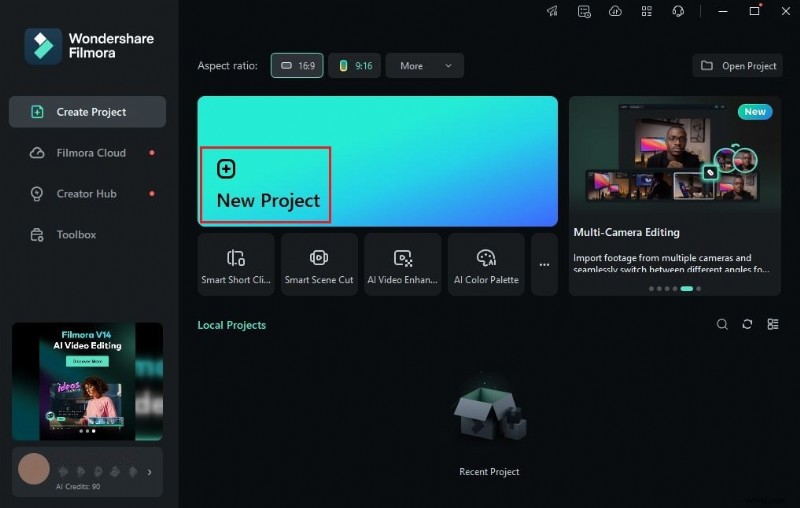
Passaggio 2:successivamente avvia il software di editing video appena installato sul desktop. Una volta caricato completamente, vai alla dashboard principale e fai clic su Nuovo progetto per iniziare a modificare. In alternativa, scorri verso il basso fino alla sezione Progetti locali e apri una sessione esistente se disponibile.
Passaggio 3:successivamente, vai al pannello Elementi e fai clic su Importa nella scheda Media. Scegli i file che utilizzerai e poi caricali sulla piattaforma. Una volta terminato, prendi i file uno per uno e trascinali nella timeline dell'editor.

Passo 4:A questo punto, puoi iniziare l'editing video vero e proprio. Inizia finalizzando la disposizione del patrimonio secondo i tuoi gusti. Allo stesso tempo, apporta tutte le modifiche necessarie. Ad esempio, puoi tagliare o dividere i clip video, correggere la tempistica degli effetti sonori e simili.
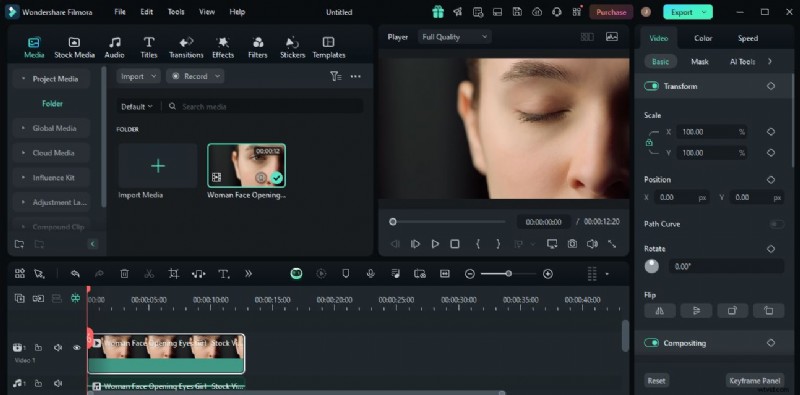
Passaggio 5:una volta terminato, puoi procedere con la configurazione delle LUT 3D. Non preoccuparti. È davvero un gioco da ragazzi. Per iniziare, torna semplicemente alla timeline dell'editor e fai clic su una risorsa video.
Passaggio 6:si aprirà quindi un nuovo pannello nell'angolo a destra. Accedilo e vai alla scheda Colore. Vai sulle opzioni nella sezione Base e poi trova LUT. Attiva il pulsante di attivazione/disattivazione accanto ad esso per attivare questa funzione. Per accedere e utilizzare la raccolta LUT predefinita di Wondershare Filmora, fai semplicemente clic sul menu Preimpostazione LUT e seleziona l'opzione che desideri utilizzare. Da un lato, tocca il pulsante Aggiungi accanto ad esso se desideri importare LUT video da fonti esterne. L'effetto verrà applicato non appena selezioni o importi le tue LUT video preferite.
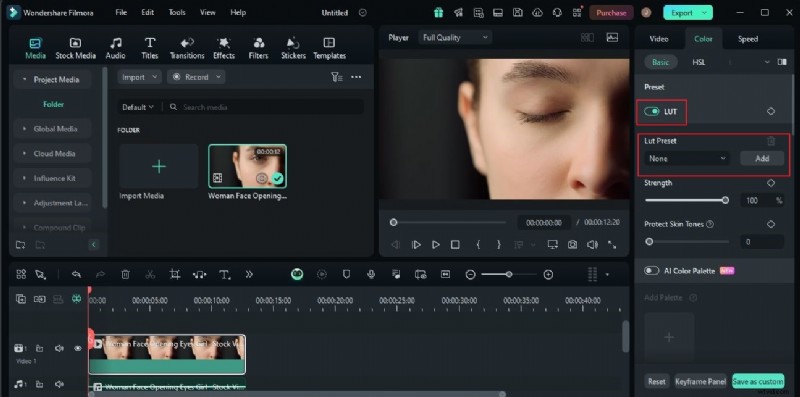
Passaggio 7:Wondershare Filmora offre un paio di opzioni che ti consentono di personalizzare le LUT video. Per farlo, sposta semplicemente i cursori Intensità e Proteggi tonalità della pelle al livello desiderato o inserisci una percentuale specifica nei rispettivi campi di input.
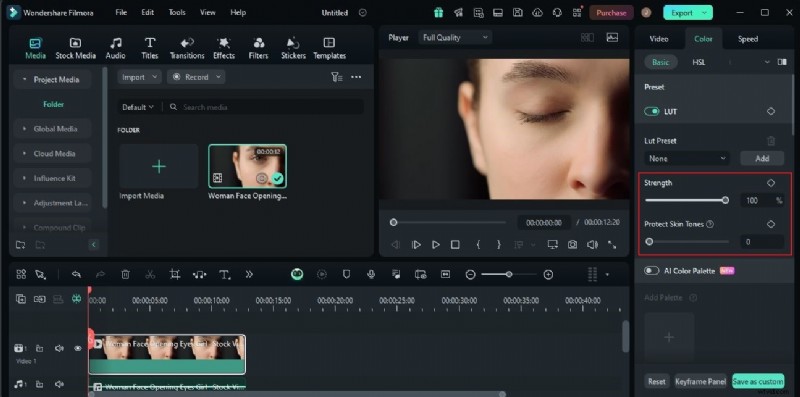
Passaggio 8:infine, riproduci e rivedi gli output. Controlla se le LUT video che hai applicato si adattano allo stile che desideri ottenere. Se sei soddisfatto del risultato, fai clic sul pulsante Esporta proprio sopra il pannello di anteprima per eseguire il rendering del video e salvarne una copia sul tuo computer. Altrimenti, continua ad apportare modifiche finché non ottieni il risultato desiderato.
Cosa sono le LUT video?
In termini semplici, le LUT sono programmi speciali che contengono configurazioni specifiche per modificare le impostazioni del colore dei tuoi video. Spesso è costituito da valori di colore calibrati individualmente per adattarsi a uno stile specifico. Molti editor video optano per le LUT video principalmente perché li aiuta a risparmiare tempo e fatica. Se ne utilizzerai uno, tutto ciò che devi fare è selezionare la LUT preferita e applicarla al tuo video. Potrebbero essere necessari aggiustamenti lungo il percorso. Tuttavia, puoi star certo che i cambiamenti necessari saranno minimi e minori. Stando così le cose, possiamo tranquillamente affermare che le LUT video sono davvero essenziali e vantaggiose a questo riguardo.
Esistono due tipi comuni di LUT video. Uno è 1D, mentre l'altro è 3D. Il primo ha valori di colore più limitati rispetto al secondo. Questa è la differenza più evidente tra i due tipi di LUT. 1D LUT si concentra sulle regolazioni di luminosità e contrasto. Non considera altri canali colore video. Da un lato, la LUT 3D ha maggiori funzionalità di classificazione del colore poiché ha accesso ai canali rosso, verde e blu. In poche parole, puoi creare più varietà di effetti visivi se usi LUT 3D. Ecco perché dovresti prenderlo in considerazione, soprattutto se il tuo progetto video è piuttosto complesso.

Elementi salienti delle LUT video
Le LUT video sono associate a vari elementi di editing video. Interagiscono con la configurazione predefinita della LUT e in qualche modo influenzano il risultato finale. Ecco perché dovresti familiarizzare molto bene con questi elementi. Nel caso in cui sia necessaria una regolazione, puoi farlo perfettamente e facilmente in un attimo. Per aiutarti in questo senso, di seguito è riportato l'elenco degli elementi di editing video che dovresti padroneggiare molto bene. Leggi attentamente gli articoli e tienili a mente per riferimento futuro.
- Illuminazione:l'effetto delle LUT può variare a seconda delle condizioni di illuminazione del video. Ad esempio, alcuni colori della LUT potrebbero apparire scadenti se l'illuminazione video è troppo scura. Da un lato il risultato potrebbe essere perfetto se l'illuminazione video viene impostata diversamente. Ecco perché dovresti pianificare la tua configurazione di illuminazione in base alle LUT video che intendi utilizzare.
- Contrasto:sappiamo tutti che le impostazioni di contrasto determinano la profondità e i dettagli delle riprese video. Se impostato su un valore troppo basso, i colori potrebbero apparire pallidi e sbiaditi. Nel frattempo, i colori appaiono più ricchi e chiari quando il contrasto è troppo alto. Stando così le cose, dovresti configurare molto bene questa impostazione prima di applicare le LUT video. Altrimenti, il risultato finale potrebbe risentirne pesantemente.
- Curve:gli squilibri di colore potrebbero rovinare il valore estetico e funzionale delle tue LUT video. Ecco perché dovresti correggere i problemi prima di procedere. Non preoccuparti. Le curve ti danno accesso alle impostazioni di ombre, mezzi toni e luci che spesso causano squilibri se impostate in modo errato. Acquisisci familiarità con esso e prova ad apportare modifiche un passo alla volta.
- Tonalità:l'ultimo dell'elenco è Tonalità. Poiché le LUT riguardano il colore del video, le impostazioni della tonalità svolgono un ruolo chiave in questo senso. Diciamo che desideri modificare il registro dei colori dei tuoi video dopo aver applicato la LUT. In questo caso, puoi regolare leggermente le impostazioni della tonalità.
5 migliori LUT video da considerare
In verità, le LUT video non sono così difficili da trovare. Sono letteralmente ovunque. Se vai online, puoi sicuramente trovare tantissime raccolte LUT che puoi scaricare e utilizzare in seguito. Ma aspetta. In realtà, non devi andare oltre. Come indicato in precedenza, Wondershare Filmora offre diverse selezioni LUT. Vuoi provarli e provarne qualcuno? Allora allora, trovi l'elenco qui sotto delle migliori LUT video sulla piattaforma. Esamina ciascuna opzione e prova a sceglierne quella che corrisponde perfettamente alle tue preferenze.
Film caldo
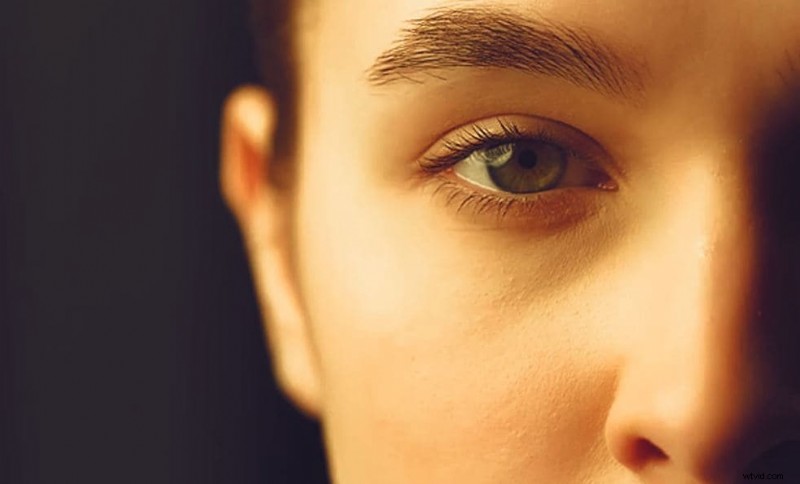
Il primo della lista è Warm Film. Come suggerisce il nome, questa LUT video è caratterizzata principalmente dalla sua sovrapposizione di colore rossastro cremoso. Puoi facilmente capire che le impostazioni di temperatura e saturazione sono piuttosto alte. Dovresti considerarlo rispetto ad altre LUT video? Beh, è un'ottima scelta se vuoi indurre un sentimento di nostalgia.
Stile VLog 709
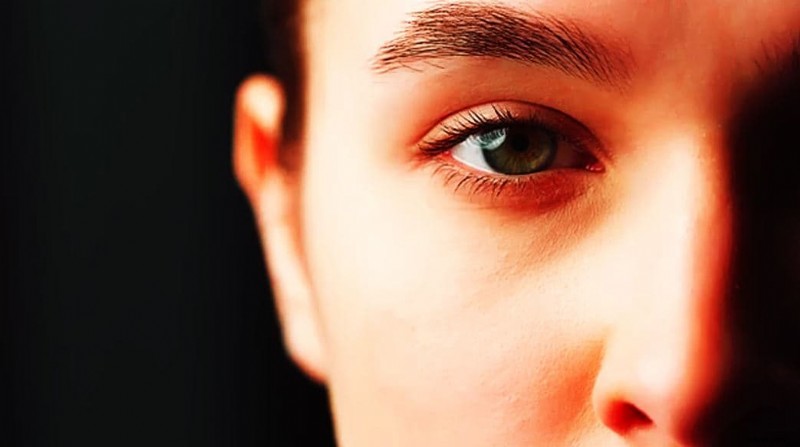
Se desideri una LUT video che sembri più calda di Warm Film, VLog 709 Style è la scelta giusta. In un certo senso, è abbastanza simile alle configurazioni di Warm Film, tranne per il fatto che il contrasto è impostato molto più alto. Di conseguenza, il video appare più forte e profondo.
Batman
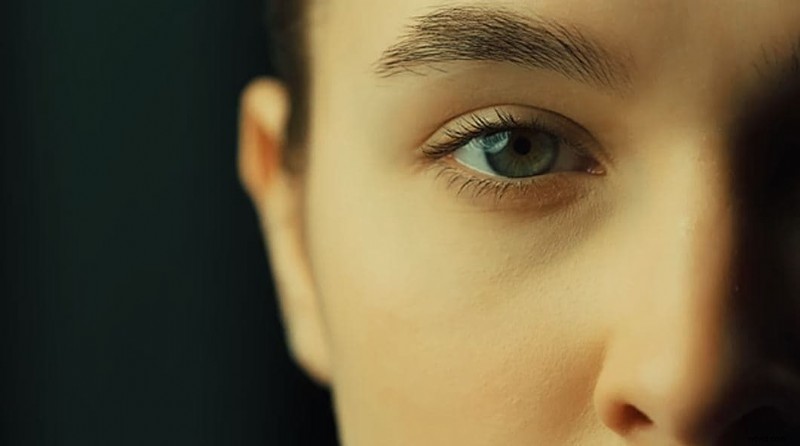
Il film Batman è famoso per la sua cinematografia estetica che cattura il cuore di milioni di persone da tutto il mondo. Desideri provare questo effetto visivo? Allora la LUT video di Batman su Wondershare Filmora è l'opzione giusta per te. È caratterizzato dalla sua tonalità di colore verdastra che generalmente rende i contenuti video ancora più drammatici.
Stile GPLog 709
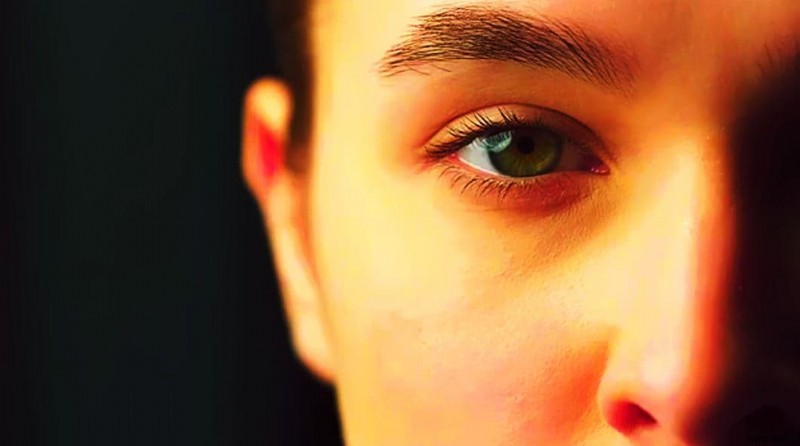
Se il tuo filtro video preferito ha impostazioni di contrasto e vivacità intensi, GPLog 709 Style è adatto a te. È abbastanza simile a VLog 709 Style, tranne per il fatto che questo ha più tonalità di colore rosso. Puoi provare a usarlo una volta ogni tanto. Tuttavia, applicalo con cautela e apporta alcune modifiche per attenuarne leggermente gli effetti.
Guerre Stellari
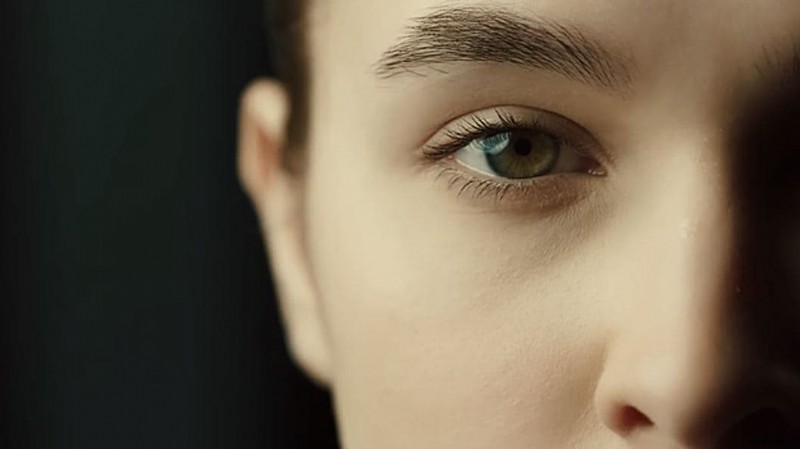
L'ultimo della lista è Star Wars. Per quanto riguarda le LUT video, la sua bellezza risiede nei suoi attributi e caratteristiche semplicistiche. Generalmente non ha elementi di design stravaganti. In effetti, il video appare pallido e insipido dopo aver applicato questa LUT. Ma non giungere ancora a una conclusione. La LUT video di Star Wars è progettata per contenuti video che coinvolgono effetti fantascientifici colorati. Se stai lavorando su una, allora questa LUT discreta e dai toni chiari sarà perfetta.
Conclusione
Le LUT video sono importanti elementi di editing video che devono essere sempre presi in considerazione. Hanno uno scopo essenziale che semplifica il nostro processo di creazione di contenuti e lo rende molto più semplice per tutti. Immagina di aggiungere filtri colorati ai video con un solo clic o due. In effetti, questo è un livello di progresso completamente nuovo. Pertanto, dovresti capire come funzionano le LUT 1D e 3D in generale. Scopri come questi strumenti possono aiutarti esattamente quando lavori sui tuoi progetti video. Per iniziare, scarica Wondershare Filmora sul tuo computer. È un potente software di editing video dotato di strumenti altamente specializzati e numerose risorse creative che includono LUT video. Esplora questa piattaforma dal tuo punto di vista e sfrutta al massimo i suoi incredibili vantaggi.