

14 luglio 2025 • Soluzioni comprovate
Trasferire foto e video da smartphone o fotocamere digitali a un PC Windows10 ora è un gioco da ragazzi. Segui questi chiari passaggi per spostare i tuoi contenuti multimediali in modo sicuro ed efficiente.
- Parte 1:importazione da un telefono
- Parte 2:utilizzare l'app Foto
- Parte 3:risolvere i problemi di connessione
- Parte 4:importazione da una fotocamera
Parte 1:importa foto e video da un telefono
Passaggio 1:collega il telefono
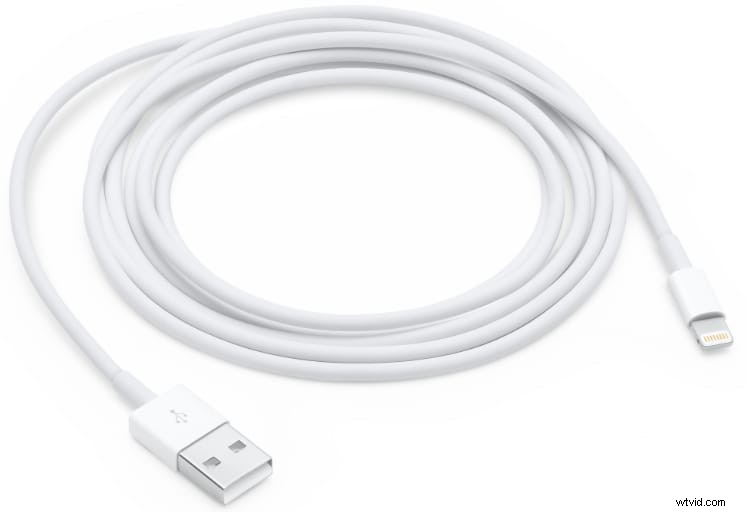
Collega il cavo USB del telefono al dispositivo e a una porta USB del PC. Una connessione stabile è il primo prerequisito per un trasferimento riuscito.
Passaggio 2:abilita il trasferimento file
Sul telefono, seleziona la modalità USB che consente il trasferimento multimediale (spesso “Trasferimento file” o “MTP”). Ciò concede a Windows 10 l'autorizzazione per accedere allo spazio di archiviazione del tuo dispositivo.
Passaggio 3:avvia l'importazione
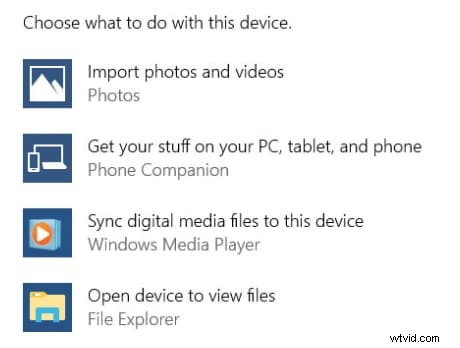
Una volta riconosciuto, il telefono apparirà come una nuova unità in Esplora file. Fai clic con il pulsante destro del mouse sull'icona, scegli Importa foto e video e segui le istruzioni sullo schermo.
Passaggio 4:controlla e conferma
Windows visualizzerà il numero di elementi multimediali trovati. Puoi rivedere, organizzare e selezionare file specifici o semplicemente importare tutti i nuovi elementi contemporaneamente. Assegnare un nome alle cartelle durante questo passaggio aiuta a mantenere in ordine la tua libreria.
Parte 2:utilizzare l'app Foto
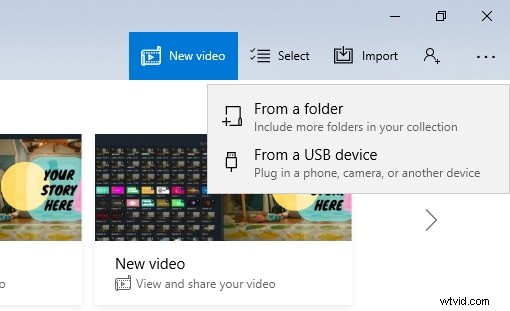
Apri l'app Foto integrata dal menu Start. Assicurati che il telefono o la fotocamera rimangano connessi.
Fai clic su Importa , seleziona gli elementi desiderati, quindi fai clic su Continua seguito da Importa . I media importati verranno visualizzati nella libreria Foto, ordinati per data.
Parte 3:risoluzione dei problemi di connessione da telefono a PC
Quando il dispositivo non viene rilevato, verifica la porta USB collegando un'altra periferica (ad esempio un mouse). Testare il cavo caricando il telefono; se si carica, il cavo va bene.
Verifica che il trasferimento multimediale sia abilitato sul tuo telefono. Per gli iPhone, sblocca il dispositivo, accetta la richiesta "Fidati di questo computer" e tieni presente che le foto salvate su iCloud devono essere scaricate tramite iCloud.com o l'app desktop iCloud.
Parte 4:importazione da una fotocamera
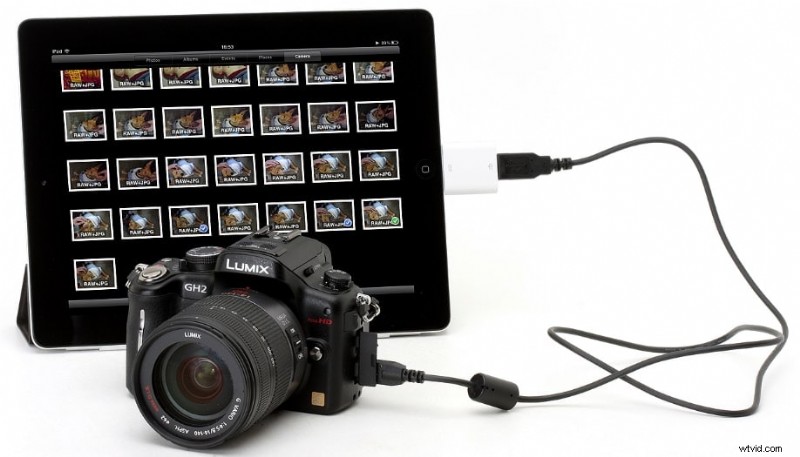
Collega la fotocamera tramite USB e ripeti gli stessi passaggi descritti sopra. Sia Esplora file che l'app Foto riconoscono le unità standard della fotocamera, rendendo il processo identico alle importazioni del telefono.
Conclusione
Windows10 offre strumenti affidabili e integrati per il trasferimento di foto e video. Che utilizzi Esplora file o l'app Foto, puoi archiviare, modificare e condividere in modo sicuro i tuoi contenuti multimediali sul tuo PC.
Shanoon Cox
Shanoon Cox è una scrittrice e un'amante di tutto ciò che riguarda i video.
Segui @ShanoonCox