
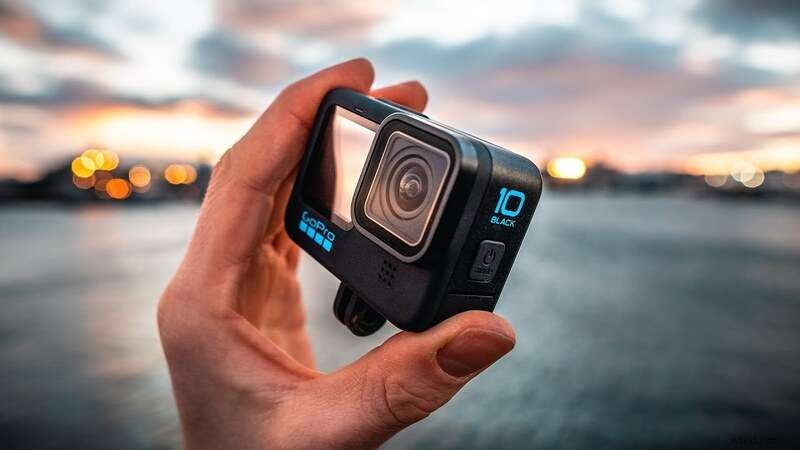
Catturare momenti mozzafiato con GoPro al rallentatore è un buon modo per aumentare l'attrattiva del tuo video. I video al rallentatore GoPro 10 sono perfetti per mostrare scene ricche di azione e creare effetti drammatici. Con GoPro Hero 10 puoi girare facilmente filmati al rallentatore di alta qualità che stupiranno il tuo pubblico.
In questa guida esplorerai le impressionanti funzionalità al rallentatore di GoPro Hero 10 e mostrerai come modificare i tuoi video utilizzando Wondershare Filmora. Che tu sia un principiante o un videografo esperto, troverai preziosi suggerimenti e tecniche per portare i tuoi video al rallentatore al livello successivo. Continua a leggere e divertiti!
In questo articolo
-
- Vantaggi dell'utilizzo del rallentatore nei video
- Caratteristiche di GoPro Hero 10
-
- Guida dettagliata:suggerimenti pratici per acquisire filmati al rallentatore
- Suggerimenti aggiuntivi
-
- Caratteristiche principali di Filmora
- Guida passo passo per modificare video GoPro in Filmora
Parte 1. Funzionalità al rallentatore di GoPro Hero 10
Il rallentatore viene creato acquisendo filmati a una frequenza fotogrammi elevata (fotogrammi al secondo o FPS) e riproducendoli a una velocità standard. I video al rallentatore consentono agli spettatori di vedere in tempo reale dettagli che altrimenti sfuggirebbero.
Che si tratti dello spruzzo di un surfista che colpisce le onde, di uno skateboarder che esegue acrobazie o di un semplice momento come un cane che corre nel parco, il rallentatore aggiunge uno strato di magia alle scene di tutti i giorni.
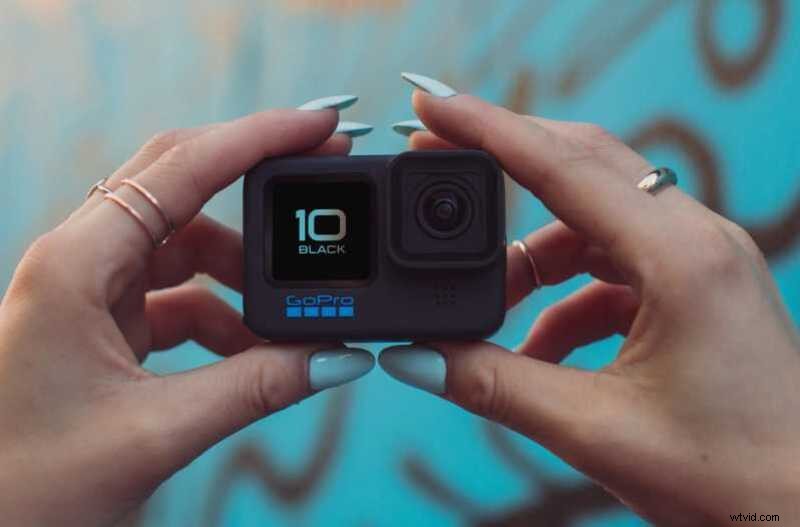
🥇Caratteristiche di GoPro Hero 10
La GoPro Hero 10 è una scelta eccellente per catturare video al rallentatore. Ecco alcune specifiche chiave e miglioramenti rispetto ai modelli precedenti:
- Frame rate elevati. GoPro 10 FPS al rallentatore può riprendere a 240 FPS in 1080p e 120 FPS in 4K, consentendo riprese al rallentatore estremamente fluide.
- Processore GP2. Il nuovo processore GP2 offre prestazioni più veloci, riproduzione video più fluida e qualità dell'immagine migliorata.
- HyperSmooth 4.0. Questa tecnologia di stabilizzazione avanzata garantisce che anche gli scatti più ricchi di azione rimangano stabili e chiari.
- Prestazioni migliorate in condizioni di scarsa illuminazione. Le migliori funzionalità in condizioni di scarsa illuminazione ti consentono di girare video al rallentatore di alta qualità anche in condizioni di illuminazione difficili.
- Impermeabile e durevole. Hero 10 è impermeabile fino a 10 metri (33 piedi) e costruito per resistere a condizioni difficili, rendendolo perfetto per gli sport estremi e le avventure all'aria aperta.
Con queste funzionalità, GoPro Hero 10 rende più semplice che mai la creazione di straordinari video al rallentatore GoPro che catturano ogni dettaglio ed emozione.
✨Vantaggi dell'utilizzo del rallentatore nei video
Ecco alcuni dei vantaggi che otterrai rallentando i video:
- Miglior appeal visivo. Lo slow motion aggiunge un tocco unico e artistico ai video, rendendoli più accattivanti.
- Cattura dettagliata dell'azione. Rallentare l'azione consente agli spettatori di vedere dettagli e movimenti complessi che di solito sono troppo veloci per essere notati.
- Effetto drammatico. Il rallentatore può intensificare le emozioni e creare un'atmosfera drammatica nei tuoi video, attirando gli spettatori e mantenendoli coinvolti.
Parte 2. Come girare video al rallentatore con GoPro Hero 10?
La funzione slow motion di GoPro Hero 10 offre straordinarie opzioni di registrazione, rendendola una scelta eccellente per catturare straordinari filmati al rallentatore . Con la possibilità di scattare a 240 fotogrammi al secondo (FPS) in 1080p e 120 FPS in 4K, puoi creare video al rallentatore estremamente fluidi che mettono in risalto ogni dettaglio.
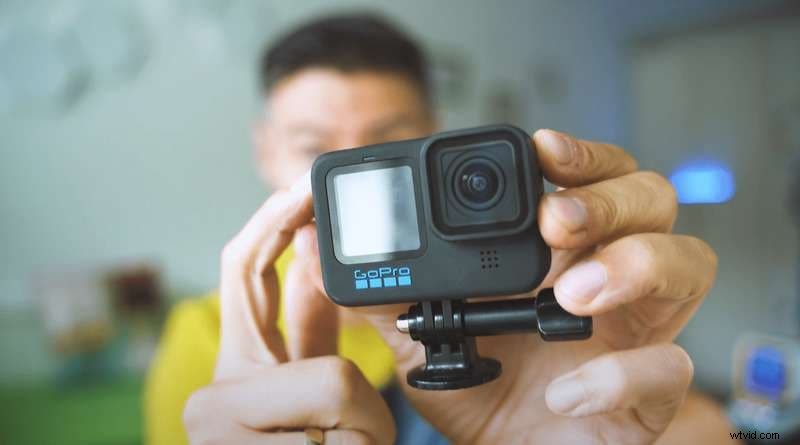
🎯Guida passo passo:suggerimenti pratici per acquisire filmati al rallentatore
Ecco alcuni passaggi su come acquisire in modo efficace filmati al rallentatore GoPro:
Passaggio 1 Configura la tua GoPro Hero 10 per il rallentatore
1. Scegliere le giuste impostazioni
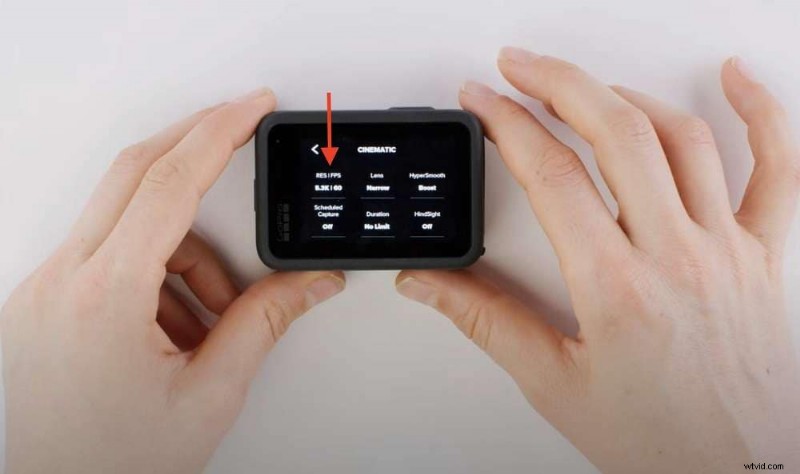
Accendi la tua GoPro Hero 10 e accedi alle impostazioni video e alle impostazioni RES|FPS. Seleziona la risoluzione e il frame rate adatti allo slow motion.
Per un effetto slow motion più fluido, scegli 1080p a 240 FPS o 4K a 120 FPS, che ti consente di acquisire filmati di alta qualità senza perdere la nitidezza.
2. Selezione del frame rate in base all'effetto desiderato
Decidi il frame rate in base all'effetto che desideri. Utilizza 240 FPS per movimenti estremamente lenti e dettagliati, come schizzi d'acqua o soggetti in rapido movimento. Scegli 120 FPS per un movimento leggermente più lento, ideale per catturare attività sportive o scene dinamiche.
Suggerimenti per la registrazione della fase 2 per riprese al rallentatore ottimali
1. Prendi in considerazione l'illuminazione
Una buona illuminazione è essenziale per video al rallentatore di alta qualità. Assicurati di avere abbastanza illuminazione per evitare riprese sgranate. Quando scatti all'aperto, prova a filmare durante le ore d'oro, la mattina presto o il tardo pomeriggio, quando la luce è morbida e uniforme.
2. Movimento e inquadratura del soggetto
Pianifica i tuoi scatti per catturare movimenti interessanti. Mantieni il soggetto centrato e a fuoco. Il rallentatore evidenzia i dettagli, quindi assicurati che i movimenti del soggetto siano chiari e deliberati. Prova diverse angolazioni e prospettive per aggiungere varietà alle tue riprese.
3. Stabilizza fotocamera
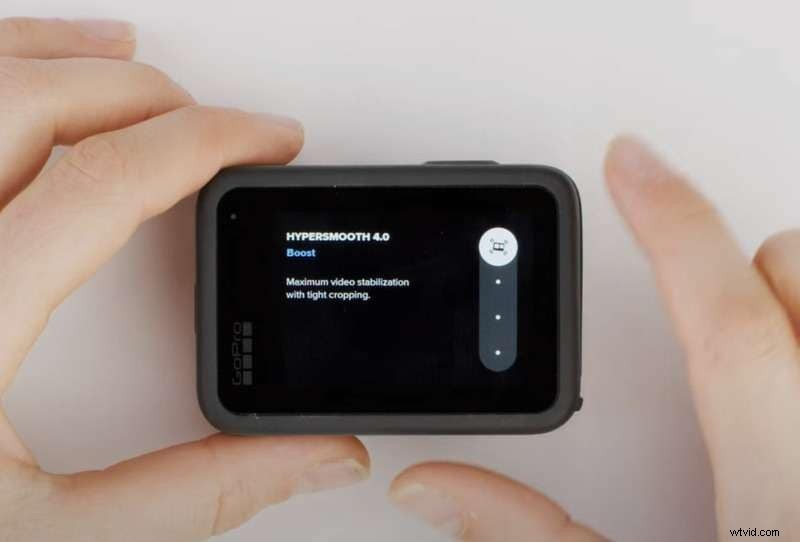
Stabilizza la tua GoPro Hero 10 per evitare riprese mosse. Utilizza un treppiede o un gimbal per ottenere i migliori risultati. La stabilizzazione HyperSmooth 4.0 integrata aiuta, ma una stabilizzazione aggiuntiva garantisce video più fluidi. Inizialmente è impostato su Alto, quindi vai su HyperSmooth e trascina il cursore al livello massimo:Boost.
Suggerimenti aggiuntivi
Ecco due suggerimenti e trucchi aggiuntivi per ottenere i migliori risultati al rallentatore con GoPro 10:
- La pratica rende perfetti. Esercitati a girare video al rallentatore per avere un'idea delle migliori impostazioni e tecniche. Rivedi i tuoi filmati per scoprire cosa funziona e cosa no.
- Sperimenta con velocità. Non aver paura di sperimentare velocità diverse nel tuo software di editing per trovare l'effetto slow motion perfetto. A volte, un leggero rallentamento può essere più efficace di uno estremo.
Seguendo questi passaggi e suggerimenti, puoi sfruttare al massimo le funzionalità al rallentatore della tua GoPro Hero 10 e catturare filmati straordinari che stupiranno il tuo pubblico. Buone riprese!
Parte 3. Modifica di video al rallentatore GoPro con uno strumento dedicato
Catturare splendidi filmati al rallentatore con GoPro Hero 10 è solo il primo passo. Per far risaltare davvero i tuoi video e attirare più spettatori, spesso sono necessarie modifiche aggiuntive. È qui che Wondershare Filmora entra in gioco come scelta eccellente per l'editing video.
Wondershare Filmora è un potente software di editing video per principianti e professionisti. Offre numerose funzionalità che rendono la modifica dei video al rallentatore semplice e divertente. Puoi navigare facilmente tra gli strumenti e creare video di qualità professionale in pochissimo tempo.
 Sicurezza verificata. 3.591.664 persone lo hanno scaricato.
Caratteristiche principali di Filmora
Ecco solo alcune delle fantastiche funzionalità che derivano dall'uso di Filmora:
- Funzionalità avanzate per l'editing al rallentatore. Filmora offre una gamma di funzionalità avanzate progettate specificatamente per l'editing al rallentatore. Gli strumenti di regolazione della velocità consentono un controllo preciso sulla velocità di riproduzione, garantendo effetti al rallentatore fluidi e dall'aspetto professionale.
- Strumenti di editing completi. Filmora offre una varietà di opzioni di modifica, come tagliare, tagliare e unire clip per rendere i tuoi video al rallentatore più attraenti. Puoi anche aggiungere testo, titoli e annotazioni ai tuoi video.
- Miglioramenti creativi. Il software include una vasta libreria di musica, effetti sonori, transizioni e filtri per aiutarti a creare video visivamente sorprendenti e coinvolgenti.
- Flessibilità delle esportazioni. Filmora supporta più formati e risoluzioni di esportazione, semplificando il processo di condivisione dei tuoi video su piattaforme e dispositivi diversi.
Guida passo passo per modificare video GoPro in Filmora
Wondershare Filmora semplifica la modifica dei video al rallentatore GoPro e ti offre numerose opzioni per ottenere risultati perfetti. Ecco un tutorial completo sull'utilizzo di Filmora:
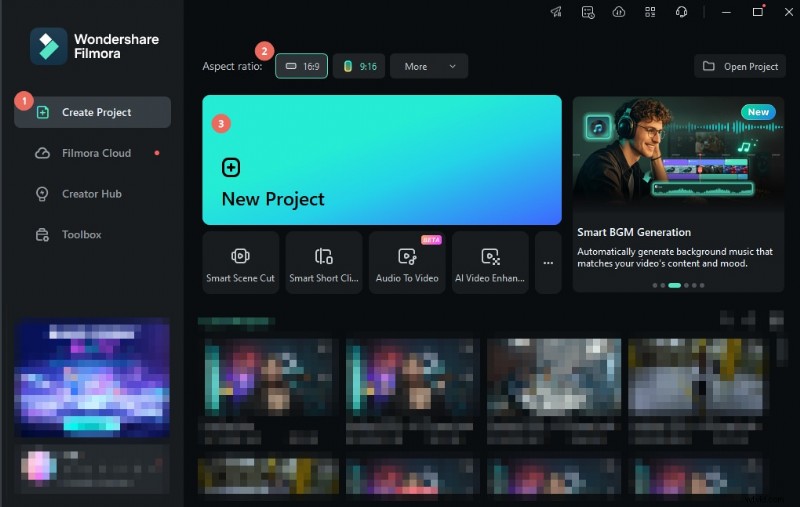
Passaggio 1:ottieni Filmora dal sito ufficiale di Wondershare. Installa ed esegui il software sul tuo dispositivo. Per iniziare a modificare il tuo video, fai clic su Nuovo progetto.
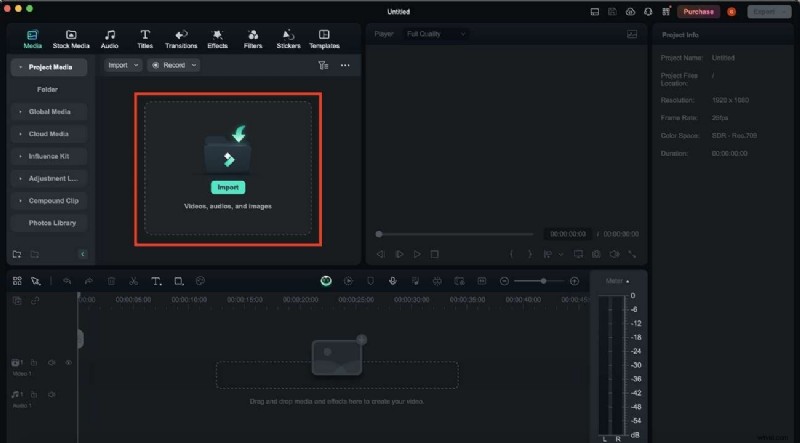
Passaggio 2:scegli il file video dal tuo dispositivo facendo clic sul pulsante Importa. In alternativa puoi trascinare direttamente il video nel catalogo multimediale.
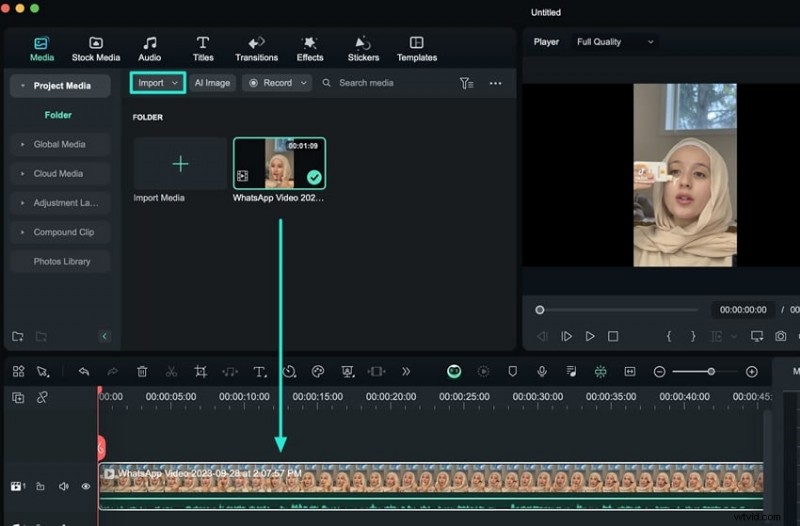
Passaggio 3:trascina il video clip dal catalogo multimediale alla timeline.
Passaggio 4:fai clic sul video sulla timeline. Se desideri rallentare ulteriormente il filmato, fai clic su Velocità nel pannello di destra e sposta il cursore della velocità verso sinistra. Visualizza in anteprima le modifiche nella finestra di riproduzione per assicurarti che l'effetto sia quello desiderato.
Suggerimento:puoi utilizzare il pannello Keyframe per modificare progressivamente la velocità della clip nel tempo per un effetto più accurato.
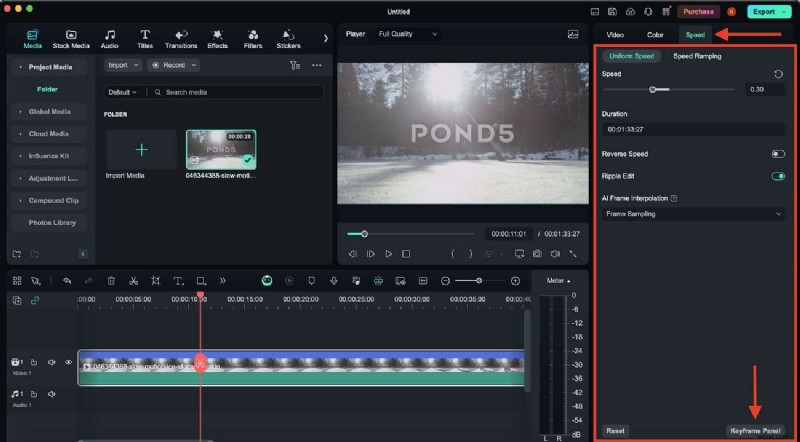
Passaggio 5:migliora il tuo video rallentato con le funzionalità di modifica aggiuntive di Filmora:
- Aggiungi musica ed effetti sonori. Fare clic sulla scheda Audio per sfogliare la musica e gli effetti sonori disponibili. Trascina il file audio scelto sulla timeline sotto il video clip. Regola il volume e i tempi per adattarli al tuo filmato al rallentatore.
- Utilizza transizioni e filtri. Vai alla scheda Transizioni per aggiungere transizioni fluide tra le clip. Seleziona uno stile per la transizione e trascinalo sulla timeline tra i tuoi video clip. Allo stesso modo, utilizza le funzionalità Effetti e Filtri per migliorare l'attrattiva visiva del tuo video.
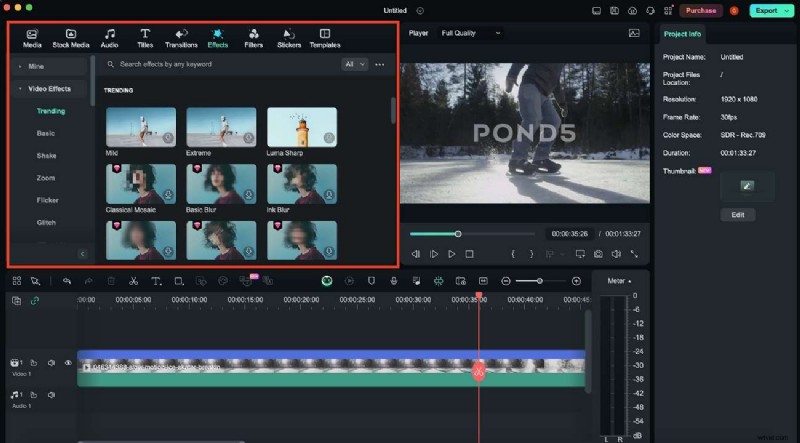
Passaggio 6:una volta che sei soddisfatto delle modifiche, fai clic sul pulsante Esporta. Scegli il formato, la risoluzione e le impostazioni di qualità desiderate. Filmora offre varie opzioni di esportazione, incluso il caricamento diretto su YouTube e altre piattaforme di social media.
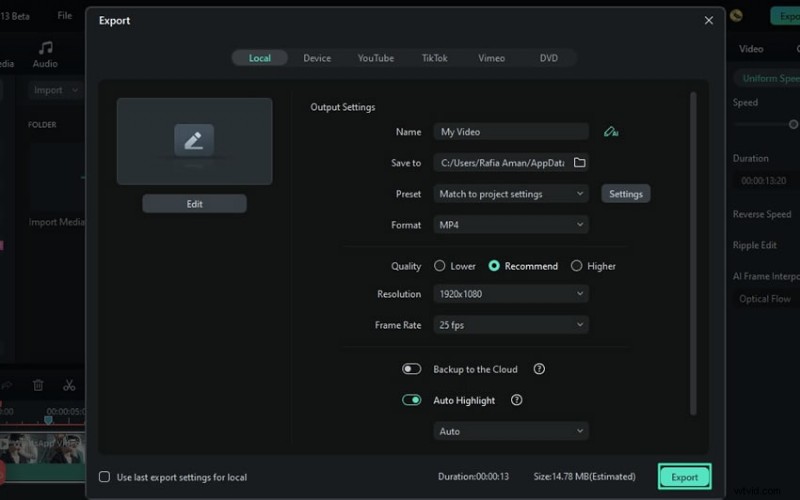
Utilizzando Wondershare Filmora, puoi trasformare le riprese al rallentatore della tua GoPro 10 in video accattivanti che impressioneranno il tuo pubblico. Che tu stia creando contenuti per social media, YouTube o progetti personali, Filmora fornisce gli strumenti e le funzionalità di cui hai bisogno per far risaltare i tuoi video.
Conclusione
Catturare splendidi video al rallentatore con GoPro Hero 10 è un'esperienza elettrizzante. Questo articolo ha trattato le incredibili funzionalità al rallentatore della GoPro Hero 10, ha fornito suggerimenti per girare filmati straordinari e ha presentato Wondershare Filmora come un potente strumento per modificare i tuoi video.
Pronto a portare i tuoi video al rallentatore GoPro al livello successivo? Scarica Wondershare Filmora oggi e inizia a modificare! Per tutorial e supporto, visita il sito web Wondershare Filmora. Inizia oggi stesso a modificare e trasforma le riprese al rallentatore della tua GoPro 10 in capolavori cinematografici!