
Pubblicare video sui social media come Snapchat significa che devi essere consapevole della durata del video. Questo perché Snapchat è progettato per contenuti rapidi e pertinenti e la piattaforma presenta limitazioni sulla durata del video in uno Snap.
Per questo motivo è fondamentale sapere come tagliare video su Snapchat. Ritagliando i tuoi video, puoi distillare i tuoi contenuti nelle parti più attraenti in modo che attirino l'attenzione dello spettatore dall'inizio alla fine. Ecco una semplice guida su come tagliare o tagliare i video su Snapchat con facilità.

In questo articolo
- Come tagliare o ritagliare video su Snapchat
- Soluzione alternativa:come tagliare parti di video per Snapchat
- Suggerimenti professionali per ottimizzare i video Snapchat
Parte 1. Come tagliare o ritagliare video su Snapchat
Snapchat ti consente di pubblicare video fino a circa 2 minuti in uno Snap. Anche se puoi creare un video a più scatti per estenderne la durata, potrebbero esserci delle parti che desideri rimuovere per mantenere i tuoi contenuti chiari e coinvolgenti.
Per fortuna, Snapchat dispone di strumenti di modifica integrati per aiutarti a modificare i tuoi video prima di pubblicarli. Sebbene non disponga di uno strumento per dividere i video in clip separate, puoi comunque ritagliarli per ritagliare parti di un video su Snapchat. Vediamo come fare.
Come tagliare i video registrati su Snapchat
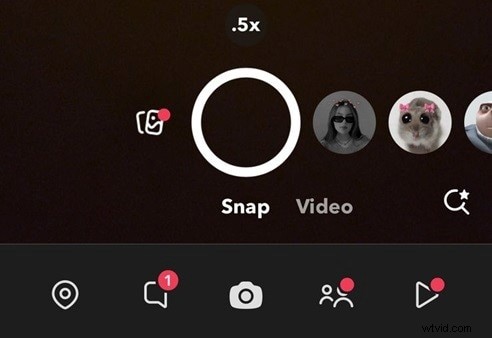
01 di 04Registra il tuo video
Apri l'app Snapchat sul tuo telefono e avvia la registrazione. Puoi farlo tenendo premuto il pulsante di registrazione. Oppure seleziona l'opzione Video e tocca il pulsante di registrazione.
Suggerimento: Blocca la registrazione premendo e facendo scorrere il pulsante della fotocamera verso sinistra.
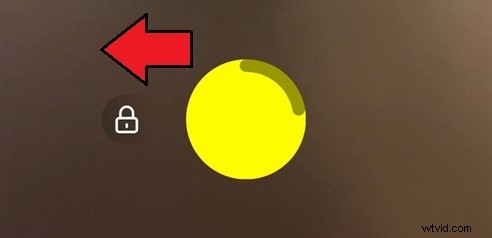
02 di 04Accedi allo strumento di ritaglio
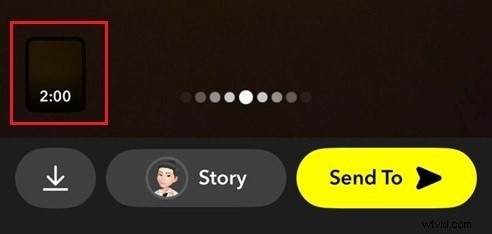
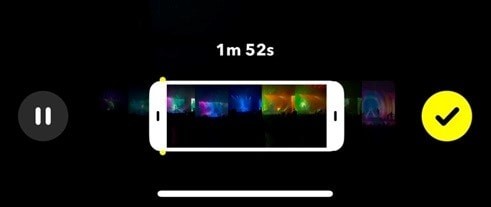
Al termine della registrazione, cerca una mini anteprima video in basso a sinistra. Toccalo e vedrai due bordi trascinabili sulla timeline, che ti consentono di tagliare l'inizio o la fine del video.
03 di 04Ritaglia il tuo video
Trascina la maniglia sinistra per tagliare l'inizio del video. Oppure trascina la maniglia destra per tagliare la fine del video.
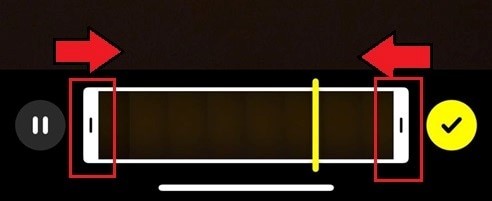
04 di 04Salva o condividi il tuo video
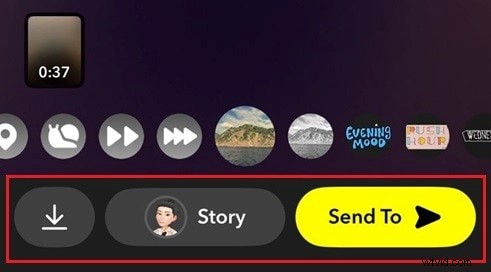
Una volta soddisfatto, tocca il segno di spunta pulsante per applicare le modifiche. Quindi tocca Invia a per condividerlo con gli amici o pubblicarlo come Storia . Se desideri salvare il video ritagliato per riutilizzarlo in seguito, tocca Salva pulsante (icona di download).
Come tagliare i video dai rullini fotografici su Snapchat
Se desideri ritagliare un video Snapchat dal rullino fotografico, i passaggi sono abbastanza simili a quelli per tagliare un video registrato di cui abbiamo parlato in precedenza.
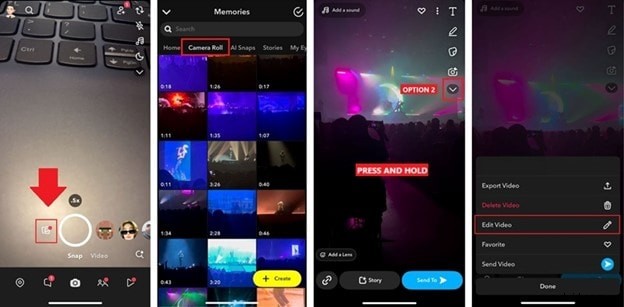
- Apri il video che desideri tagliare: Apri Snapchat e tocca Ricordi (due foto sovrapposte) nella parte inferiore dello schermo. Vai al Rullino fotografico scheda e seleziona il video che desideri modificare.
- Taglia il tuo video: Tieni premuto il video e scegli Modifica video . In alternativa, tocca il pulsante freccia giù dal menu Strumenti per accedere all'opzione di ritaglio.
Proprio come prima, usa la maniglia sinistra per tagliare l'inizio del video e la maniglia destra per tagliare la fine. Regola le maniglie fino a raggiungere la lunghezza desiderata.
Parte 2. Soluzione alternativa:come tagliare parti di video per Snapchat
Poiché Snapchat non ti consente di tagliare video direttamente all'interno dell'app, potresti aver bisogno di uno strumento di modifica più avanzato per tagliare e abbreviare un video Snapchat. Filmora è un'ottima alternativa per modificare i video di Snapchat. Questa app offre maggiore flessibilità e precisione rispetto agli strumenti integrati di Snapchat.
Una delle caratteristiche degne di nota di Filmora è lo strumento Dividi, che ti aiuta a tagliare i video Snapchat e a dividerli in segmenti. Puoi rimuovere eventuali sezioni indesiderate, tagliare parti dall'inizio o dalla fine e persino combinare clip. Questo ti dà un maggiore controllo sui contenuti del tuo video.
Oltre a tagliare video, Filmora ti consente anche di:
- Unisci e combina – Unisci più clip in un unico video senza interruzioni.
- Regolazione delle proporzioni – Modifica le dimensioni del video per adattarlo a piattaforme diverse.
- Transizioni – Aggiungi transizioni fluide tra i clip per migliorare il flusso video.
- Filtri e sovrapposizioni – Aggiungi filtri cinematografici, perdite di luce e altro ancora.
- Risorse creative – Utilizza vari modelli, adesivi, animazioni e stili di testo predefiniti per migliorare i tuoi video.
Come tagliare video Snapchat con Filmora
01 di 03Inizia un nuovo progetto e importa il tuo video
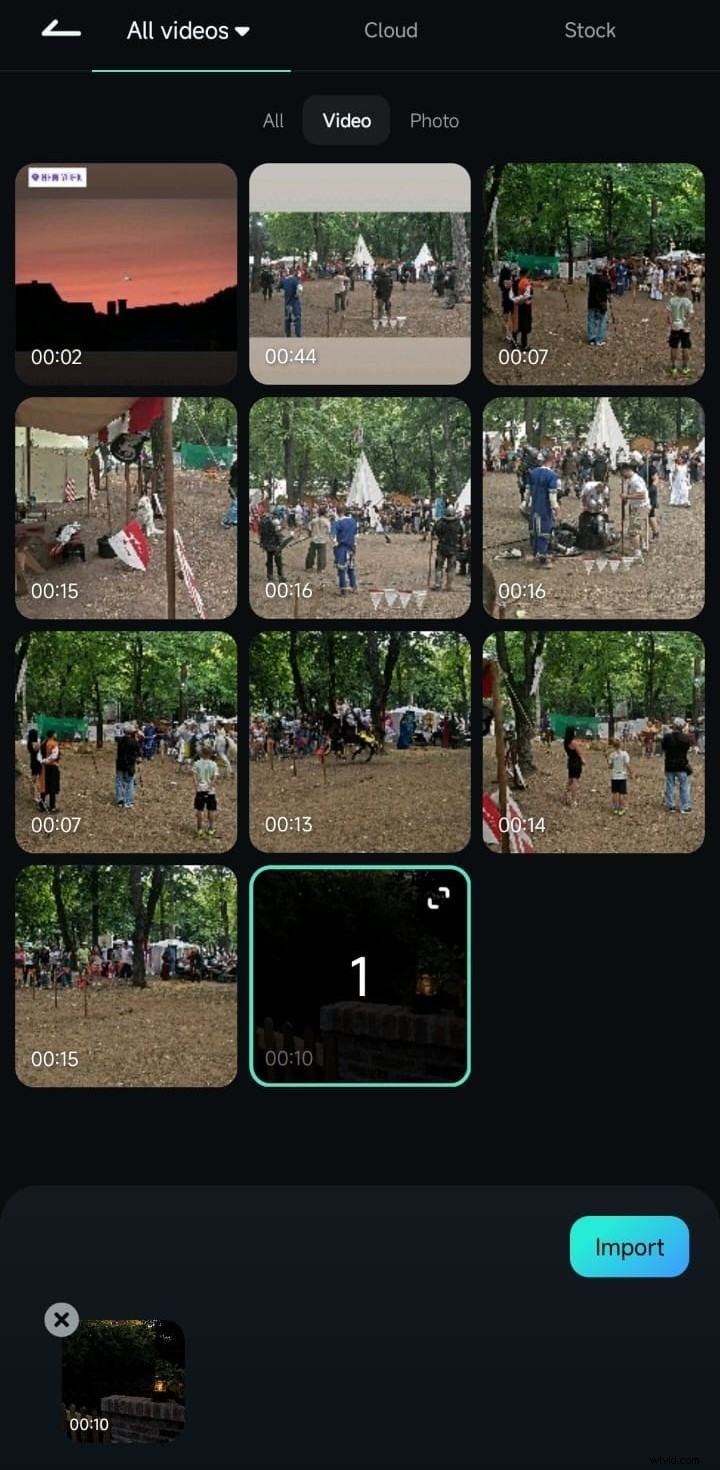
Apri Filmora sul tuo cellulare (disponibile sia su iOS che su Android). Quindi, crea un nuovo progetto o trova Trim opzione nel menu Accesso rapido. Seleziona e importa il video che desideri modificare.
02di 03Ritaglia, taglia o dividi il video
Per tagliare il video, seleziona "Taglia " dalla barra degli strumenti o tocca il video nella timeline e trascina la maniglia sinistra per tagliare l'inizio del video e la maniglia destra per tagliare la fine.
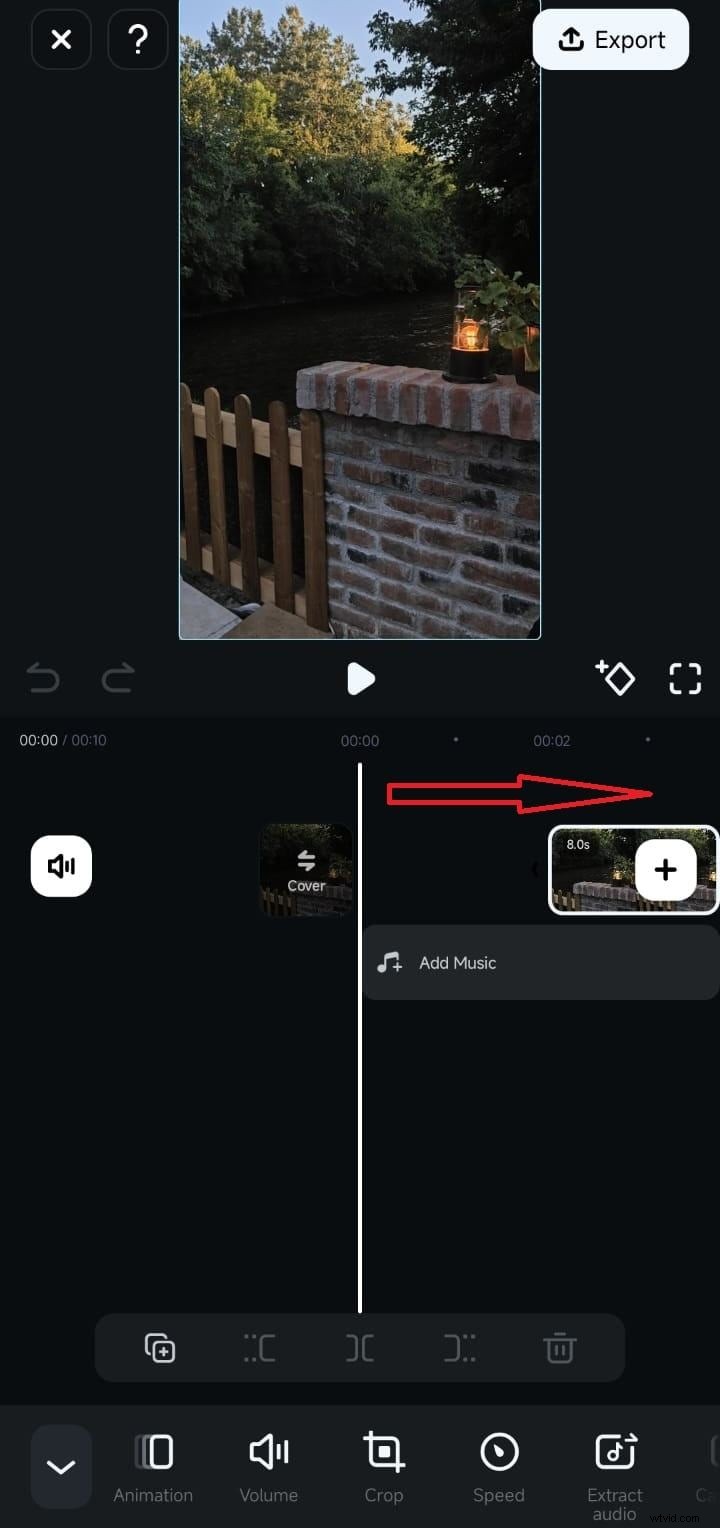
Puoi anche posizionare le maniglie nei punti specifici in cui desideri tagliare, quindi toccare lo strumento Taglia per applicare le modifiche.
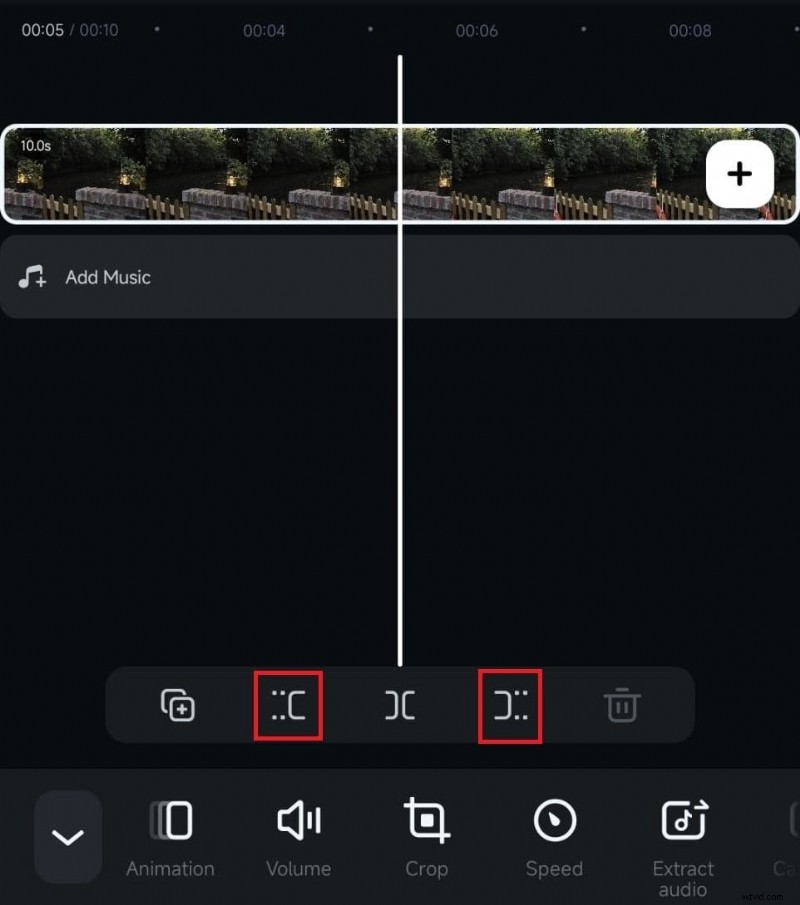
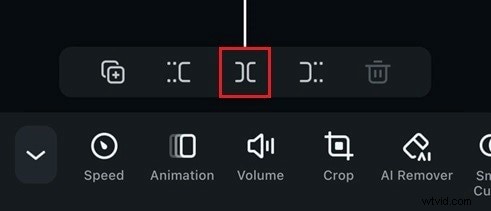
Per tagliare o dividere il video, tocca il video sulla timeline e tocca Dividi pulsante. A quel punto dividerà il tuo video in due parti. Puoi ripetere questo processo se hai bisogno di fare più divisioni.
03 di 03Esporta e condividi
Riproduci l'intero video per assicurarti che scorra senza intoppi e che tutto sembri a posto. Una volta che sei soddisfatto delle modifiche, fai clic su Esporta
Parte 3. Suggerimenti degli esperti per ottimizzare i video di Snapchat
Dopo aver imparato come tagliare e ritagliare i video Snapchat, ci sono altri modi per garantire che i tuoi video appaiano al meglio prima di condividerli. Sebbene il taglio sia essenziale per rimuovere le parti non necessarie, puoi eseguire alcuni passaggi aggiuntivi per ottimizzarlo.
Ecco alcuni suggerimenti per ottenere un aspetto impeccabile e di alta qualità per i tuoi video Snapchat.
1. Aggiunta di transizioni
Sebbene lo strumento integrato di Snapchat non offra una funzione di transizione, puoi utilizzare Filmora per aggiungere transizioni fluide tra le clip. Per fare ciò, tocca "/" tra i clip sulla timeline e scegli tra vari stili di transizione per migliorare il flusso video.

2. Cambio traccia
Dopo aver tagliato i video per Snapchat, potresti voler organizzare la tua timeline esattamente come l'avevi immaginata. Per aiutarti, puoi utilizzare Filmora Cambio traccia , che ti aiuta a modificare progetti con più tracce senza problemi.

3. Ottimizzazione della qualità video per Snapchat
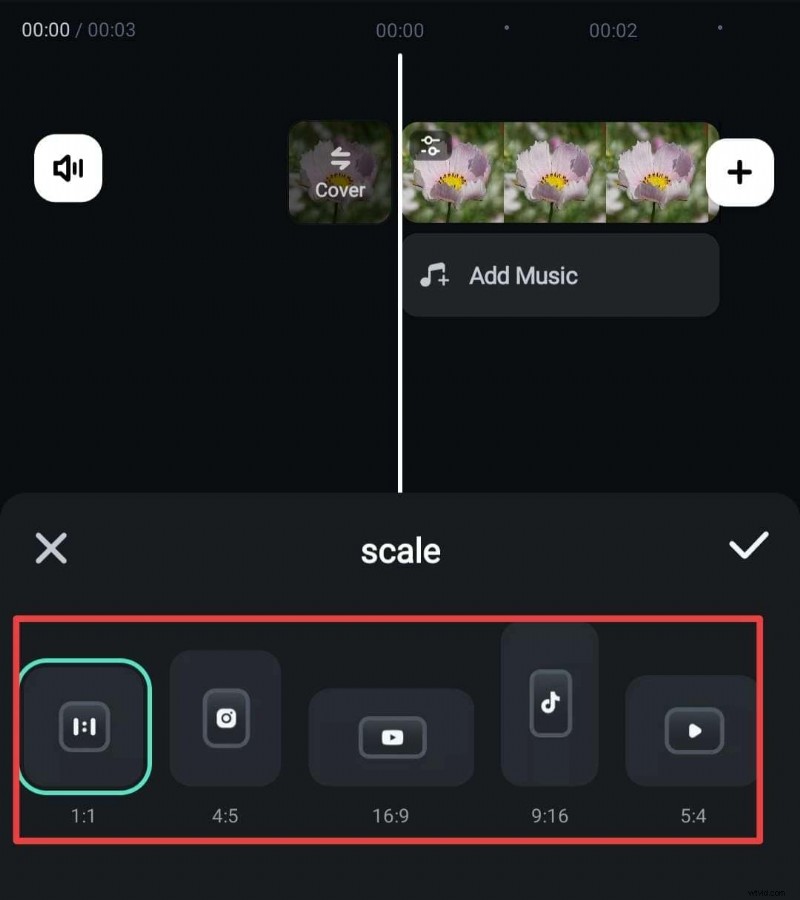
Se hai un video orizzontale che desideri caricare su Snapchat, puoi ridimensionarlo facilmente utilizzando Filmora. Dopo aver importato il video, tocca Scala o Formato e selezionare 9:16 per un formato verticale. È quindi possibile regolare il video per adattarlo al fotogramma secondo necessità.
4. Filtri ed effetti
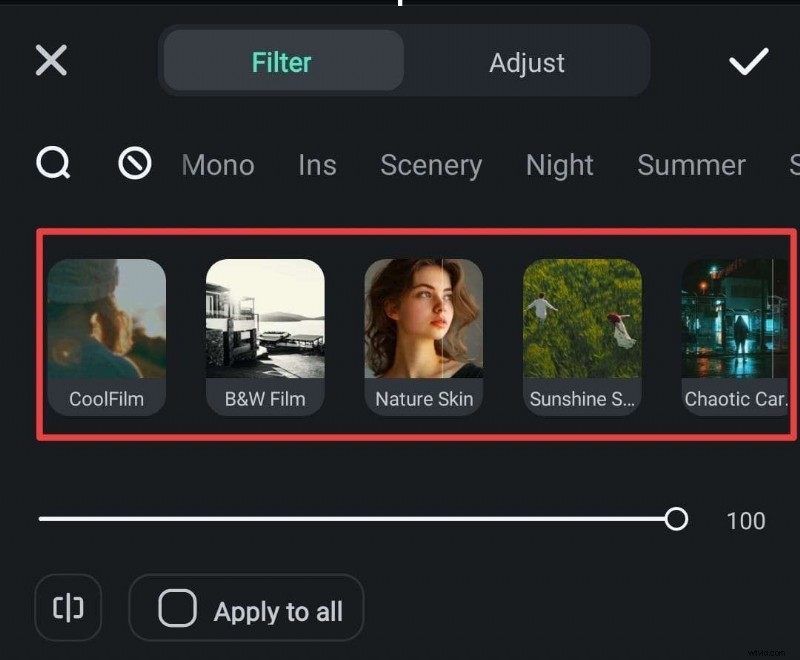
Snapchat è noto per i suoi filtri creativi e giocosi, ma puoi anche utilizzare i filtri e gli effetti di Filmora per migliorare il tuo video prima del caricamento. Per applicare i filtri video, seleziona il menu Filtro sulla barra degli strumenti e scegli il filtro che corrisponde all'umore o allo stile del tuo video. Non dimenticare di toccare "Applica a tutti " per applicarlo all'intero video.
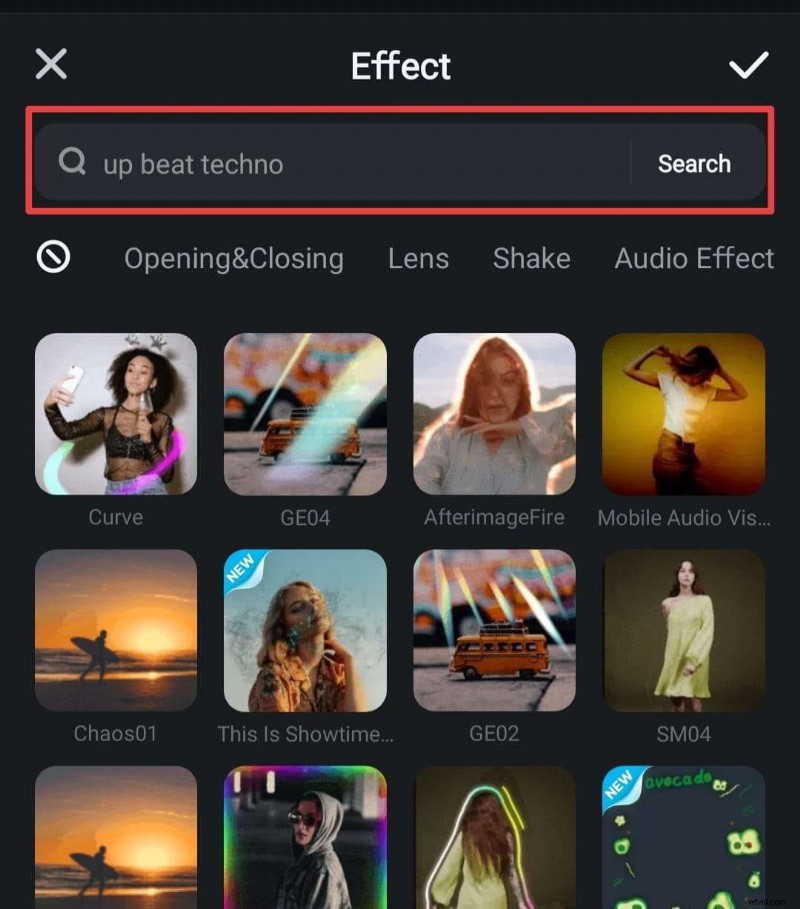
Se desideri applicare effetti video, seleziona Effetti dalla barra degli strumenti e scegli l'effetto che meglio si adatta all'atmosfera.
Conclusione
Mantenere i tuoi video brevi e accattivanti è fondamentale su piattaforme come Snapchat, dove contenuti rapidi e accattivanti attirano maggiormente l'attenzione. Ma dopo aver imparato sopra come tagliare video su Snapchat, non devi preoccuparti di creare contenuti coinvolgenti sulla piattaforma dall'inizio alla fine.
Quando lo strumento integrato di Snapchat è limitato, puoi passare a un'app di editing più avanzata come Filmora. Con Filmora puoi tagliare, dividere e ritagliare video per Snapchat. Quindi, puoi anche perfezionare ulteriormente il video aggiungendo transizioni, applicando filtri e regolando l'aspetto generale del tuo video Snapchat.