
Editor video versatile – Wondershare Filmora
Wondershare Filmora è un editor potente ma facile da usare che offre strumenti di livello professionale sia su piattaforme mobili che desktop.
Con una libreria di effetti, un'interfaccia intuitiva e tutorial passo passo dal canale ufficiale, Filmora ti consente di elevare qualsiasi clip time-lapse a un prodotto finale raffinato.
Che tu stia catturando un'alba, un fiore che sboccia o un cantiere edile, questa guida ti guiderà attraverso le riprese, il montaggio e la pubblicazione di straordinari video time-lapse sul tuo iPhone.
Sommario
- Cos'è un video Time‑Lapse?
- Come girare un video time-lapse
- Modifica del Time‑Lapse su iPhone
- Montaggio Filmora Mobile
- Filmora Desktop Editing
- Conclusione
Cos'è un video Time‑Lapse?
Il time-lapse è una tecnica cinematografica che cattura i fotogrammi a una frequenza molto più bassa rispetto alla velocità di riproduzione. Quando viene riprodotto a velocità normale, il passare del tempo sembra accelerato, creando un effetto visivo drammatico. Ad esempio, fotografare una scena una volta al secondo e quindi riprodurre il filmato a 30 fotogrammi al secondo comporta un aumento della velocità di 30 volte.
A differenza del rallentatore, che enfatizza i minimi dettagli, il time‑lapse comprime ampi intervalli di tempo in una narrazione concisa.
Come girare un video time-lapse
Scegliere l'argomento giusto
Qualsiasi soggetto che si muove, cresce o cambia può creare un time-lapse avvincente. I fattori chiave sono:
- Movimento o trasformazione coerente
- Cambiamenti visibili nel corso di minuti, ore o giorni
- Interesse visivo e impatto emotivo
Hai bisogno di ispirazione? Prova una di queste dieci idee:
1. Tramonto/Alba
Lo spostamento dinamico della luce dell'alba e del tramonto offre transizioni di colore mozzafiato.
2. Nuvole
Il movimento delle nuvole, i fronti temporaleschi o anche una singola nuvola che passa sopra di noi creano un ritmo dolce.
3. Cielo stellato
Catturare la Via Lattea o le scie stellari mette in mostra la vastità del cielo notturno.
4. Fiori
Documenta la delicata fioritura di un fiore nel corso di giorni o settimane per rivelarne la crescita.
5. Cambiamenti stagionali
Dalla caduta delle foglie ai fiori primaverili, i cicli della natura offrono infinite storie visive.
6. Traffico o pedoni
La vita cittadina in movimento offre una narrativa urbana vibrante.
7. Processo di cottura
Presenta una ricetta in più passaggi in un formato conciso e accattivante.
8. Progetti fai da te
Costruisci un tavolo, installa scaffali o assembla un gadget:cattura il processo in un time‑lapse.
9. Avanzamento della costruzione
Evidenzia l'evoluzione di un edificio o di un'infrastruttura nel corso di settimane o mesi.
10. Creazione artistica
Rivela gli strati di un dipinto o di una scultura dall'inizio alla fine.
Guida allo scatto passo dopo passo
1. Seleziona il tuo oggetto
Decidi una scena che presenta movimenti o cambiamenti evidenti.
2. Fissa un supporto stabile
Utilizzare un treppiede o una superficie piana e stabile per evitare oscillazioni. La stabilità è fondamentale per un prodotto finale liscio.
3. Imposta la messa a fuoco
Scegli la messa a fuoco automatica o manuale per bloccare il soggetto principale.
4. Regola l'esposizione
Scegli la priorità dell'apertura o dell'otturatore per consentire alla fotocamera di adattarsi automaticamente ai cambiamenti di illuminazione oppure imposta l'esposizione manualmente se conosci la traiettoria della luce.
5. Determina il conteggio dei frame
Esempio:la ripresa a 10 fps per un video di 30 secondi a 24 fps richiede 720 fotogrammi (30×24).
6. Importa e cuci
Trasferisci le foto nel software di editing, mettile in sequenza e applica le correzioni necessarie.
Modifica del Time‑Lapse su iPhone
Regolazioni della velocità con iMovie
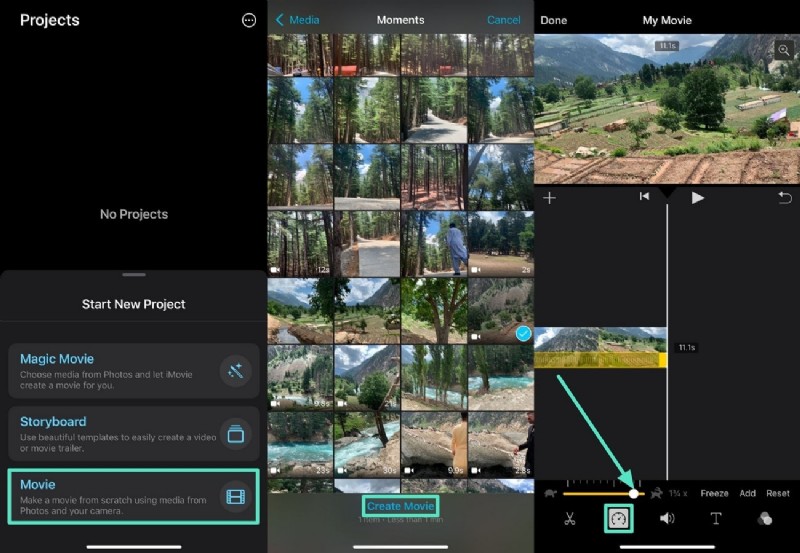
iMovie offre un controllo di velocità di base:
- Apri iMovie → Tocca Film → Seleziona clip → Tocca Crea filmato .
- Tocca Velocità icona nella barra degli strumenti in basso.
- Trascina il cursore verso destra per accelerare o verso sinistra per rallentare.
Montaggio Filmora Mobile
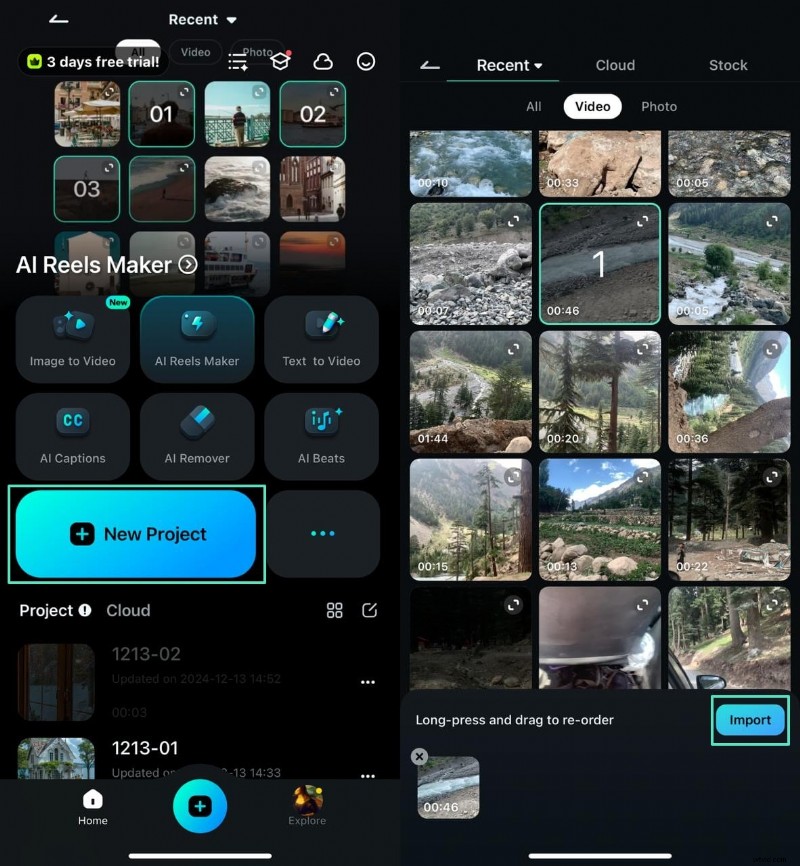
Per un controllo granulare, l'app mobile di Filmora offre rampe di velocità, curve personalizzate e un'ampia gamma di effetti.
Passaggio 1:crea un nuovo progetto
Apri Filmora → Tocca Nuovo progetto → Importa la tua clip time-lapse.
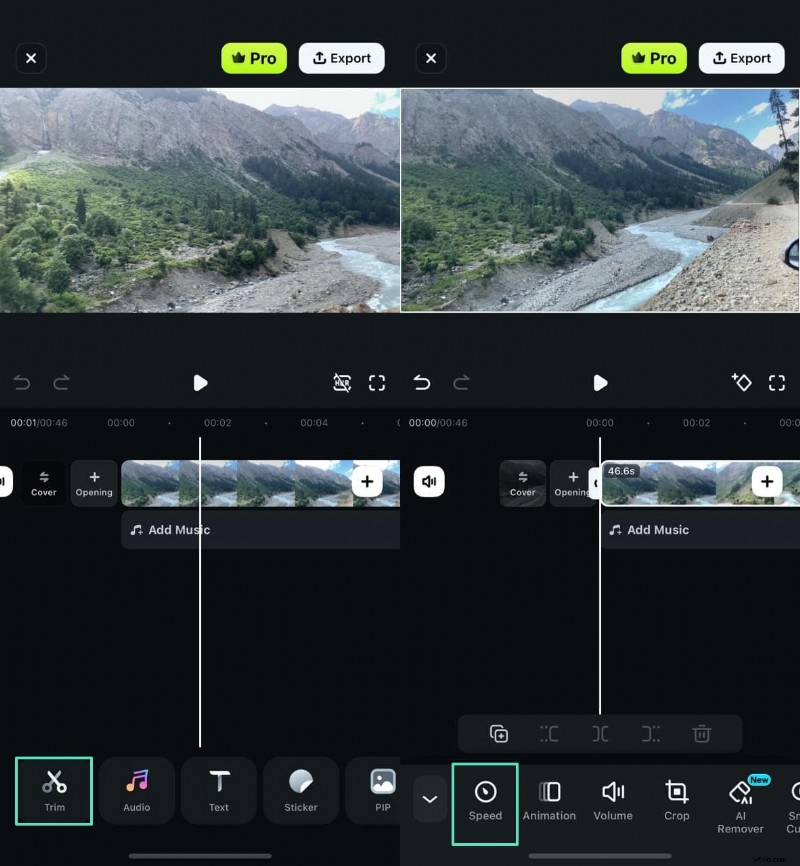
Passaggio 2:assetto e velocità
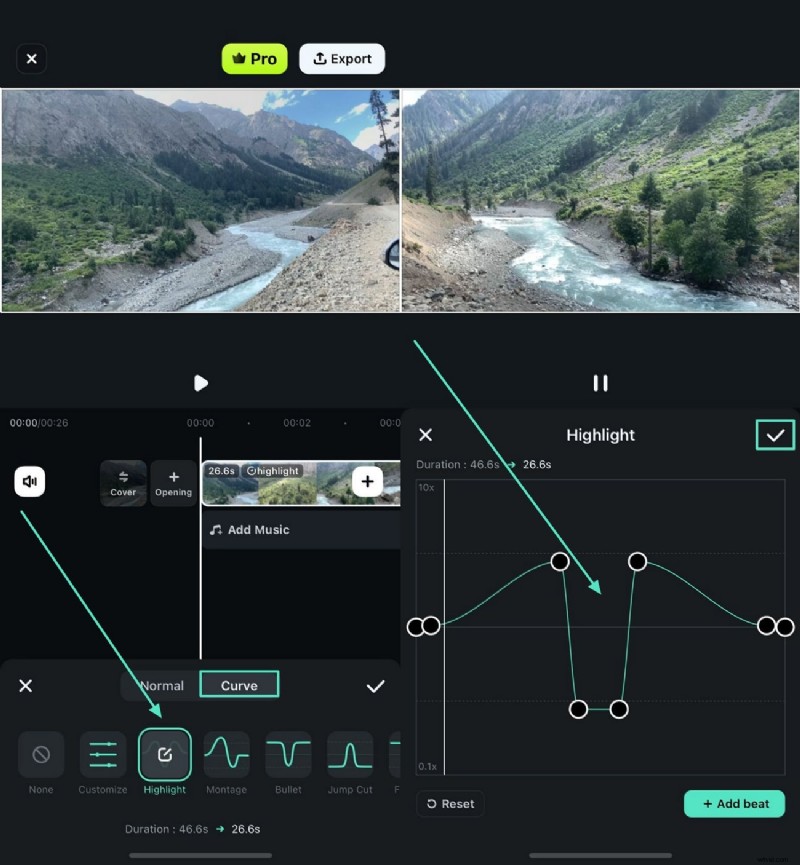
Vai a Taglia → Tocca Velocità → Scegli Normale o Curva per regolare il ritmo.
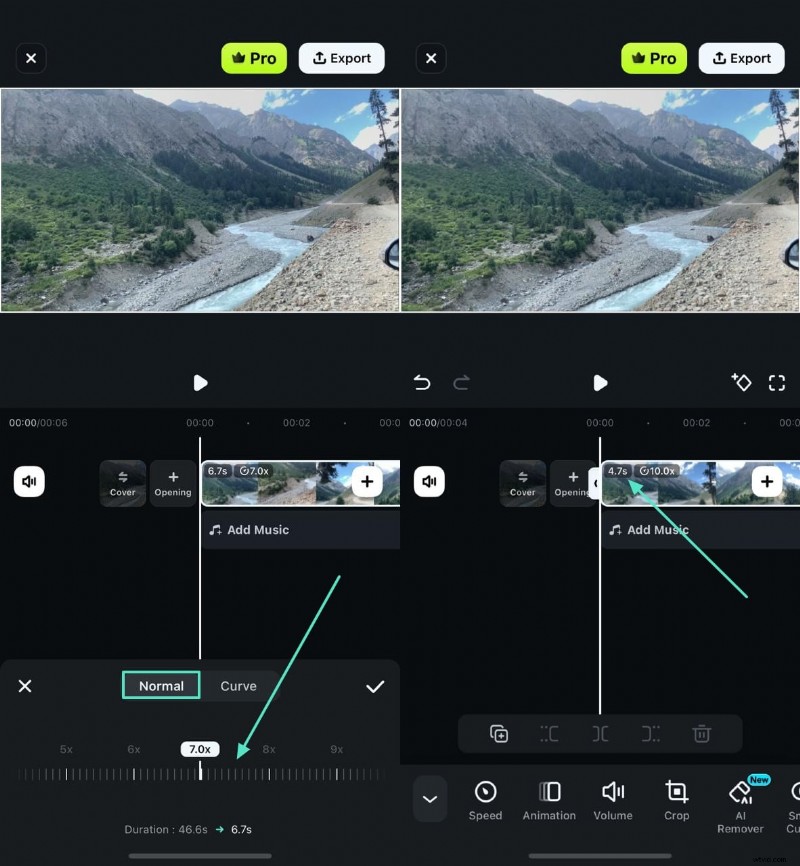
Passaggio 3:velocità normale
Trascina il cursore verso sinistra o destra. L'anteprima si aggiorna istantaneamente, consentendoti di ottimizzare la durata.
Passaggio 4:velocità in curva
Seleziona una preimpostazione o tocca Personalizza per disegnare la tua curva. Regola i punti per abbinare ritmi o momenti chiave.
Modifica Filmora Desktop
1. Nuovo progetto
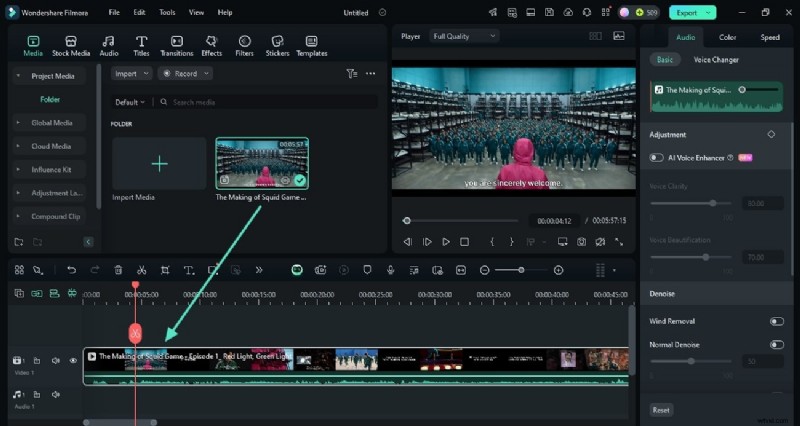
Apri Filmora su PC → Fai clic su Nuovo progetto → Importa la tua clip nella timeline.
2. Velocità uniforme
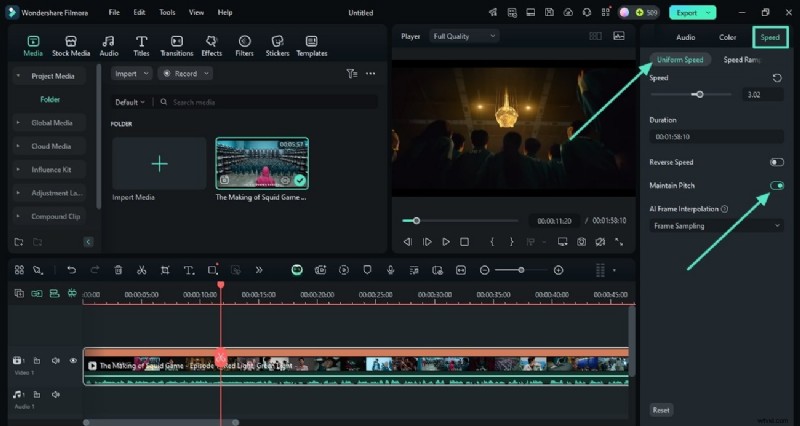
Pannello destro → Velocità scheda → Regola il cursore. Abilita Mantieni presentazione per evitare distorsioni audio.
3. Rampa di velocità
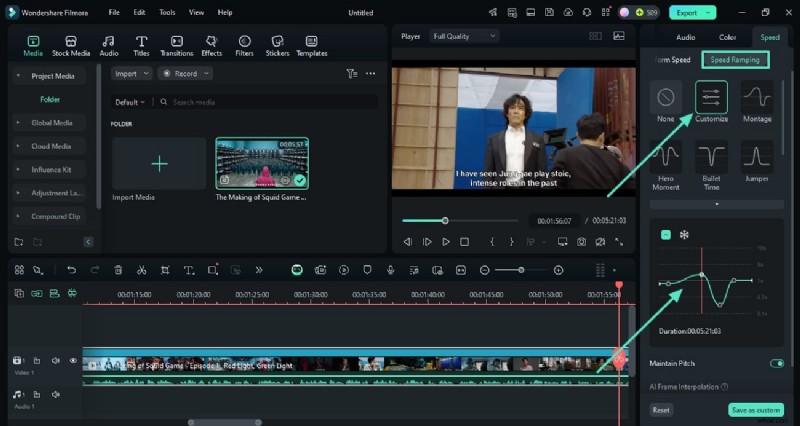
Accedi a Rampa di velocità → Scegli una preimpostazione o fai clic su Personalizza per disegnare la tua curva. Salva per uso futuro.
4. Esporta
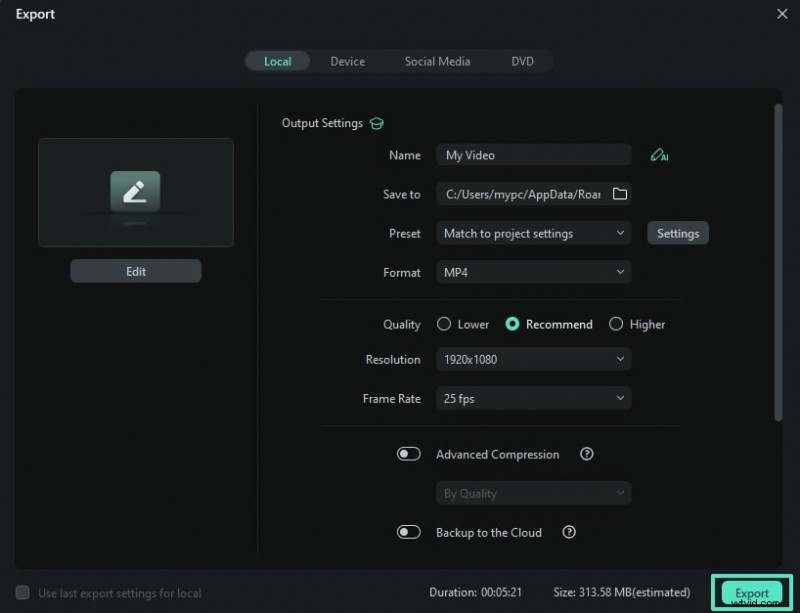
In alto a destra → Esporta → Scegli formato, risoluzione e qualità → Fai clic su Esporta per salvare.
Prova Filmora gratuitamente oggi. Compatibile con Windows 7 o versioni successive (64 bit).

Conclusione
Con l'attrezzatura giusta, un piano di ripresa chiaro e un potente editor come Filmora, creare video time-lapse dall'aspetto professionale sul tuo iPhone è semplice. Sperimenta con le angolazioni, prova soggetti diversi e lascia risplendere la tua creatività.
Pronto per iniziare? Prendi il tuo iPhone, monta un treppiede e trasforma le riprese ordinarie in straordinarie.

Filmora – ⭐⭐⭐⭐⭐ Il miglior software e app di editing video basati sull'intelligenza artificiale