
La modifica di un video è essenziale per mantenere coinvolti gli spettatori. Nel mondo odierno ricco di video, tagliare le sezioni indesiderate e restringere la narrazione può migliorare notevolmente la guardabilità e la fidelizzazione.
Perché tagliare è importante
La rimozione del metraggio in eccesso consente al video di avviarsi immediatamente, garantendo che i primi dieci secondi catturino l'attenzione, aspetto fondamentale per la fidelizzazione del pubblico.
Utilizzare QuickTime per modificare
QuickTime Player di Apple, lanciato nel 1991, rimane uno strumento affidabile e multipiattaforma per l'editing video di base. Supporta il taglio, la divisione e il taglio direttamente all'interno del lettore, rendendolo ideale per gli utenti che preferiscono un'interfaccia semplice.
1. Tagliare/dividere un video
La divisione divide una clip in segmenti separati, consentendo la modifica indipendente di ciascuna parte. Ciò è utile quando è necessario riordinare le scene o rimuovere sezioni specifiche.
- Apri il tuo video in QuickTime Player.
- Dalla barra dei menu, scegli Visualizza> Mostra clip .
- Trascina l'indicatore rosso per selezionare la porzione desiderata.
- Seleziona Modifica> Dividi clip per separare il segmento.
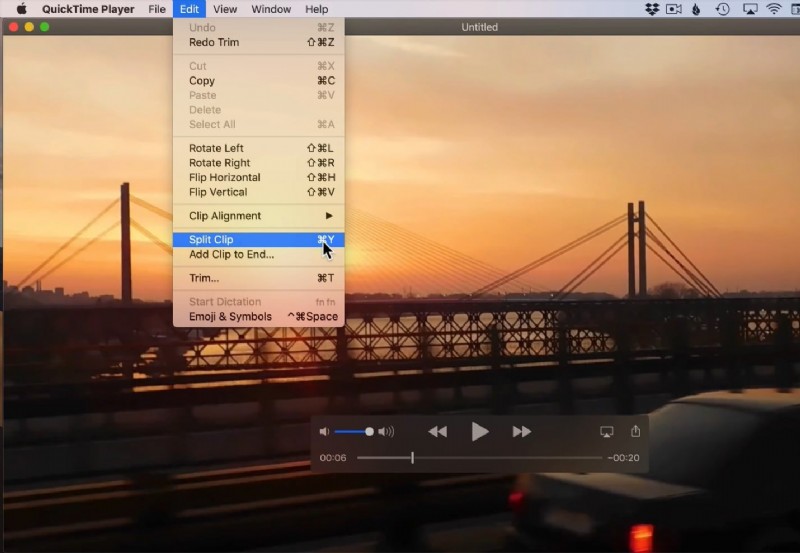
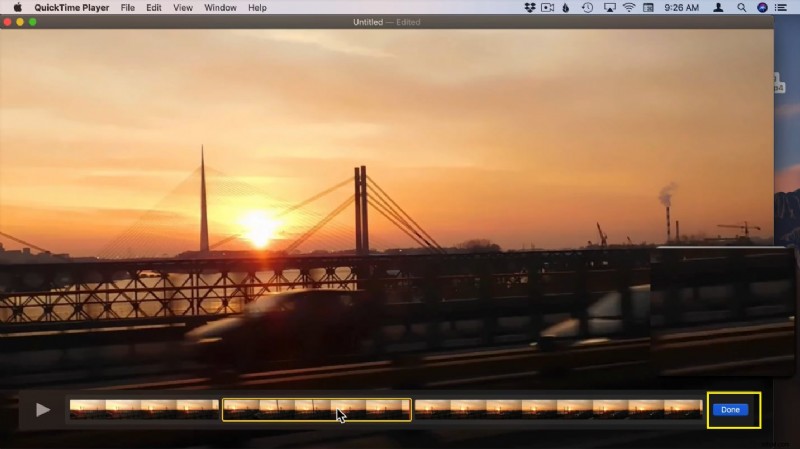
- Apparirà un rettangolo giallo ai bordi della clip.
- Elimina o riorganizza i segmenti secondo necessità.
- Ripeti finché la sequenza temporale non è organizzata.
- Fai clic su Fine per terminare la modifica.
2. Tagliare un video
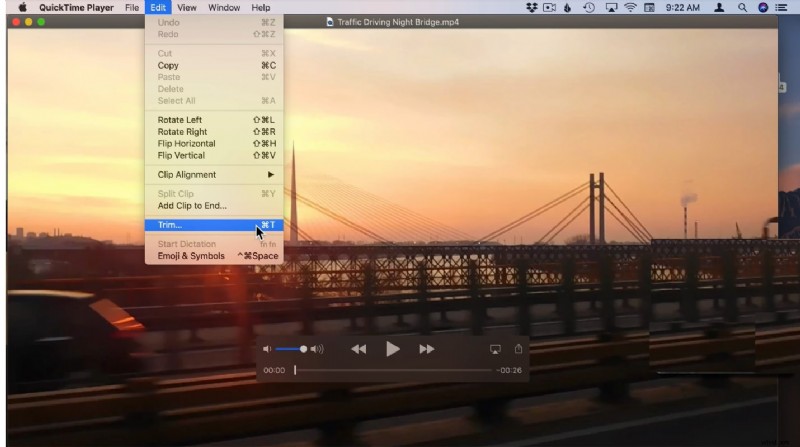
Il taglio rimuove il metraggio dall'inizio o dalla fine di una clip, mantenendo solo il contenuto principale.
- Avvia QuickTime e apri il tuo video.
- Seleziona Modifica> Taglia (o premi Comando‑T ).
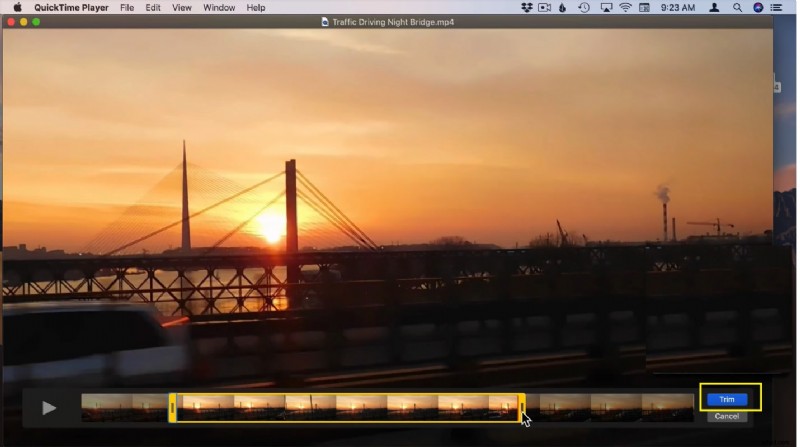
- Attorno al clip viene visualizzata una barra di ritaglio gialla.
- Trascina le maniglie a sinistra o a destra per impostare i punti iniziale e finale.
- Fai clic su Taglia e poi File> Salva per preservare le modifiche.
Modifica avanzata con Filmora 11
Per un editing più sofisticato senza sacrificare la qualità, prendi in considerazione Wonder Share Filmora 11 . La sua interfaccia intuitiva e gli strumenti automatizzati, come il rilevamento delle scene, semplificano il processo.
1. Taglio con il rilevamento scene di Filmora
Il rilevamento automatico delle scene isola i tagli in cui il contenuto visivo cambia, semplificando la rimozione dei filmati indesiderati.
- Apri Filmora e inizia un nuovo progetto.
- Importa il tuo video nel catalogo multimediale.
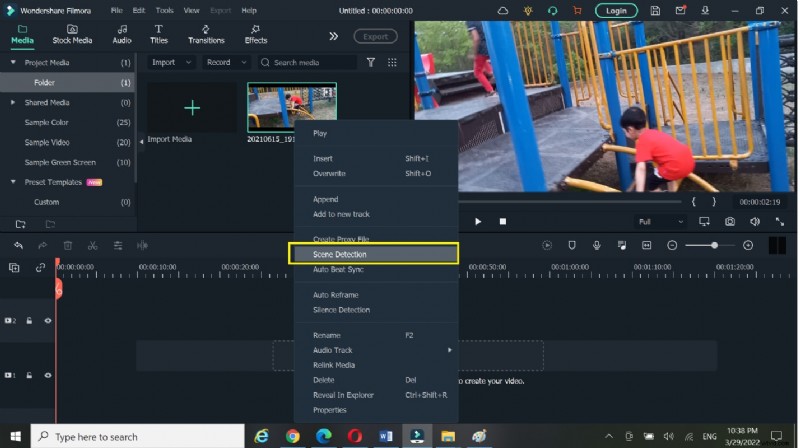
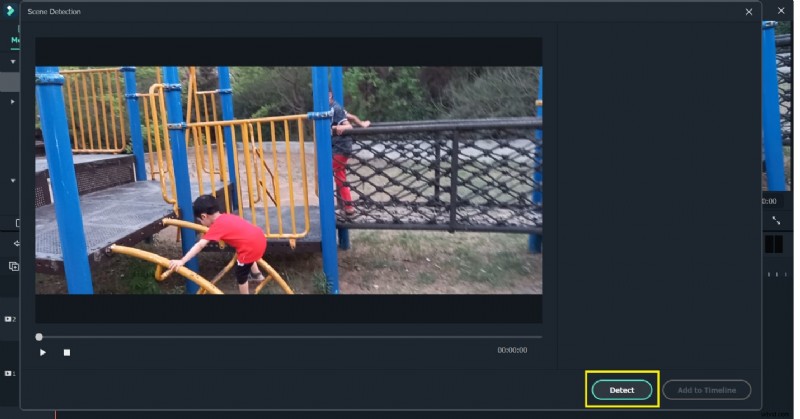
- Fai clic con il pulsante destro del mouse sulla clip e scegli Rilevamento scena per visualizzare i segmenti rilevati.
- Trascina le sezioni desiderate sulla timeline ed elimina il resto.
2. Ritaglio e divisione manuale
Filmora offre anche strumenti manuali per un controllo preciso.
- Trascina il video sulla timeline.
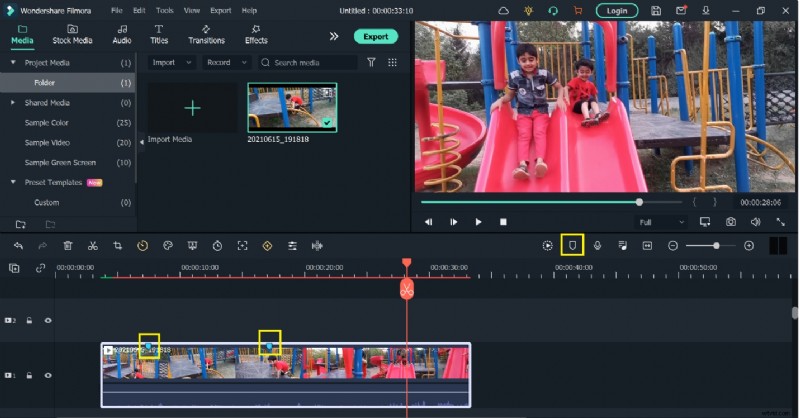
- Aggiungi indicatori per identificare i punti chiave.
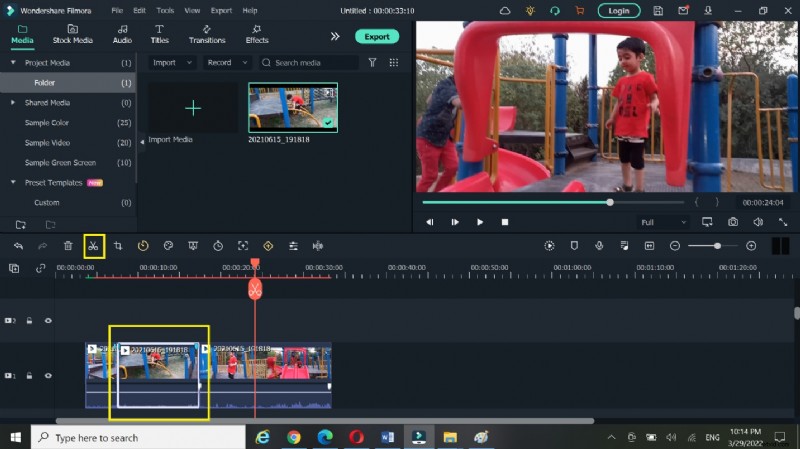
- Utilizza l'icona di divisione per dividere la clip in timestamp specifici.
- Elimina i segmenti indesiderati e ottimizza il metraggio rimanente.
Concetti chiave
Taglia rimuove le sezioni selezionate, Dividi divide le clip e Taglia taglia l'inizio o la fine. Padroneggiare queste funzioni mantiene i tuoi video concisi e coinvolgenti.
Conclusione
Un editing video efficace, sia in QuickTime che in Filmora, trasforma le riprese grezze in contenuti raffinati che affascinano gli spettatori. Con gli strumenti e le tecniche giusti, puoi semplificare la produzione e offrire ogni volta storie avvincenti.