
Il video al rallentatore prolunga i momenti, come una goccia d'acqua che schizza in modo estremamente dettagliato. Questi video sono famosi per il loro effetto drammatico e la qualità onirica. Vuoi crearne uno tu stesso? Usare gli smartphone Android per rallentare un video è facile con gli strumenti giusti. Inoltre, il tuo telefono è sempre con te, così puoi catturare i momenti al rallentatore della vita sempre e ovunque.
Questa guida ti mostrerà come realizzare video al rallentatore su Android utilizzando vari metodi. Che tu stia utilizzando la funzionalità integrata della fotocamera, un'app di terze parti o strumenti online, troverai il modo migliore per farlo. Continua a leggere e scopri i suggerimenti degli esperti per trasformare un video in slow motion.
In questo articolo
-
- Come realizzare video al rallentatore su Android?
-
- Come realizzare un video al rallentatore su Android?
-
- Come rallentare un video su Android?
-
- Come realizzare un video al rallentatore su PC?
-
- Scegli il momento giusto
- Il frame rate è importante
- Il sound design è importante
- Flusso ottico
- Creatività nella gradazione del colore
Parte 1. Realizza video al rallentatore su Android utilizzando la funzionalità integrata
Gli smartphone Samsung offrono due modi per acquisire video al rallentatore:Slow-motion e Super Slow-motion.
Slow Motion è una modalità al rallentatore più generale che registra a 240 fotogrammi al secondo (FPS). È più lento del video normale, che di solito è a 30 fps, ma non così drammatico come il Super Slow-motion. Questo effetto video è 8 volte più lento di un video normale, che puoi vedere nei social media, nei film e nelle trasmissioni sportive.
Super Slow-motion ti consente di catturare video a 960 fps. Allunga il tempo di 32 volte rispetto al normale video, rivelando dettagli invisibili a occhio nudo. È anche 4 volte più lenta della modalità rallentatore standard.
Come realizzare video al rallentatore su Android?
Ecco come creare video al rallentatore utilizzando l'app fotocamera integrata nel tuo telefono Samsung:
Passaggio 1:individua e avvia l'app Fotocamera preinstallata sul tuo telefono Samsung.
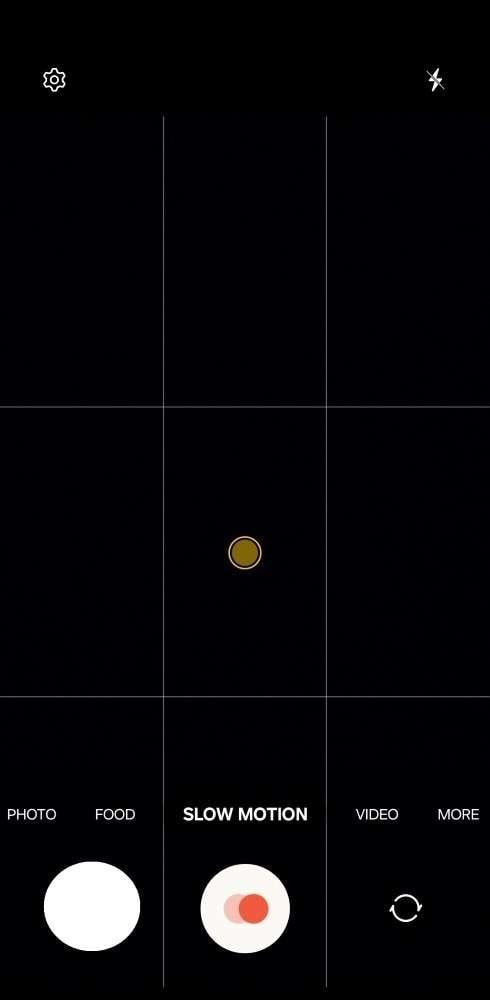
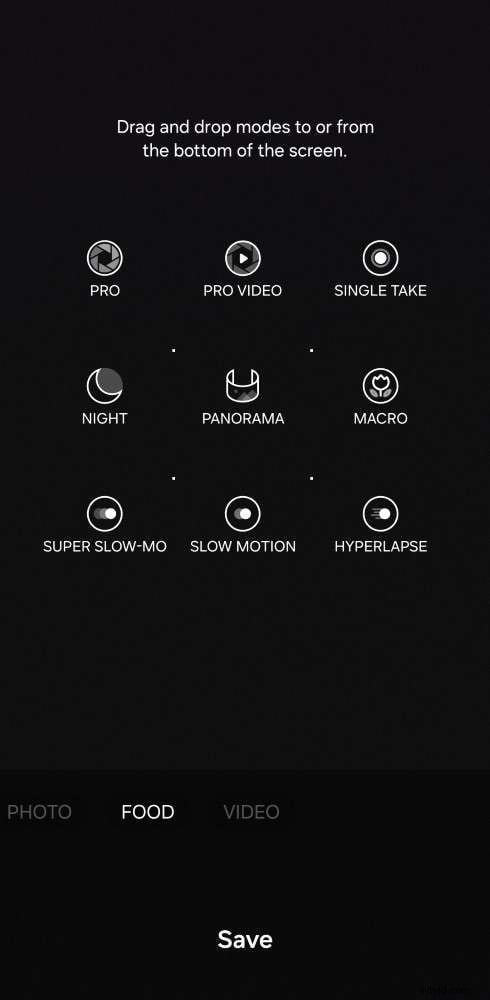
Passaggio 2:scorri verso destra sulle opzioni della modalità di registrazione nella parte inferiore dello schermo. Cerca Slow Motion o Super Slow Motion. Se non riesci a vederlo, tocca Altro, trascinali e rilasciali in basso, quindi tocca Salva.
Passaggio 3:tocca il pulsante di registrazione per iniziare a catturare un video al rallentatore.
Passaggio 4:una volta catturato il momento desiderato, tocca nuovamente il pulsante di registrazione per interrompere la registrazione. Il video verrà salvato automaticamente nell'app Galleria.

Nota:sebbene i passaggi possano variare leggermente a seconda della marca e del modello del telefono, il processo è quasi simile per la maggior parte dei dispositivi Android.
Per molti utenti Android, la magia risiede nelle funzionalità della fotocamera integrate. Tuttavia, alcuni dispositivi potrebbero non offrire questa funzionalità. Se non riesci a individuare una modalità rallentatore nell'app della fotocamera, non preoccuparti! Nelle prossime sezioni esplorerai alcune potenti app di terze parti che possono ottenere lo stesso effetto sorprendente. In questo modo, puoi creare video al rallentatore indipendentemente dalle funzionalità integrate del tuo dispositivo.
Parte 2. Realizza un video al rallentatore su Android utilizzando un'app di terze parti
Realizzare un video al rallentatore su Android è semplice e veloce con app come Wondershare Filmora. Anche se sei un principiante, puoi diventare un professionista del montaggio al rallentatore in pochi minuti. Filmora è facile da usare e ti consente di trasformare facilmente le clip di tutti i giorni in drammatici momenti al rallentatore. Dall'epico salto sullo skateboard di un amico alle luci delle auto in movimento, il rallentatore aggiunge un livello completamente nuovo di impatto ed emozione ai tuoi video.
Come realizzare un video al rallentatore su Android?
Ecco una rapida guida passo passo per creare fantastici video al rallentatore su Android utilizzando Filmora gratuitamente:
Passaggio 1:vai su Google Play Store e scarica l'app Filmora. Una volta installata, avvia l'app e familiarizza con il layout.
Passaggio 2:tocca l'icona + (o Nuovo progetto da Home) e carica il video a cui desideri aggiungere lo slow motion. Filmora supporta vari formati video, quindi non dovresti avere problemi a importare le tue clip.
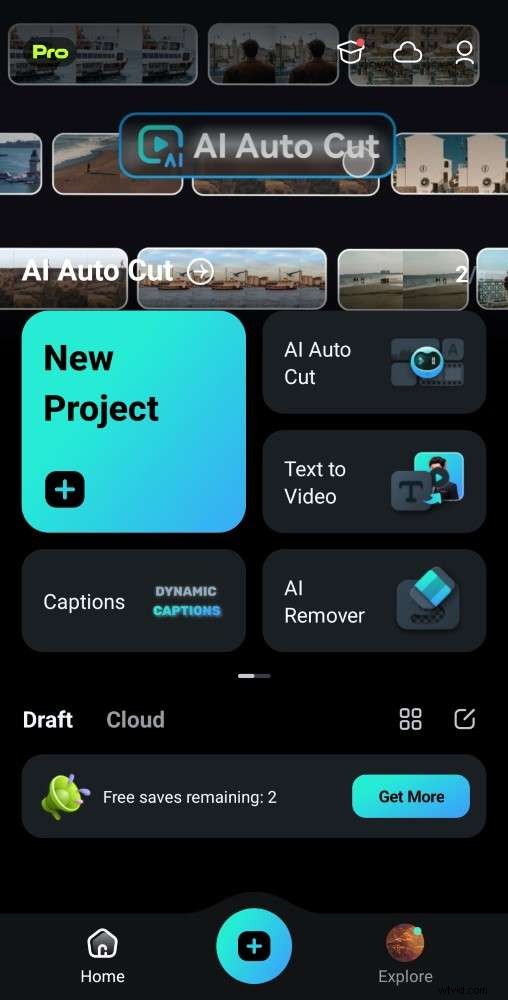
Passaggio 3:contrassegna la clip e applica l'effetto al rallentatore
Dopo aver importato il tuo video, seleziona la traccia video nell'editor della timeline. Quindi, utilizza le maniglie di taglio all'inizio e alla fine della clip per definire l'esatto segmento al rallentatore. Successivamente, tocca Velocità nel menu in basso.
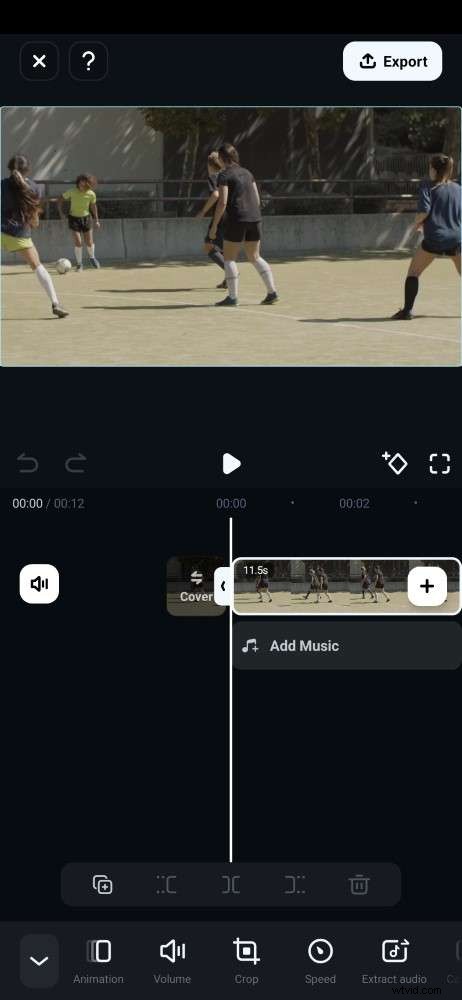
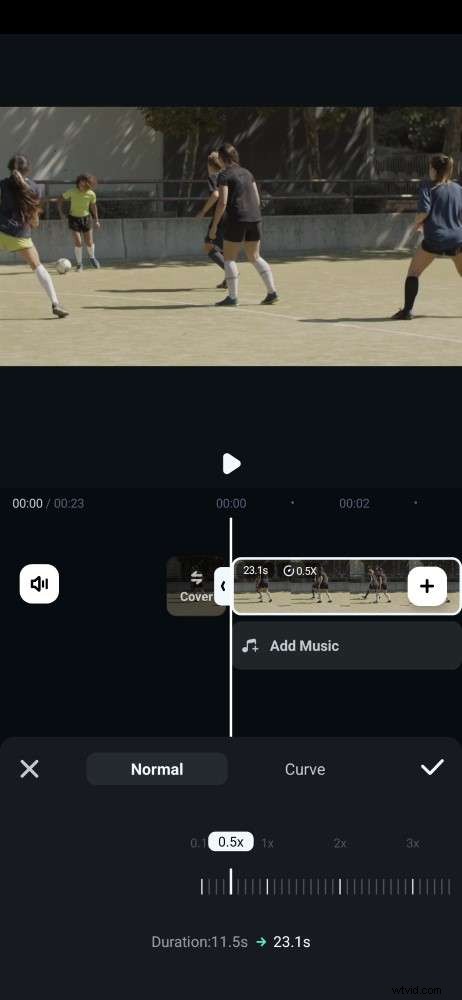
- Nella scheda Normale, regola il dispositivo di scorrimento su un valore inferiore a 1,0x per rallentare il video.
- Utilizzando lo strumento Curva, puoi applicare un effetto al rallentatore preimpostato dalle opzioni disponibili o scegliere Personalizza per le regolazioni manuali. Tocca due volte per scegliere.
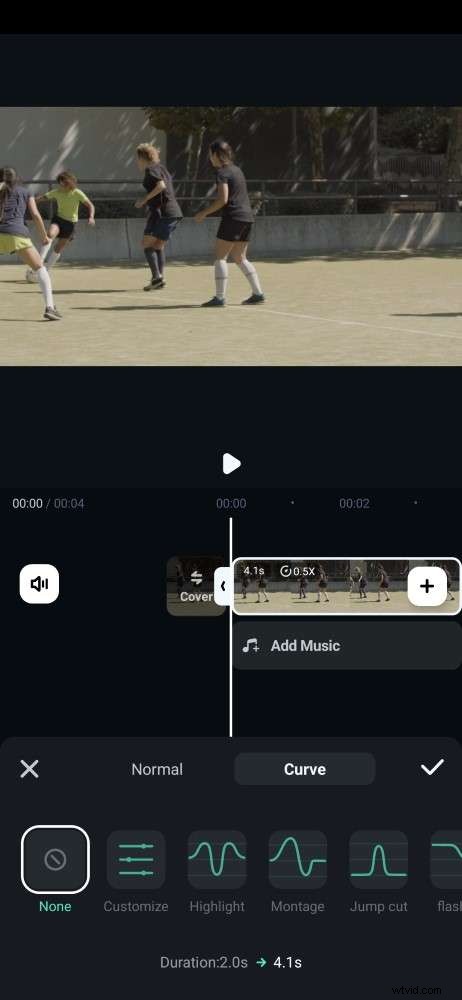
Suggerimento:
La finestra di anteprima ti mostrerà l'effetto al rallentatore in tempo reale, permettendoti di regolare con precisione la velocità per risultati perfetti. Aggiungi la tua clip originale. Utilizza un effetto di transizione per collegare sezioni a velocità lenta e normale.
Passaggio 4:esporta video al rallentatore
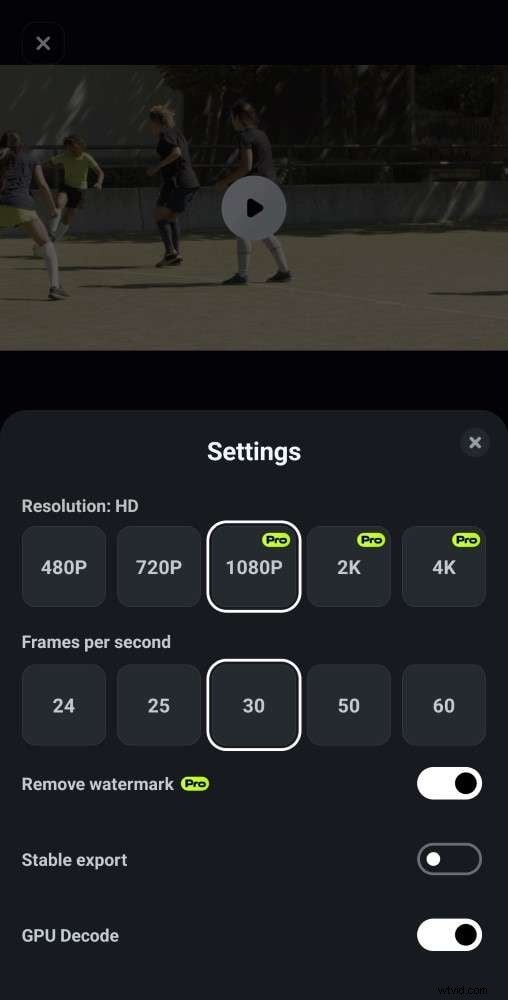
Tocca l'icona di controllo per salvare le modifiche. Una volta soddisfatto dell'effetto al rallentatore, tocca Esporta nell'angolo in alto a destra. Filmora eseguirà il rendering del tuo video utilizzando lo slow motion applicato. Scegli la risoluzione e i fotogrammi al secondo desiderati, quindi tocca nuovamente Esporta per salvare il video al rallentatore nella galleria del tuo dispositivo Android.
Parte 3. Realizza un video al rallentatore su Android online
Hai problemi con l'installazione di nuove app a causa dello spazio di archiviazione? Nessun problema! Puoi creare un video al rallentatore direttamente nel browser web del tuo smartphone utilizzando strumenti online come Clideo. Può anche essere utile se hai solo bisogno di rallentare un video senza altre funzionalità di modifica.
Come rallentare un video su Android?
Segui i semplici passaggi per creare un video al rallentatore su Android online:
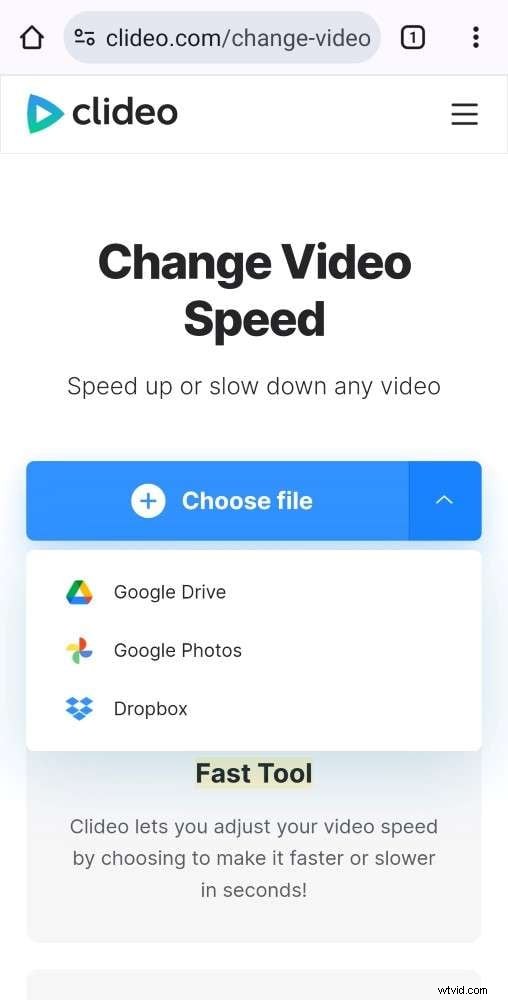
Passaggio 1:apri Clideo Speed Changer nel tuo browser Android e tocca Scegli file per caricare il video dalla memoria del tuo telefono. In alternativa, carica da Google Drive, Google Foto o Dropbox se è sul cloud.
Passaggio 2:scegli di quanto rallentare il video selezionando un'opzione di velocità di riproduzione più lenta. Puoi anche trascinare il cursore per impostare manualmente la velocità del rallentatore sulla clip.
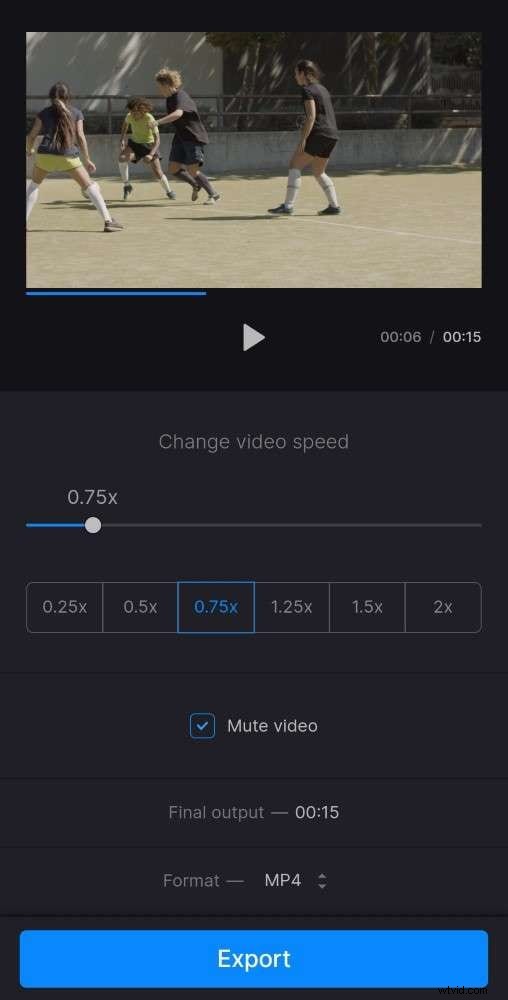
Passaggio 3:deseleziona la casella di controllo Disattiva video se hai bisogno dell'audio. Quando sei soddisfatto dell'effetto al rallentatore, tocca Esporta per salvare il video modificato sul tuo dispositivo Android.
Hai imparato a creare video al rallentatore sul tuo telefono Android:fantastico! Sebbene sia conveniente, le funzionalità e le app integrate potrebbero limitare la creatività che hai in mente. Non sei curioso di sapere come ottenere quegli effetti al rallentatore super fluidi e ultra dettagliati che vedi nei video professionali? Bene, implica l'utilizzo di un software di editing video. Continua a leggere per saperne di più sulla creazione di capolavori al rallentatore davvero epici.
Bonus. Crea epici video al rallentatore su PC:inizia oggi!
Filmora può trasformare i tuoi video al rallentatore da quelli realizzati con lo smartphone a straordinarie esperienze cinematografiche. La sua funzione Speed Ramping ti consente di controllare la velocità di riproduzione in modo creativo durante tutta la clip. Ciò si traduce in modifiche più dinamiche e di impatto. Filmora offre varie preimpostazioni come Montage, Hero Moment e Bullet Time per effetti comuni di aumento della velocità.
Puoi anche creare cambi di velocità unici impostando i fotogrammi chiave sulla timeline. Questi fotogrammi chiave definiscono la velocità in punti specifici, consentendo un controllo preciso della stimolazione. A parte questo, Filmora ti consente di regolare la velocità mantenendo intatta la tonalità dell'audio. Ciò evita l'effetto scoiattolo quando si accelera o l'audio lento e prolungato al rallentatore.
Come realizzare un video al rallentatore su PC?
Crea straordinari momenti al rallentatore che stupiranno il tuo pubblico. Ecco i passaggi per trasformare i video Android in slow motion (o da qualsiasi altro dispositivo):
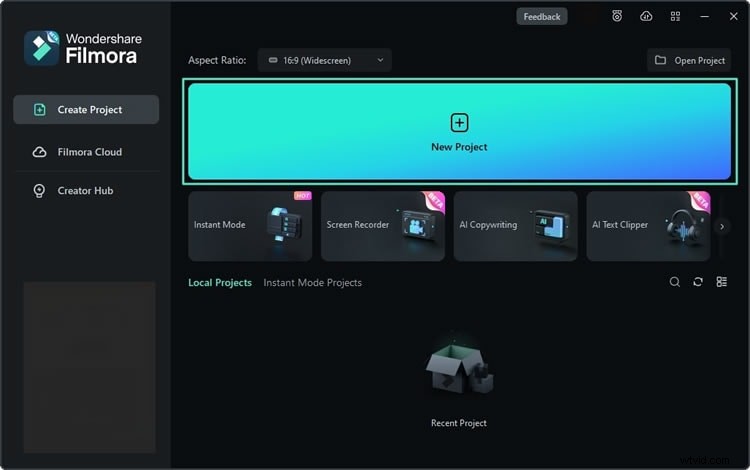
Passaggio 1:scarica e installa Filmora sul tuo desktop Windows o Mac. Quindi, avvia l'app per creare o accedere a un account.
 Sicurezza verificata. 3.591.664 persone lo hanno scaricato.
Passaggio 2:avvia un nuovo progetto, quindi importa il video nell'editor. Seleziona il video clip nell'editor della timeline.
Passaggio 3:fare clic sull'icona Velocità sulla barra degli strumenti, quindi scegliere Rampa velocità. In alternativa, vai alla scheda Velocità> Rampa di velocità nel pannello di destra.
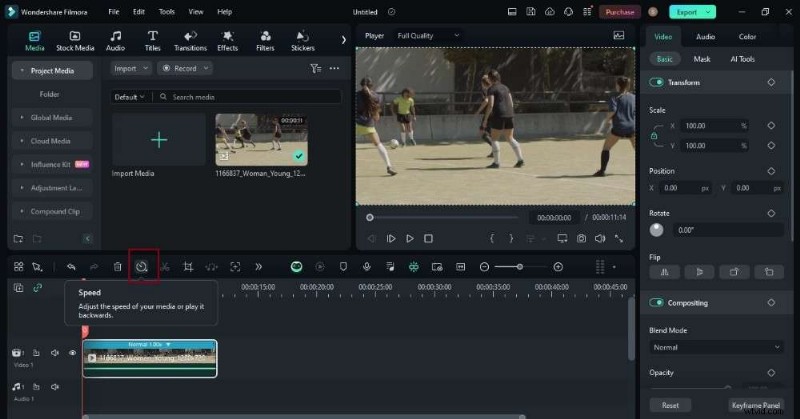
Suggerimento:se non disponibile, aggiungi lo strumento Velocità dalla barra degli strumenti personalizzata a sinistra.
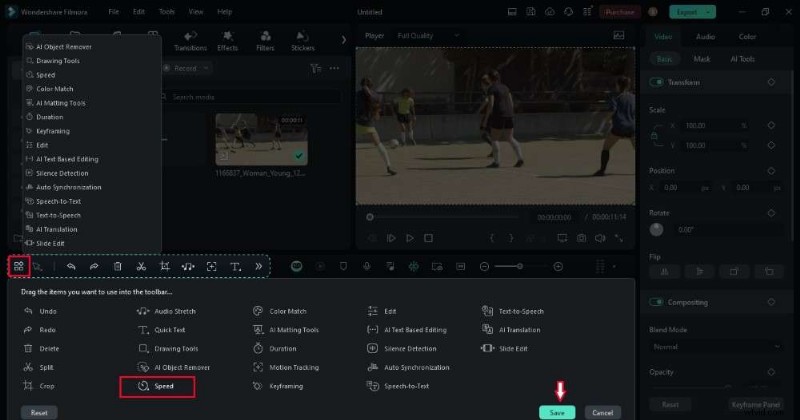
Passaggio 4:seleziona una preimpostazione di rampa di velocità che puoi applicare con un solo clic. Sono ottimi per iniziare o se desideri un look veloce e raffinato.
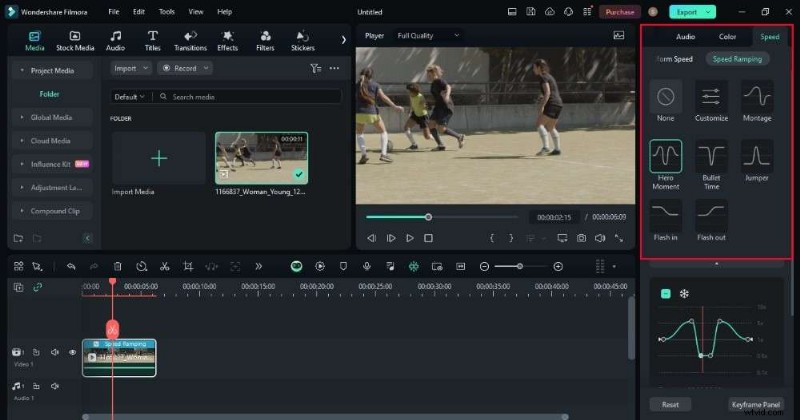
Se desideri un maggiore controllo, puoi creare rampe di velocità personalizzate. Scegli Personalizza e utilizza i marcatori sul pannello di destra per definire i punti di ingresso e di uscita della sezione al rallentatore del video. Più lo trascini verso il basso, più lento sarà il rallentatore in quella parte.

Passaggio 5:visualizza l'anteprima della clip modificata per vedere come appare l'effetto al rallentatore. Puoi ottimizzare i marcatori, le regolazioni della velocità e le curve di rampa per ottenere l'effetto desiderato.
Combinazione di tecniche di editing video utilizzando Filmora
Per ottenere i migliori risultati, valuta anche l'utilizzo combinato del motion blur e dell'interpolazione dei fotogrammi AI. L'interpolazione dei fotogrammi AI crea un rallentatore fluido e con un frame rate elevato, mentre il motion blur aggiunge un tocco realistico che lo rende naturale.
Parte 4. Suggerimenti degli esperti per creare splendidi video al rallentatore
Hai rallentato? Saliamo di livello! Ecco alcuni suggerimenti professionali per rendere i tuoi video al rallentatore davvero sorprendenti:
Scegli il momento giusto
Il rallentatore funziona meglio per le azioni con un inizio, una parte centrale e una fine chiari. Non tutti i movimenti beneficiano del rallentatore. Identifica azioni specifiche che saranno visivamente accattivanti se distese nel tempo. Un fiore che sboccia, una goccia d'acqua che schizza o una persona che si tuffa possono diventare affascinanti soggetti al rallentatore.
Il frame rate è importante
Utilizza un frame rate elevato come 120 fps o anche 240 fps durante le riprese. Questo cattura più momenti al secondo, quindi sembra più fluido quando rallentato. Se il tuo telefono non dispone di un'impostazione slow-motion, questo trucco con frame rate elevato funziona invece di scaricare app aggiuntive.
Il sound design è importante
I video al rallentatore necessitano di effetti sonori o musica per essere emozionanti. I suoni naturali delle riprese sono spesso deboli o poco chiari. Aggiungi suoni o musica di forte impatto per far sentire di più gli spettatori. Immagina un combattimento con la spada al rallentatore. Un suono "sibilo" rende lo swing potente. In un'esplosione al rallentatore, la musica drammatica crea tensione.
Flusso ottico
Rallentare il video può renderlo a scatti. Il flusso ottico è uno strumento di editing video che risolve questo problema. Software come Filmora lo usano per capire come si muovono le cose nella tua clip. Quindi, crea nuovi fotogrammi tra quelli reali, rendendo il tuo rallentatore fluido e impeccabile.
Creatività nella gradazione del colore
Gioca con la gradazione del colore per cambiare la sensazione del tuo video al rallentatore. Prova sottili cambiamenti di colore durante la scena. Ad esempio, una scena che inizia con toni caldi e passa a toni freddi può creare tensione.
Potrebbe interessarti anche
Ultimo aggiornamento | Come eseguire il tracciamento del movimento nell'editing video con Filmora?
I 10 tipi più comuni di animazioni stop motion
Come velocizzare facilmente il video per creare movimento veloce?
Le 10 migliori app e lettori video al rallentatore per Android
Conclusione
Ora hai una cassetta degli attrezzi per creare video al rallentatore fluidi. Se disponibile, puoi utilizzare lo strumento di registrazione video al rallentatore Android. Esistono anche molte app di terze parti, come Filmora, che offrono effetti al rallentatore e strumenti di modifica.
Sperimenta e divertiti a catturare quei momenti fugaci al rallentatore drammatico. Per un editing potente che va oltre il tuo telefono, considera Filmora su PC:è un ottimo passo successivo!
Domande frequenti
Consulta la nostra sezione FAQ per le risposte alle domande più comuni sull'editing video come la sfocatura al rallentatore e il controllo della velocità del video.
-
Perché il mio video al rallentatore è sfocato?
Esistono due motivi principali per cui il tuo video al rallentatore potrebbe risultare sfocato. Il primo è la mancanza di luce. Il rallentatore cattura meno fotogrammi, rendendo più difficile catturare abbastanza luce per un'immagine nitida. Inoltre, poiché il rallentatore allunga il tempo, qualsiasi tremolio durante le riprese viene amplificato, sfocando il video.
-
Come velocizzare un video su Android?
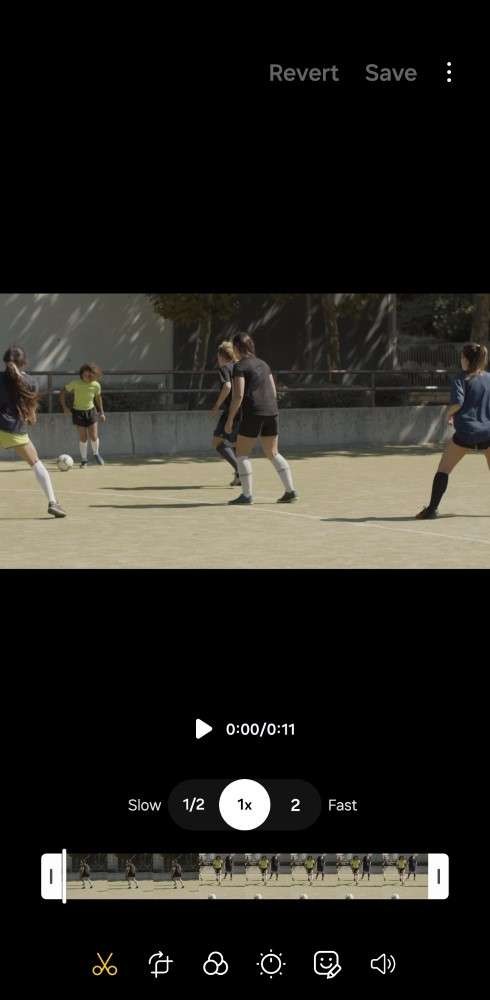
Se utilizzi un telefono Samsung, apri l'app Galleria e trova il video che desideri modificare. Tocca l'icona Modifica, quindi cerca l'icona Velocità (che spesso assomiglia a un tachimetro). Scegli un'opzione di velocità più elevata, come 2x. Visualizza l'anteprima del video accelerato e tocca Salva se hai finito.
-
-
Come posso rallentare un video senza perdere la qualità?
Se hai un video registrato e desideri rallentarlo senza perdere la qualità, Filmora ti consente di farlo direttamente sul tuo computer e smartphone. Filmora è un editor video al rallentatore facile da usare che offre funzionalità più potenti. Puoi utilizzare lo strumento Speed Ramping per effetti creativi al rallentatore o con avanzamento veloce.