
Ottimo convertitore video – Wondershare Filmora
Wondershare Filmora offre un ricco set di effetti video, potenti strumenti di correzione del colore e tutorial completi dal suo canale ufficiale.
Il formato GIF è un formato immagine bitmap che supporta fino a 8 bit per pixel. APNG (Animated Portable Network Graphics) espande questa funzionalità, supportando colori a 24 bit e trasparenza a 8 bit, pur rimanendo compatibile con le versioni precedenti dei file PNG standard. Poiché il primo fotogramma di un APNG è un normale flusso PNG, la maggior parte dei decoder PNG convenzionali può visualizzarlo senza alcun supporto speciale. Pezzi aggiuntivi memorizzano la temporizzazione dei fotogrammi e i dati di animazione, sfruttando la specifica PNG originale.
Rispetto a GIF, APNG offre dimensioni di file più piccole, qualità dell'immagine più elevata e profondità di colore più ricca. Tuttavia, GIF gode di una compatibilità più ampia tra i browser; APNG è supportato nativamente in Firefox, Safari, Chrome e Opera, mentre praticamente tutti i browser eseguono il rendering delle GIF senza problemi.
Di seguito è riportato un elenco curato dei migliori otto convertitori da GIF a APNG, seguito da una guida passo passo e dalle domande frequenti.
In questo articolo
Parte 1:i migliori 8 convertitori da GIF a APNG
Parte 2:come convertire una GIF in APNG
Parte 3:domande frequenti
Parte 1. I migliori 8 convertitori da GIF a APNG
Ecco gli otto principali convertitori che dovresti considerare:
1. EZgif
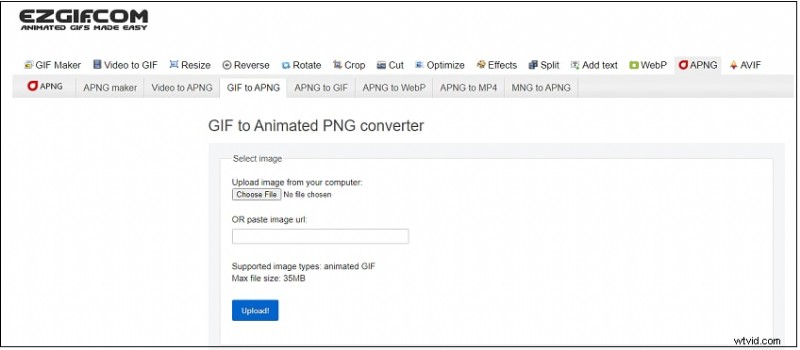
Ezgif.com è un toolkit gratuito basato sul Web per la creazione e la modifica di GIF animate. Oltre alle GIF, gestisce le conversioni WebP, PNG, MNG e FLIF. Le utilità principali includono la creazione di GIF, il convertitore da video a GIF e il ridimensionamento di foto.
Gli utenti possono modificare direttamente le GIF prima di convertirle in APNG.
Caratteristiche:
- Integrazione ImageMagick per ridimensionamento, ottimizzazione e ritaglio.
- Manipolazione avanzata delle GIF tramite gifsicle e lossygif.
- Supporto FFmpeg per la conversione video.
- Velocità di conversione elevate e un'interfaccia intuitiva.
- Tutte le funzionalità sono gratuite, non è richiesta la registrazione.
- Output di alta qualità con perdite minime.
Pro
Sicuro e interamente basato su browser:non sono necessari download.
Flusso di lavoro intuitivo per la creazione e la conversione rapida di GIF.
Contro
La qualità dell'immagine può peggiorare durante la conversione da foto; non è l'ideale per progetti di livello professionale.
2. Conversione gratuita
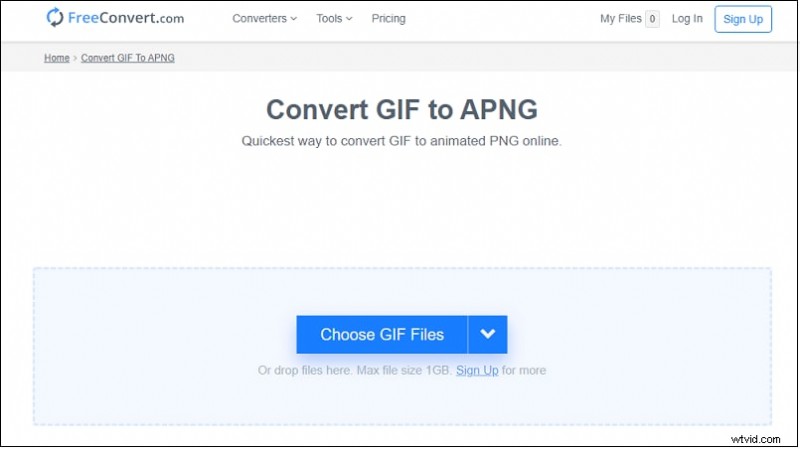
FreeConvert è un convertitore online versatile che supporta i formati GIF‑to‑APNG, nonché audio, documenti ed eBook. Accetta caricamenti da dispositivi locali, Google Drive, Dropbox o un URL diretto e può convertire in batch più GIF preservando la qualità. I file vengono automaticamente crittografati ed eliminati dopo due ore.
Caratteristiche:
- Conversione batch senza compromettere la qualità.
- Ampia gamma di formati di output.
- Più fonti di caricamento:dispositivo, Dropbox, Google Drive.
Pro
Semplice interfaccia drag-and-drop.
Gratuito per tutti i browser; crittografia SSL sicura a 256 bit.
L'eliminazione automatica dei file garantisce la privacy.
Contro
Il livello gratuito limita le opzioni di conversione.
3. Una conversione
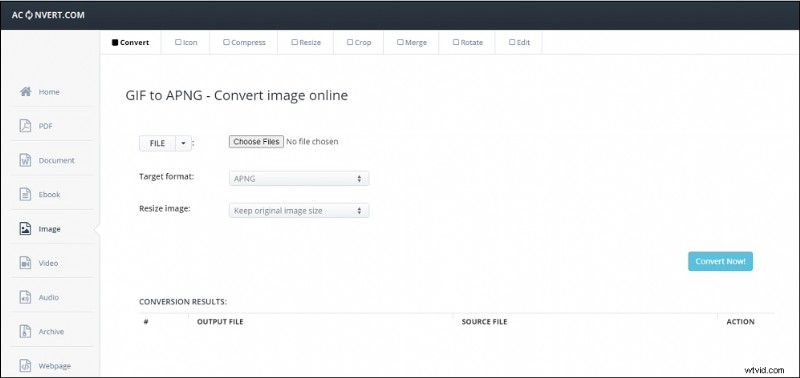
Aconvert offre la conversione da GIF a APNG oltre a compressione, ridimensionamento, unione, ritaglio e rotazione. I file caricati possono pesare fino a 200 MB e vengono archiviati localmente o in servizi cloud.
Supporta inoltre un'ampia gamma di formati di immagine e funzionalità di modifica come filigrane e filtri.
Caratteristiche:
- Supporto di file di grandi dimensioni (fino a 200 MB).
- Funzionalità di ridimensionamento e rotazione.
- Ampia compatibilità dei formati.
- Modifica della filigrana.
Pro
Impostazioni di compressione multipiattaforma.
Completamente gratuito e basato su browser.
Contro
Funzionalità limitate nel piano gratuito.
4. Convertitore di immagini AVS
Download di AVS Image Converter – Modifica batch per Windows
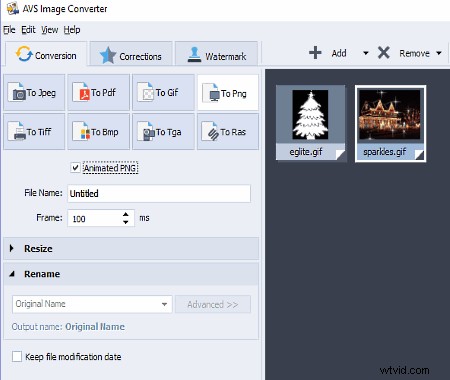
AVS Image Converter è uno shareware di Windows che gestisce GIF‑to‑APNG e viceversa. Supporta un'ampia gamma di formati di input, inclusi BMP, JPEG, TIFF, TGA e PSD, e output in PNG, GIF, JPEG e altro. È disponibile l'elaborazione batch.
Caratteristiche:
- Supporto multiformato.
- Conversione batch.
- Conversione da GIF animate a APNG.
Pro
Elabora in modo efficiente set di immagini di grandi dimensioni.
Operazioni da riga di comando disponibili.
Dimensioni preimpostate ed effetti vari.
Esporta in PDF e altri formati.
Contro
Nessun preset preimpostato individuale.
5. Pittura del mondo reale
RealWorld Paint:editor di immagini portatile
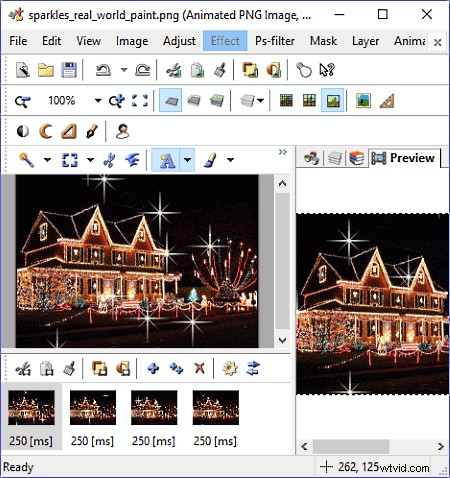
Real World Paint offre la conversione da GIF a APNG su Windows, con supporto bidirezionale tra APNG e GIF. Gestisce anche conversioni PNG, JPEG, GIF, WebP e WebP animate e può aprire progetti da Photoshop, Paint.NET, GIMP e altri.
Gli utenti possono modificare singoli fotogrammi e applicare semplici miglioramenti.
Caratteristiche:
- Compatibilità di grandi formati.
- Interfaccia intuitiva.
- Luce sulle risorse di sistema.
- Tempi di conversione rapidi.
Pro
Trasformazione selettiva dell'area.
Selezione semplice della cartella.
Regolazione rapida della qualità.
Contro
Curva di apprendimento più ripida per i principianti.
Per usufruire delle funzionalità complete è necessaria la versione Premium.
6. Conversione

Convertio è un'alternativa leggera a Browserling, che supporta uno spettro più ampio di formati di immagine, inclusi GIF, TGA, PSD, JPG, TIFF, ICO e altri. Sebbene manchi di strumenti di modifica avanzati, eccelle in termini di velocità di conversione e flessibilità nelle dimensioni dei file.
Caratteristiche:
- Dimensione file illimitata.
- Nessun limite alle conversioni simultanee.
- Minuti di conversione giornalieri illimitati.
- Esperienza senza pubblicità con livelli a pagamento.
Pro
Interfaccia drag-and-drop.
ETA inferiore a 2 minuti per la maggior parte delle conversioni.
Sono disponibili tre piani di abbonamento.
Contro
I file vengono rimossi dopo 24 ore a meno che non vengano salvati manualmente.
7. OnlineConvertGratis
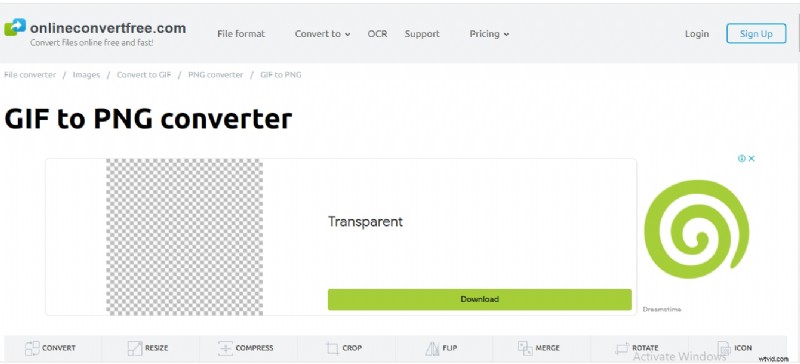
OnlineConvertFree supporta tutti i formati di immagine standard e offre ritaglio, rotazione e capovolgimento. Funziona offline per un rapido accesso ai documenti e include un livello gratuito con funzionalità principali.
Caratteristiche:
- Accesso offline per un'elaborazione più rapida.
- Il livello gratuito copre le funzioni essenziali.
- Supporta una varietà di formati.
- Tre livelli di abbonamento:senza pubblicità.
Pro
Facile caricamento e download dei file convertiti.
Conversione indipendente dal formato.
Non sono richiesti email o dati personali.
Contro
Il piano gratuito è limitato a due file per conversione.
8. Zamzar
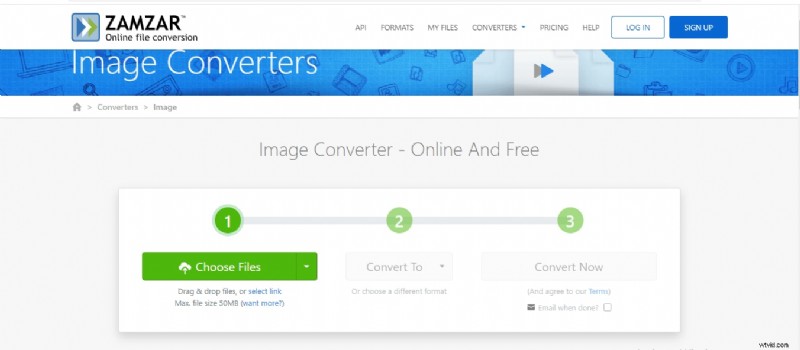
Zamzar offre un processo di conversione semplice in tre fasi. Supporta GIF, PNG, TIFF, TGA, JPG, BMP e oltre 1.200 altri formati.
Caratteristiche:
- Trascina i caricamenti per velocizzare.
- Download ad alta velocità per gli abbonati.
- Opzione di conversione email.
- Streaming su dispositivi iOS.
Pro
Inserimento di file basato su URL e conversione batch.
Flusso di lavoro chiaro in tre fasi.
Supporta oltre 1.200 tipi di file.
API disponibile per gli sviluppatori.
Contro
Caricamenti gratuiti limitati a 50 MB.
Nessun supporto OCR.
Parte 2. Come convertire una GIF in APNG
Segui questi tre semplici passaggi per convertire la tua GIF in un PNG animato di alta qualità.
Passaggio 1:scegli File
Seleziona uno o più file dal tuo computer utilizzando il pulsante "Scegli file" o scegli una fonte online (URL, Google Drive, Dropbox). Ogni immagine può avere una dimensione massima di 200 MB. Un analizzatore di file fornisce parametri dettagliati come dimensioni, risoluzione e trasparenza.
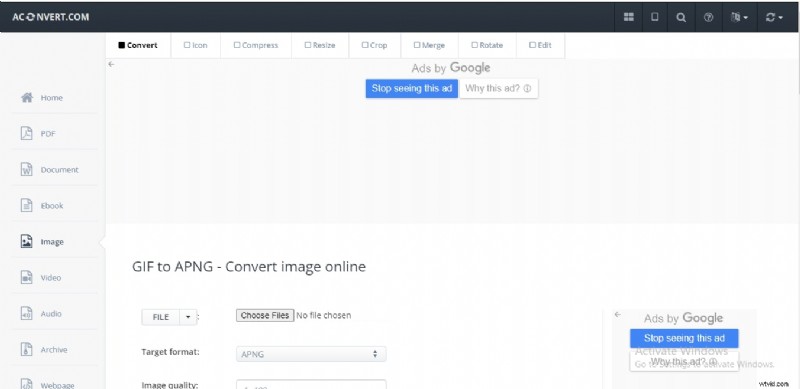
Passaggio 2:scegli il formato immagine
Decidi il formato, la qualità e le dimensioni di destinazione. Puoi mantenere la dimensione originale o impostare dimensioni personalizzate (ad esempio, 1920×1080). Le impostazioni di qualità vanno da 1 (alta compressione) a 100 (migliore qualità). I formati di destinazione supportati includono JPG, PNG, TIFF, GIF, HEIC, BMP e altri.

Passaggio 3:fai clic su Converti ora
Avvia la conversione batch facendo clic su "Converti ora". Il sistema riprova automaticamente in caso di errore del server. I file convertiti vengono visualizzati nella sezione "Risultati della conversione". Puoi visualizzare un codice QR o salvare il file su Google Drive o Dropbox.

Parte 3. Domande frequenti
1. Cos'è l'APNG (Animated Portable Network Graphics)?
APNG è un'estensione del formato PNG che consente più fotogrammi, creando un'animazione simile alla GIF. Supporta colori a 24 bit e trasparenza a 8 bit e può essere aperto da browser come Firefox, Chrome e Safari, nonché da app di messaggistica iOS 10 e versioni successive.
2. Come creare un file APNG?
1. Seleziona un'immagine – File> Apri.
2. Apri l'immagine – fare clic su "Apri".
3. Salva con nome – File> Salva con nome.
4. Scegli PNG – assicurati che PNG sia selezionato dall'elenco dei formati, quindi fai clic su "Salva".
5. Regola la compressione – l'impostazione predefinita è "Migliore", ma puoi ottimizzare il livello di compressione per bilanciare le dimensioni e la qualità del file.
3. Come faccio a salvare qualcosa come APNG?
1. Apri un editor di immagini (ad esempio Paint per Windows, Paintbrush per Mac).
2. Carica l'immagine che desideri convertire.
3. Facoltativamente ridimensionare o aggiungere testo.
4. Seleziona "Salva con nome" e scegli PNG.
5. Fare clic su "Salva" per scrivere il file su disco.
Conclusione
Con questi otto convertitori da GIF a APNG di prim'ordine, puoi passare in modo efficiente da GIF a PNG animato preservando la qualità. Le domande frequenti allegate approfondiscono la tua comprensione di APNG e del suo processo di creazione. Inizia oggi stesso a convertire e sfrutta i vantaggi di animazioni più ricche, più piccole e più versatili.