
Nell’era digitale di oggi, condividere idee creative attraverso i video è più facile che mai. iMovie di Apple ti consente di creare video raffinati e condividerli con amici, colleghi e familiari oppure trasferirli su altri dispositivi per mantenere libero lo spazio di archiviazione.
Segui questa guida passo passo per esportare i tuoi progetti iMovie da iPhone o Mac, condividerli via email, AirDrop o social media e scopri una potente alternativa per gli utenti Mac.
In questo articolo
- Esportazione di video iMovie da iPhone
- Esportazione di video iMovie da Mac
- La migliore alternativa a iMovie per Mac
Esportazione di video iMovie da iPhone
Una volta completata la tua storia, è il momento di condividerla. iMovie su iPhone offre diverse comode opzioni di esportazione.
1. Invia tramite e-mail o SMS
Utilizza il pulsante di condivisione per allegare il tuo video direttamente a un'e-mail o a un messaggio.
- Tocca il progetto che desideri condividere.
- Tocca Condividi icona.
- Scegli E-mail o Messaggi .
- Inserisci il destinatario e tocca Invia .
2. Trasferisci su un altro dispositivo con AirDrop
AirDrop è il modo più veloce per spostare i tuoi video senza consumare spazio di archiviazione.
- Apri il progetto in Progetti elenco.
- Tocca Condividi e seleziona AirDrop .
- Scegli il dispositivo di destinazione.
- Accetta il trasferimento sul dispositivo ricevente.
Assicurati che AirDrop sia abilitato su entrambi i dispositivi.
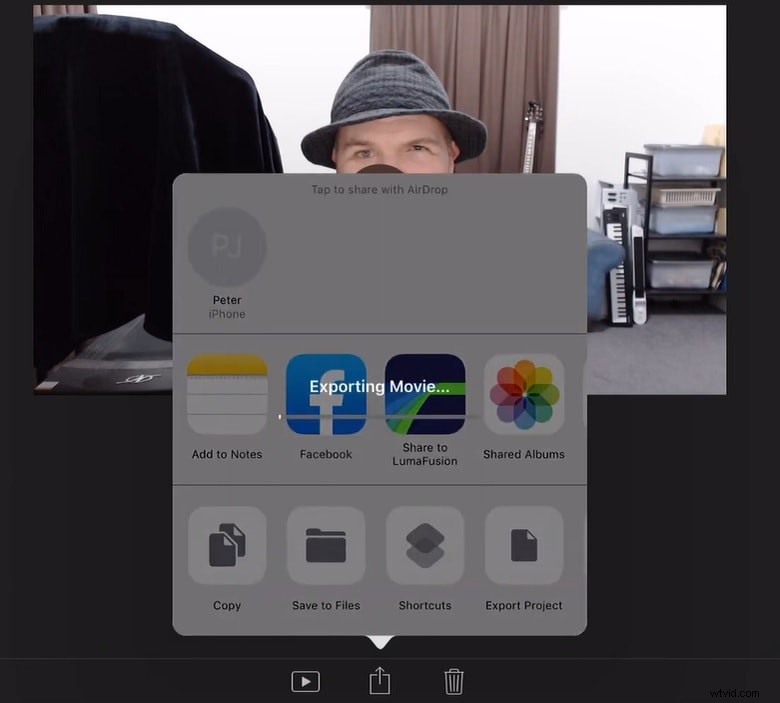
3. Carica direttamente sui social media
iMovie ti consente di pubblicare i tuoi video su piattaforme come YouTube, Facebook o Instagram direttamente dall'app.
- Tocca il progetto, quindi Condividi .
- Seleziona il social network desiderato.
- Segui le istruzioni visualizzate sullo schermo per pubblicare.
Esportazione di video iMovie da Mac
L'esportazione da un Mac ti offre un maggiore controllo sulla risoluzione e sul formato del file.
1. Invia tramite e-mail
Esporta il video in una cartella, quindi allegalo a un'e-mail.
- Apri il tuo progetto e fai clic su File> Condividi> File .
- Scegli la risoluzione e il formato che preferisci.
- Fai clic su Avanti e salva il file sul desktop.
- Apri Mail , componi un nuovo messaggio e allega il file esportato.
- Invia ai tuoi destinatari.
2. Aggiungi alla libreria di foto
L'archiviazione dei video in Foto li mantiene organizzati e accessibili.
- Esporta il progetto in una cartella (come sopra).
- Apri Foto , trascina il file nella libreria oppure utilizza File> Importa .
3. Condividi direttamente sul Web
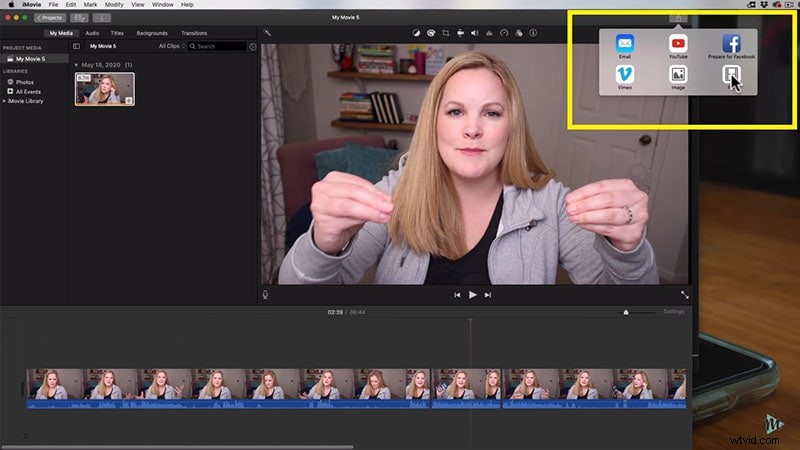
Pubblica il tuo video su piattaforme social dall'app Mac.
- In iMovie, seleziona il progetto.
- Fai clic su Condividi e scegli la piattaforma (es. YouTube, Vimeo).
- Segui i passaggi di accesso e caricamento.
Migliore alternativa a iMovie per Mac:Filmora
Se hai bisogno di strumenti di editing più avanzati o di un flusso di lavoro diverso, Filmora è la scelta migliore per gli utenti Mac.
Filmora offre:
- Interfaccia drag-and-drop intuitiva
- Ampia gamma di transizioni, effetti e titoli
- Modifica multitraccia per progetti complessi
- Musica ed effetti sonori integrati esenti da royalty
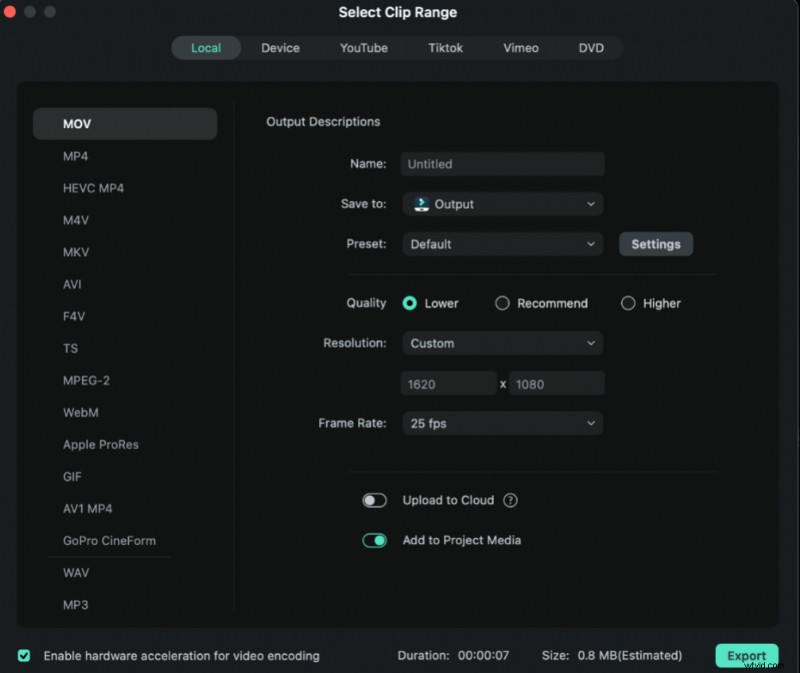
- Opzioni di esportazione in HD, 4K e vari codec
È adatto sia ai principianti che ai professionisti, in particolare ai creatori e agli insegnanti di YouTube.
Conclusione
iMovie di Apple rimane uno strumento potente e facile da usare per creare e condividere video su tutti i dispositivi. Che tu stia esportando da un iPhone, un Mac o esplorando alternative come Filmora, il processo è semplice e flessibile. Sfrutta le funzionalità di iMovie per dare vita alle tue storie e raggiungere il pubblico di tutto il mondo.