
Ti interessa fare film? Bene, se la tua risposta è sì, sei fortunato! Windows Movie Maker è un ottimo modo per creare filmati sul tuo computer. Puoi usarlo per creare video di famiglia, progetti scolastici o anche film per divertimento. Potrebbe sembrare un lavoro eccessivo, ma fidati di noi, non lo è! Con questo fantastico programma, chiunque può creare filmati su Windows . Ci sono solo alcune cose da tenere a mente e diventerai sulla buona strada per diventare un regista in pochissimo tempo.
Video Windows Movie Maker rende facile mettere insieme i tuoi film. Devi solo trascinare e rilasciare i clip video che desideri utilizzare nel movie maker. Quindi, devi seguire alcuni passaggi per completare il tuo progetto. Nella sezione seguente, discuteremo in dettaglio i passaggi per creare un film da Windows Movie Maker.
Cominciamo.
In questo articolo
- Come realizzare un video con Windows Movie Maker
- Alternativa a Movie Maker per creare video
Come realizzare un video con Windows Movie Maker
Ecco i passaggi che devi eseguire per creare filmati su Windows 10 :
Passaggio 1 Importa contenuti multimediali in Movie Maker
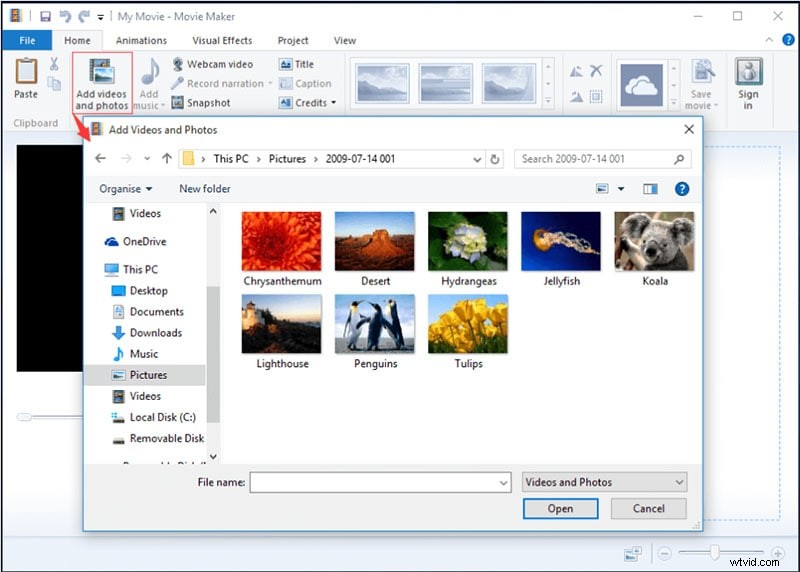
La prima cosa che devi fare è caricare tutte le riprese video e le immagini in Windows Movie Maker.
I formati di file multimediali possono essere importati in questo programma:
- File audio :aif, .aifc, .aiff, .asf, .au, .mp2, .mp3, .mpa, .snd, .wav e .wma
- File immagine :.bmp, .dib, .emf, .gif, .jfif, .jpe, .jpeg, .jpg, .png, .tif, .tiff e .wmf
- File di film :asf, .avi, dvr-ms, .m1v, .mp2, .mp2v, .mpe, .mpeg, .mpg, .mpv2, .wm e .wmv
Per importare contenuti multimediali:
- Fai clic su "File"> "Importa nelle raccolte."
- Scegli la posizione del file che desideri importare, selezionalo, quindi fai clic su "Apri".
Il file selezionato verrà ora visualizzato nel riquadro "Raccolte". È possibile fare doppio clic sul file importato per visualizzarne l'anteprima. Se sei soddisfatto di ciò che vedi, bene! Ora puoi passare al passaggio due. Se i file non sono buoni, non preoccuparti:puoi sempre eliminarli e riprovare. Basta fare clic con il pulsante destro del mouse sul file e selezionare "Elimina" oppure premere il tasto "Elimina" sulla tastiera.
Passaggio 2 Modifica di base dalla timeline
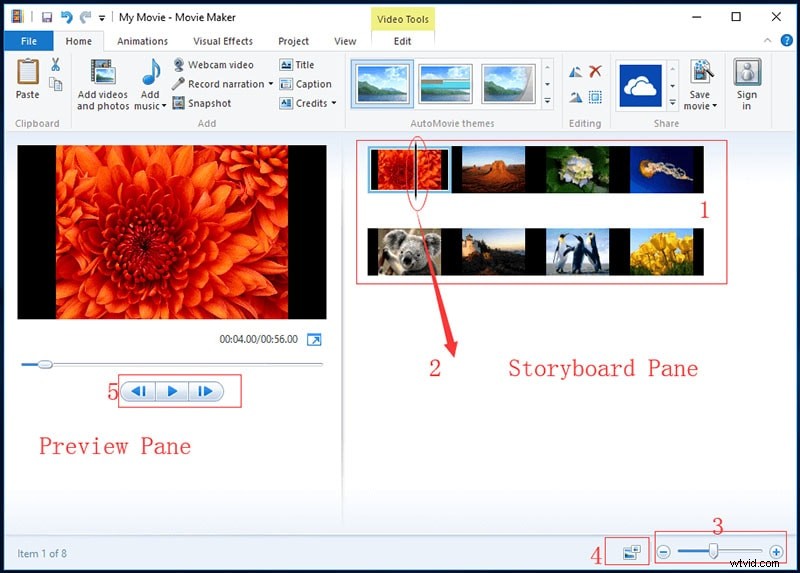
Dopo aver importato tutte le clip e le immagini desiderate in Windows Movie Maker, è il momento di iniziare a modificarle nel filmato. Ecco le cose che devi fare per modificare clip e immagini:
- Per tagliare l'immagine, devi selezionare la parte dell'immagine che desideri tagliare. Per fare ciò, basta fare clic sull'immagine e trascinarla nel punto in cui desideri che venga tagliata. Il processo di taglio avverrà automaticamente quando rilasci il pulsante del mouse.
- Per combinare le immagini, devi selezionare le immagini che desideri combinare. Per fare ciò, fai clic su un'immagine e tieni premuto il tasto "Ctrl" mentre fai clic sulle altre immagini che desideri combinare. Dopo aver selezionato tutte le immagini che desideri combinare, fai semplicemente clic con il pulsante destro del mouse su una qualsiasi delle immagini selezionate e scegli "Combina clip".
- Per dividere le clip nella timeline, seleziona la clip che desideri dividere facendo clic su di essa. Quindi, posiziona il cursore del mouse nel punto in cui desideri dividere la clip e fai clic sul pulsante "Dividi clip". La clip verrà automaticamente divisa in due clip separate.
Eseguendo queste piccole cose, puoi modificare clip e immagini nella timeline in base alle tue preferenze. Ora sei un passo avanti verso la creazione del tuo film personale!
Passaggio 3 Aggiungi effetti video
Gli effetti video sono un ottimo modo per rendere i tuoi filmati più professionali. Windows Movie Maker dispone di vari effetti integrati che puoi utilizzare per migliorare la qualità dei tuoi video. Questi effetti possono essere applicati alle tracce video e audio del film. Inoltre, possono aggiungere transizioni tra i clip e persino modificare l'aspetto del tuo video.
Esistono centinaia di effetti diversi che puoi utilizzare in Windows Movie Maker. Quindi sperimentali finché non trovi uno stile adatto alle tue esigenze. Con un po' di pratica, realizzerai in pochissimo tempo filmati che sembreranno realizzati da un professionista!
Per aggiungere effetti video nelle finestre di creazione di filmati video:
- Seleziona la clip che desideri modificare, quindi fai clic sulla scheda "Effetti". Da lì, puoi sfogliare gli effetti disponibili e visualizzarne l'anteprima prima di aggiungerli al tuo progetto.
- Una volta trovato l'effetto che ti piace, trascinalo semplicemente sulla clip.
- Se lo desideri, puoi anche aggiungere più effetti a una singola clip.
- Ricorda solo che troppi effetti possono rendere il tuo video confuso e difficile da guardare. Quindi assicurati di usarli con parsimonia.
Quando sei soddisfatto degli effetti aggiunti, fai clic sul pulsante "Ok" per salvare le modifiche.
Passaggio 4 Modifica audio e titoli

L'audio e il titolo sono entrambi aspetti cruciali quando desideri creare un filmato su Windows 10 perfettamente. Puoi modificarli entrambi in Windows Movie Maker. Il montaggio è uno degli aspetti più creativi della realizzazione di un film. In Windows Movie Maker puoi modificare facilmente l'audio e i titoli nel video. Anche se desideri eseguire la modifica più volte, puoi farlo senza problemi. Tutto quello che devi fare è avere l'ultima versione di Windows Movie Maker installata sul tuo computer.
Per modificare l'audio e i riquadri:
- Vai alla scheda "Home" e fai clic sul pulsante "Aggiungi musica".
- Trova il file audio che desideri aggiungere al tuo film. Puoi utilizzare un brano dalla tua raccolta personale o cercarne uno online.
- Una volta trovato l'audio perfetto, trascinalo nella timeline.
- Se desideri modificare l'audio, fai clic con il pulsante destro del mouse su di esso e seleziona "Modifica". È quindi possibile apportare modifiche all'audio, come volume, durata, ecc.
- Per aggiungere titoli, vai alla scheda "Home" e fai clic sul pulsante "Aggiungi titolo".
- Si aprirà una nuova finestra in cui potrai digitare il testo per il tuo titolo. Puoi anche modificare il carattere, il colore e la dimensione del testo.
- Una volta che sei soddisfatto del tuo titolo, fai clic sul pulsante "OK" e verrà aggiunto alla tua sequenza temporale.
- Se desideri modificare il titolo, fai semplicemente doppio clic su di esso e apporta le modifiche necessarie.
Passaggio 5 Esporta e salva video
L'ultimo passaggio che devi seguire dopo aver completato il video è esportarlo e salvarlo. È sempre importante salvare il tuo lavoro in modo da potervi accedere in seguito o apportare modifiche se necessario.
Per esportare e salvare il video:
- Fai clic su File
- Fai clic su Salva filmato
- Scegli la qualità e la dimensione del file che desideri
- Dai un nome al video
- Salvalo sul tuo computer
Alternativa a Movie Maker per creare video
Filmora è un software di creazione e editing video sviluppato da Wondershare. Sebbene non sia così conosciuto come alcuni dei suoi concorrenti, ha molte funzionalità che lo rendono un'ottima alternativa a Windows Movie Maker. Chiunque può utilizzare questo software per creare video di alta qualità, dai principianti ai professionisti. Il software è compatibile sia con i sistemi operativi Windows che Mac.
Una delle cose migliori di Filmora è che è molto facile da usare. L'interfaccia è semplice e facile da navigare e include funzionalità di editing di prim'ordine ed effetti ricchi. Quindi, se non hai mai utilizzato un software di editing video prima, puoi capire come utilizzare Filmora facilmente. Un altro vantaggio è che sono disponibili prove gratuite per provare il software prima di impegnarsi ad acquistarlo.
Passaggi per modificare video con Filmora
Ora che sai qualcosa in più su questa alternativa al produttore di filmati, esaminiamo i passaggi per modificare i video con Filmora.
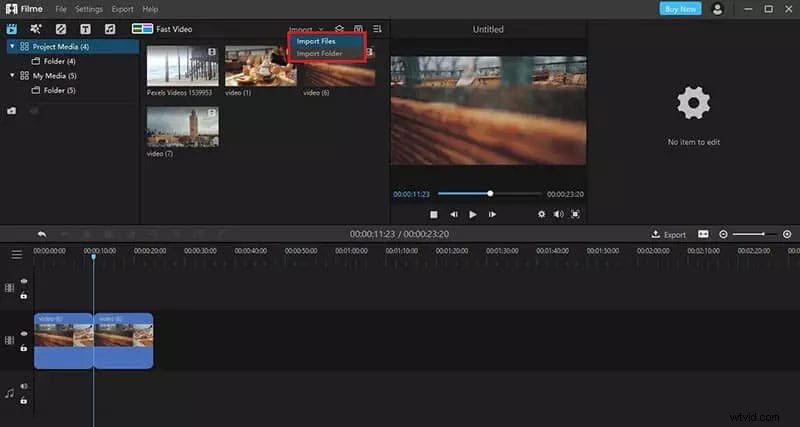
Passaggio 1 Importa il tuo video nel software. Puoi farlo facendo clic su "Importa" e selezionando il file dal tuo computer.
Passaggio 2 Una volta importato il video, puoi vederlo nella "Libreria progetti". Puoi trascinarlo da qui nella "Timeline video" situata nella parte inferiore dello schermo.

Passo 3 Ora che il tuo video è nella timeline, puoi iniziare a modificarlo. Per fare ciò, fai semplicemente clic sull'elemento nella timeline che desideri modificare e quindi apporta le modifiche nel pannello "Ispettore Video" sul lato destro dello schermo.
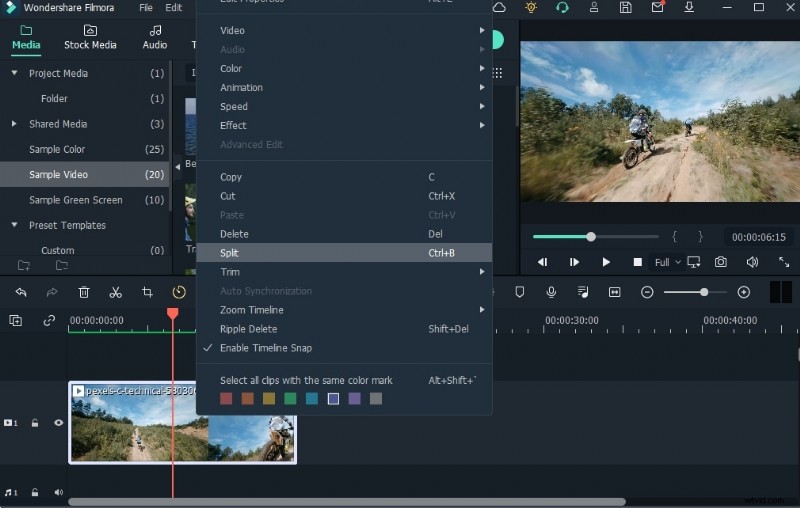
Puoi apportare modifiche, tra cui ritagliare il video, regolare il volume, aggiungere filtri ed effetti e altro ancora.
Passaggio 4 Una volta che sei soddisfatto delle modifiche, puoi visualizzare l'anteprima del tuo video facendo clic sul pulsante "Riproduci" in basso e salvarlo se ti sembra perfetto.
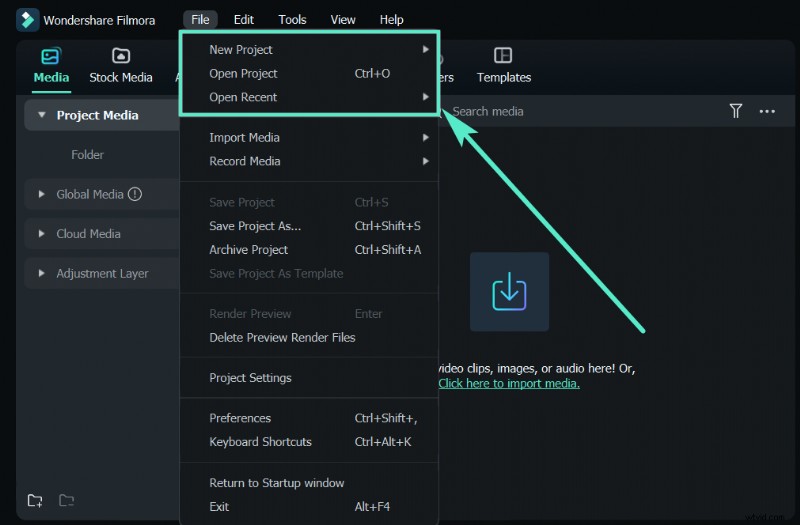
Se sei soddisfatto di ciò che vedi, puoi andare avanti ed esportare il tuo video. Per fare ciò, clicca su "File" situato nell'angolo in alto a sinistra dello schermo e quindi seleziona "Esporta". Da qui puoi scegliere in quale formato vuoi esportare il tuo video e dove vuoi salvarlo sul tuo computer.
Conclusione
Se stai cercando un modo semplice per realizzare filmati sul tuo computer Windows, allora dovresti assolutamente dare un'occhiata a Windows Movie Maker. Questo software gratuito di Microsoft semplifica la creazione e la modifica di video ed è perfetto per i principianti. Un'altra alternativa per realizzare filmati su Windows è utilizzare l'editor video Filmora. Questo programma è più robusto e ha molteplici funzionalità proprio come Movie Maker.