
Creare una tipografia sorprendente in una frazione del tempo è possibile con le giuste preimpostazioni di testo. Per i motion designer, Adobe After Effects rimane lo standard del settore, offrendo accesso immediato a una vasta libreria di effetti di testo, sia statici che animati, che migliorano qualsiasi progetto video.
Anche se After Effects viene fornito con un solido set di preimpostazioni integrate, i migliori risultati provengono da una raccolta curata di pacchetti di alta qualità, sia gratuiti che premium. Di seguito evidenziamo le dieci preimpostazioni di testo più potenti che faranno risaltare i tuoi titoli, seguite da una guida concisa su come applicarle e da una soluzione alternativa per coloro che preferiscono un editor più intuitivo.
In questo articolo
- Effetti di testo glitch
- Preimpostazione animazione testo tipo movimento
- Preimpostazione tipica dell'effetto macchina da scrivere
- Preimpostazione tratto affusolato
- Testo preimpostato di Stranger Things
- Stili di testo preimpostati
- Pacchetto di animazione del testo
- Animazione cinetica del testo
- 30 animazioni di testo universale
- Animazione testo terzo inferiore
Parte 1. Le 10 migliori preimpostazioni di testo per After Effects
Scegliere la giusta preimpostazione può sembrare difficile, soprattutto per i nuovi arrivati. Di seguito è riportato un elenco selezionato dei preset più versatili e di grande impatto disponibili sia nelle raccolte gratuite che in quelle premium.
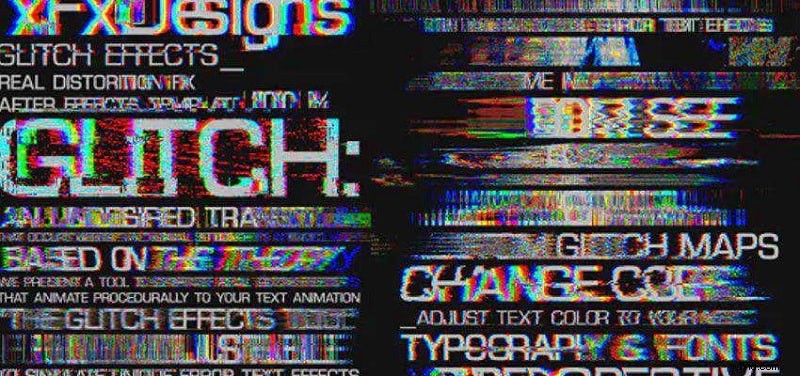
1. Effetti di testo glitch
Questo pacchetto offre 30 animazioni glitch distinte e 32 mappe glitch, offrendoti infinite opzioni creative per titoli e testo interno. L'atmosfera retrò cattura immediatamente l'attenzione e risulta fresca su qualsiasi piattaforma.
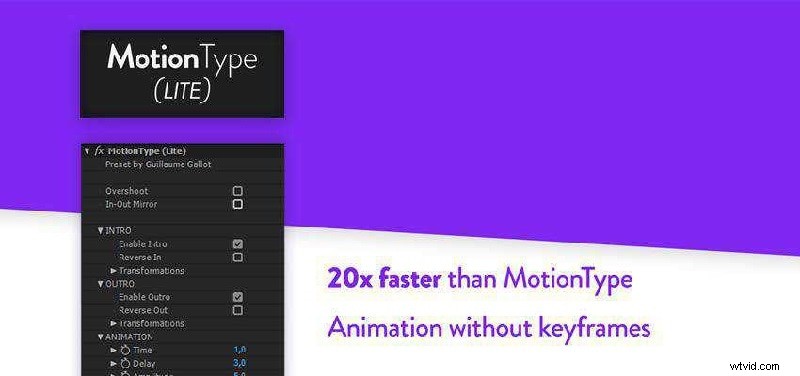
2. Preimpostazione dell'animazione del testo del tipo di movimento
Ideale per una comunicazione chiara, questo set offre un mix di effetti di testo in movimento con e senza fotogrammi chiave. Parametri regolabili come specchio in-out, inversione in/out e overshoot ti consentono di ottimizzare ogni animazione per adattarla al flusso narrativo.
3. Preimpostazione tipica dell'effetto macchina da scrivere
Dotata di due file .ffx, questa raccolta riproduce il movimento classico della macchina da scrivere insieme al look nostalgico di un monitor a bassa risoluzione, perfetto per progetti retrò o cinematografici.

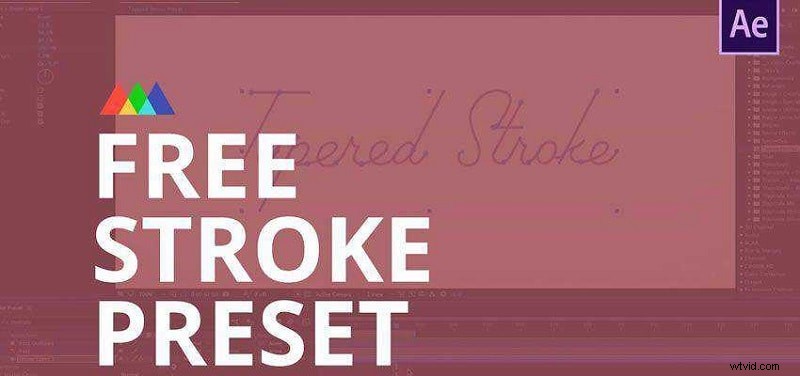
4. Preimpostazione del tratto affusolato
Vai oltre un semplice tratto con questo preset personalizzabile. Controlla lo spessore, la rotondità e la rastremazione per creare contorni dinamici e piacevoli alla vista che migliorano qualsiasi livello di testo.
5. Preimpostazione testo Stranger Things
Con un clic, il testo passa dal bianco al rosso intenso in dissolvenza, attirando immediatamente l'attenzione degli spettatori. Non sono richiesti fotogrammi chiave:basta regolare il colore e la durata della dissolvenza in apertura per adattarli alla scena.

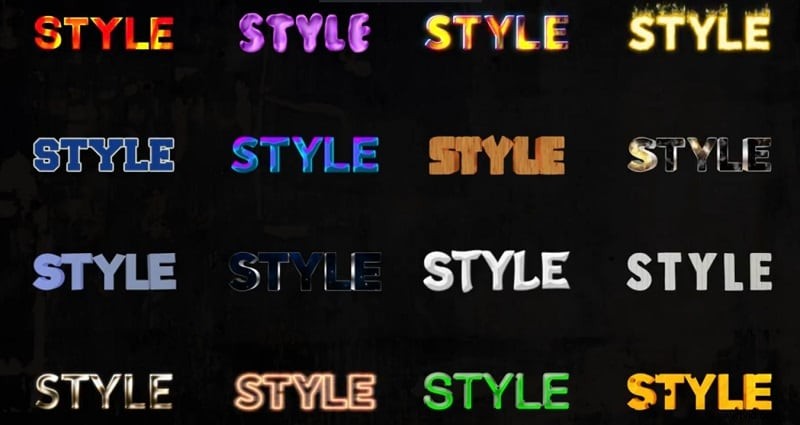
6. Stili di testo preimpostati
Con 16 stili vivaci che vanno dal neon infuocato al 3D a strati, questo pacchetto aggiorna istantaneamente la tua tipografia. Combina qualsiasi stile con la tua animazione preferita per un risultato raffinato.
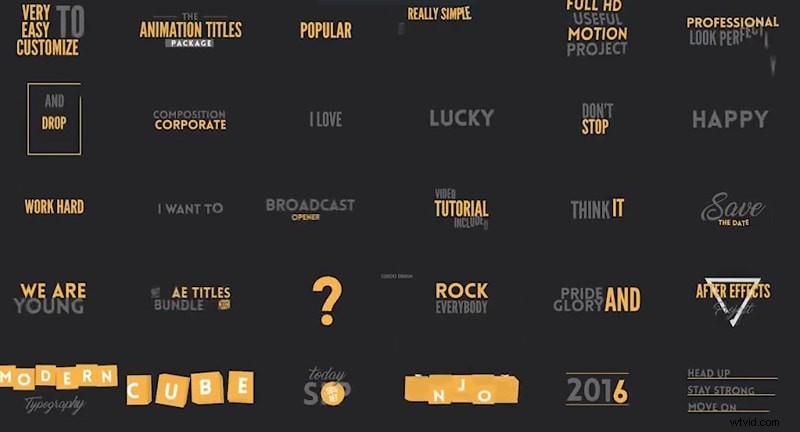
7. Pacchetto animazione testo
In questo pacchetto ti aspettano 80 animazioni di qualità professionale. Dalle dissolvenze del testo convenzionale ai movimenti creativi e casuali, ogni preimpostazione è completamente personalizzabile, garantendo che ogni titolo sembri unico.
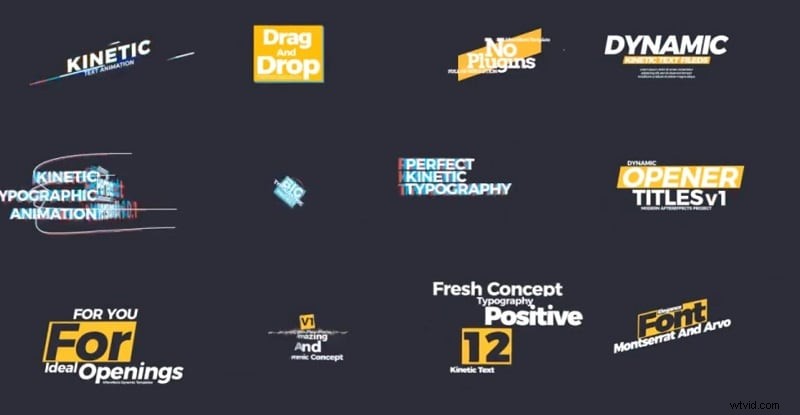
8. Animazione cinetica del testo
Progettato per immagini ad alta energia, questo pacchetto offre 56 preimpostazioni HD che offrono movimenti incisivi e coinvolgenti. Che tu abbia bisogno di una diapositiva discreta o di un rimbalzo audace, le opzioni qui mantengono il tuo pubblico agganciato.
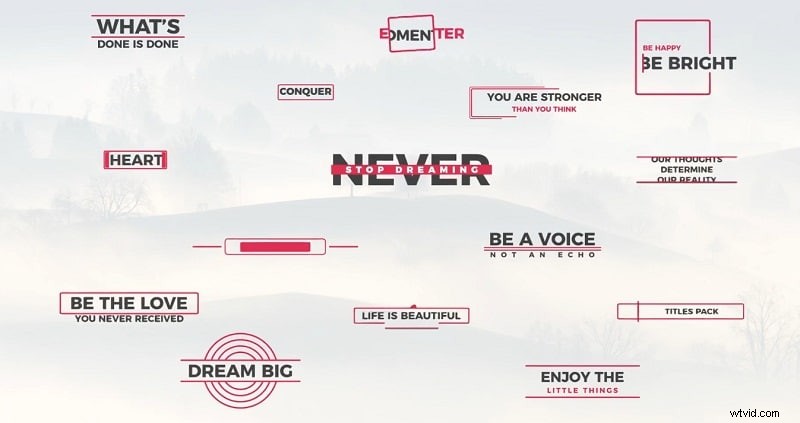
9. 30 Animazioni di testo universale
Ideale per i designer che desiderano la semplicità senza sacrificare lo stile, questa collezione offre 30 animazioni di ispirazione geometrica. I tempi, la durata e le dimensioni di ogni preimpostazione sono completamente regolabili.
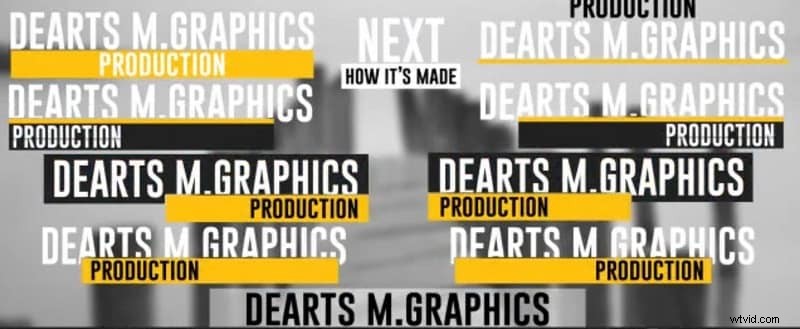
10. Animazione testo terzo inferiore
I terzi inferiori sono essenziali per la moderna narrazione video. Questo pacchetto dinamico offre una gamma di titoli, titoli e animazioni di citazioni, tutti completamente modificabili per adattarsi alla voce del tuo brand.
Parte 2. Come aggiungere preimpostazioni di testo in After Effects
Segui questi chiari passaggi per applicare qualsiasi preimpostazione, incorporata o scaricata, ai tuoi livelli di testo.
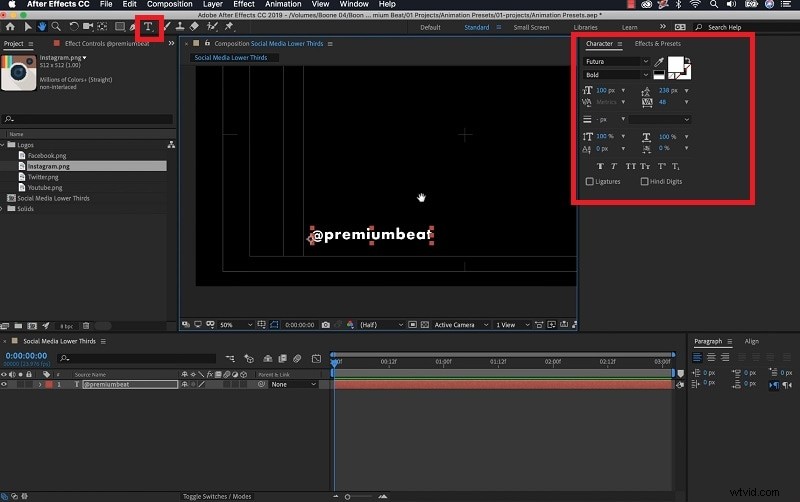
- Nel tuo progetto, seleziona il Tipo strumento e digita il testo nel pannello di composizione. Dai uno stile ai personaggi in Personaggi scheda.
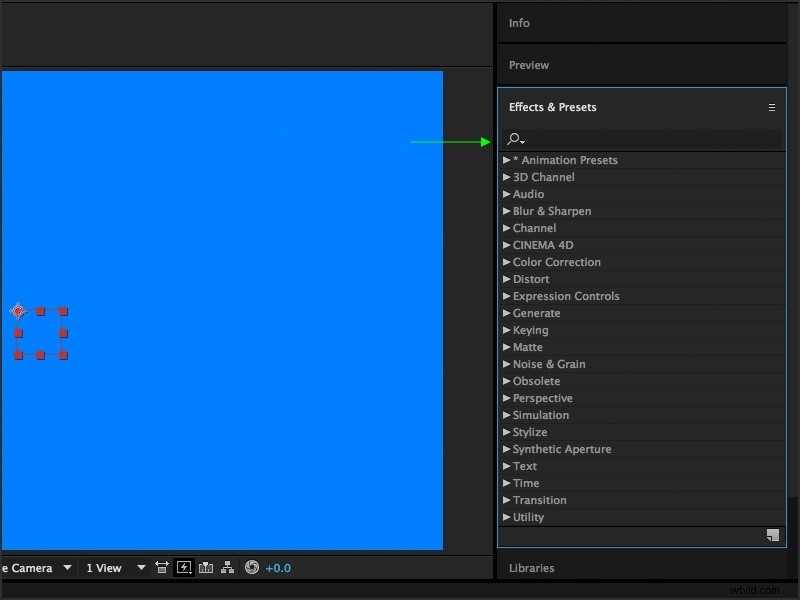
- Apri Effetti e preimpostazioni pannello, cerca la preimpostazione desiderata e trascinala sul livello testo.
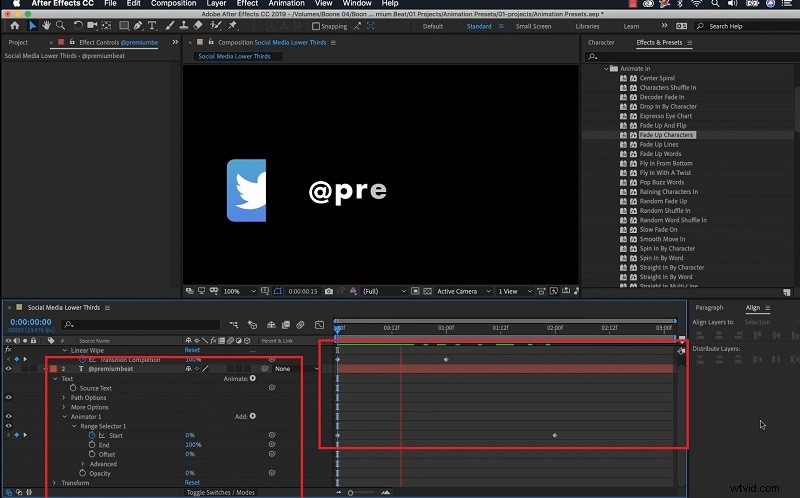
- Espandi il livello di testo per rivelare tutti i parametri regolabili. Perfeziona i fotogrammi chiave e le impostazioni per allineare l'animazione ai tuoi tempi.
Parte 3. Alternativa:crea effetti di testo in Wondershare Filmora
Per gli utenti che trovano l'interfaccia di After Effects scoraggiante, Wondershare Filmora offre un flusso di lavoro intuitivo. Segui questi passaggi per aggiungere rapidamente preimpostazioni di testo.
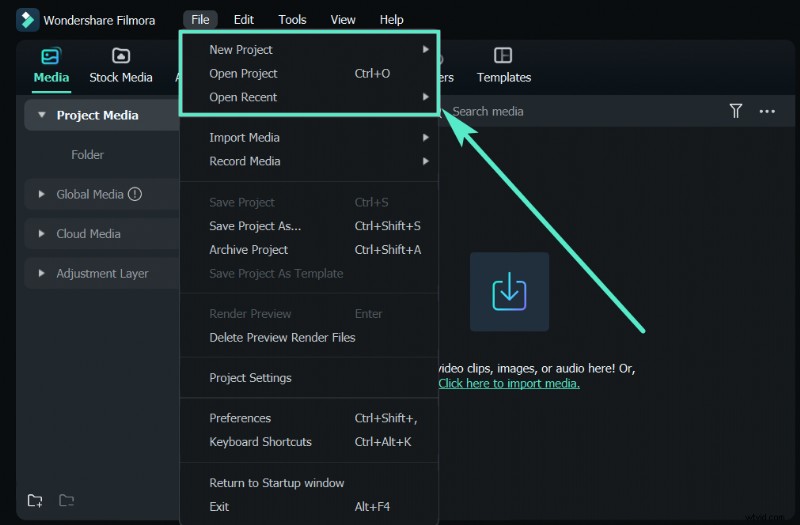
- Avvia Filmora, crea un nuovo progetto e importa il tuo video clip come sfondo.
- Trascina la clip sulla timeline o scegli uno sfondo stock da Stock Media> Pexels/Pixabay> Video .
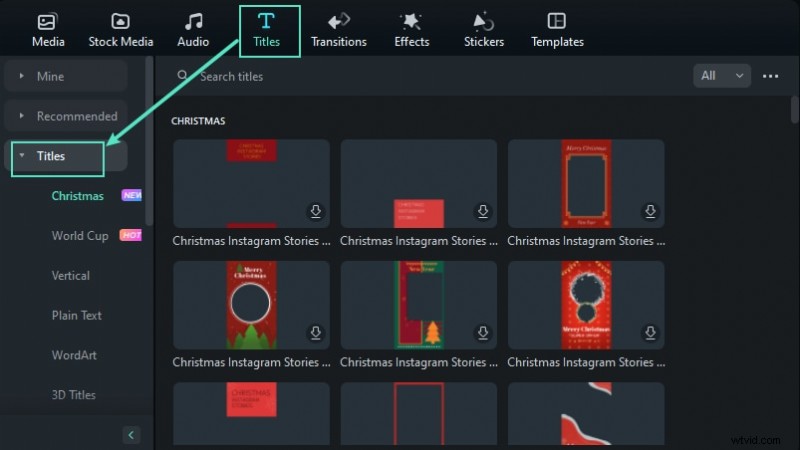
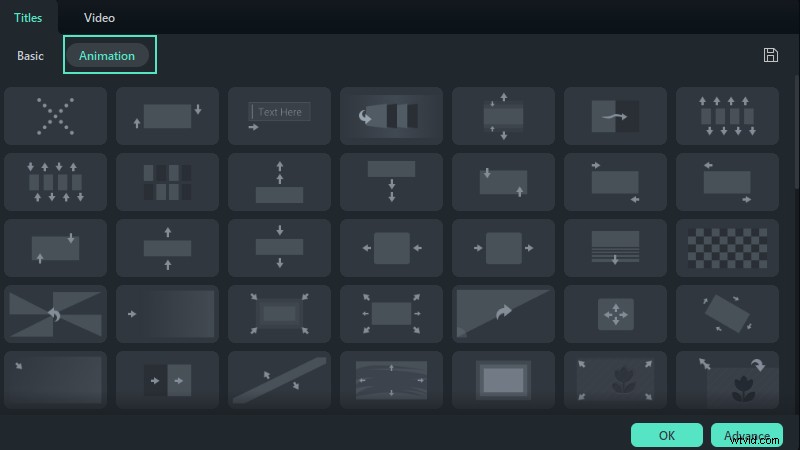
- Vai ai Titoli pannello, seleziona un effetto di testo e rilascialo sopra il livello di sfondo.
- Fai doppio clic sul livello di testo per modificare il contenuto e regolare le impostazioni di stile secondo necessità.

Conclusione
Che tu sia un motion designer esperto o che tu abbia appena iniziato, le giuste preimpostazioni di testo possono trasformare l'impatto visivo del tuo video. Adobe After Effects rimane lo standard di riferimento per la tipografia di fascia alta, ma Wondershare Filmora offre un'alternativa potente e adatta ai principianti. Esplora i pacchetti sopra, sperimenta le impostazioni predefinite e migliora la tua narrazione oggi stesso.