
Il montaggio video trasforma le riprese grezze in narrazioni avvincenti. Perfezionando le immagini e rafforzando la trama, gli editori possono migliorare sia la qualità estetica che il coinvolgimento dello spettatore. Padroneggiare le nozioni di base, come l'importazione di contenuti multimediali e la regolazione delle clip, fornisce una solida base per tecniche di post‑produzione avanzate.
In questo articolo
- Parte 1:come assemblare videoclip per una produzione raffinata
- Parte 2:Perché Wondershare Filmora è un potente motore di editing video
- Parte 3:Importare clip video in Filmora – Metodi e suggerimenti
- Parte 4:utilizzo dei livelli di regolazione per un controllo perfetto del colore e degli effetti
- Conclusione
Parte 1:come assemblare videoclip per una produzione raffinata
Editor di clip video
Wondershare Filmora offre strumenti intuitivi per importare e perfezionare le clip per creare un prodotto finale coerente.
Che si tratti di realizzare video su YouTube, filmati sui social media o progetti più lunghi, una chiara strategia di integrazione è essenziale. Di seguito sono riportate le linee guida professionali per garantire che il tuo filmato scorra senza intoppi.
1. Stabilisci una narrazione chiara
Definisci il messaggio principale del tuo video:storia, tutorial, contenuto promozionale o documentario. Una narrazione ben articolata guida la selezione e il sequenziamento delle clip.
2. Pianifica lo storyboard o la struttura
Disegna uno storyboard o uno schema per visualizzare la progressione delle scene. Ciò aiuta nell'organizzazione dei clip e conferma l'ordine logico dei contenuti.
3. Inizia con un'apertura forte
Cattura immediatamente l'attenzione selezionando un'inquadratura o una sequenza di apertura accattivante. Un inizio potente dà tono e incoraggia gli spettatori a restare.
4. Mantenere la continuità visiva
Garantisci la coerenza tra le clip abbinando illuminazione, tavolozza dei colori, composizione e angolazioni della telecamera. Le transizioni fluide migliorano ulteriormente l'esperienza visiva.
5. Varia tipi di inquadrature e prospettive
Incorpora un mix di inquadrature ampie, medie e ravvicinate e sperimenta angolazioni uniche per mantenere dinamica la narrazione visiva.
6. Considera la durata del tiro e il ritmo
Bilancia gli scatti più lunghi e contemplativi con quelli più brevi ed energici per controllare il ritmo e mantenere vivo l'interesse dello spettatore.
7. Usa le transizioni con saggezza
Scegli le transizioni appropriate (tagli, dissolvenze, dissolvenze) per collegare le scene segnalando al tempo stesso i cambiamenti di tempo o posizione. Evita effetti eccessivi appariscenti che potrebbero distrarre.
8. Sincronizza video con audio
Allinea dialoghi, musica ed effetti sonori esattamente con i segnali visivi per rafforzare la coerenza narrativa e l'impatto emotivo.
9. Migliora con effetti visivi o grafica
Aggiungi effetti, grafica o sovrapposizioni di testo raffinati che rafforzano la narrazione o trasmettono informazioni supplementari.
10. Fine forte
Concludi con una ripresa o una sequenza memorabile che riassuma il messaggio o invii un chiaro invito all'azione.
11. Transizioni fluide tra le scene
Utilizza azioni abbinate o immagini complementari per creare cambi di scena fluidi, migliorando il flusso generale.
12. Testare e perfezionare
Esamina il video modificato, sollecita feedback e regola il ritmo, la sequenza o gli elementi per perfezionare il prodotto finale.
Parte 2:Perché Wondershare Filmora è un potente motore di editing video
Wondershare Filmora offre un ambiente di editing robusto e facile da usare adatto a creatori di tutti i livelli. La piattaforma include una libreria di modelli, preimpostazioni e funzionalità basate sull'intelligenza artificiale come il ducking audio automatizzato e la selezione musicale. Che tu stia lavorando con clip brevi o filmati più lunghi, Filmora offre strumenti che semplificano attività complesse preservando il controllo creativo.
Parte 3:Importazione di video clip in Filmora – Metodi e suggerimenti
Di seguito sono riportati otto approcci pratici per portare i contenuti multimediali in Filmora, coprendo tutto, dai singoli file all'archiviazione nel cloud.
Tutorial Filmora – Importa e organizza file multimediali
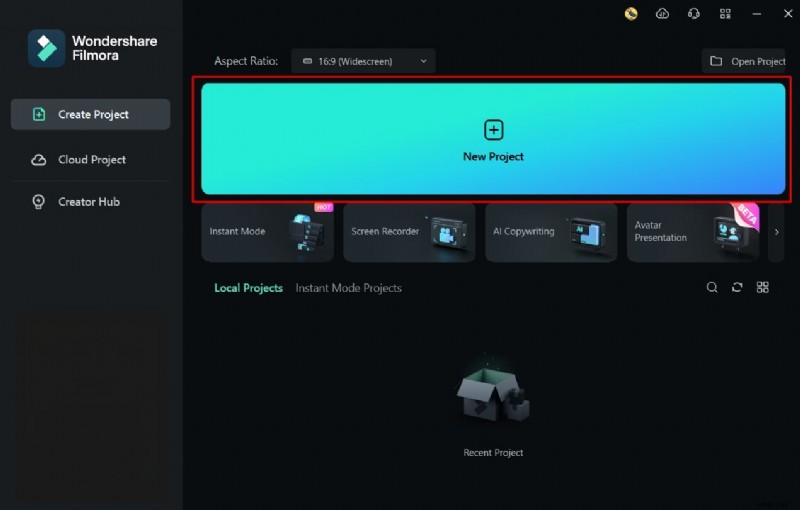
Passaggio 1:avvia Wondershare Filmora e crea un nuovo progetto
Apri Filmora, fai clic su Nuovo progetto e prepara il tuo spazio di lavoro.
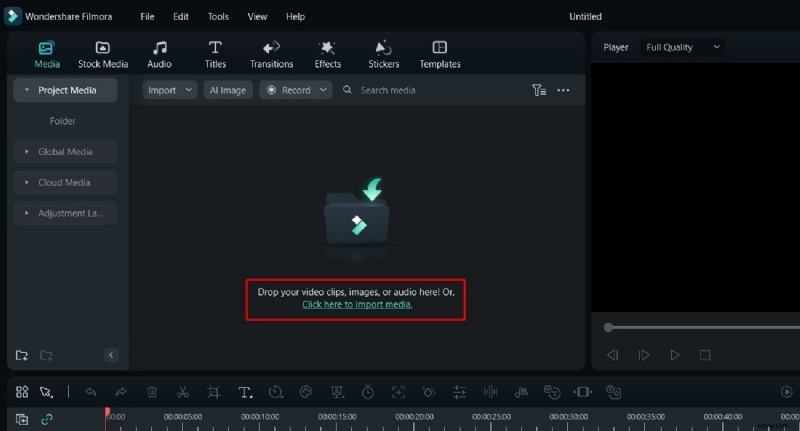
Passaggio 2:seleziona l'opzione di importazione
Fai clic su Fai clic qui per importare contenuti multimediali e scegli i file desiderati.
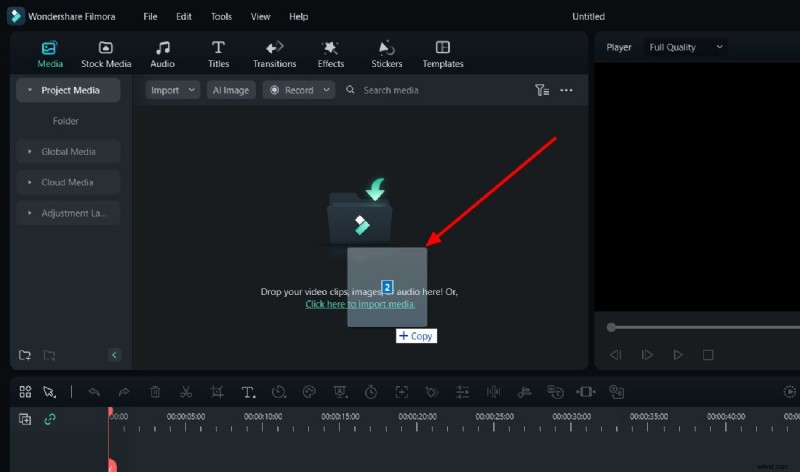
Passaggio 3:importa i file trascinandoli
Trascina i file multimediali direttamente nel pannello Importazione multimediale.
Passaggio 4:importa dal menu a discesa
Utilizza Importa menu a discesa, seleziona Importa file multimediali e sfoglia per aggiungere contenuti.
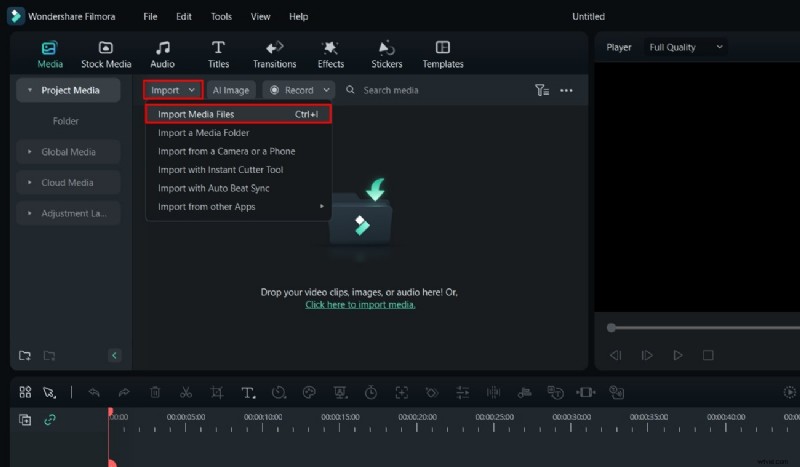
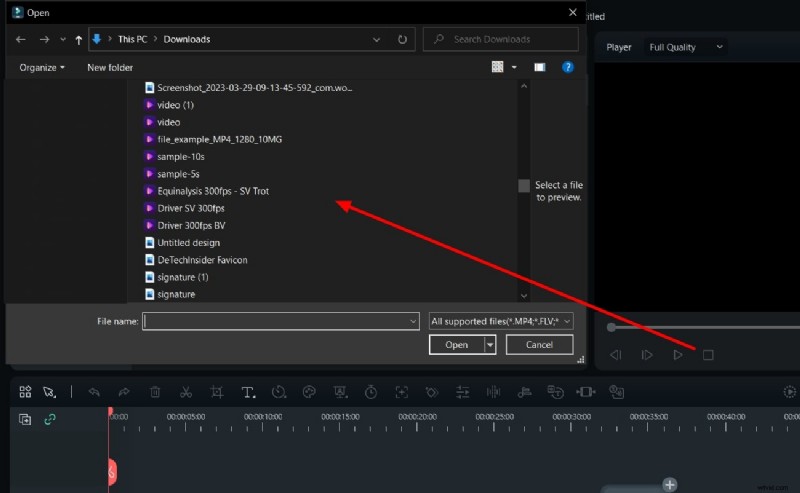
Passaggio 5:utilizza i tasti di scelta rapida
Premi Ctrl + I per aprire rapidamente la finestra di importazione.
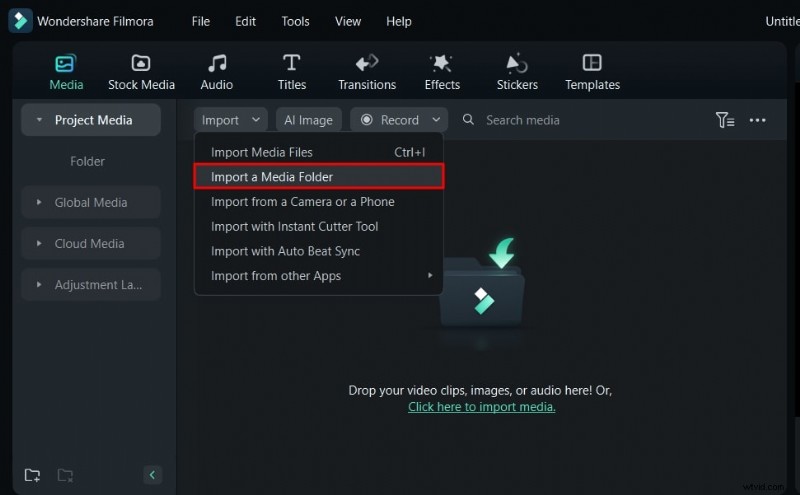
Passaggio 6:importa una cartella multimediale
Seleziona Importa una cartella multimediale dal menu a discesa e scegli una cartella.
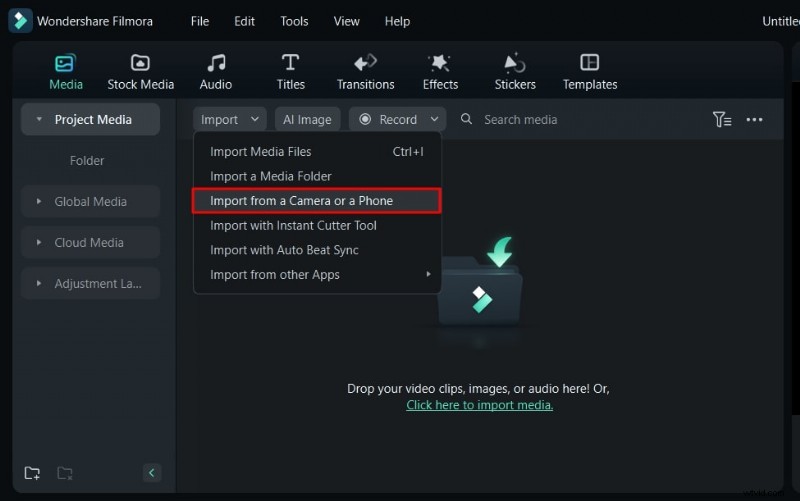
Passaggio 7:importa da un dispositivo
Collega una fotocamera o un telefono, quindi utilizza Importa da una fotocamera o un telefono per trasferire direttamente i media.
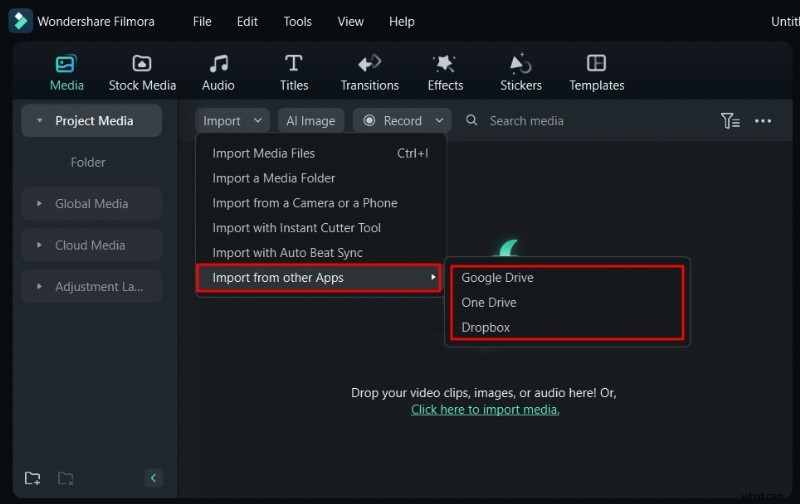
Passaggio 8:importa da Cloud Storage
Scegli Importa da altre app nel menu a discesa, collega il tuo account cloud e importa i file senza problemi.
Parte 4:utilizzo dei livelli di regolazione per un controllo perfetto del colore e degli effetti
Il livello di regolazione di Filmora consente agli editor di applicare modifiche a livello globale senza alterare il metraggio originale.
Tutorial Filmora – Livelli di regolazione
Passaggio 1:aggiungi un livello di regolazione
Dopo aver importato i clip, apri Media pannello, seleziona il Livello di regolazione scheda, trascina il livello sulla timeline sopra il filmato.

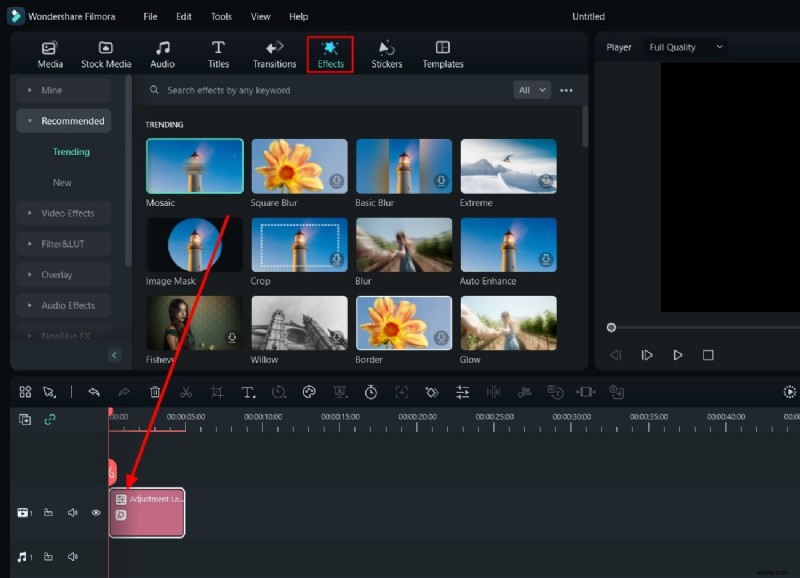
Passaggio 2:applica gli effetti al livello di regolazione
Con il livello selezionato, apri Effetti pannello e trascina gli effetti desiderati sul livello di regolazione.
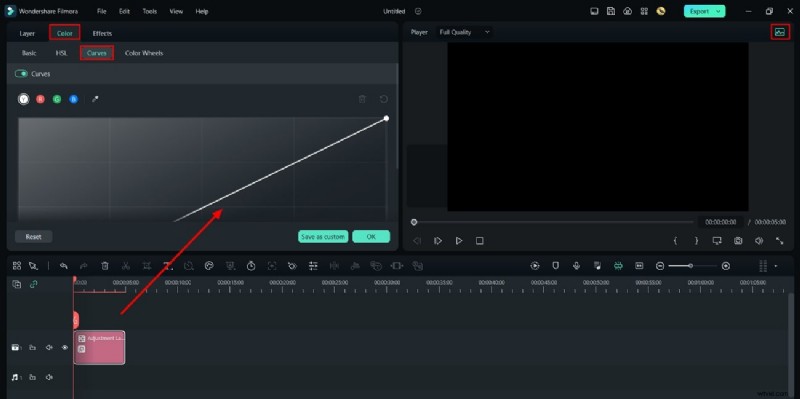
Passaggio 3:Correggi il colore del livello di regolazione
Utilizza l'istogramma nell'area di anteprima per regolare le curve, quindi vai a Colore scheda e perfezionare tramite Curve .
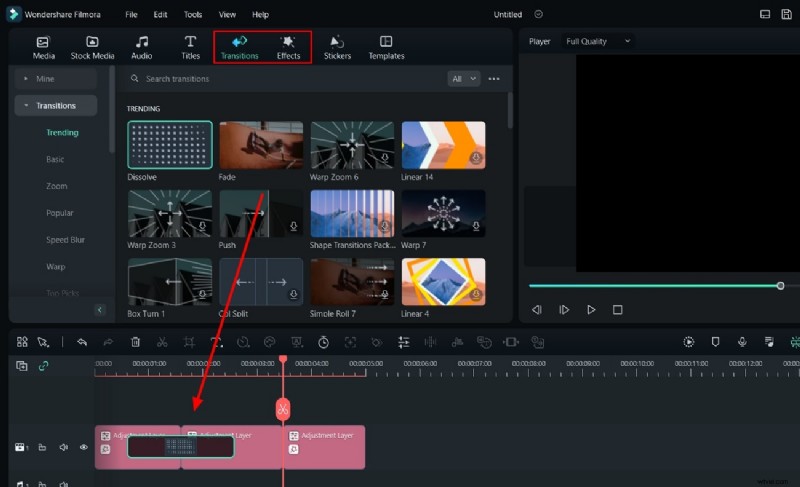
Passaggio 4:aggiungi più livelli di regolazione
Per applicare effetti diversi con durate diverse, dividi il livello di regolazione utilizzando il cursore della testina di riproduzione e inserisci nuovi livelli. Aggiungi transizioni tra le clip per un tocco in più.
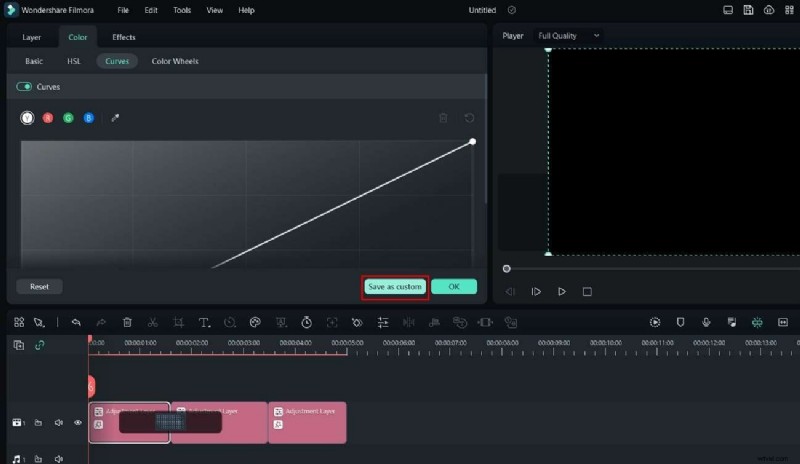
Passaggio 5:salva come preimpostazione
Fai clic su Salva come personalizzato nel pannello di destra per preservare il livello di regolazione come preimpostazione riutilizzabile.
Conclusione
Il montaggio video è un mestiere disciplinato che unisce abilità tecnica e visione creativa. Padroneggiando gli aspetti fondamentali, ovvero l'importazione e la regolazione delle clip in Wondershare Filmora, gli editor possono gettare le basi per sofisticati flussi di lavoro di post-produzione. Inizia in piccolo, ripeti e lascia che ogni progetto affini la tua esperienza.