
I video 4K sono diventati il nuovo standard per la narrazione ad alta definizione, dai vlog di YouTube ai servizi di streaming e persino alle acquisizioni da smartphone. Sebbene la densità dei pixel e la fedeltà dei colori siano fondamentali, il frame rate determina la fluidità del rendering del movimento. La scelta degli fps giusti può trasformare un'immagine nitida in un'esperienza davvero coinvolgente o lasciarla nervosa.
Perché il frame rate è importante in 4K
La frequenza fotogrammi, misurata in fotogrammi al secondo (fps), indica quante singole immagini vengono visualizzate ogni secondo. Un fps più elevato produce movimenti più fluidi e riduce il motion blur, rendendo le azioni veloci più realistiche. Al contrario, un fps inferiore può evocare un'atmosfera cinematografica con motion blur naturale, spesso preferito per la narrazione narrativa.
I frame rate 4K comuni includono 24, 30, 60 e 120 fps. Per illustrare l'impatto visivo, ecco un confronto fianco a fianco della stessa clip a 24 fps rispetto a 60 fps:
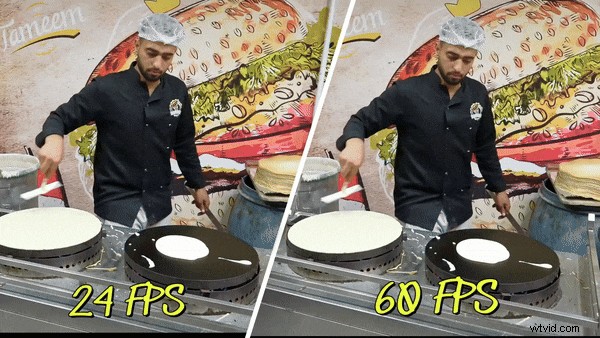
- 60 fps: Offre un movimento fluido e quasi realistico, ideale per sport, giochi e scene in rapido movimento.
- 24 fps: Offre un aspetto cinematografico leggermente più instabile, ma classico, che affatica gli occhi durante la narrazione.
Il frame rate “migliore” dipende dal contesto; la tabella seguente illustra i casi d'uso tipici e le relative caratteristiche visive.
| Frequenza fotogrammi | Miglior caso d'uso | Effetto visivo | Perché funziona |
| 24 fps | Film cinematografici, contenuti narrativi | Look cinematografico classico con effetto movimento naturale | Crea un'atmosfera familiare e drammatica in 4K |
| 30 fps (29,97) | YouTube, TV, vlog informali | Leggero ma non eccessivamente fluido | Bilancia la qualità visiva con dimensioni di file più piccole |
| 60 fps | Sport, giochi, sequenze d'azione | Movimento molto fluido e realistico | Ideale per azioni rapide e editing pulito al rallentatore |
| 120 fps | Riprese al rallentatore, effetti creativi | Riproduzione estremamente fluida e dettagliata | Fornisce slow motion ad alta risoluzione quando supportato |
Impostazione della frequenza fotogrammi nel software di editing
Anche con gli fps corretti, l'output finale dipende dal flusso di lavoro di editing. Un editor affidabile dovrebbe consentire regolazioni fluide del frame rate e preservare la nitidezza del 4K in tutta la sequenza temporale.
Wondershare Filmora è progettato per questo scopo, offrendo un'interfaccia intuitiva che ti consente di impostare il frame rate del tuo progetto con pochi clic. Inoltre, ottimizza automaticamente la riproduzione per evitare balbettii, supporta clip a fps misti e mantiene la nitidezza 4K dall'importazione all'esportazione.
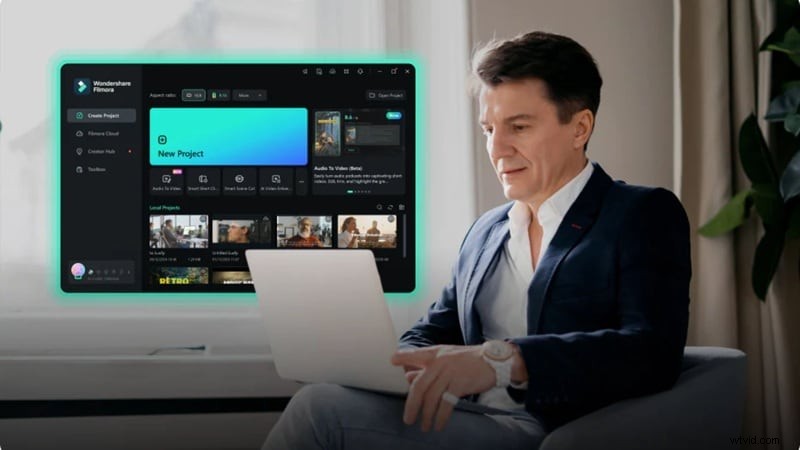
- Impostazioni di esportazione: Scegli facilmente 24, 30 o 60 fps.
- Riproduzione ottimizzata: Ottimizza automaticamente la frequenza dei fotogrammi per una visualizzazione fluida.
- Modifica 4K completo: Mantiene i dettagli dall'inizio alla fine.
- Cronologia flessibile: Allinea clip di diversi fps senza perdita di qualità.
- Miglioramenti creativi: Applica effetti e strumenti IA mantenendo stabile il frame rate.
Guida passo passo per regolare il frame rate in Filmora
- Avvia Filmora e avvia un nuovo progetto
Assicurati che sia installata la versione più recente, quindi fai clic su "Nuovo progetto". - Importa il tuo video 4K
Passa alla scheda "Media", fai clic su "Importa" e trascina la clip sulla timeline. - Accedi alle Impostazioni progetto
Fai clic sull'icona del desktop sotto l'anteprima e seleziona "Cambia proporzioni progetto." - Regola la frequenza fotogrammi
Nella finestra delle impostazioni, scegli "Frame Rate" e scegli gli fps desiderati (ad esempio, 24 fps per una sensazione cinematografica). Conferma con "OK." - Anteprima e perfezionamento
Riproduci la clip per verificarne la fluidità, quindi migliorala con gli adesivi, gli effetti e la musica royalty-free di Filmora. - Esporta
Seleziona "Esporta", scegli "Locale" o "Social media", imposta titolo, formato, risoluzione e verifica la frequenza fotogrammi prima di finalizzare.
Ottimizzazione dei frame rate per le piattaforme di social media
Ciascuna piattaforma consiglia fps specifici per una riproduzione ottimale. I modelli di esportazione integrati di Filmora applicano automaticamente le impostazioni corrette, risparmiando tempo e garantendo la compatibilità.

| Piattaforma | 24 fps | 30 fps | 60 fps |
| YouTube | Film cinematografici, narrazione | Caricamenti standard, vlog, tutorial | Giochi, sport, azione rapida |
| TikTok | / | Clip di tutti i giorni, tendenze casual | Pantaloncini da ballo, fitness e ad alta energia |
| / | Post, reel, storie sullo stile di vita | / | |
| Stile cinematografico casual | Caricamenti generali, condivisione | Streaming live, eventi, riprese d'azione | |
| Contrazione | / | / | Giochi dal vivo, eSport, streaming interattivi |
Gestione del frame rate basata sull'intelligenza artificiale
Gli strumenti AI di Filmora gestiscono automaticamente le regolazioni tecniche. Dalla ristrutturazione automatica al miglioramento video, il software mantiene le tue riprese 4K fluide e professionali senza intervento manuale.
- Riincorniciamento automatico AI:adatta le proporzioni per YouTube, TikTok, Instagram e Facebook.
- AI Video Enhancer:stabilizza la riproduzione anche a 60 fps o 120 fps.
- Modelli e preimpostazioni:applica impostazioni specifiche della piattaforma con un solo clic.
Conclusione
Il frame rate è una decisione fondamentale che modella l’esperienza dello spettatore con i video 4K. Che tu miri alla classica aura cinematografica di 24 fps o alla fluidità nitidissima di 60 fps, la scelta giusta migliora l'impatto dei tuoi contenuti. Con un editor all-in-one come Wondershare Filmora, la regolazione della frequenza dei fotogrammi diventa semplicissima, garantendo che ogni progetto 4K sia sorprendente come dovrebbe.
