
Il montaggio video è più di un hobby:è un mestiere che trasforma le riprese grezze in una narrazione raffinata. Che tu stia correggendo errori, migliorando le immagini o dando forma a una storia, padroneggiare gli strumenti e le scorciatoie giusti può migliorare notevolmente il flusso di lavoro e la qualità dell'output.
Parte 1:punti di controllo chiave per la modifica rapida
01. Organizza i tuoi filmati
Prima di accedere alla timeline, ordina ed etichetta i tuoi file multimediali. Un contenitore multimediale ordinato riduce i tempi di ricerca e mantiene concentrato il processo di modifica.
02. Imposta la tua sequenza temporale
Scegli la risoluzione e il frame rate appropriati per il tuo progetto. La predefinizione di queste impostazioni consente di risparmiare tempo e garantisce una riproduzione coerente su tutti i dispositivi.
03. Identificare i momenti cruciali
Esamina attentamente le clip per individuare le scene cruciali. Contrassegnarli in anticipo significa che non perderai tempo a cercarli in seguito.
04. Applica transizioni e regola l'audio
Utilizza transizioni semplici per mantenere il flusso e sincronizza i livelli audio per adattarli al ritmo visivo.
05. Anteprima ed esportazione
Visualizza sempre l'anteprima della modifica per individuare gli errori. Quindi esporta utilizzando il formato che meglio si adatta al tuo canale di distribuzione.
Parte 2:Perché Wondershare Filmora è il compagno di editing ideale
Filmora unisce convenienza e funzionalità professionali, rendendolo la scelta migliore per creatori di tutti i livelli. La sua interfaccia intuitiva e basata sulla sequenza temporale ti consente di creare storie senza sforzo, supportando al tempo stesso un'ampia gamma di formati di file.
Caratteristiche principali che distinguono Filmora
- AI Smart Cutout rimuove automaticamente gli elementi di sfondo indesiderati.
- AI Image genera immagini da istruzioni di testo, ideali per concept art rapidi.
- L'integrazione di ChatGPT aiuta a creare titoli, descrizioni e didascalie accattivanti.
- Il controllo della velocità basato su keyframe offre effetti di movimento cinematografici.
- L'editor di titoli dinamico offre tipografia, illustrazioni e animazioni moderne.
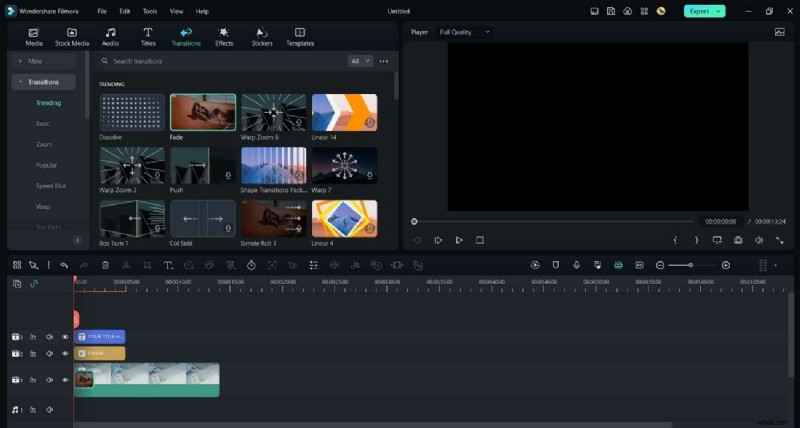
Parte 3:scorciatoie da tastiera essenziali per un editing rapidissimo
Le scorciatoie da tastiera sono la spina dorsale di un editing efficiente. Di seguito è riportato un elenco completo su misura per gli utenti Filmora. Ogni scorciatoia è progettata per ridurre i tempi delle attività ripetitive e mantenere ininterrotto il flusso creativo.
| Funzione | Scorciatoia |
|---|---|
| Preferenza | Ctrl+Maiusc+, |
| Scorciatoia da tastiera | Ctrl+Alt+K |
| Esci | Alt+F |
| Nuovo progetto | Ctrl+N |
| Apri progetto | Ctrl+O |
| Salva progetto | Ctrl+S |
| Salva con nome | Ctrl+Maiusc+S |
| Progetto archivio | Ctrl+Maiusc+A |
| Importa contenuti multimediali | Ctrl+I |
| Registra la voce fuori campo | Alt+R |
| Aggiungi cartella | +Alt+N |
| Annulla | Ctrl+Z |
| Ripeti | Ctrl+Y |
| Taglia | Ctrl+X |
| Copia | Ctrl+C |
| Incolla | Ctrl+V |
| Duplica | Ctrl+D |
| Elimina | Canc |
| Eliminazione concatenata | Maiusc+Canc |
| Chiudi il divario | Alt+Canc |
| Seleziona tutto | +A |
| Copia effetti | Ctrl+Alt+C |
| Incolla effetti | Ctrl+Alt+V |
| Seleziona intervallo di clip | X |
| Annulla intervallo | Maiusc+X |
| Sposta a sinistra | Alt+Sinistra |
| Spingi a destra | Alt+Destra |
| Spingi verso l'alto | Alt+Su |
| Modifica proprietà | Alt+E |
| Dividi | Ctrl+B |
| Ritaglia inizia alla testina | Alt+[ |
| Taglia fine alla testina | Alt+] |
| Ritaglia per adattare | Ctrl+F |
| Ritaglia e ingrandisci | Alt+C |
| Ruota di 90° in senso orario | Ctrl+Alt+Destra |
| Ruota di 90° in senso antiorario | Ctrl+Alt+Sinistra |
| Gruppo | Ctrl+G |
| Separa gruppo | Ctrl+Alt+G |
| Velocità uniforme | Ctrl+R |
| Aggiungi fermo immagine | Alt+F |
| Scollega audio | Ctrl+Alt+D |
| Disattiva | Ctrl+Maiusc+M |
| Stabilizzazione | Alt+S |
| Chiave cromatica | Ctrl+Maiusc+G |
| Indicatore rosso | Alt+1 |
| Indicatore arancione | Alt+2 |
| Indicatore giallo | Alt+3 |
| Indicatore verde | Alt+4 |
| Indicatore ciano | Alt+5 |
| Indicatore blu | Alt+6 |
| Pennarello viola | Alt+7 |
| Indicatore grigio | Alt+8 |
| Seleziona tutte le clip dello stesso colore | Alt+Maiusc+ |
| Anteprima rendering | Inserisci |
| Aggiungi fotogrammi chiave | Alt+clic sinistro |
| Fotogramma chiave precedente | [ |
| Fotogramma chiave successivo | ] |
| Tracciamento del movimento | Alt+X |
| Corrispondenza colori | Alt+M |
| Inserisci | Maiusc+QI |
| Sovrascrivi | Maiusc+O |
| Sostituisci | Alt+trascinamento del mouse |
| Rinomina | F2 |
| Mostra in Explorer | Ctrl+Maiusc+R |
| Applica | Alt+A |
| Divisione rapida | C |
| Seleziona | V |
| Apri l'estensione audio | S |
| Esci dall'estensione audio | Maiusc+S |
| Aggiungi ai preferiti | Maiusc+F |
| Regola la curva di Bezier | Alt+trascinamento del mouse |
| Stato di modifica diviso | Maiusc+Invio |
| Unisci | Backspace |
| Unisci giù | Alt+Q |
| Riproduci/Pausa | Spazio |
| Interrompi | Ctrl+\ |
| Schermo intero/Ripristina | Ctrl+Alt+S |
| Frame precedente/Sinistra | Sinistra |
| Frame successivo/Destra | Giusto |
| Modifica precedente/Su | Su |
| Modifica successiva/Giù | Giù |
| Secondo successivo | Maiusc+Destra |
| Marcatore precedente | Maiusc+Su |
| Marcatore successivo | Maiusc+Giù |
| Avvio del progetto | Casa |
| Fine progetto | Fine |
| Inizio clip | Maiusc+Home |
| Fine clip | Maiusc+Fine |
| Ingrandisci | Ctrl+= |
| Zoom indietro | Ctrl+_ |
| Ingrandisci per adattare | Maiusc+Z |
| Seleziona precedente | Ctrl+Sinistra |
| Seleziona successivo | Ctrl+Destra |
| Scorrimento della sequenza temporale | Alt+Scorri su/giù |
| Scorrimento della sequenza temporale V | Scorri su/giù |
| Segna inizio | Io |
| Segna | O |
| Cancella entrata/uscita | Ctrl+Maiusc+X |
| Aggiungi marcatore | M |
| Modifica indicatore | Maiusc+M |
| Aiuto | F |
| Esporta | Ctrl+E |
Conclusione
Le scorciatoie da tastiera di Filmora trasformano il filmato grezzo in una storia raffinata con il minimo sforzo. Integrando i punti di controllo sopra delineati e padroneggiando le scorciatoie, gli editor possono aumentare notevolmente la velocità, la precisione e il controllo creativo. Che tu sia un principiante o un professionista esperto, questi strumenti ti consentono di produrre video di livello cinematografico in modo efficiente e affidabile.