
Lo sfondo di ogni video può influenzarne l'impatto, sia che crei l'atmosfera, metta in risalto il brand o semplicemente aggiunga interesse visivo. Creare lo sfondo perfetto è spesso impegnativo, ma il giusto editor di sfondo video può semplificare il processo.
Un editor di sfondo video ti consente di isolare e modificare lo sfondo indipendentemente dal soggetto, eliminando la necessità di lavorare fotogramma per fotogramma. Alcuni strumenti sono autonomi, mentre altri si integrano in editor completi come Adobe Premiere Pro.
Cos'è un editor di sfondo video?
Questi strumenti identificano e manipolano gli elementi dello sfondo con precisione. Offrono una gamma di opzioni, dalla semplice rimozione dello schermo verde alle tecniche avanzate di ritratto con intelligenza artificiale che funzionano senza chiave cromatica.
10 migliori editor e rimozione di sfondi video
Di seguito è riportato un elenco curato dei 10 migliori editor, ciascuno con i propri punti di forza. Che tu abbia bisogno di un rapido scambio in background o di una suite professionale completa, c'è un'opzione per ogni flusso di lavoro.
Lungo il fiume
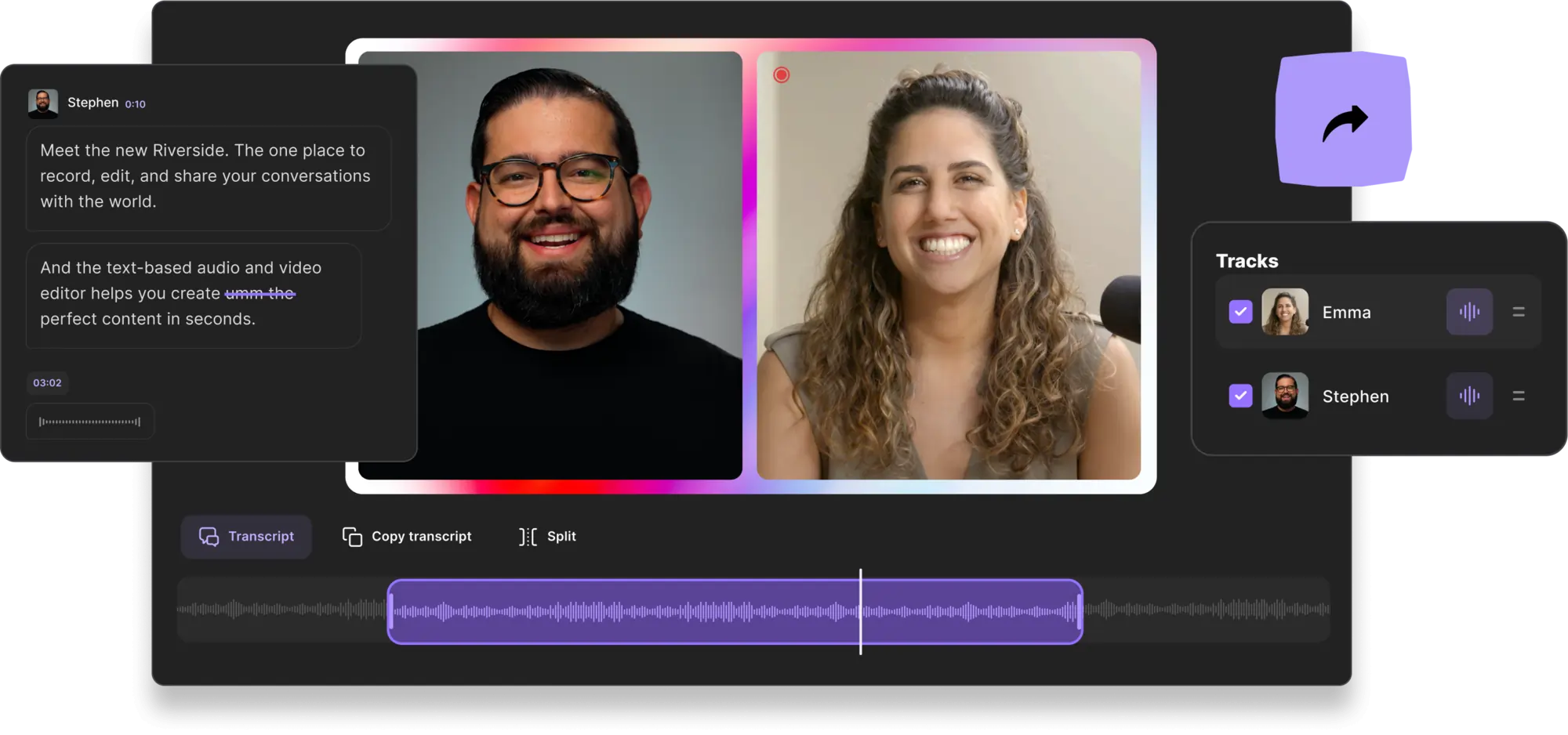
Prezzo: Gratuito; piani a pagamento da $ 15 al mese
Compatibilità: PC, Mac
Riverside offre una piattaforma online perfetta per la registrazione e l'editing. Cattura video 4K di qualità professionale con audio a 48 kHz non compresso direttamente dal tuo dispositivo e utilizza i suoi strumenti automatizzati per regolazioni istantanee dello sfondo.
- Grafica personalizzata e libreria di sfondi preimpostati
- Sovrapposizione del logo per il branding
- Modalità altoparlante AI per mettere in risalto l'oratore attuale
- Editor basato su testo per modifiche rapide tramite trascrizione
- Rimozione del rumore di fondo e normalizzazione del livello audio
- Magic Clip per riutilizzare contenuti di lunga durata in cortometraggi condivisibili
Ideale per: Creatori di podcast e coloro che desiderano modifiche rapide al layout con l'integrazione del marchio.
iMovie
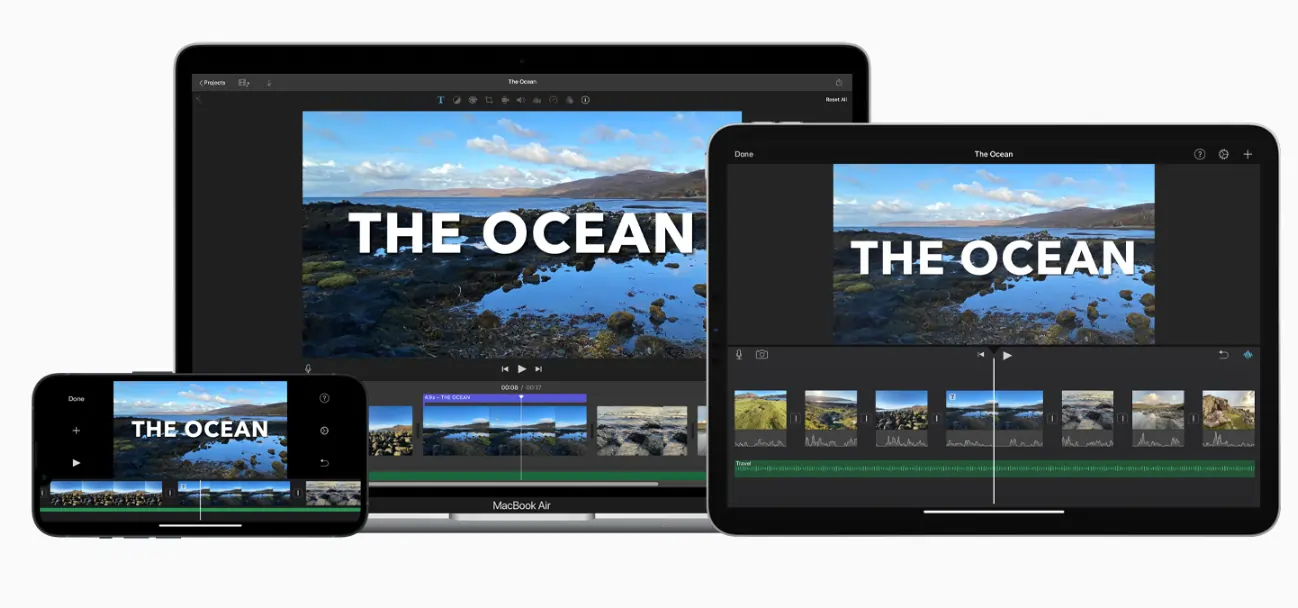
Prezzo: Gratuito
Compatibilità: Mac, iOS
L'app gratuita di Apple offre un semplice effetto schermo verde. Registra su uno sfondo verde o blu, quindi sovrapponi qualsiasi clip o immagine allo sfondo.
- Sfondi solidi, sfumati e con motivi
- Sfumature di colore e motivi personalizzabili
Ideale per: Utenti Mac che necessitano di un editor di sfondo semplice e gratuito.
KineMaster
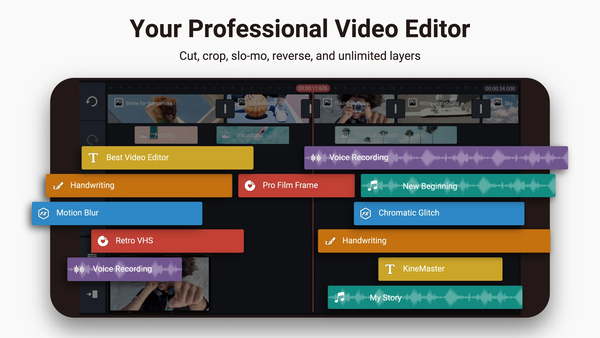
Prezzo: Gratuito; Premium da $ 9,99/mese
Compatibilità: iOS, Android
KineMaster offre una solida suite di editing mobile, incluso il chroma key per la rimozione e la sostituzione dello sfondo.
- Chiave cromatica automatica
- Modelli di sfondo e libreria multimediale esente da royalty
- Effetti video, audio e di transizione completi
Ideale per: Creatori di video mobili che necessitano di un editor di sfondo completo di funzionalità.
Filmora
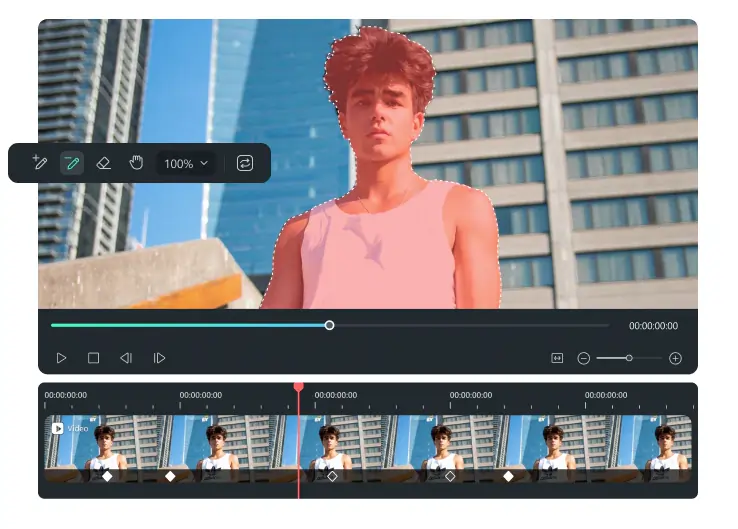
Prezzo: Gratuito; piani a pagamento da $ 19,99 al mese
Compatibilità: PC, Mac
Lo strumento di ritratto AI di Filmora offre la rimozione dello sfondo con un clic, anche senza uno schermo verde, e ti consente di sostituire o correggere il colore dello sfondo.
- Impostazioni avanzate del chroma key
- Effetti video e modelli
Ideale per: Editor che cercano uno strumento rapido per la rimozione dello sfondo basato sull'intelligenza artificiale.
Final Cut Pro
Prezzo: $ 299,99
Compatibilità: Mac
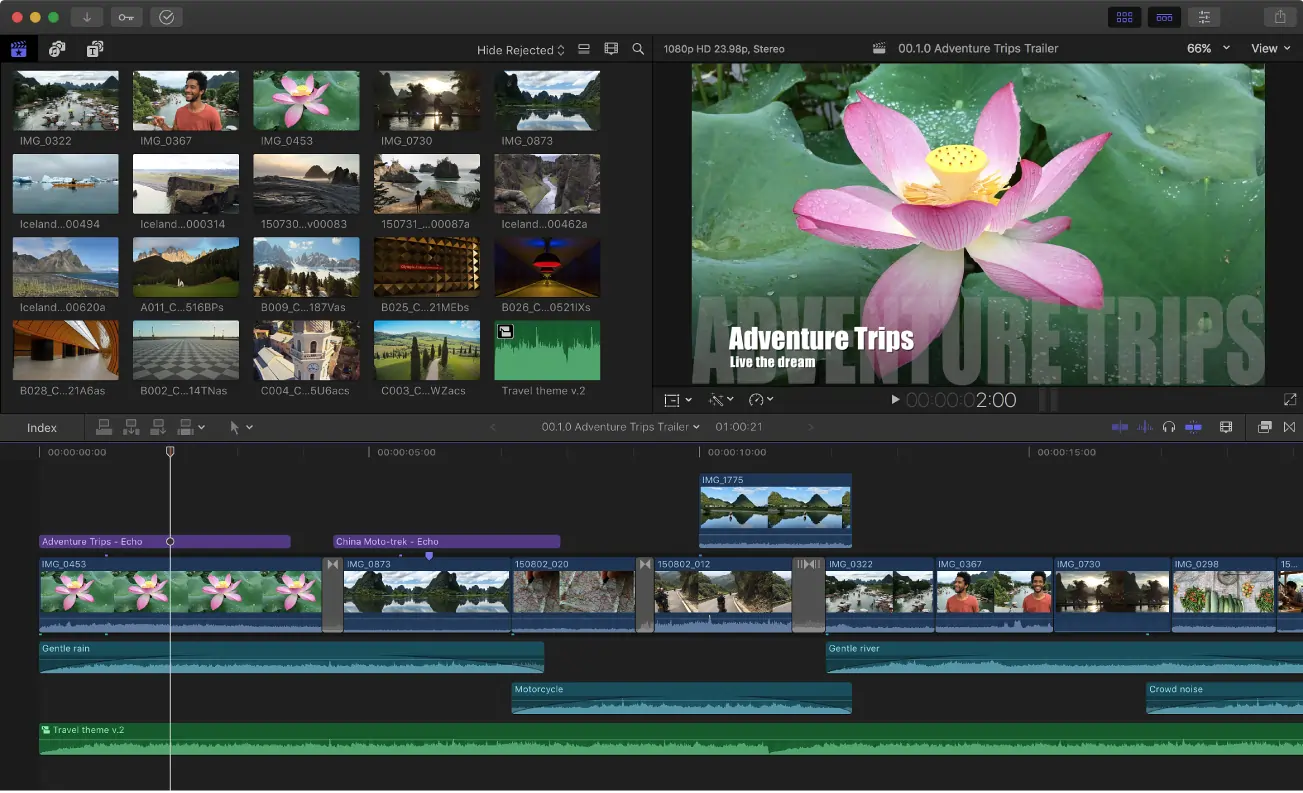
L'editing di livello professionale è dotato di potenti strumenti di trasparenza, ritaglio e correzione del colore per sostituire o perfezionare gli sfondi.
- Strumento di digitazione per impostare lo sfondo su nero
- Opzioni di ritaglio e trasformazione per un posizionamento preciso del soggetto
- Controlli avanzati di classificazione del colore
Ideale per: Redattori professionisti che richiedono una manipolazione del background di alto livello.
Kapwing
Prezzo: Gratuito; piani a pagamento da $ 16 al mese
Compatibilità: PC, Mac
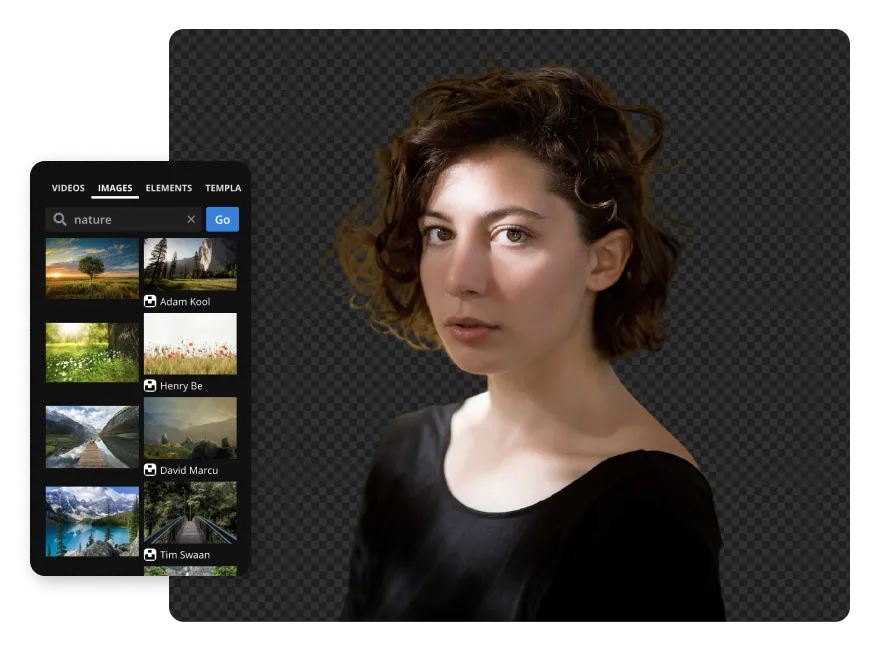
L'editor online di Kapwing utilizza l'intelligenza artificiale per rilevare e rimuovere sfondi, anche senza schermo verde, e ti consente di sovrapporre una nuova immagine o video.
- Anteprima delle aree di rimozione dello sfondo
- Funzionalità di sovrapposizione per la modifica multistrato
Ideale per: Sostituzione rapida dello sfondo in un ambiente basato sul Web.
Editor video Movavi

Prezzo: Abbonamento annuale $ 79,95
Compatibilità: PC, Mac
Movavi offre un editor versatile con una scheda Sfondi dedicata per aggiungere immagini o sfondi video ed effetti immagine nell'immagine.
- Libreria di sfondo e controllo della durata
- Dimensioni e posizione personalizzabili degli elementi di sfondo
Ideale per: Modifica completa con integrazione in background.
Non visualizzare lo schermo
Prezzo: Gratuito; piani a pagamento da $ 9 al mese
Compatibilità: PC, Mac
Unscreen rimuove automaticamente gli sfondi, eliminando la necessità di uno schermo verde. Il livello gratuito aggiunge una filigrana alle esportazioni.
- Analisi automatica dello sfondo
- Plugin Unscreen Pro per la suite Adobe
Ideale per: Rimozione gratuita dello sfondo con configurazione minima.
Cutout.pro
Prezzo: Gratuito; piani a pagamento da $ 5 al mese
Compatibilità: PC, Mac
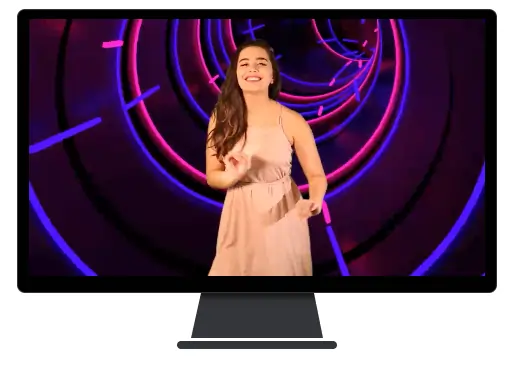
Cutout.pro fornisce la rimozione istantanea dello sfondo per video e immagini, con tavolozza dei colori opzionale e funzionalità di ritaglio del volto.
- Rimozione dello sfondo AI con un clic
- Carica immagini o video di sfondo personalizzati
Ideale per: Rimozione dello sfondo rapida e automatica.
Flixier
Prezzo: Gratuito; piani a pagamento da $ 14 al mese
Compatibilità: PC, Mac
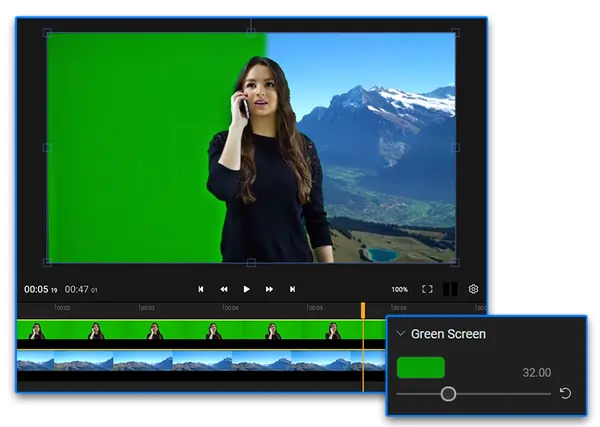
Flixier offre un editor online leggero con uno strumento chroma‑key, ideale per semplici progetti con schermo verde.
- Chiave cromatica con cursori regolabili
- Opzioni di esportazione rapida
Ideale per: Rimozione dello sfondo online senza creazione dell'account.
Scegliere il giusto editor di sfondo video
La selezione di un editor dipende dal flusso di lavoro, dall'esperienza e dalle esigenze di funzionalità. Considera:
Facilità d'uso
Strumenti adatti ai principianti come iMovie o Riverside riducono le curve di apprendimento, mentre le suite professionali come Final Cut Pro offrono funzionalità avanzate a scapito della complessità.
Caratteristiche
Cerca modelli di sfondo, opzioni di transizione, sottotitoli e strumenti di correzione del colore in linea con la tua visione creativa.
Librerie multimediali
Se non disponi di grafica personalizzata, molti editor includono librerie integrate di immagini e pattern per accelerare il tuo progetto.
Flusso di lavoro di modifica in background senza soluzione di continuità
- Importa il tuo filmato nell'editor scelto.
- Utilizza lo strumento di rimozione dello sfondo per isolare il soggetto.
- Sostituisci lo sfondo con un'immagine, un video o un modello.
- Perfeziona colore, luminosità e contrasto per adattarli alla scena.
- Applica eventuali sovrapposizioni, loghi o elementi di branding desiderati.
- Esporta il video finito nel tuo formato preferito.
Domande frequenti
Come posso cambiare uno sfondo in un editor video?
Carica la clip, usa lo strumento di codifica o AI per separare lo sfondo, eliminalo e inserisci l'immagine o il video scelto. Con le riprese con schermo verde, puoi semplicemente sovrapporre il nuovo sfondo sotto il soggetto.
Qual è il miglior editor di sfondo video?
Non esiste un singolo strumento adatto a ogni esigenza. Valuta il budget, la piattaforma e il set di funzionalità desiderate. Riverside, iMovie e Filmora sono punti di partenza popolari, ma gli editor professionisti potrebbero preferire Final Cut Pro o Premiere Pro.
Come posso aggiungere un'immagine di sfondo a un video?
Registra con uno schermo verde e sostituiscilo con la tua immagine oppure rimuovi uno sfondo esistente utilizzando un dispositivo di rimozione prima di aggiungerne uno nuovo.
Come modificare uno sfondo senza schermo verde?
Utilizza strumenti di rimozione dello sfondo basati sull'intelligenza artificiale in editor come Filmora, Kapwing o Unscreen. Dopo aver cancellato lo sfondo, inserisci lo sfondo desiderato dal catalogo multimediale o da un file esterno.