
Il ridimensionamento del video e la configurazione dello sfondo sono fondamentali per la qualità visiva e il coinvolgimento del pubblico. Questa guida spiega come padroneggiare queste impostazioni utilizzando Wondershare Filmora, un editor di livello professionale che offre controlli intuitivi e strumenti potenti per ogni livello di abilità.
In questo articolo
- Perché le proporzioni sono importanti nella produzione video
- Il ruolo degli sfondi nella narrazione
- Come modificare le proporzioni in Filmora
- Come regolare le impostazioni dello sfondo in Filmora
- Concetti chiave
Perché le proporzioni sono importanti nella produzione video
Proporzioni definisce la relazione tra la larghezza e l'altezza di un video. Modella il modo in cui gli spettatori percepiscono la scena, garantisce la compatibilità della piattaforma e supporta la coerenza del marchio. Ad esempio, 16:9 è l'impostazione predefinita per HD e YouTube, mentre 9:16 è ottimale per TikTok e Instagram Stories.
Esperienza visiva
La scelta del giusto rapporto influenza il tono emotivo e l'equilibrio visivo del tuo filmato. Un formato widescreen può enfatizzare i paesaggi, mentre un formato quadrato o verticale può creare intimità o concentrarsi su singoli soggetti.
Compatibilità della piattaforma
Ciascun canale di social media consiglia un rapporto specifico per evitare il letterboxing o il ritaglio. Il rispetto di queste linee guida garantisce che i tuoi contenuti appaiano nitidi e intenzionali su ogni dispositivo.
Coerenza del marchio
Proporzioni coerenti in tutti i video rafforzano l'identità del marchio. Consente al pubblico di riconoscere immediatamente i tuoi contenuti indipendentemente dalla piattaforma.
Flessibilità post-produzione
Il software di editing ti consente di modificare il rapporto nelle fasi finali senza riacquisire il metraggio. Questa flessibilità è essenziale per adattarsi a nuovi formati o canali di distribuzione.
Come modificare le proporzioni in Filmora
L'interfaccia di Filmora è progettata per velocità e precisione. Segui questi passaggi per ridimensionare il tuo filmato ed esportarlo nel formato desiderato.
Passaggio 1:importa i tuoi filmati
Avvia Filmora, fai clic su Nuovo progetto , quindi trascina il file video nel Catalogo multimediale. Rilascia la clip sulla timeline per iniziare la modifica.
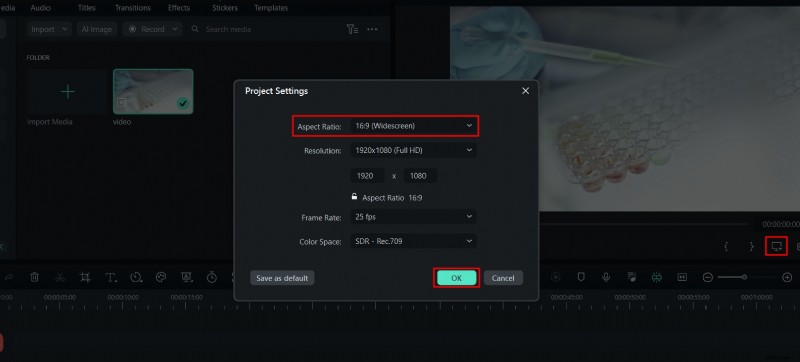
Passaggio 2:regola il rapporto
Apri Impostazioni progetto pannello a destra. Seleziona Proporzioni dal menu a discesa e scegli un valore predefinito (ad esempio, 16:9, 9:16, 1:1) o inserisci valori personalizzati.
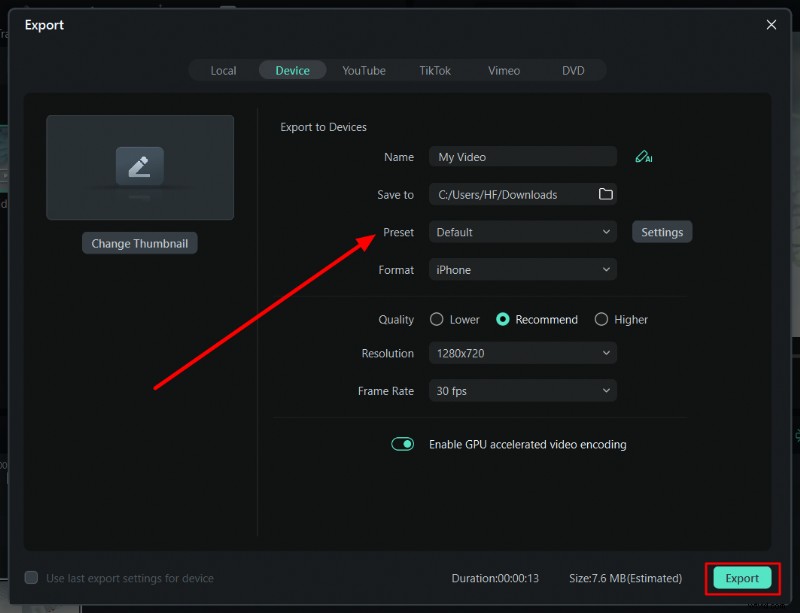
Passaggio 3:esporta il video
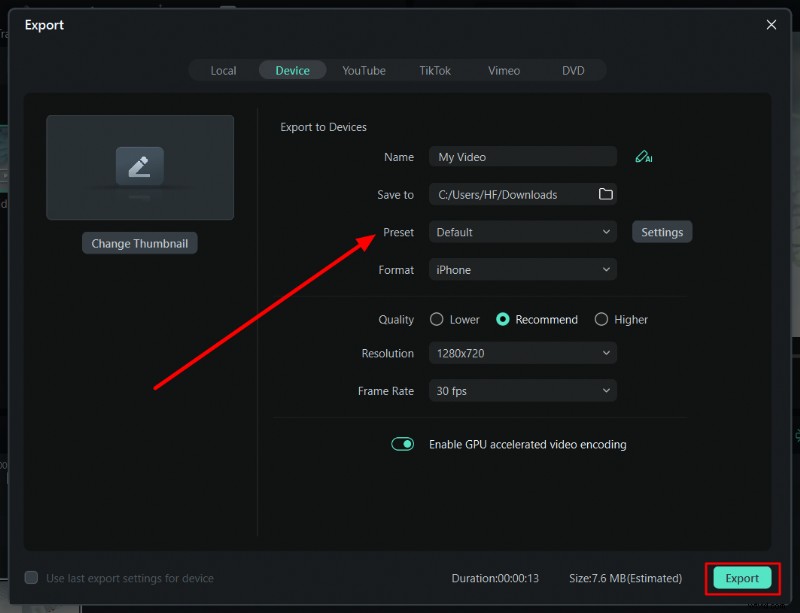
Fai clic su Esporta e seleziona la preimpostazione desiderata o regola la Risoluzione , Frequenza fotogrammi e Formato . Quindi fai clic su Esporta per salvare il file sul tuo dispositivo.
Come regolare le impostazioni dello sfondo in Filmora
La rimozione e la sostituzione dello sfondo migliorano la narrazione collocando i soggetti in ambienti contestualmente rilevanti. Filmora offre un editing non distruttivo basato su livelli per semplificare questo processo.
Passaggio 1:applica la rimozione dello sfondo
Dopo aver importato la clip, vai a Effetti scheda. Cerca "Rimozione sfondo" e trascina l'effetto sul tuo video nella timeline.
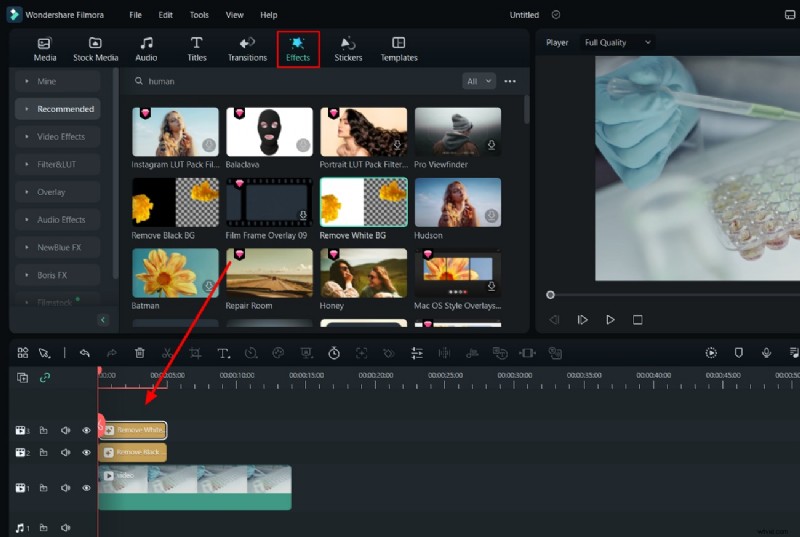
Passaggio 2:perfeziona l'effetto
Regola i bordi della maschera, l'opacità e la lunghezza del fotogramma per adattarli al metraggio. Questo passaggio garantisce un ritaglio netto senza artefatti aloni.
Passaggio 3:esporta il video finale
Una volta soddisfatto, fai clic su Esporta . Nella finestra di dialogo di esportazione, imposta il Nome , Formato , Risoluzione e Frequenza fotogrammi prima di confermare.
Concetti chiave
Padroneggiare le proporzioni e le impostazioni dello sfondo in Filmora non solo migliora l'attrattiva visiva, ma allinea anche i tuoi video agli standard della piattaforma e all'identità del marchio. Seguendo i passaggi precedenti, puoi creare contenuti raffinati e professionali che incontrano il pubblico su tutti i canali.