
Quando si parla di produzione video, non c’è dubbio che le LUT siano molto utili al giorno d’oggi. Molti editor video stanno optando per questo strumento per semplificare i propri flussi di lavoro, scoprire vari stili e assaporare la comodità. Allo stesso modo, le LUT possono essere utilizzate anche per il fotoritocco. SÌ. Questo è assolutamente vero. L'uso delle LUT non è limitato ai soli video. Ecco perché dovresti esplorarlo anche tu. Inizia con le LUT Lightroom gratuite. Ce ne sono tantissimi online che puoi scaricare immediatamente e applicare ai tuoi progetti di fotoritocco.
In questo articolo parleremo dei punti salienti e dei vantaggi delle LUT di Lightroom. Suggeriremo anche alcune delle migliori LUT che dovresti provare per le tue foto. Infine, discuteremo brevemente come utilizzare le LUT durante la modifica dei video. La maggior parte delle app di editing video al giorno d'oggi offre molte preimpostazioni simili alle LUT gratuite di Lightroom. Continua a leggere qui sotto per saperne di più.
In questo articolo
-
- Caratteristiche principali
- Guida passo passo
-
- Semplifica le tue attività di fotoritocco.
- Ti consente di applicare vari stili.
- Rende le tue foto professionali e coerenti.
- Ti consente di sperimentare comodamente i colori dei video.
-
- Ricco
- Kinfolk
- Theo Preset
- Pacchetto Churros
- Favola
Puoi aggiungere LUT di Lightroom ai video?
Come suggerisce il nome, le LUT di Lightroom sono progettate per le foto. Sono costituiti da alcune configurazioni di colore create su Adobe Lightroom, un popolare editor di immagini per vari dispositivi. Ma non preoccuparti. In un certo senso, puoi anche provare ad applicare le LUT gratuite di Lightroom ai tuoi contenuti video. Come mai? È molto semplice. Assicurati solo che il file LUT che desideri utilizzare sia compatibile con la tua app di editing video. Su questo argomento, Wondershare Filmora può sicuramente aiutarti molto bene. Oltre a strumenti altamente avanzati, ha anche la possibilità di importare ed eseguire LUT da varie risorse. Vuoi provarci? Se è così, leggi le discussioni di seguito per maggiori dettagli.

Caratteristiche principali
Wondershare Filmora è ricco di tantissime funzionalità che possono aiutarti ad applicare le LUT di Lightroom e a renderizzare video straordinari. Di seguito ne sono riportati alcuni. Controlla l'elenco e acquisisci familiarità per riferimento futuro.
- LUT 3D:sostanzialmente ti consente di applicare LUT ai tuoi contenuti video. Per impostazione predefinita, Wondershare Filmora offre diverse selezioni a questo riguardo. Se uno di questi sembra identico alle tue LUT Lightroom preferite, puoi sicuramente usarli. Nel frattempo, puoi importare LUT Lightroom gratuite nel caso in cui ne trovi alcune da altre fonti.
- Editing video semplice e avanzato:è dotato di vari strumenti che possono aiutarti a facilitare diverse tecniche di editing video in un attimo.
- Risorse creative di alta qualità:offre un'enorme libreria di risorse creative a cui puoi accedere e utilizzare all'interno della piattaforma. Tra questi ci sono immagini d'archivio, riprese video, bit audio, effetti, filtri e molto altro.
- Modelli video già pronti:dispone di tantissimi modelli video personalizzati che puoi personalizzare facilmente in base alle tue preferenze.
- Intelligenza artificiale:fornisce l'accesso a una serie di strumenti basati sull'intelligenza artificiale che puoi facilmente integrare nel tuo processo di creazione. Per citarne alcuni, si tratta di modifica AI Copilot, modifica basata su testo AI, mascheramento intelligente AI, clonazione vocale AI e altro ancora.
- Opzioni di esportazione flessibili:ti consente di eseguire il rendering ed esportare video in numerosi formati. Tra i tipi di file supportati ci sono MP4, WMV, AVI, MOV, F4V, MKV, 3GP, MPEG-2, WEBM, GIF e MP3.
Guida passo passo
Wondershare Filmora non è così complicato da usare. Se hai bisogno di importare e applicare alcune LUT Lightroom gratuite, puoi sicuramente farlo in un attimo. Vuoi provarlo dalla tua parte? Se è così, dai un'occhiata al tutorial fornito di seguito. Leggi molto bene le istruzioni e segui di conseguenza i passaggi indicati.
Passaggio 1:scarica l'applicazione Wondershare Filmora dal suo sito Web ufficiale. Subito dopo, installalo sul tuo computer.
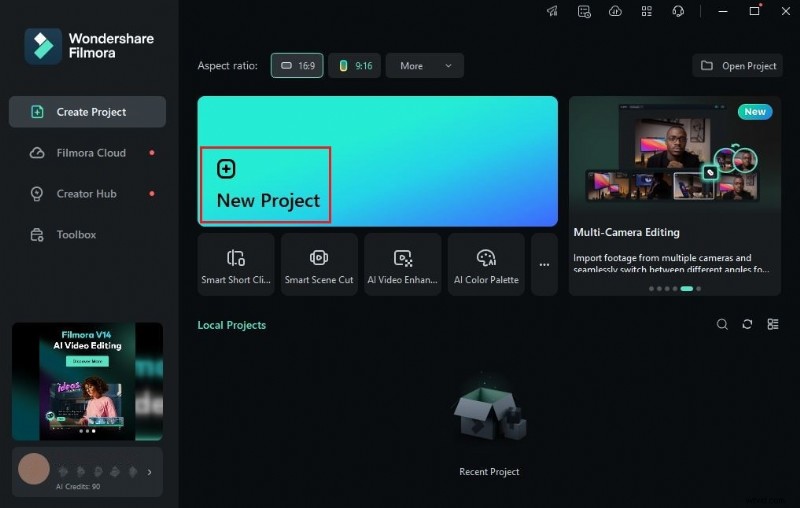
Passaggio 2:successivamente esegui il software di editing video appena installato sul desktop. Una volta caricato completamente, vai alla dashboard principale e tocca Nuovo progetto per iniziare a modificare. In alternativa, scorri leggermente verso il basso fino alla sezione Progetti locali e apri una sessione esistente se ce n'è una disponibile.
Passaggio 3:Successivamente, vai al pannello Elementi e fai clic sul pulsante Importa nella scheda Media. Seleziona tutti i file che utilizzerai e poi caricali sulla piattaforma. Una volta completato, prendi i file uno per uno e trascinali dal pannello Elementi alla timeline dell'editor.

Passaggio 4:A questo punto puoi iniziare l'editing video vero e proprio. Inizia finalizzando la disposizione delle risorse in base alle tue preferenze. Allo stesso tempo, apporta tutte le modifiche necessarie. Ad esempio, puoi tagliare o dividere i clip video, correggere la tempistica degli effetti sonori e molto altro.
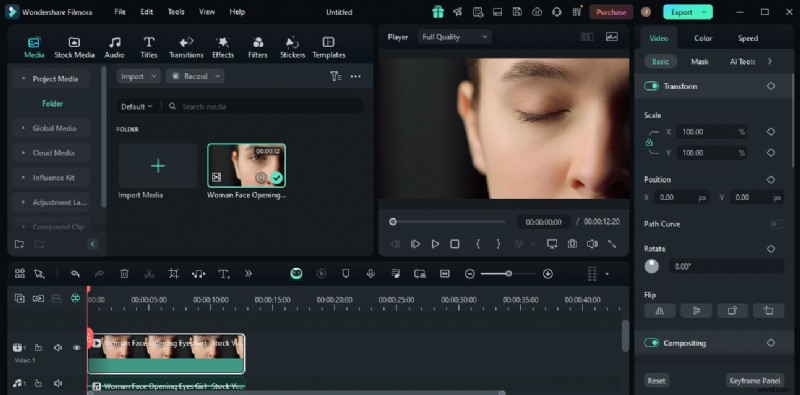
Passaggio 5:una volta terminato, ora puoi applicare le LUT ispirate a Lightroom ai tuoi contenuti video. Non preoccuparti. Non è così complicato come pensi. Per iniziare, vai semplicemente alla timeline dell'editor e seleziona una risorsa video.
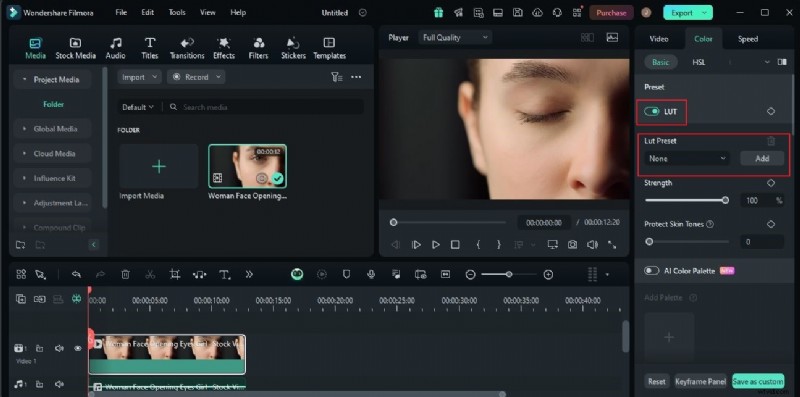
Passaggio 6:immediatamente si aprirà un nuovo pannello nell'angolo a destra. Da lì, fai clic sulla scheda Colore. Vai sulle opzioni in Base e trova LUT. Attiva il pulsante di attivazione/disattivazione accanto ad esso. Se desideri utilizzare le selezioni LUT predefinite di Wondershare Filmora, fai clic su Preimpostazione LUT e sul menu e seleziona l'opzione che assomiglia molto alle LUT gratuite di Lightroom. Da un lato, tocca Aggiungi e carica il file che contiene le LUT di Lightroom che preferisci utilizzare.
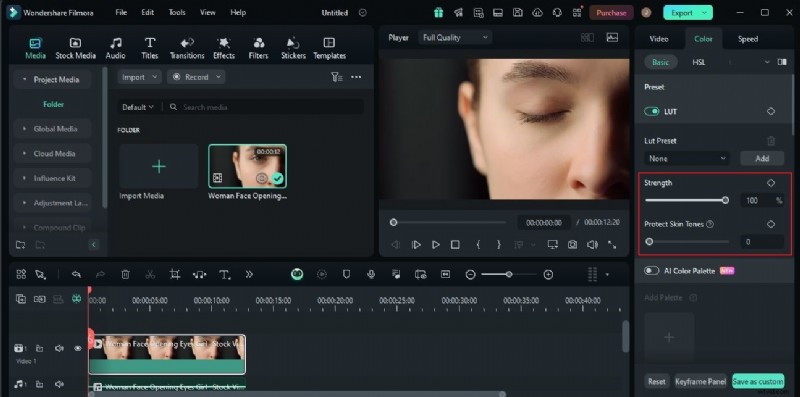
Passaggio 7:le LUT Lightroom selezionate o importate verranno applicate immediatamente al contenuto video. Ma aspetta. Puoi apportare alcune modifiche nel caso in cui desideri migliorarne ulteriormente l'aspetto. Per fare ciò, tutto ciò che devi fare è spostare i cursori Intensità e Proteggi tonalità della pelle al livello desiderato o inserire una percentuale specifica nei rispettivi campi di input. Le modifiche verranno applicate non appena riconfigurerai queste opzioni.
Passaggio 8:infine, riproduci e rivedi l'output. Controlla se le LUT di Lightroom funzionano bene con i tuoi contenuti video. Se sei soddisfatto del risultato, fai clic sul pulsante Esporta proprio sopra il pannello di anteprima per eseguire il rendering del video e salvarne una copia sul tuo computer. Altrimenti, continua ad apportare modifiche finché non viene raggiunto il risultato desiderato.
Esplorando la potenza delle LUT in Lightroom
Le persone presumono che le LUT siano applicabili solo all'editing video. Bene, questo è del tutto comprensibile, poiché la maggior parte degli editor video utilizza le LUT per migliorare il colore dei contenuti video. Tuttavia, tieni presente che anche le LUT o le tabelle di ricerca possono essere un ottimo strumento per il fotoritocco. SÌ. Esatto. In effetti, la maggior parte delle app di fotoritocco disponibili supportano molto bene questa funzionalità. Uno degli esempi più popolari è Adobe Lightroom. È un editor di foto ben attrezzato che puoi utilizzare per eseguire una varietà di attività di elaborazione delle immagini. Tra questi ci sono il fotoritocco di base, la gradazione del colore, la riduzione dell'effetto occhi rossi e molti altri. Oltre a ciò, offre anche una funzionalità di archiviazione digitale che ti consente di conservare e organizzare il tuo lavoro. Quando si tratta di LUT, Lightroom offre tantissime selezioni. Non rimarrai a corto di opzioni. Di sicuro, esiste una LUT corrispondente che si adatterà sicuramente allo stile video che desideri ottenere.
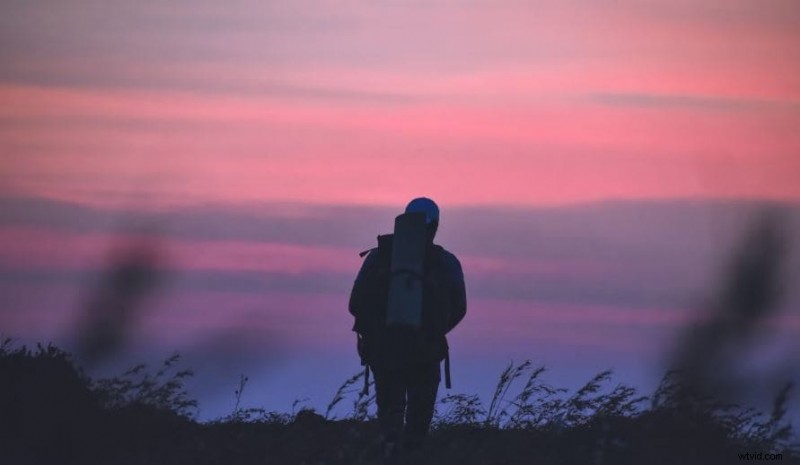
Dovresti provare le LUT gratuite di Lightroom? In un certo senso, possiamo dire che è altamente raccomandato. Oltre alla comodità e all’estetica, le LUT di Lightroom hanno molto altro da offrire. Vuoi sapere cosa sono? Se è così, controlla l'elenco fornito di seguito.
Semplifica le tue attività di fotoritocco.
Adobe Lightroom è dotato di numerosi strumenti per la correzione e la gradazione del colore. Puoi regolarli manualmente se desideri creare i tuoi filtri video ed effetti visivi. Tuttavia, questo è molto lavoro. Se desideri mantenere il processo semplice, le LUT gratuite di Lightroom possono aiutarti a semplificare le tue attività. Generalmente, tutto ciò che devi fare è selezionare una LUT e applicarla alla tua foto. È semplicissimo.
Ti consente di applicare vari stili.
Come indicato in precedenza, Adobe Lightroom dispone di un'enorme libreria di LUT personalizzate. Ognuno di loro porta uno stile e un marchio unici. Pertanto, non esitate a esplorare le collezioni e provarle di tanto in tanto. Ciò può aiutarti a sperimentare le ultime tendenze e a trovare uno stile distinto che funzioni sui tuoi risultati.
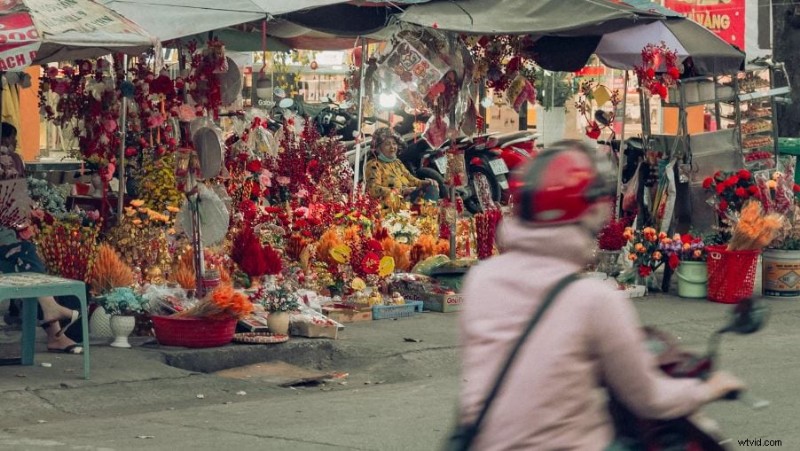
Rende le tue foto professionali e coerenti.
A volte è difficile ottenere la coerenza del colore se si regolano le impostazioni manualmente. Bene, questo è del tutto comprensibile. Potrebbero esserci alcune discrepanze di input nel processo, soprattutto se stai modificando più immagini contemporaneamente. Ecco perché dovresti scegliere di utilizzare le LUT di Lightroom se sei molto particolare quando si tratta di coerenza. Di sicuro, può aiutarti a generare risultati fotografici coerenti e professionali in seguito.
Ti consente di sperimentare comodamente i colori dei video.
Non si può negare che le procedure di gradazione e correzione del colore non siano semplici. Sicuro. La regolazione delle impostazioni è molto semplice. Nella maggior parte dei casi, devi solo spostare i cursori da un punto all'altro. Tuttavia, per fornire l’input giusto è necessario un pensiero critico. Non tutti sono in grado di fare simili sperimentazioni, soprattutto se non hanno familiarità con la piattaforma e le sue funzioni di color grading. Se sei uno di loro, dovresti utilizzare le LUT Lightroom gratuite. Renderà il tuo processo di modifica molto più conveniente poiché le configurazioni sono già impostate. Puoi semplicemente apportare alcune modifiche minime se necessario.
LUT Lightroom gratuite da provare
Come accennato in precedenza, ci sono tantissime LUT Lightroom gratuite che puoi applicare ai tuoi progetti. Devi solo selezionare l'opzione perfetta che si adatta molto bene alle tue foto. Non preoccuparti. Non rimarrai a corto di scelte. Questa è una cosa certa. Di seguito è riportato l'elenco delle LUT Lightroom gratuite che possono aiutarti a migliorare le tue foto in un attimo.
Ricco
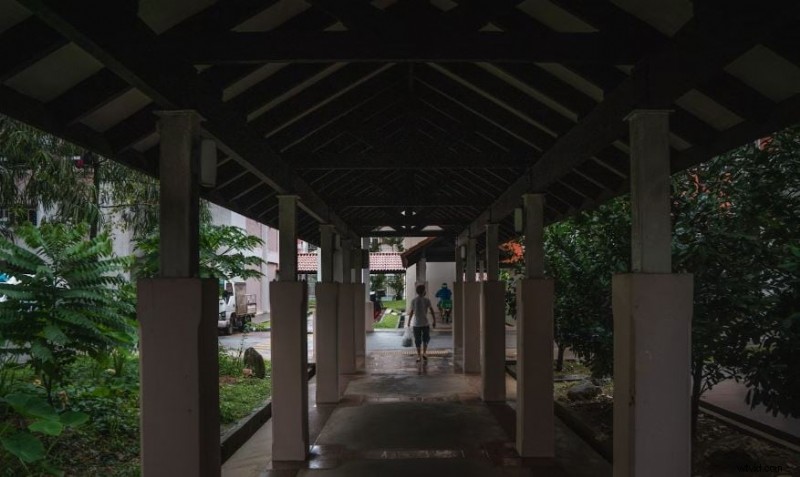
Il primo della lista è Rich. È una delle LUT Lightroom più modeste che si concentra sul miglioramento della qualità delle foto. In genere, mette in risalto la tonalità di colore reale delle foto aumentando la vivacità, il contrasto e la temperatura. Puoi anche notare che in qualche modo utilizza una tinta brunastra che rende le foto molto più naturali. Questa è la scelta perfetta se preferisci miglioramenti discreti della qualità.
Kinfolk
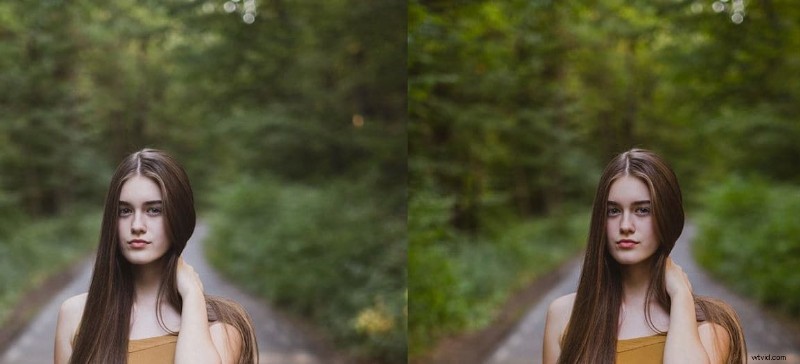
Kinfolk è una delle LUT di Lightroom che crea un effetto vintage. SÌ. Utilizza configurazioni specifiche di contrasto, luci e ombre che aumentano la tonalità di colore brunastro delle foto. Puoi provare a utilizzare questo filtro fotografico se desideri aggiungere un'atmosfera drammatica ai tuoi materiali. Di sicuro, ti aiuterà a ottenere tali effetti.
Theo Preset

Il prossimo è Theo Preset. Queste LUT di Lightroom sono abbastanza simili a Kinfolk poiché il loro aspetto sembra vintage e classico. Tuttavia, Theo Preset è più concentrato sulla calibratura delle tonalità di colore giallo, verde e blu delle foto. Puoi vederlo dalle foto che utilizzano questo preset. Se stai cercando questi effetti, allora dovresti davvero provare Theo Preset.
Pacchetto Churros
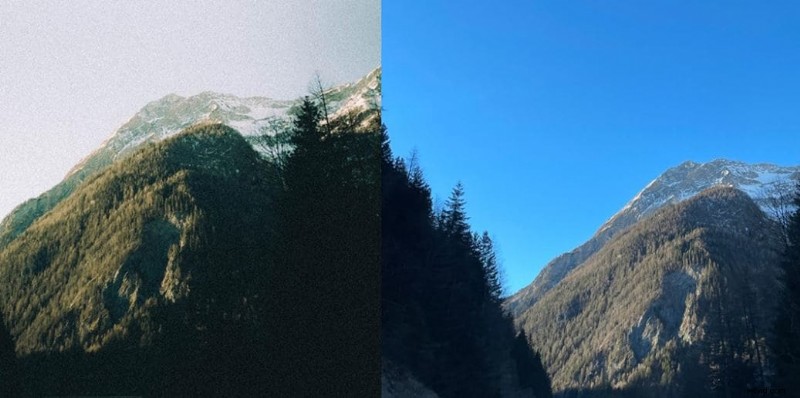
Stai cercando alcune LUT di Lightroom che creino un capolavoro impostando il contrasto basso? Se desideri provare tali effetti, Churros Bundle è l'opzione giusta per te. Fondamentalmente utilizza tali tecniche per attenuare la luminosità e indurre una sensazione calmante. Il pacchetto Churros funziona meglio con foto piene di troppi colori, come edifici storici, patrimonio e simili.
Favola

Se preferisci utilizzare filtri fotografici con un'atmosfera scura e ombre profonde, Fairytale è davvero la scelta ideale. Fondamentalmente utilizza i toni del verde e del blu per trasformare la foto in qualcosa che sembra mistico e straordinario. Stai cercando questo tipo di effetto visivo? Quindi, prova Fairytale e applicalo alla tua foto.

Nota:come accennato in precedenza, ci sono tantissime LUT Lightroom gratuite che puoi scaricare e utilizzare. Le opzioni sopra menzionate sono solo un assaggio di una collezione molto più ampia. Pertanto, esamina le opzioni disponibili online e controllale molto bene prima di sceglierne una.
Conclusione
Probabilmente è giusto dire che la creazione di contenuti diventa molto più gestibile con l’aiuto delle LUT. Puoi aggiungere una varietà di effetti ai tuoi materiali senza la necessità di sottoporsi a procedure complicate. Generalmente, tutto ciò che devi fare è selezionare una LUT e quindi applicarla al tuo progetto. È proprio semplice. Ecco perché dovresti esplorare questa funzionalità e provarla di tanto in tanto quando modifichi foto o video. Per quanto riguarda il primo, ci sono tonnellate di LUT Lightroom gratuite in giro. Puoi utilizzare le selezioni predefinite offerte da Adobe Lightroom o scaricare LUT Lightroom gratuite da altre fonti.
Da un lato, puoi anche applicare tali effetti ai tuoi contenuti video. Per farlo, scarica Wondershare Filmora. Oltre alle funzionalità avanzate di editing video, ti consente anche di eseguire riconfigurazioni LUT in un attimo. Prova questa app e sfrutta al massimo i suoi straordinari vantaggi.