
Introduzione
Le transizioni di dissolvenza in apertura e in chiusura sono strumenti essenziali per creare narrazioni visive e audio fluide in Adobe Premiere Pro. Che tu stia unendo due clip, ammorbidindo una sequenza di titoli o assottigliando la musica di sottofondo, padroneggiare questi effetti aumenterà la professionalità delle tue modifiche.
Parte 1:transizioni di dissolvenza in apertura/dissolvenza in chiusura video
Premiere Pro offre una varietà di transizioni video, ma quella più utilizzata per la dissolvenza è FilmDissolve effetto. Questa transizione fonde con grazia la fine di una clip con l'inizio di quella successiva oppure sfuma una clip in nero o in qualsiasi colore di sfondo scelto.
Passaggio 1:individua l'effetto
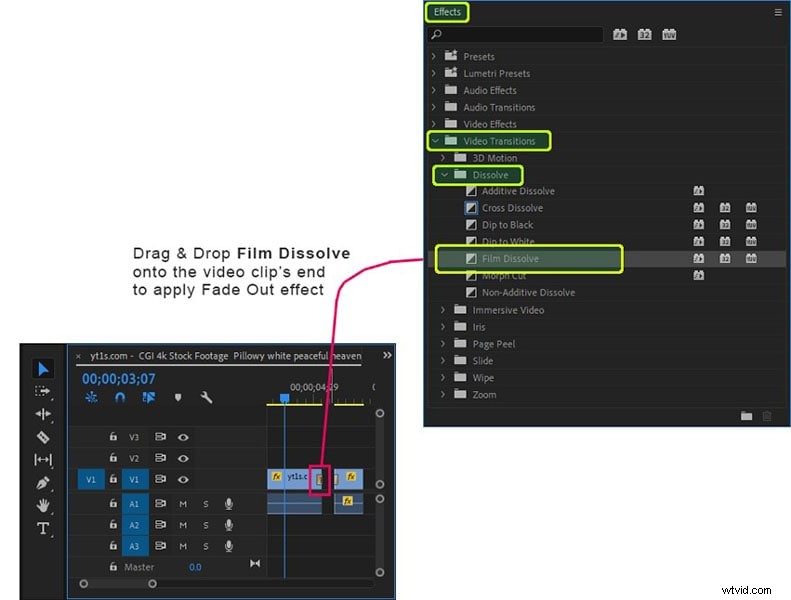
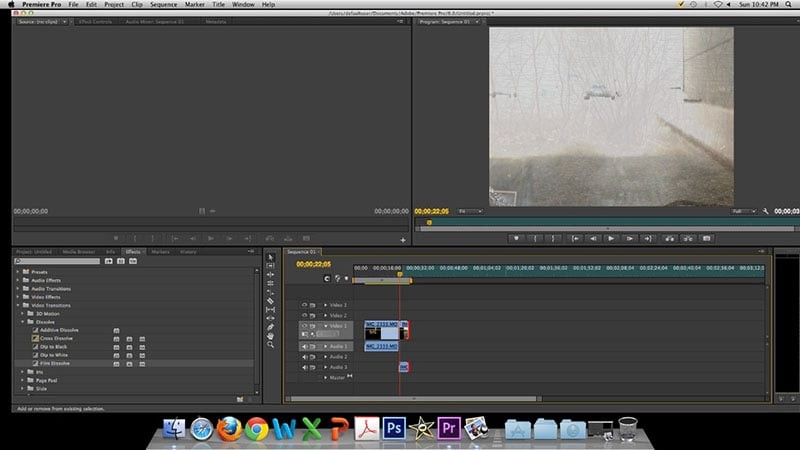
Vai a Finestra> Effetti . Espandi Transizioni video> Dissolvi e trascina FilmDissolve sulla sequenza temporale. Posizionalo all'inizio di una clip per una dissolvenza in apertura o alla fine per una dissolvenza in chiusura.
Passaggio 2:regola la durata della transizione
Fai clic sull'icona della transizione sulla timeline. Trascina i suoi bordi per estendere o ridurre la durata della dissolvenza. Una dissolvenza più breve sembra più scattante, mentre una dissolvenza più lunga aggiunge sottigliezza.
Parte 2:tecniche di dissolvenza incrociata audio
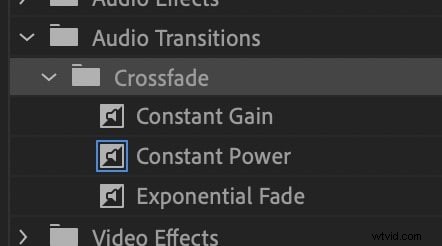
Le transizioni audio fluide impediscono tagli bruschi che possono distrarre gli spettatori. Premiere Pro offre tre tipi di dissolvenza incrociata audio incorporati:Guadagno costante , Potenza costante e Dissolvenza esponenziale . La Potenza Costante la dissolvenza incrociata è generalmente la più naturale per la maggior parte dei progetti.
Come applicare una dissolvenza incrociata
Apri gli Effetti pannello, vai su Transizioni audio> Dissolvenza incrociata e trascina la dissolvenza incrociata scelta sulla timeline tra le due clip audio.
Potenza costante (consigliata)
Crea una transizione di volume fluida e logaritmica che risulta naturale all'orecchio. Riduce gradualmente il volume sulla prima clip mentre lo aumenta sulla seconda.

Guadagno costante e dissolvenza esponenziale
Guadagno costante offre una variazione di volume lineare, che può essere utile per tagli molto rapidi. La dissolvenza esponenziale fornisce la curva logaritmica opposta, utile quando si desidera una dissolvenza in chiusura più pronunciata.
Parte 3:suggerimenti avanzati e alternative
Sebbene gli strumenti integrati di Premiere Pro siano robusti, molti editor li integrano con plug-in di terze parti o utilizzano software alternativi per attività rapide. Wondershare Filmora , ad esempio, fornisce un intuitivo Dissolvimento set di transizione con colori personalizzabili e funzionalità di keyframing.
Utilizzo delle transizioni di dissolvenza di Filmora
Filmora offre una vasta gamma di effetti di dissolvenza come Dispersion Blur , Ondulazione e Gira . È possibile accedervi da Transizioni pannello e offrire risultati immediati per i principianti.

Conclusione
Padroneggiare le transizioni di dissolvenza in apertura e in chiusura, sia visive che audio, garantisce che i tuoi video scorrano senza intoppi e mantengano il coinvolgimento degli spettatori. Utilizzando FilmDissolve di Premiere Pro e la Potenza Costante con dissolvenza incrociata dell'audio, creerai modifiche raffinate che sembreranno professionali e intenzionali.