
L'editing video a schermo diviso ti consente di mostrare più clip contemporaneamente, offrendo agli spettatori un'esperienza più ricca e multiprospettiva. Questa tecnica è un punto fermo nei tutorial, nei video di reazione e nella narrazione narrativa, poiché aiuta i creatori a coinvolgere il pubblico giustapponendo immagini complementari.
Anche se il concetto sembra semplice, i principianti spesso trovano i passaggi pratici un po’ scoraggianti. Questa guida ti guida attraverso tutto ciò che devi sapere per realizzare video a schermo diviso raffinati in Wondershare Filmora, dall'ispirazione creativa al perfezionamento avanzato.
In questo articolo
- Idee creative per video a schermo diviso
- Passo dopo passo:creazione dello schermo diviso in Filmora
- Suggerimenti avanzati per migliorare le riprese a schermo diviso
Parte 1. Idee creative per video a schermo diviso
I layout a schermo diviso aprono un mondo di possibilità di narrazione. Presentando diverse scene una accanto all'altra, puoi confrontare, contrapporre o narrare simultaneamente eventi che altrimenti risulterebbero sconnessi. Di seguito sono riportati gli scenari comprovati in cui lo schermo diviso brilla.
Confronti affiancati
Posiziona due clip adiacenti l'una all'altra per evidenziare differenze o somiglianze. Ideale per:
- Recensioni prodotti :confronta caratteristiche, pro e contro di due articoli simili in tempo reale.
- Trasformazioni prima e dopo :mostra un restyling, una ristrutturazione o qualsiasi modifica visiva dall'inizio alla fine.
Narrazione simultanea
Mostra più trame o eventi che si verificano contemporaneamente, aggiungendo profondità e mantenendo gli spettatori agganciati.
- Copertura eventi :evidenzia vari momenti di un matrimonio, una partita sportiva o un concerto da diverse angolazioni.
:intreccia due trame che si intersecano o corrono in tandem, creando intrighi.
Tutorial e dimostrazioni
Lo schermo diviso è un elemento fondamentale per i contenuti didattici, poiché consente di visualizzare il processo e il risultato fianco a fianco.
- Guide di cucina :mostra le fasi di cottura da un lato e il piatto finito dall'altro per una guida chiara.
- Progetti fai da te :abbina i dettagli in primo piano dell'imbarcazione a una visione complessiva dell'area di lavoro per facilitare la comprensione.
Collaborazioni e interviste
Quando i partecipanti si trovano in luoghi separati, lo schermo diviso mantiene la conversazione coinvolgente.
- Interviste a distanza :visualizza contemporaneamente sia l'intervistatore che l'intervistato, preservando il flusso del dialogo.
- Duetti virtuali :presenta musicisti o artisti fianco a fianco, mostrando la loro sinergia anche quando sono separati.
Sperimentare questi concetti ti aiuterà a creare video accattivanti a schermo diviso che catturano e mantengono l'attenzione del pubblico.
Parte 2. Passo dopo passo:creazione dello schermo diviso in Filmora
L'interfaccia intuitiva di Filmora rende la creazione a schermo diviso un gioco da ragazzi. Segui questi passaggi per aggiungere un layout dinamico multi-clip al tuo progetto.
Passaggio 1:inserisci l'effetto schermo diviso
Apri la timeline e vai al punto in cui desideri che appaia lo schermo diviso.
Passaggio 2:scegli un layout
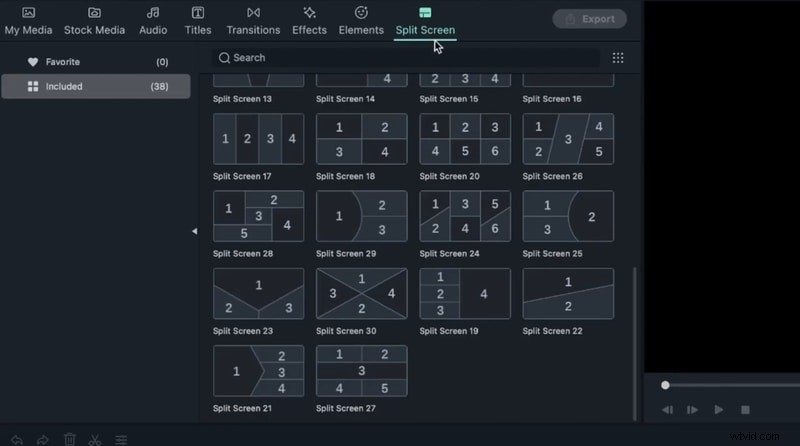
Vai a Modelli > Schermo diviso per esplorare oltre 86 layout già pronti. Fai doppio clic su una miniatura per visualizzarne l'anteprima, quindi trascina il layout scelto sulla timeline.
Suggerimento: Per impostazione predefinita, ogni clip a schermo diviso dura 5 secondi. Regola la durata trascinando i bordi della clip.
Passaggio 3:aggiungi i tuoi clip
Trascina ogni clip video dal tuo catalogo multimediale nella finestra corrispondente dell'anteprima a schermo diviso. Filmora li assegnerà automaticamente agli slot corretti.
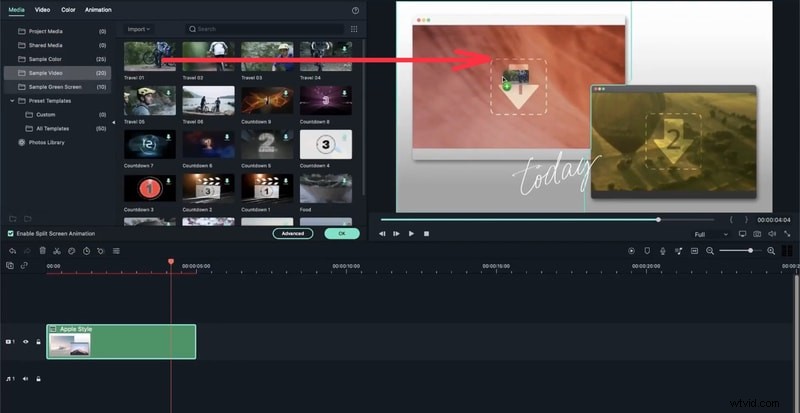
Passaggio 4:perfeziona le singole clip
Fare clic su una clip nell'anteprima per aprirne le impostazioni. Puoi:
- Zoom :regola il livello di zoom con il cursore.
- Disattiva :fai clic sull'icona di disattivazione audio per silenziare l'audio della clip.
- Rimuovi :seleziona la clip e premi Rimuovi per eliminarlo dal layout.
- Regolazioni avanzate :vai a Modifica > Schermo diviso avanzato per ruotare, riposizionare, ridimensionare, correggere il colore o aggiungere effetti di movimento.
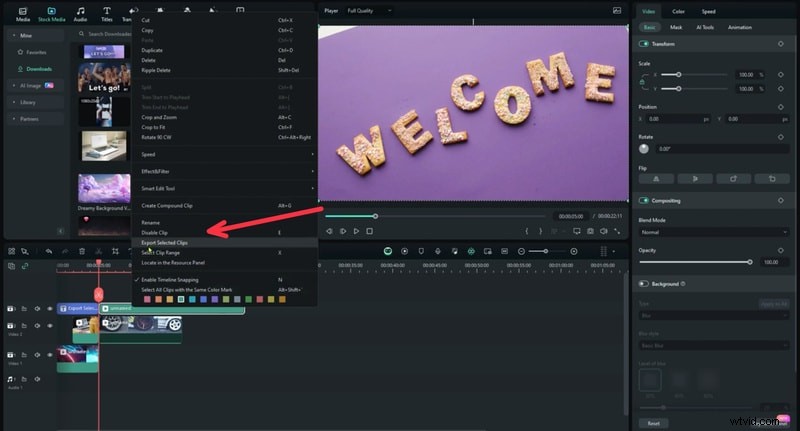
Filmora ti consente anche di esportare segmenti specifici utilizzando Esporta clip selezionata caratteristica. Fai clic con il pulsante destro del mouse su una clip, scegli Esporta clip selezionati , quindi imposta le impostazioni di output desiderate.
Esportazione di clip selezionati
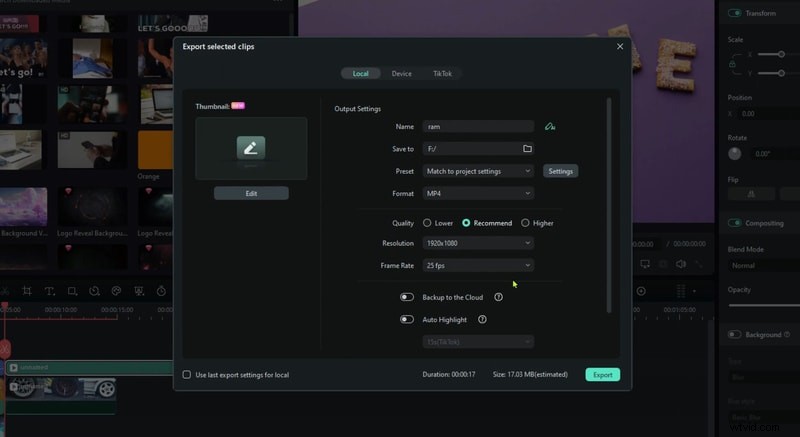
Dopo aver selezionato la clip, verrà visualizzata una finestra di dialogo in cui puoi assegnare un nome al file, scegliere la cartella di destinazione e configurare frequenza fotogrammi, risoluzione e altri parametri di esportazione. Premi Esporta per salvare lo snippet.
Con questi strumenti, puoi presentare più scene contemporaneamente mantenendo il pieno controllo sulla presentazione di ciascuna clip.
Parte 3. Suggerimenti avanzati per migliorare i tuoi video a schermo diviso
Migliora il coinvolgimento degli spettatori sfruttando le funzionalità più sofisticate di Filmora. Di seguito sono riportate due tecniche collaudate che aggiungono raffinatezza e chiarezza.
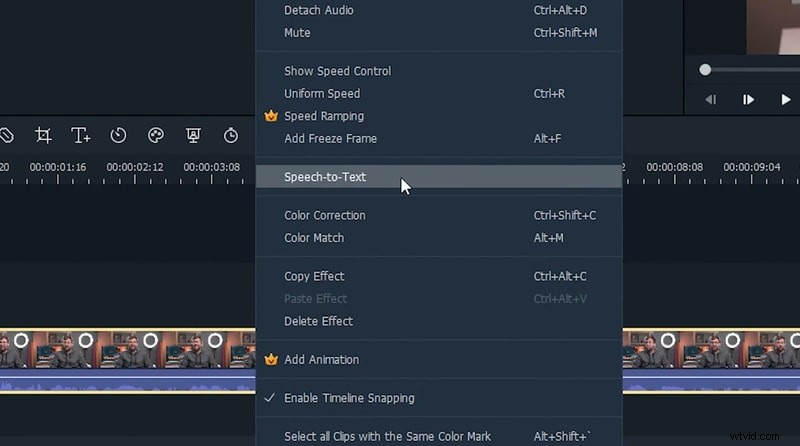
Suggerimento 1:utilizza la sintesi vocale (STT)
Converti i dialoghi parlati in sottotitoli sullo schermo, rendendo i tuoi video più accessibili e più facili da seguire.
Per attivare STT, seleziona la traccia audio sulla timeline, fai clic con il pulsante destro del mouse su di essa e scegli Speech to Text . Filmora genererà automaticamente i sottotitoli.
Suggerimento 2:applica il keyframing per le transizioni dinamiche
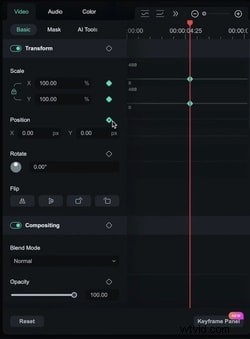
Il keyframing ti consente di animare proprietà come posizione, scala e opacità, creando transizioni fluide e di grande impatto visivo tra le clip.
Ecco un rapido flusso di lavoro:
- Passaggio 1. Seleziona una clip sulla timeline. Nel riquadro delle proprietà a destra, vai a Video > Di base e fai clic sull'icona del diamante per impostare un fotogramma chiave iniziale.
- Passaggio 2. Sposta la testina di riproduzione su un nuovo punto sulla timeline, fai di nuovo clic sul diamante per aggiungere un altro fotogramma chiave e regola le proprietà della clip (ad esempio, ingrandisci).
- Passaggio 3. Visualizza l'anteprima dell'animazione per garantire una transizione fluida. Ripeti secondo necessità nel layout a schermo diviso.
Combinando STT e keyframing, i tuoi video a schermo diviso sembreranno più coesi, professionali e coinvolgenti.
Conclusione
Creare video a schermo diviso in Wondershare Filmora è semplice e potente. Con un'ampia gamma di layout, controlli a livello di clip e miglioramenti avanzati come la sintesi vocale e i fotogrammi chiave, puoi produrre contenuti che affascinano e informano. Inizia a sperimentare oggi:il tuo pubblico ti ringrazierà per l'esperienza visiva più ricca.