
Nella moderna narrazione video, le tecniche a schermo diviso consentono ai creatori di presentare più scene o prospettive contemporaneamente, arricchendo la profondità narrativa e il coinvolgimento.
Parte 1. Cos'è lo schermo diviso e perché è utile
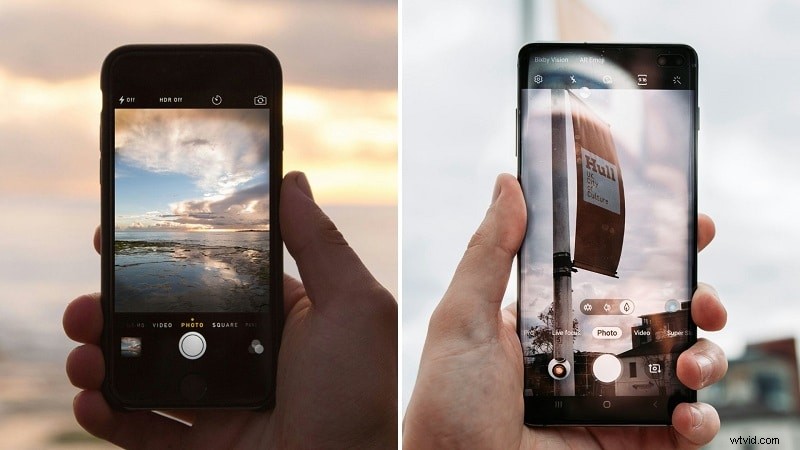
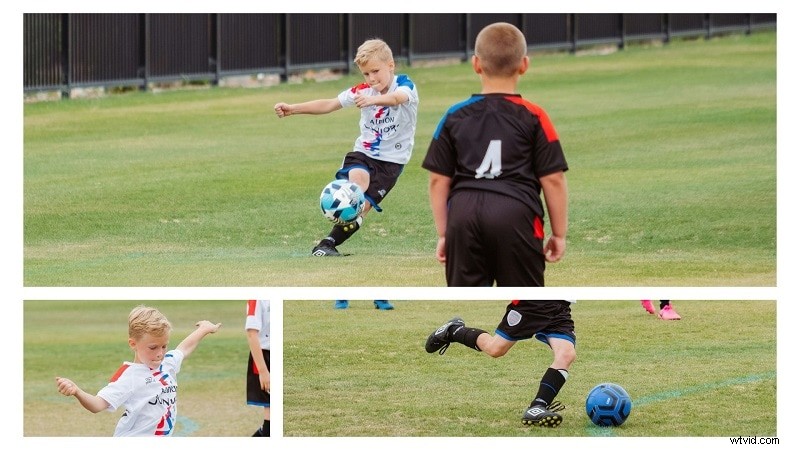
Lo schermo diviso divide il fotogramma in sezioni distinte, consentendo la riproduzione simultanea di clip diversi. Aggiunge complessità, chiarezza e interesse visivo ai video.
- Confronto di prodotti o scene – Mostra due o più elementi affiancati per un facile confronto.
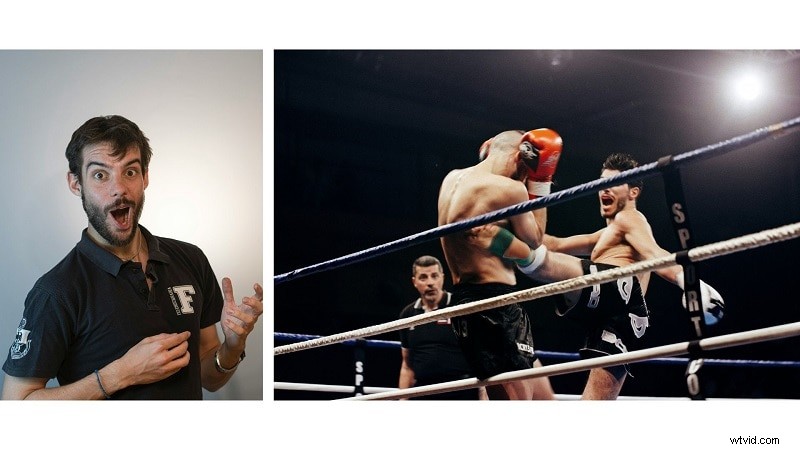
- Mostrare più prospettive – Visualizza diversi punti di vista in un unico fotogramma.
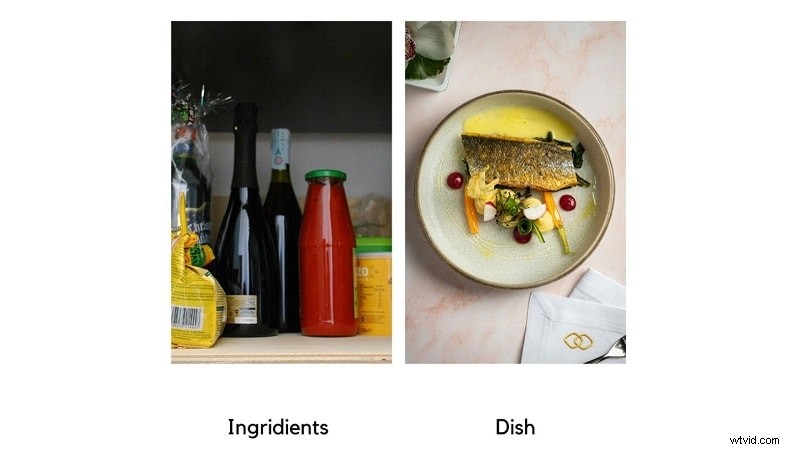
- Migliorare la narrazione – Esegui trame o azioni parallele insieme.
- Tutorial – Dimostrare i passaggi da diverse angolazioni simultaneamente.
- Evidenziare le differenze – Contrasto tra ambienti urbani e rurali, ecc.

Parte 2. Come implementare lo schermo diviso in Filmora
Filmora offre un flusso di lavoro intuitivo a schermo diviso con oltre 250 modelli, sincronizzazione automatica e potenti strumenti di editing.
- Scegli tra oltre 250 modelli, visualizzando fino a sei scene.
- Modelli di effetti speciali per social media, giochi, vlog, sport e altro ancora.
- Gli strumenti Clip composti combinano più clip in un'unica unità gestibile.
- La sincronizzazione automatica allinea automaticamente le tracce audio e video.
- Filtri, effetti, adesivi e adesivi AI per un tocco creativo.
- La modalità di suddivisione rapida accelera il processo di modifica.
Scarica Filmora dal sito ufficiale. Funziona su Windows e macOS. È disponibile una versione gratuita; gli abbonamenti partono da $ 29,99.
Passaggio 1:importazione e posizionamento nella timeline
Apri Filmora, crea un nuovo progetto e importa i tuoi video. Trascinali sulla timeline di modifica.
Passaggio 2:sincronizzazione automatica dell'audio
Seleziona le tracce video e audio, quindi vai su Strumenti> Sincronizzazione automatica per allinearle.

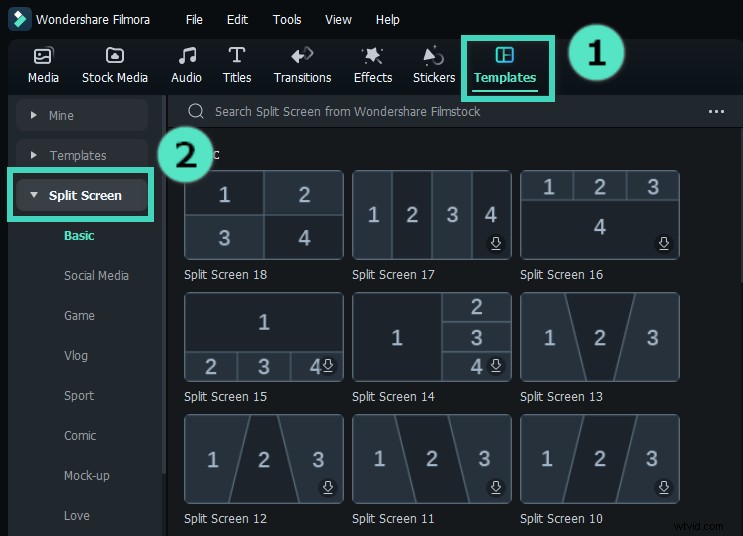
Passaggio 3:scegli una preimpostazione per lo schermo diviso
Passare a Modelli> Schermo diviso, visualizzare in anteprima i layout e trascinare la preimpostazione scelta sulla timeline. Modifica la durata secondo necessità.
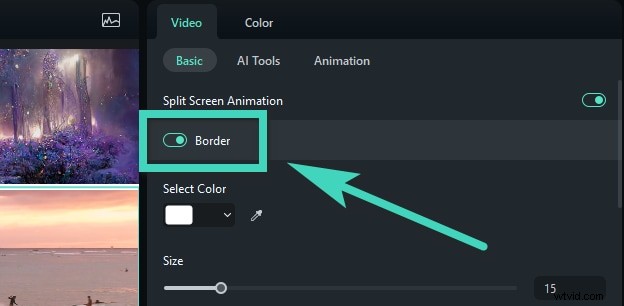
Passaggio 4:modifica bordi e layout
Abilita il bordo nella scheda Video, personalizza colore e dimensione e regola la rotazione, la scala o la dimensione dei clip.
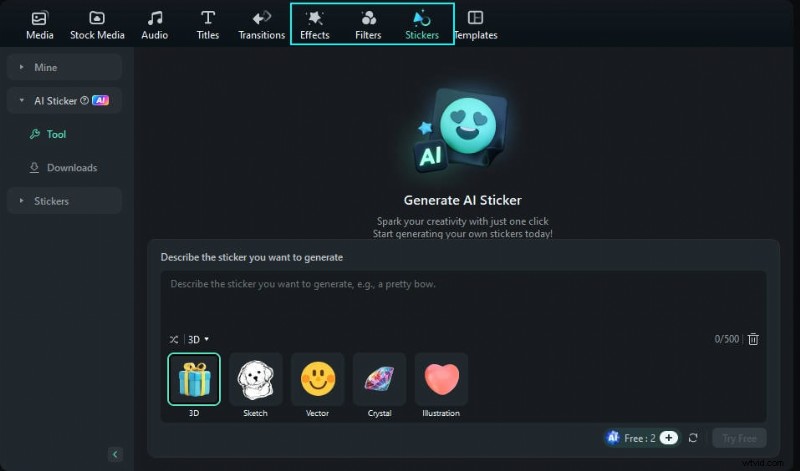
Passaggio 5:aggiungi filtri, effetti e adesivi
Applica sovrapposizioni dalla libreria e utilizza gli adesivi AI per aggiungere grafica personalizzata e protetta da copyright.
Parte 3. Suggerimenti e trucchi pratici per video a schermo diviso efficaci
- Pianifica il tuo layout – Decidi il conteggio delle sezioni e il posizionamento delle clip per l'equilibrio visivo.
- Mantenere la coerenza – Utilizza colori, filtri ed effetti uniformi.
- Cancella bordi – Definire sezioni con bordi distinti.
- Sincronizza l'audio – Assicurati che tutte le tracce siano armonizzate.
- Modelli di test – Esplora diversi layout per adattarli ai tuoi contenuti.
Errori comuni da evitare
- Sovraffollamento dello schermo.
- Qualità video incoerente.
- Livelli audio non uguali.
- Proporzioni miste.
- Sezioni non focalizzate.
Conclusione
Lo storytelling a schermo diviso è uno strumento versatile per il confronto, il contrasto e la narrazione coinvolgente. Con l'interfaccia intuitiva di Filmora, la sincronizzazione automatica e le risorse creative, puoi realizzare video professionali a schermo diviso che affascinano il pubblico.