
Gli screenshot sono essenziali nel flusso di lavoro digitale di oggi, poiché ti aiutano a condividere le informazioni in modo rapido e accurato. Che tu stia catturando uno schermo intero, una finestra specifica o un fotogramma video, i laptop HP offrono una varietà di opzioni integrate e potenti strumenti di terze parti per soddisfare ogni esigenza.
In questo articolo
- Parte 1 – Metodi diretti per gli screenshot sui laptop HP
- Parte 2 – Strumento di cattura di Windows:la soluzione predefinita
- Parte 3 – Le 3 principali alternative allo strumento di cattura
- Bonus:acquisizione di istantanee video ad alta risoluzione con Wondershare Filmora
- Conclusione
Parte 1 – Metodi diretti per gli screenshot sui laptop HP
I dispositivi HP eseguono Windows 10 e Windows 11, dotati di numerose comode scorciatoie da tastiera. Queste scorciatoie ti consentono di acquisire l'intero schermo, una finestra selezionata o un'area personalizzata e sono disponibili su tutti i laptop HP indipendentemente dal modello.
1. Cattura l'intero schermo con PrtSc/PrtScn
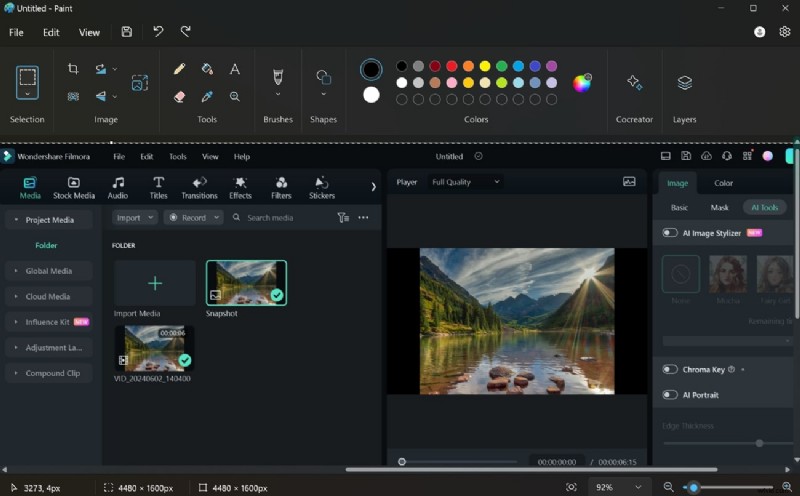
Premi il PrtSc o PrtScn tasto per copiare un'immagine a schermo intero negli appunti. Incollalo in un editor come Paint (Ctrl+V) e salva o modifica secondo necessità.
2. Salva direttamente nella cartella Screenshot con Win+PrtSc
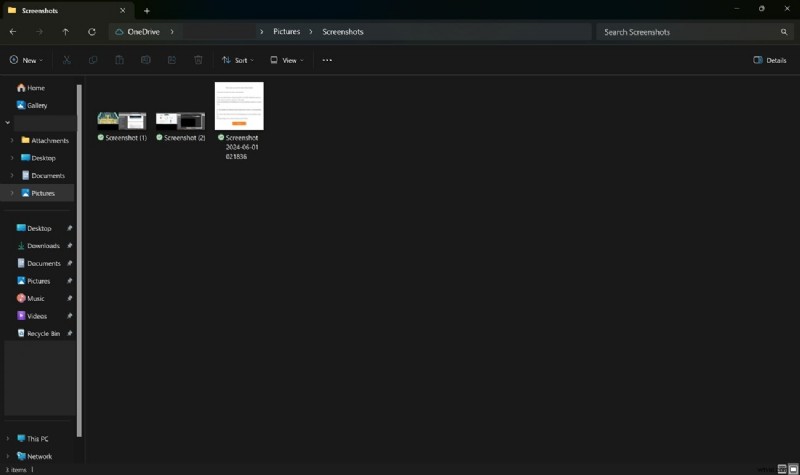
Premi Win+PrtSc (o Win+PrtScn ) per catturare lo schermo e memorizzare automaticamente l'immagine in Pictures\Screenshots . Un breve flash dello schermo conferma l'acquisizione.
3. Cattura con la barra di gioco Xbox (Win+G )
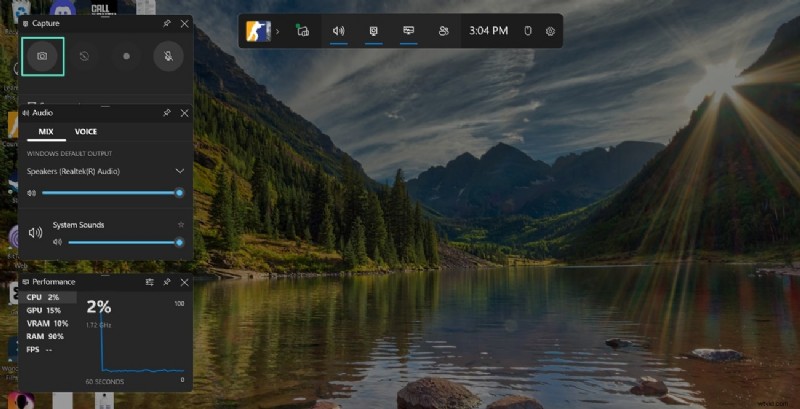
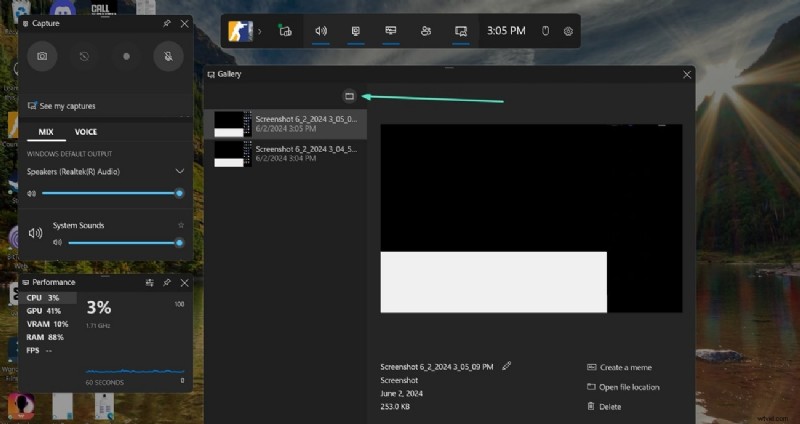
La barra di gioco, disponibile su Windows 10 e versioni successive, include un pulsante della fotocamera che acquisisce uno screenshot. Dopo aver premuto Win+G , fai clic sull'icona della fotocamera e scegli una cartella in cui salvare l'immagine.
4. Cattura una regione personalizzata con Win+Shift+S
Premi Win+Shift+S per attivare la sovrapposizione Cattura e annota. Trascinare il cursore a mirino per selezionare l'area desiderata; l'immagine viene copiata negli appunti per un utilizzo immediato.
Parte 2 – Strumento di cattura di Windows:la soluzione predefinita
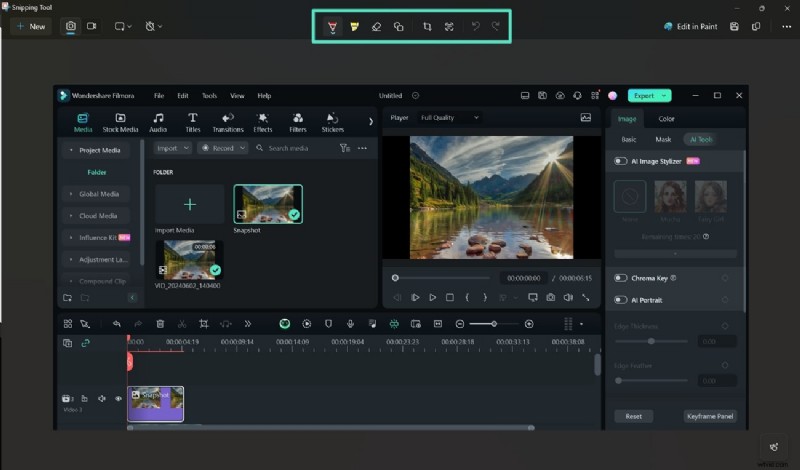
Windows 10 e 11 includono lo Strumento di cattura (o Cattura e annota nelle build precedenti). Offre opzioni aggiuntive come l'acquisizione ritardata, strumenti di annotazione e condivisione diretta via e-mail.

- Condividi i ritagli acquisiti via email con un solo clic.
- Annota con penne, pennarelli 3D, gomme ed evidenziatori.
- Salva immagini nei formati GIF, PNG, JPEG o HTML.
Guida passo passo all'utilizzo dello strumento di cattura
1. Apri il menu Start, digita "Strumento di cattura" e avvia l'app. La modalità predefinita è Snip rettangolare . Se necessario, modificare la modalità dalla barra degli strumenti.2. Fai clic su Nuovo , quindi trascina per selezionare l'area. L'acquisizione appare nell'editor, pronta per l'annotazione.

Parte 3 – Le 3 principali alternative allo strumento di cattura
Per gli utenti che necessitano di funzionalità più avanzate di modifica, condivisione nel cloud o registrazione dello schermo, sono altamente consigliati i seguenti strumenti gratuiti.
1. CondividiX
ShareX supporta l'acquisizione a schermo intero, finestra, monitor o regione e include un editor integrato, creazione di GIF e caricamento nel cloud. Registra anche video direttamente dallo schermo.
Utilizzando ShareX
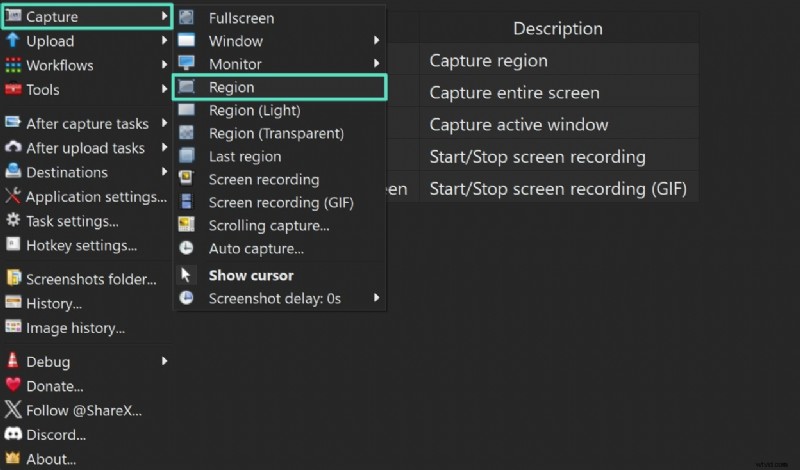
1. Avvia ShareX e fai clic su Acquisisci → Regione . Trascinare per definire l'area.2. Dopo l'acquisizione, l'immagine appare nell'editor; utilizzare gli Strumenti scheda per modifiche avanzate.

2. PicPick
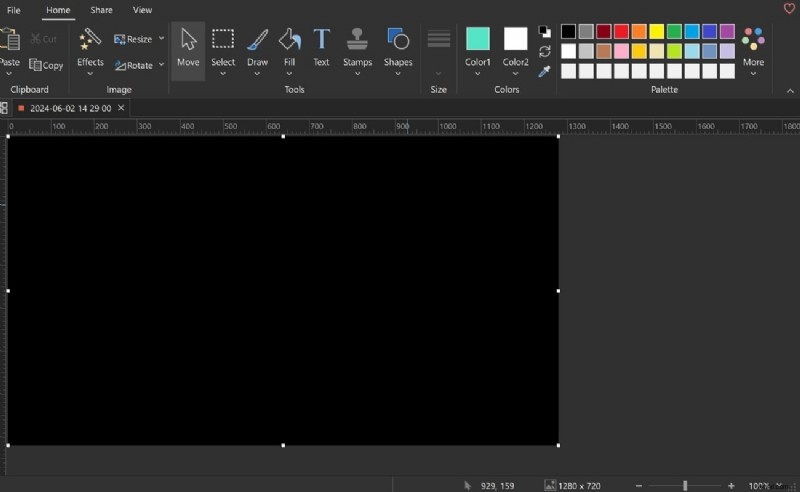
PicPick combina un'utilità per la cattura dello schermo con un editor completo, che include un righello pixel, una lavagna e altro ancora.
Utilizzando PicPick
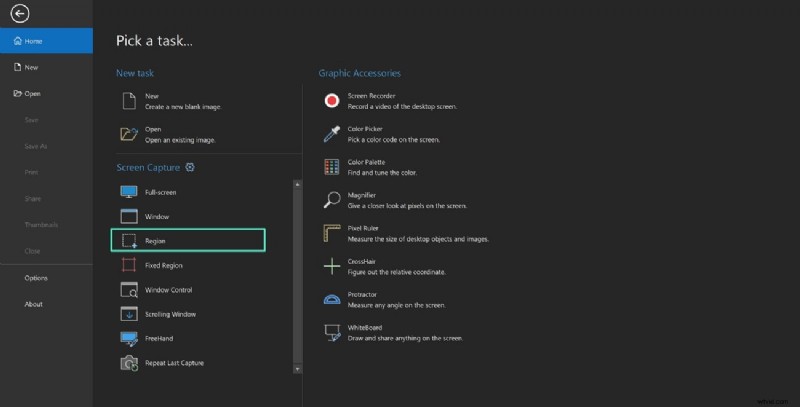
1. Apri PicPick, scegli Cattura schermo → Regione .2. Dopo la selezione, l'immagine viene caricata nell'editor per l'annotazione.
3. Registrazione schermo
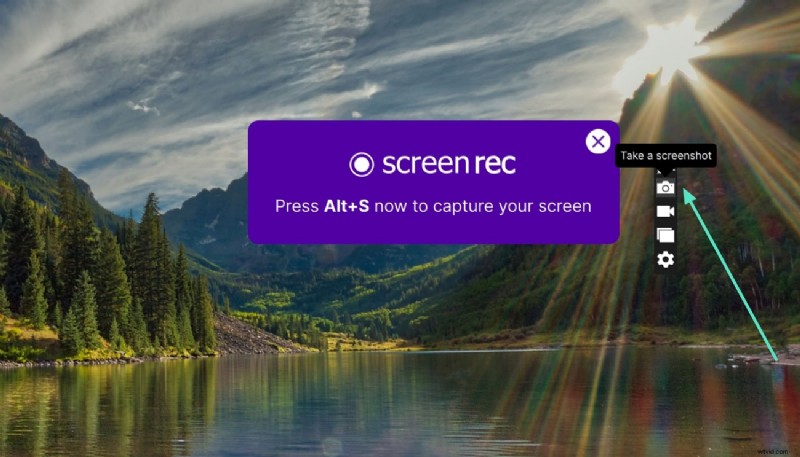
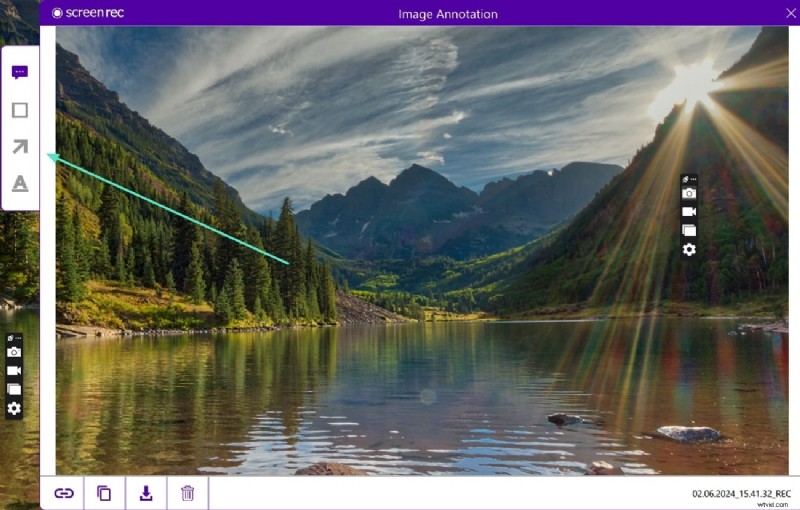
ScreenRec è leggero e focalizzato su acquisizioni e condivisioni rapide. Offre una barra degli strumenti mobile per la modifica al volo.
Utilizzo di ScreenRec
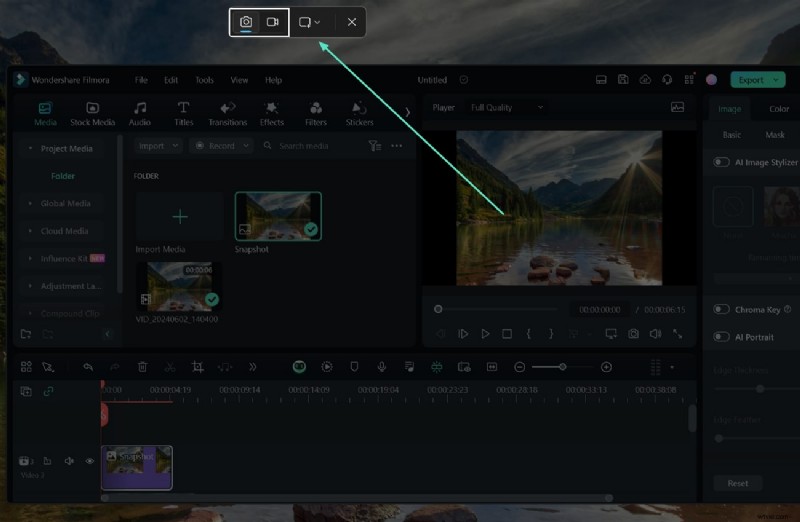
1. Esegui ScreenRec; viene visualizzata la barra degli strumenti a destra. Fai clic su Fotocamera icona.2. Trascina per catturare; annota o salva direttamente.
Bonus – Cattura istantanee video ad alta risoluzione con Wondershare Filmora
Quando hai bisogno di un fotogramma fisso da un video, la maggior parte degli strumenti di screenshot produrrà immagini a bassa risoluzione. La funzione di istantanea integrata di Filmora cattura un fotogramma alla massima risoluzione video.
Guida passo passo in Filmora
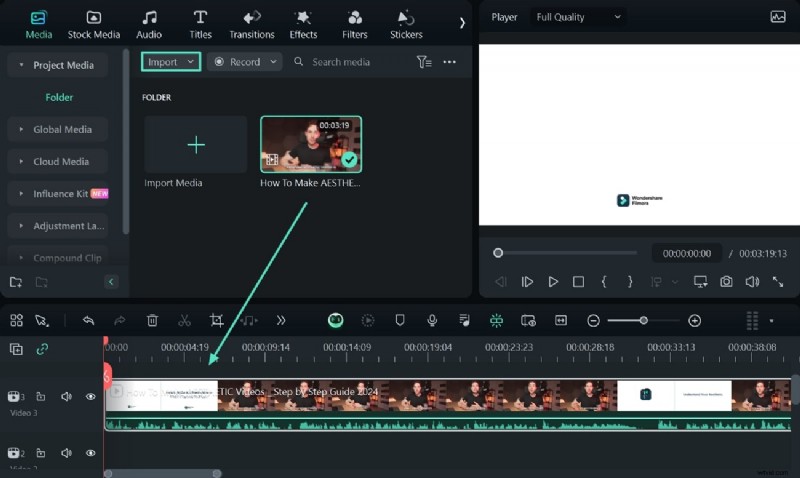
Passaggio 1:importa e posiziona il video
Apri Filmora, fai clic su Nuovo progetto , quindi Importa il file video. Trascinalo sulla timeline.
Passaggio 2:scatta l'istantanea
Posiziona la testina di riproduzione sul fotogramma desiderato. Fai clic su Fotocamera icona nel pannello di anteprima da acquisire.
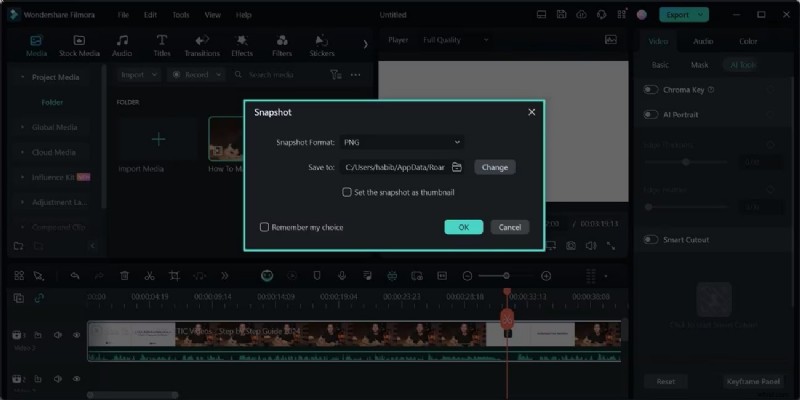
Passaggio 3:esporta l'istantanea
Scegli il formato e la destinazione nella finestra di dialogo che appare. L'immagine viene salvata e aggiunta automaticamente alla libreria multimediale di Filmora.
Conclusione
I laptop HP offrono robuste opzioni di screenshot integrate che soddisfano la maggior parte delle esigenze quotidiane. Per l'editing avanzato, l'integrazione nel cloud o la registrazione dello schermo, strumenti come ShareX, PicPick e ScreenRec offrono un set di funzionalità più ricco. Quando si lavora con i video, lo strumento snapshot di Filmora fornisce fotogrammi di alta qualità che i metodi di screenshot standard non possono eguagliare. Seleziona il metodo che meglio si adatta al tuo flusso di lavoro e lascia che il tuo laptop HP ti aiuti a catturare ogni dettaglio con precisione.