
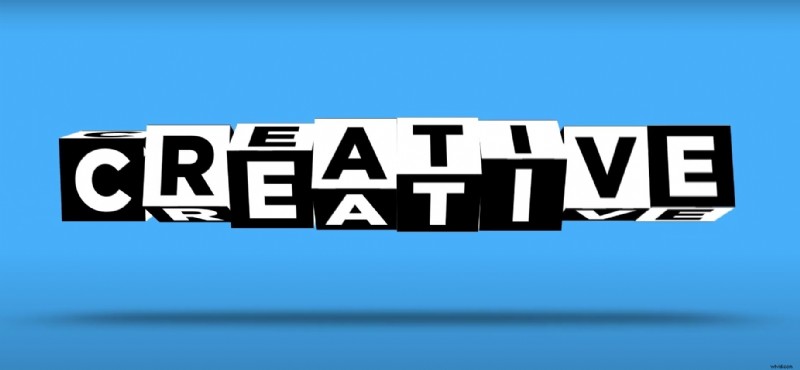
Ti è mai capitato di dover cercare di rendere il tuo video più attraente e professionale? Stavi pensando a un po' di magia in più con l'animazione delle lettere in 3D . Nessun problema:creare animazioni di testo 3D con Filmora è proprio ciò di cui hai bisogno. In questo articolo esploreremo questo mondo infinito di Testo 3D su video con numerose possibilità:animazione 3D di testo in fiamme, testo di cartoni animati 3D, animazione 3D di sintesi vocale, testo in movimento 3D e molto altro.
Che tu stia lavorando su un video introduttivo di YouTube o stia preparando una presentazione aziendale professionale per il tuo lavoro, il creatore di video di animazione di testo 3D di Filmora ti aiuterà a ottenere risultati sorprendenti. Pronto? Immergiamoci!
In questo articolo
-
- Wondershare Filmora
-
- [Tutorial video] Crea incredibili animazioni di testo 3D per le modifiche all'interno di Filmora
- Come creare animazioni di titoli 3D con le preimpostazioni
- Come posso personalizzare lo stile e i colori del testo animato 3D?
-
- Generatori di animazioni di testo 3D online
- Creazione di animazioni di testo 3D in After Effects
- Quali sono i migliori strumenti gratuiti per creare testo animato 3D?
Parte 1. In che modo i creatori di contenuti traggono vantaggio dalle animazioni di testo 3D
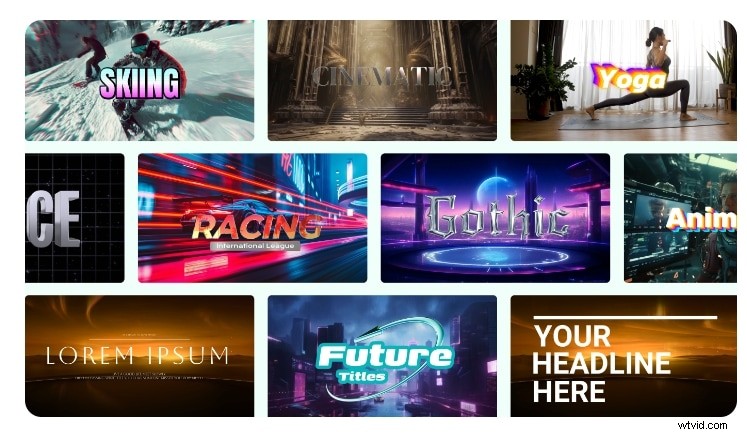
Se sei un creatore di contenuti e ti stai chiedendo quali sono gli aspetti positivi delle animazioni di testo 3D, con quali piattaforme sono compatibili e se puoi utilizzarle per presentazioni professionali, sei nel posto giusto. Saremo lieti di portarvi su questa strada e di mostrarvelo.
Vantaggi principali
Controlliamo gli aspetti positivi delle animazioni di testo 3D e come questo strumento può migliorare i tuoi video:
- Miglior appeal visivo e coinvolgimento dello spettatore:il motivo principale per utilizzare animazioni di testo 3D. Possono aggiungere profondità e movimento, rendendo i video più coinvolgenti e visivamente sorprendenti, in grado di catturare e mantenere l'attenzione degli spettatori.
- Qualità video migliorata:l'effetto lettera 3D può conferire ai tuoi contenuti un aspetto visivo raffinato e di alta qualità con un tono più professionale.
- Multifunzionalità:applicabile a tutti i tipi di video:video di YouTube, presentazioni aziendali, post sui social media e materiali di marketing.
- Impostazioni flessibili:molti strumenti 3D offrono diverse opzioni per personalizzare l'animazione del testo 3D nel modo desiderato.
Compatibilità della piattaforma
Gli effetti delle lettere 3D possono essere creati su varie piattaforme e la maggior parte di essi è supportata su Windows, macOS e alcuni su Linux. Ognuno di essi offre caratteristiche e capacità diverse. Ecco l'elenco dei più popolari:
- Software di editing video:Adobe After Effects, Adobe Premiere Pro, Wondershare Filmora, Final Cut Pro, Blender, DaVinci Resolve
- Software di grafica animata e animazione 3D:Cinema 4D, Autodesk Maya, 3ds Max
- Editor video online:Adobe Express, Canva, TextStudio.com, Textdrom.com e Renderforest.com
- Motori di gioco:Unity, Unreal Engine
- Plugin e componenti aggiuntivi:Element 3D (plugin per Adobe After Effect), Red Giant Universe
- Strumenti specializzati:Mocha Pro (utilizzato per il tracciamento e il rotoscoping)
Presentazioni professionali:
In termini professionali, l’animazione del testo 3D può avere un ruolo importante. Con effetti visivi sorprendenti e dinamici, l'attenzione del pubblico può essere facilmente catturata e trattenuta. Con strumenti come Wondershare Filmora, Adobe After Effects o Blender, puoi creare animazioni di alta qualità che aggiungono profondità e movimento al testo, migliorando la qualità del tuo video.
Nel complesso, il tuo brand e la tua presentazione professionale possono offrire agli spettatori un'esperienza moderna e coinvolgente, garantendo così che le tue idee risaltino e rimangano nella mente del pubblico.
Parte 2. Crea la migliore animazione di testo 3D su video
In base alle tue esigenze, al sistema operativo che utilizzi e ai prezzi di partenza, puoi scegliere quello più adatto a te e iniziare il tuo viaggio con il testo animato. Ecco una tabella comparativa che ti aiuterà a scoprire diversi software con animazioni di testo 3D:
| Software | Migliori usi/utenti | Compatibilità della piattaforma | Prezzo iniziale |
| Adobe After Effect | Grafica in movimento, effetti visivi, animazioni complesse | Windows, macOS | $ 20,99/mese (parte di Adobe Creative Cloud) |
| Adobe Premiere Pro | Editing video, integrazione di testo 3D di base | Windows, macOS | $ 20,99/mese (parte di Adobe Creative Cloud) |
| Wondershare Filmora | Editing video semplice, animazioni di testo 3D facili da usare | Windows, macOS, iOS, Android, iPadOS | Ha un percorso gratuito |
| Final Cut Pro | Editing video professionale con funzionalità di testo 3D | macOS | $ 299,99 (acquisto una tantum) |
| Frullatore | Modellazione 3D completa, animazione, rendering | Windows, macOS, Linux | Gratuito (open source) |
| DaVinci Resolve | Editing video professionale, color grading, testo 3D di base | Windows, macOS, Linux | Gratuito (versione base), $ 295 (versione Studio) |
| Adobe Express | Design grafico semplice e veloce, animazioni di testo di base | Basato sul Web, iOS, Android | Gratuito (con funzionalità premium opzionali) |
| Canva | Design grafico di base e animazioni di testo, facili da usare | Basato sul Web, iOS, Android | Gratuito (con funzionalità premium opzionali) |
| TextStudio.com | Generatore online di animazioni di testo 3D con vari effetti | Basato sul Web, iOS, Android | Gratuito (con funzionalità premium opzionali) |
| Moka Pro | Tracciamento planare avanzato, testo 3D e integrazione VFX | Windows, macOS (richiede AE o PP) | $ 595 (acquisto una tantum) |
Che tu sia un editor video professionale, lavori nel settore dei giochi o abbia semplicemente bisogno di soluzioni di editing video rapide per i tuoi contenuti, puoi trovare una soluzione perfetta per creare animazioni di testo 3D per il tuo video.
Per l'animazione professionale Cinema 4D, Autodesk Maya e 3ds Max sono scelte perfette. Se hai bisogno di soluzioni integrate, il nostro consiglio è Adobe After Effects o Element 3D con potenti funzionalità 3D. Per lo sviluppo di giochi, Unity e Unreal Engine sono ideali per le animazioni 3D in un ambiente di gioco.
Se stai cercando opzioni economiche, sei un principiante nell'editing video e hai bisogno dell'animazione di testo 3D come aggiunta alla tua presentazione di lavoro o ai contenuti dei social media, Wondershare Filmora è la scelta perfetta. Inoltre, puoi utilizzare Canva sul tuo telefono per un editing super rapido o Blender come potente strumento di rendering gratuito.
Wondershare Filmora
Migliora l'aspetto dei tuoi video con animazioni di testo 3D
La funzione di animazione del testo 3D di Filmora ti consente di aggiungere testo dinamico e accattivante con movimenti e profondità personalizzabili, migliorando i tuoi video con effetti visivi accattivanti.


Wondershare Filmora è uno strumento di editing video estremamente intuitivo progettato sia per principianti che per utenti intermedi. Offre una varietà di modelli di testo 3D preimpostati, transizioni ed effetti speciali. Questo software supporta anche animazioni di testo 3D e la cosa migliore è che non sono necessarie competenze tecniche o conoscenze precedenti nell'editing video per aggiungere questo tipo di animazione al tuo video.
Funzionalità principali relative ai testi 3D animati
Se sei sedotto dall'editor video Filmora e vuoi saperne di più sullo strumento di testo animato 3D, possiamo aiutarti. Esaminiamo le principali funzionalità relative a questo incredibile strumento:
- Facile interfaccia drag-and-drop:l'interfaccia è facile da navigare, inserire e posizionare animazioni di testo 3D all'interno della sequenza temporale del video:trascinala e rilasciala con facilità.
- Modelli di testo 3D:Filmora offre una varietà di modelli di testo 3D predefiniti che puoi modificare in base alle tue esigenze.
- Stili di testo personalizzabili:puoi modificare facilmente il carattere, il colore e le dimensioni del testo in base alle tue preferenze.
- Effetti di animazione del testo:Filmora offre effetti di animazione dinamici per le tue lettere 3D, che ti consentono di creare immagini straordinarie per i tuoi contenuti video.
- Anteprima in tempo reale:puoi visualizzare l'anteprima del tuo progetto in tempo reale in modo da poter apportare modifiche prima di finalizzare la modifica.
- Opzioni di esportazione di alta qualità:le opzioni di esportazione dei video sono numerose:puoi scegliere formati e risoluzioni in base ai tuoi scopi e alle piattaforme che utilizzi.
Parte 3. Come creare animazioni di testo 3D in Filmora
Pronto per esplorare Filmora e creare il tuo video unico arricchito con animazione di testo 3D? Qui esploreremo come funziona questa funzionalità di Filmora e quali sono i passaggi fondamentali per creare meravigliose lettere in movimento. Quindi, approfondiamo!
[Tutorial video] Crea incredibili animazioni di testo 3D per le modifiche all'interno di Filmora
Per iniziare a creare animazioni di testo 3D in Filmora, dovrai scaricare e installare Filmora sul tuo computer se non l'hai già fatto. Per ulteriori approfondimenti, guarda questo tutorial video su YouTube.
Inizia gratuitamente per Win 7 o versioni successive (64 bit) Inizia gratuitamente per macOS 10.14 o versioni successive
- Apri Filmora e inizia un nuovo progetto.
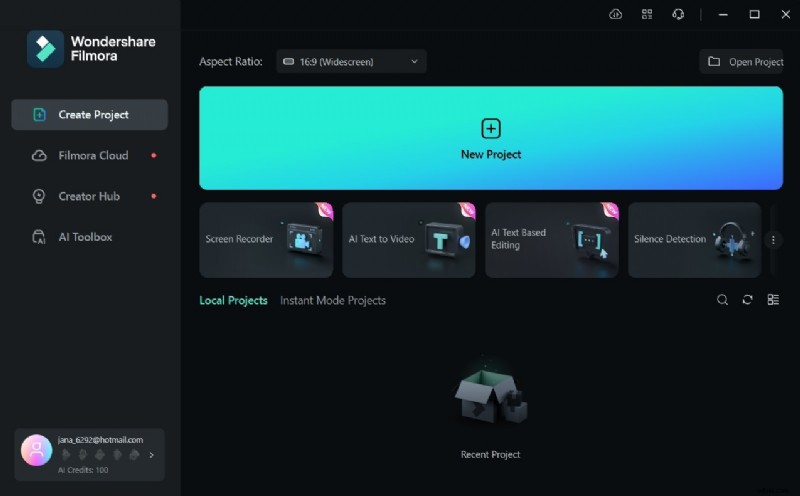
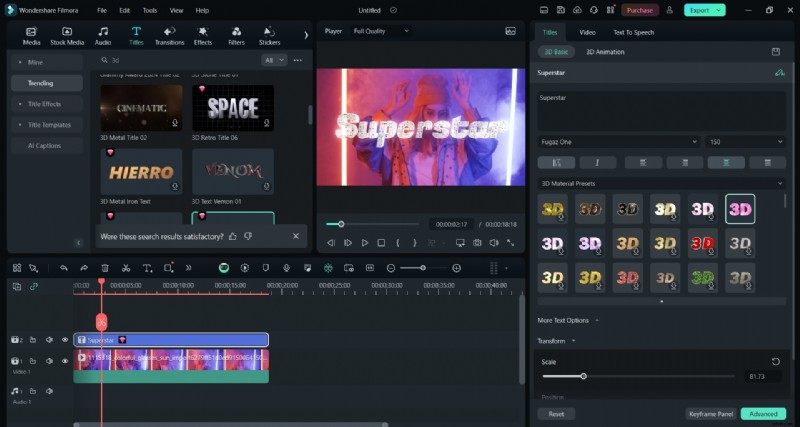
- Carica un video che desideri modificare, trascina e rilascia sulla timeline e fai clic sulla scheda Titoli nel menu in alto. Cerca alcuni titoli 3D e seleziona quello che desideri. Trascina il titolo 3D scelto sulla timeline.
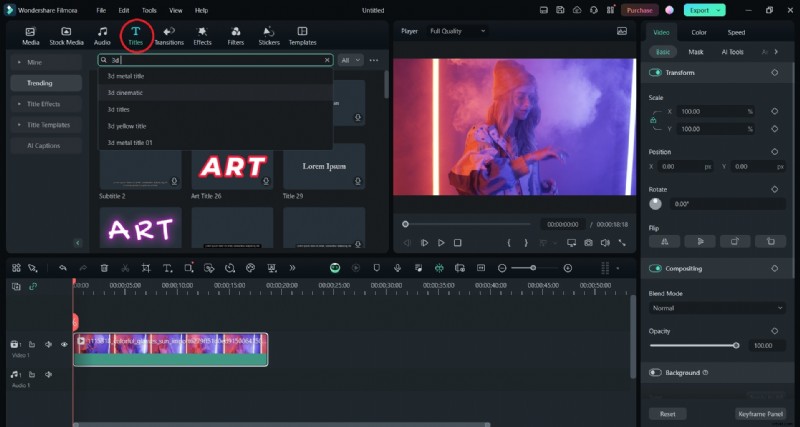
- Personalizza il testo 3D nella scheda 3D Base a destra.

- Vai alla scheda Animazione 3D, dove puoi scegliere il modello di animazione perfetto per il tuo testo 3D. Fai clic sul pulsante Riproduci per visualizzare in anteprima ciò che hai ottenuto e voilà:hai ottenuto l'animazione del testo 3D.
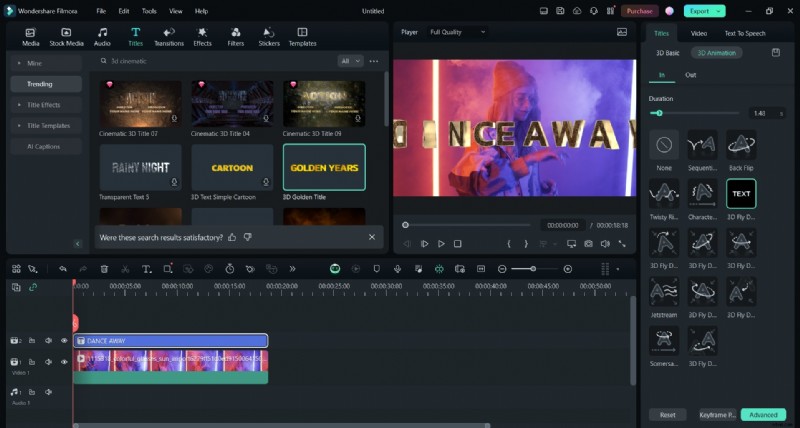
Come creare animazioni di titoli 3D con i preset
Per creare animazioni di titoli 3D con modelli preimpostati o pre-progettati in Filmora dovrai solo fare clic alcune volte. Filmora offre varie preimpostazioni 3D per progetti straordinari, quindi vediamo come trovarli:
- Avvia Filmora e inizia un nuovo progetto. Da lì aggiungi un video che desideri modificare, trascinalo e rilascialo sulla timeline.
- Fai clic sulla scheda Titoli, quindi digita 3D e verranno visualizzate tutte le opzioni 3D in modo da poter scegliere quello desiderato.
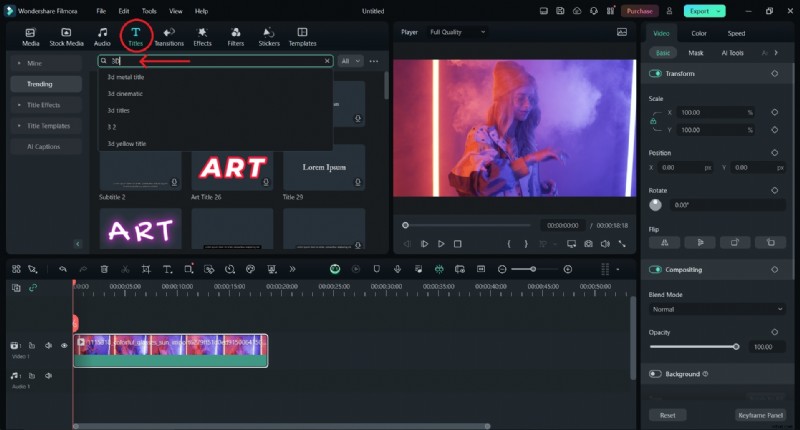
- Nel menu Titolo sul lato destro, personalizza le opzioni 3D Base e Animazione 3D. Puoi anche salvare il tuo design personalizzato facendo clic sul pulsante Salva accanto a queste due opzioni 3D.
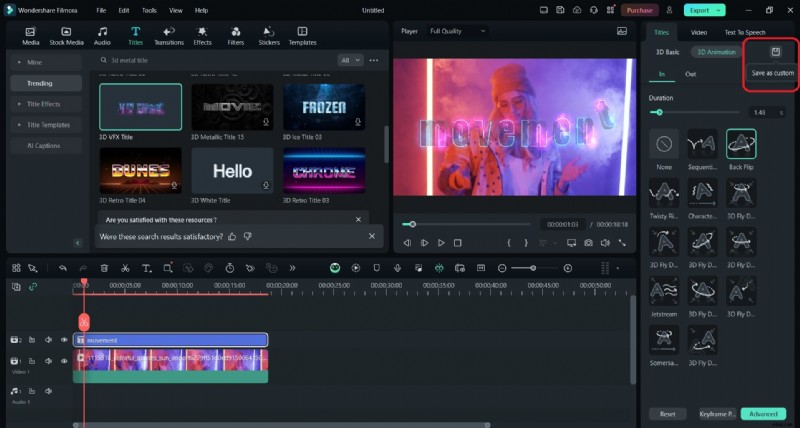
Come posso personalizzare lo stile e i colori del testo animato 3D?
La progettazione può darti fastidio e mentre ti abbiamo ancora in questo magico tutorial di testo 3D, diamo un rapido controllo allo stile e al colore personalizzati delle lettere 3D in Filmora. Abbiamo già menzionato i passaggi fondamentali e puoi vedere i contorni di stile e colore, ma ora andremo un po' più in profondità:
- Ancora una volta, avvia Filmora e crea un nuovo progetto.
- Vai alla scheda Titoli, sfoglia dal preset 3D che desideri e trascina quello scelto sulla timeline.
- Fai clic sulla scheda Titolo sul lato destro e lì troverai un intero menu 3D Basic per lo stile e il colore delle tue lettere.
Parte 4. Altri modi per creare animazioni di testo 3D
Quando si tratta di opzioni per creare animazioni di testo 3D, sono disponibili vari metodi, ciascuno creato per le diverse esigenze e livelli di abilità dell'utente. Che tu stia cercando una soluzione online rapida o una soluzione software, o che tu abbia bisogno di un editing video serio e professionale, nei prossimi paragrafi ti mostreremo alcuni strumenti efficaci che puoi utilizzare.
Generatori di animazioni di testo 3D online
Siti web come TextStudio.com, Textdrom.com e Renderforest.com sono soluzioni online perfette e facili da usare con vari effetti disponibili. Questi strumenti ti consentono di personalizzare il testo, scegliere tra modelli predefiniti ed esportare il testo animato come GIF o file video.
Le caratteristiche includono effetti 3D, testo al neon, lettere che cadono, testo spezzato e ombre in movimento. Questi strumenti sono perfetti per progetti rapidi o contenuti sui social media.
Creazione di animazioni di testo 3D in After Effects
Adobe After Effects offre potenti funzionalità per chi è interessato all'animazione del testo più avanzata. Naturalmente, avrai bisogno di competenze più elevate per navigare in questo software, ma i risultati sono notevoli. Puoi creare una sorprendente animazione di lettere 3D seguendo i passaggi successivi:
- Crea il livello di testo:inizia aggiungendo il tuo testo
- Anima il testo:utilizza gli strumenti di animazione di After Effects per dare vita al tuo testo.
- Imposta gli stili di livello 3D utilizzando il renderer Cinema 4D integrato per effetti 3D.
- Dai uno stile al testo con illuminazione, materiali e impostazioni della fotocamera.
In questo modo, puoi creare, personalizzare e controllare il tuo progetto di animazione di testo 3D e utilizzarlo per progetti professionali.
Quali sono i migliori strumenti gratuiti per creare testo animato 3D?
Scegliere gli strumenti migliori per il testo delle lettere 3D è un processo semplice quando si hanno le informazioni giuste. Quando lo fai, considera quanto segue:
- I generatori online sono opzioni facili e veloci per le animazioni di testo 3D, ma hanno una personalizzazione limitata
- Adobe After Effects consente effetti 3D e stili più avanzati, ma richiede più abilità e tempo.
- Filmora è la scelta migliore per i videomaker di livello intermedio, poiché unisce facilità d'uso e funzionalità più avanzate.
Considera il caso d'uso previsto:i generatori online sono ottimi per i social media, mentre After Effects è migliore per i progetti video professionali.
Come puoi vedere, le opzioni disponibili per creare testo animato 3D sono numerose, dai semplici generatori online a software più complessi come After Effects. L'opzione migliore dipende dal tuo livello di abilità, dal tempo disponibile e dalle esigenze specifiche del tuo progetto.
Parte 5. 10 migliori modelli video di animazione di testo 3D in Filmora
Abbiamo coperto tutte le informazioni importanti che devi sapere sull'animazione del testo 3D e i passaggi fondamentali per vederla in pratica in Filmora. Ora è il momento di un po’ di estetica. Ti presenteremo i nostri dieci modelli video di animazione di testo preferiti in Filmora che miglioreranno il tuo video e lo renderanno magico:
- Titolo al neon 3D:animazione di testo al neon luminoso per un tocco moderno ed energico al tuo video.
- Titolo introduttivo 3D:dinamico e professionale, perfetto per le aperture di progetti video.
- Titolo elegante 3D:design sofisticato se stai cercando un tocco elegante ed elegante per il tuo design video.
- Rivelazione logo 3D:perfetto per una presentazione memorabile del tuo marchio e logo.
- Testo pop-up 3D:ideale per catturare l'attenzione degli spettatori con un giocoso effetto pop-up.
- Animazione testo frantumato 3D:effetto drammatico in cui il testo appare e si frantuma in piccoli pezzi nello spazio 3D.
- Testo cinematografico 3D:animazione cinematografica per un alto valore di produzione per il tuo video.
- Titolo tratto pennello 3D:tocco artistico con un effetto tratto pennello.
- Titolo 3D Glitch:l'effetto glitch tagliente è perfetto per i contenuti a tema tecnologico.
- Titolo aziendale 3D:effetto lettera 3D professionale e aziendale, perfetto per video e presentazioni aziendali.
Parole finali
Nel mondo della creazione video, le animazioni di testo 3D sono un'aggiunta fantastica che ti aiuterà a creare contenuti indimenticabili. Che tu abbia bisogno che i tuoi video di YouTube o i tuoi contenuti sui social media si distinguano o che tu stia cercando di creare materiale aziendale memorabile, l'animazione delle lettere 3D ti aiuterà a raggiungere il tuo obiettivo.
Con Filmora 2024, l'editing video non è mai stato così semplice, con un'interfaccia intuitiva e numerose opzioni e strumenti, i tuoi contenuti si distingueranno e attireranno il pubblico. E le tue capacità di editing video non devono essere di alto livello.
Se sei più avanzato in quest'area creativa, Adobe After Effects, Blender o Cinema 3D sono perfetti per te. Una cosa è certa:con lo strumento giusto e la tua immaginazione, le animazioni di testo 3D scateneranno la tua creatività e ti aiuteranno a creare contenuti video eccezionali.
Inizia gratuitamente per Win 7 o versioni successive (64 bit) Inizia gratuitamente per macOS 10.14 o versioni successive