
Quando lavori con file multimediali, potresti imbatterti nei formati MKV e WAV. MKV (Matroska Video) è un formato contenitore multimediale versatile, mentre WAV (Waveform Audio File Format) è un formato audio non compresso di alta qualità noto per preservare il suono originale senza perdite.
Se hai un video MKV e desideri estrarre l'audio con una qualità di prim'ordine (magari per podcast, produzione musicale, lavoro di voiceover o semplicemente per archiviare l'audio), ti consigliamo di convertire MKV in WAV .
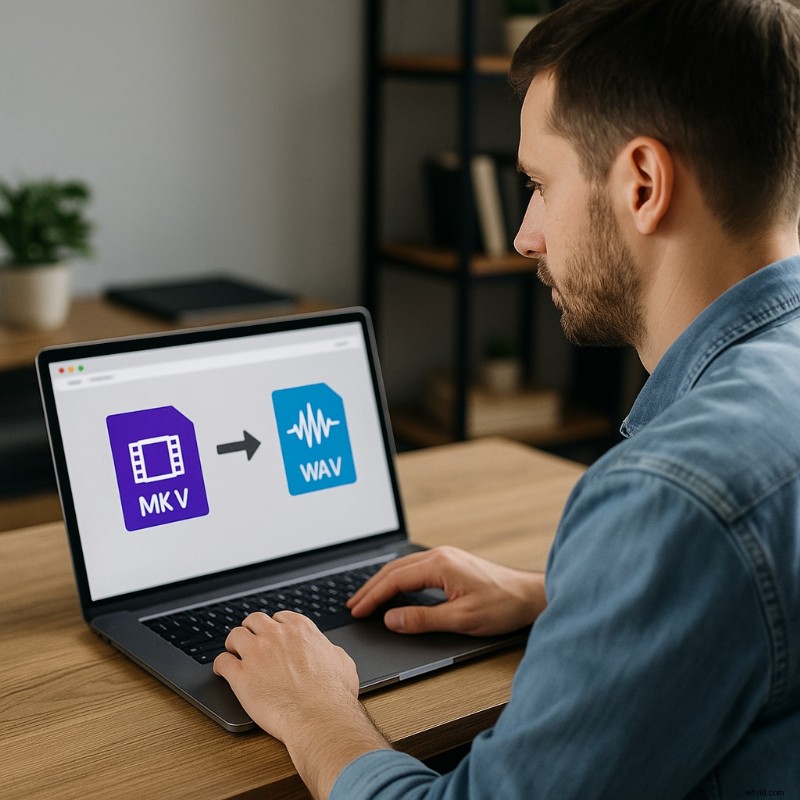
In questo articolo ti mostreremo i 5 migliori metodi per convertire MKV in WAV. Scoprirai un affidabile software di conversione da MKV a WAV, nonché strumenti gratuiti per convertire da MKV a WAV online, così potrai scegliere il metodo adatto alle tue esigenze.
Parte 1. Come convertire MKV in WAV utilizzando il software di conversione
Se stai mirando alla migliore qualità audio con il minimo sforzo, il software di conversione è la strada da percorrere. A differenza della maggior parte degli strumenti online, il software di conversione da MKV a WAV ti dà più potere. Ad esempio, supporto di file più grandi, prestazioni più veloci e migliore controllo audio.
Di seguito sono riportati due dei migliori strumenti per questo lavoro:uno progettato per i creatori e uno completamente gratuito.
1. Wondershare Filmora
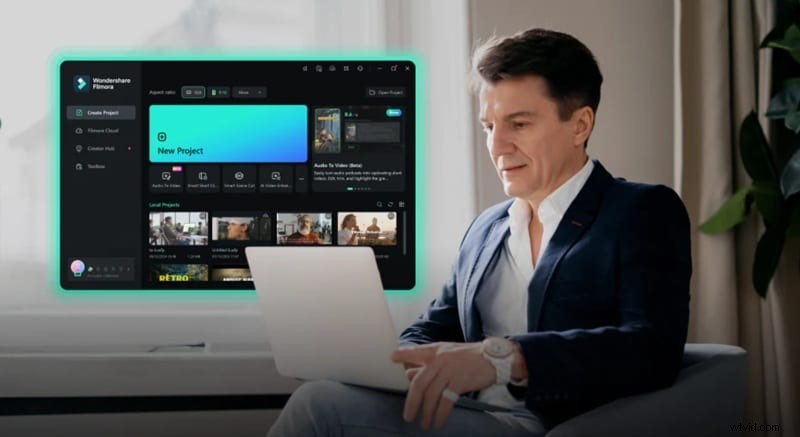
Wondershare Filmora è una soluzione di editing video tutto in uno che funziona eccezionalmente bene anche come software di conversione da MKV a WAV. Progettato per facilità d'uso, ti consente di estrarre audio senza perdita di dati da file video MKV con passaggi minimi. Oltre alla conversione, Filmora include potenti strumenti di editing audio, così puoi ottimizzare il suono prima dell'esportazione.
Caratteristiche principali:
- Supporta un'ampia gamma di formati tra cui MKV, MP4, MOV, WAV, MP3 e altri.
- Esportazione WAV di alta qualità senza perdita di compressione.
- Funzioni audio integrate:equalizzatore, ducking audio, rimozione del rumore, ecc.
- Consente il distacco e la modifica dell'audio senza bisogno di strumenti di terze parti.
- Motore di esportazione veloce con supporto per l'accelerazione GPU.
- Interfaccia intuitiva adatta ai principianti
- Mantiene l'alta fedeltà per l'audio WAV
- Offre funzionalità di editing audio e video
- Supporta l'elaborazione batch
- Richiede l'installazione e una licenza per le funzionalità complete
- Non è uno strumento leggero se hai solo bisogno di una semplice conversione
Inizia gratuitamente per Win 7 o versioni successive (64 bit) Inizia gratuitamente per macOS 10.14 o versioni successive
Come convertire MKV in WAV in Filmora
Passaggio 1Apri Filmora e importa il tuo file MKV
Avvia l'app e fai clic sul pulsante "Importa". Seleziona il tuo file MKV o trascinalo nella timeline nella parte inferiore dell'interfaccia. Ciò ti consente di lavorare con il video.
Passaggio2Stacca l'audio dal video
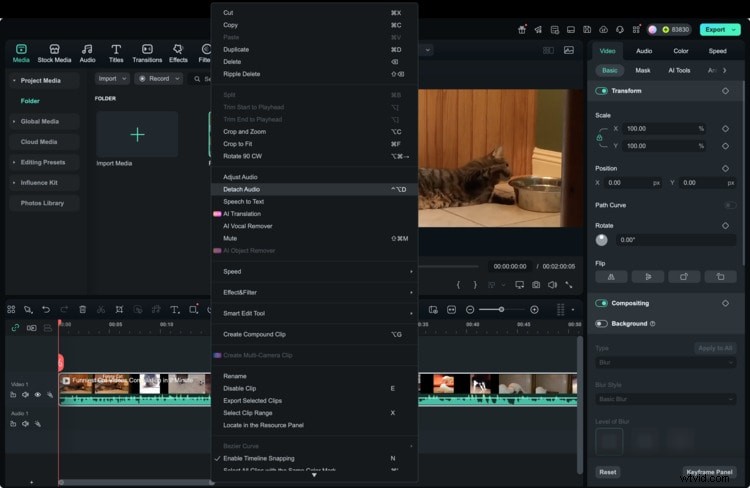
Fai clic con il pulsante destro del mouse sulla clip MKV sulla timeline e scegli "Scollega audio". Questo separa la traccia audio dal video in modo che possa essere esportata in modo indipendente.
Passaggio 3Elimina la traccia video (opzionale)
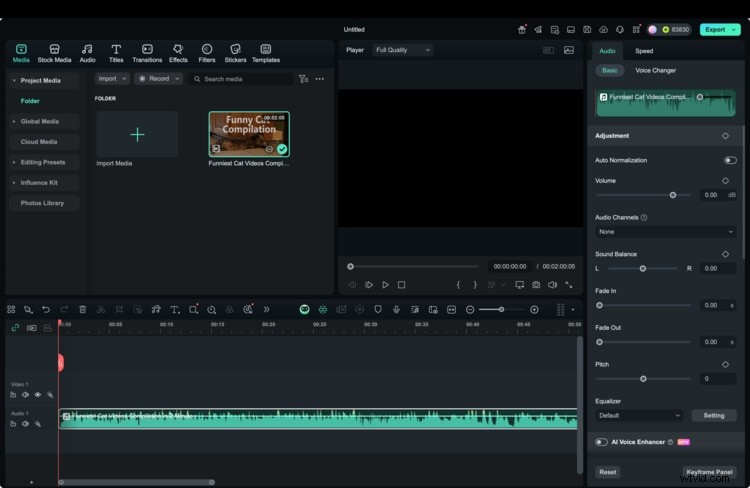
Se desideri conservare solo l'audio, puoi eliminare il livello video dalla timeline.
Passaggio4Fai clic su Esporta e scegli WAV come formato di output
Fare clic sul pulsante "Esporta" nella parte superiore dello schermo per aprire la finestra di esportazione. Nella scheda Locale, seleziona WAV dall'elenco dei formati. Puoi anche rinominare il file e scegliere il percorso di esportazione.
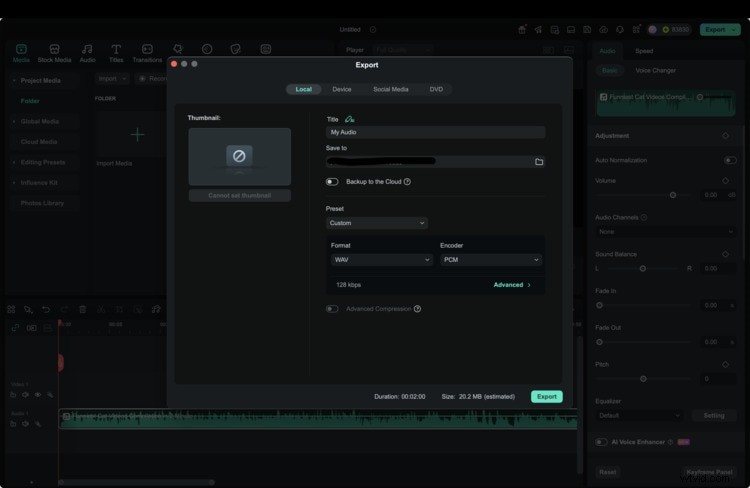
Fare di nuovo clic su Esporta. Il tuo audio MKV verrà ora salvato come file WAV sul tuo computer.
Inizia gratuitamente per Win 7 o versioni successive (64 bit) Inizia gratuitamente per macOS 10.14 o versioni successive
2. VLC
Oltre a un lettore multimediale, VLC funge anche da semplice ma efficace convertitore gratuito da MKV a WAV . È particolarmente utile se hai bisogno di una soluzione rapida e gratuita senza scaricare un editor video completo. Sebbene manchi di funzionalità di editing avanzate, estrae in modo affidabile l'audio in formato WAV e funziona bene su tutte le piattaforme.

Caratteristiche principali:
- Gratuito e open source senza pubblicità o limitazioni
- Compatibile con MKV, WAV, MP4, MP3 e decine di altri formati
- Funziona su Windows, macOS e Linux
- Offre opzioni di base per la conversione dei file e lo streaming
- Leggero e facile da installare
- 100% gratuito da utilizzare senza registrazione richiesta
- Converte file MKV di grandi dimensioni senza problemi
- Portatile e ampiamente supportato su tutti i sistemi operativi
- Interfaccia meno intuitiva per le conversioni
- Nessuna funzionalità di modifica o miglioramento dell'audio
- Supporta solo un file alla volta (nessuna conversione batch)
Come convertire MKV in WAV
Passaggio 1Apri VLC e vai su Converti/Salva
Avvia VLC, quindi fai clic su Media nel menu in alto. Scegli "Converti/Salva".
Passaggio2Aggiungi il tuo file MKV
Nella scheda File della finestra di dialogo, fai clic su "Aggiungi" e seleziona il tuo file MKV. Dopo aver aggiunto il file, fai clic sul pulsante "Converti / Salva" in basso.
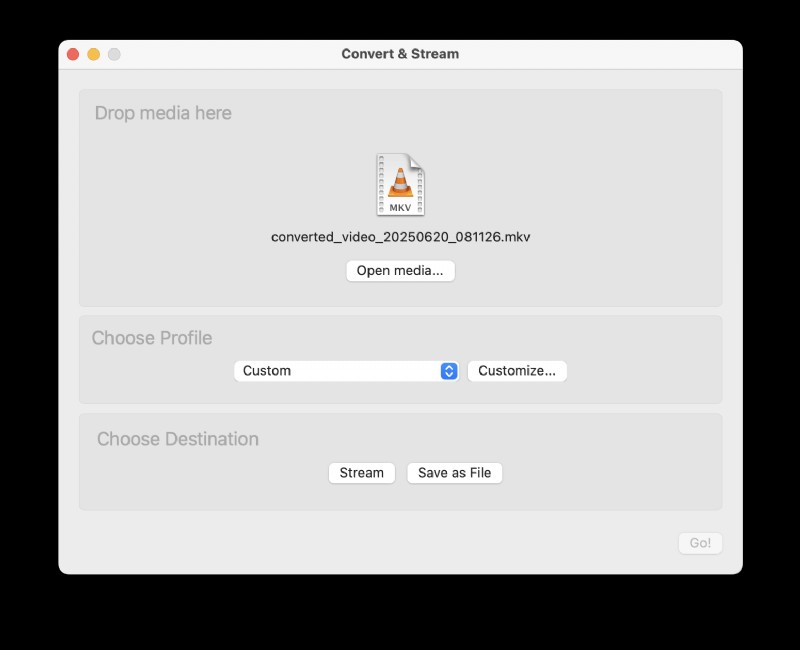
Passaggio3Seleziona WAV come formato di output
Nel menu a discesa Profilo, scegli "Personalizza" per trovare il formato desiderato. Quindi, fai clic su "Sfoglia" per scegliere dove verrà salvato il file WAV. Assicurati che il nome del file termini con .wav.
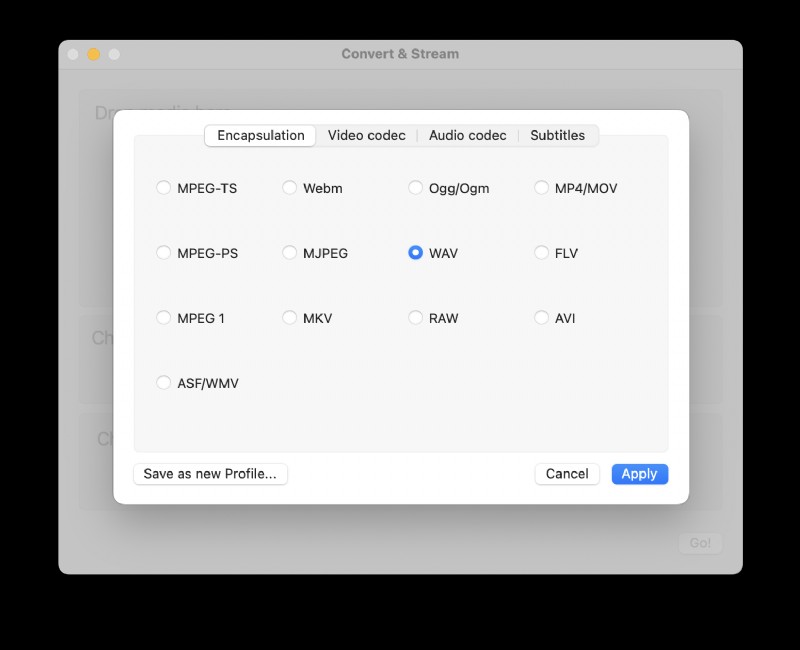
Fare clic su "Avvia" per iniziare. VLC estrarrà l'audio e lo salverà come file WAV.
Parte 2. Come convertire MKV in WAV utilizzando convertitori online gratuiti
Se devi convertire solo pochi file e non vuoi installare alcun software, convertitori MKV in WAV online gratuiti sono una soluzione conveniente. Questi strumenti funzionano direttamente nel tuo browser e sono ideali per conversioni rapide, soprattutto se il tuo file MKV non è troppo grande.
Anche se potrebbero non offrire funzionalità avanzate come l'editing audio o l'elaborazione batch, sono perfetti per gli utenti occasionali o per le attività in movimento. Ecco tre convertitori online affidabili che ti consentono di convertire MKV in WAV gratuitamente.
1. CloudConvert
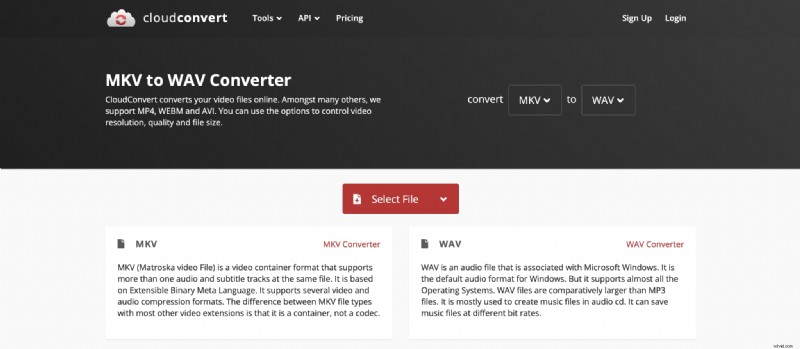
CloudConvert è un noto convertitore di file online che supporta oltre 200 tipi di file, inclusi MKV in WAV . Offre impostazioni di output personalizzabili, come bit rate e canali audio, offrendoti un controllo maggiore rispetto alla maggior parte degli strumenti online gratuiti.
Caratteristiche principali:
- Supporta MKV, WAV, MP3, FLAC e altro
- Consente la personalizzazione delle impostazioni audio (codec, volume, intervallo di rifinitura)
- Si integra con Google Drive e Dropbox
- Utilizzo giornaliero gratuito con piani a pagamento opzionali
- Interfaccia pulita con impostazioni avanzate
- Sicuro (crittografia SSL, nessuna condivisione di file)
- Nessuna filigrana aggiunta
- Limitato a 25 conversioni gratuite al giorno
- Il caricamento di file MKV di grandi dimensioni può richiedere tempo, a seconda della connessione
Come convertire MKV in WAV con CloudConvert
Passaggio 1Visita CloudConvert.com
Vai al sito Web CloudConvert nel tuo browser.
Passaggio2Carica un file MKV e scegli il formato WAV
Fai clic su "Seleziona file" per caricare dal tuo dispositivo o scegli tra Google Drive, Dropbox o un URL. CloudConvert imposta automaticamente WAV come formato di output, ma ricontrolla che sia corretto.
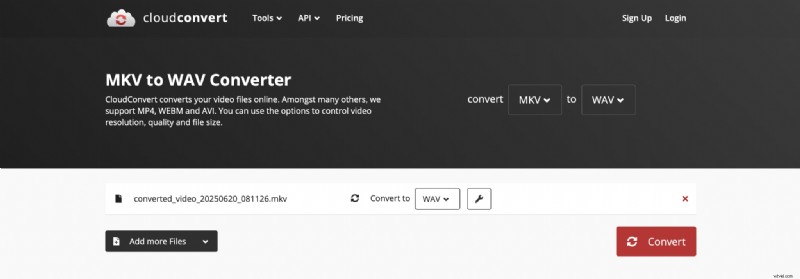
Passaggio 3 (facoltativo) Regola le impostazioni audio
Fai clic sull'icona della chiave inglese accanto al formato per modificare il codec, il volume o tagliare gli orari di inizio/fine.
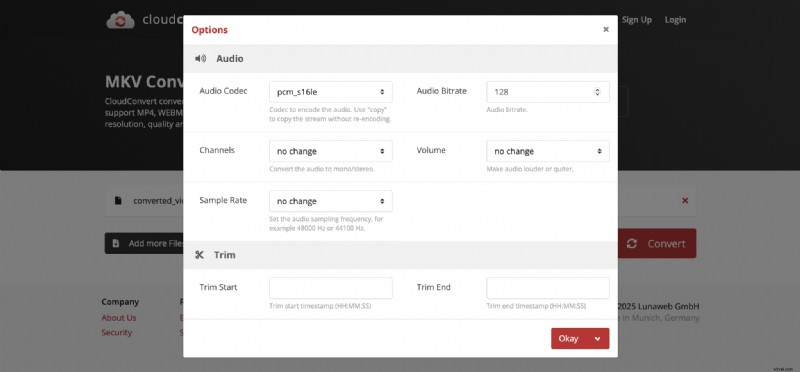
Passaggio:fai clic su Converti
Premi "Converti" e attendi il completamento del processo. Una volta completato, fai clic su "Download" per salvare l'audio WAV sul tuo dispositivo.
2. Ritrasmetti in streaming
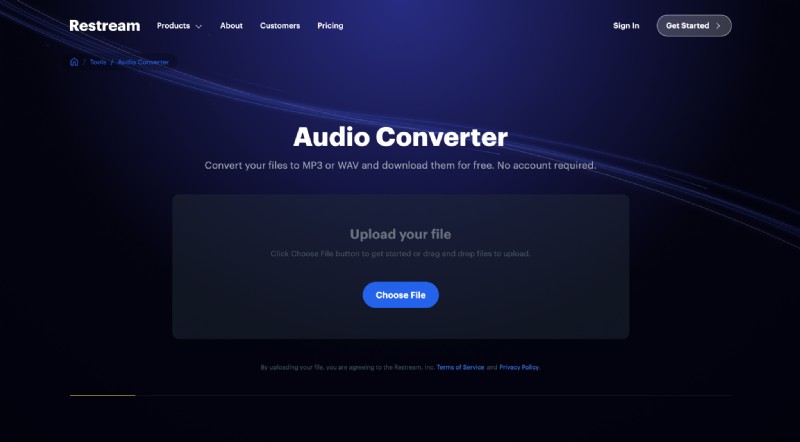
ReStream è un convertitore online che si concentra sulla facilità d'uso. Non offre tante impostazioni avanzate quanto CloudConvert, ma è molto adatto ai principianti ed efficiente per conversioni rapide da MKV a WAV.
Caratteristiche principali:
- Interfaccia di caricamento e conversione semplice
- Supporta MKV, WAV, MP4 e altri formati di base
- Non richiede la registrazione dell'account
- Conversione rapida con file di piccole dimensioni
- Il convertitore è facile da usare
- Non è necessario scaricare software
- Non è necessario effettuare l'accesso
- Dimensioni file limitate (in genere fino a 100-200 MB)
- Nessuna opzione di personalizzazione dell'audio
Come convertire MKV in WAV con ReStream
Passaggio 1Apri la pagina del convertitore ReStream da MKV a WAV
Cerca "ReStream MKV in WAV" o vai allo strumento tramite il sito della directory del convertitore preferito.
Passaggio2Carica il tuo file MKV
Fai clic sul pulsante "Carica" o "Scegli file" e seleziona il video MKV dal tuo computer.
Passaggio 3Converti il file in WAV
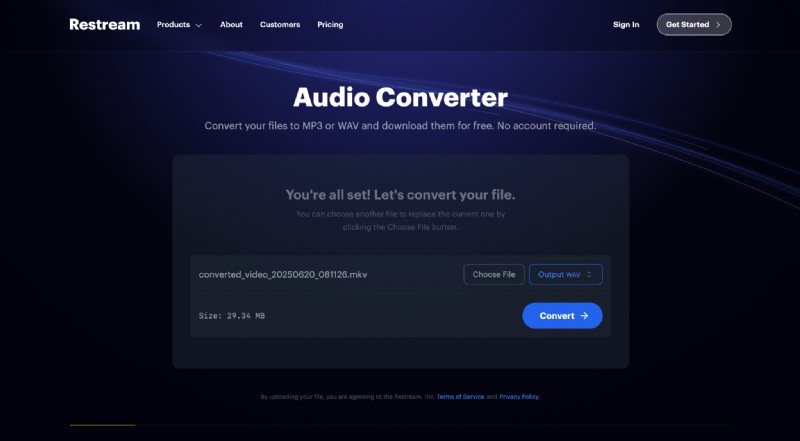
Assicurati che WAV sia impostato come output desiderato. Premi il pulsante "Converti" e lascia che lo strumento elabori il tuo file. Una volta terminato, vedrai un collegamento per il download. Fai clic per salvare il file WAV convertito.
3. Conversione
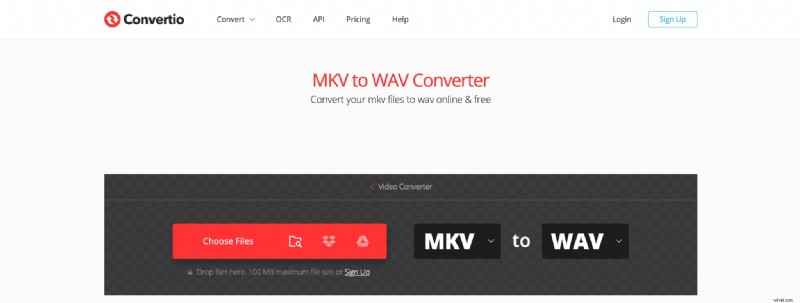
Convertio è un altro popolare convertitore online che supporta la conversione da MKV a WAV con funzionalità drag-and-drop e accesso opzionale all'archiviazione cloud. Funziona bene con file di dimensioni medio-piccole e fornisce un'interfaccia pulita e ottimizzata per i dispositivi mobili.
Caratteristiche principali:
- Converte MKV in WAV e oltre 300 altri formati
- Supporto caricamento cloud:Google Drive, Dropbox
- Interfaccia ottimizzata per dispositivi mobili
- Fino a 100 MB gratuiti per file
- Veloce e facile da usare
- Non è necessaria la registrazione per l'utilizzo di base
- Buona compatibilità dei formati
- La versione gratuita limita la dimensione del file a 100 MB
- Gli annunci potrebbero essere visualizzati nella pagina
Come convertire MKV in WAV con Convertio
Passaggio 1Vai alla pagina MKV in WAV di Convertio e carica il tuo file MKV
Vai al sito web di Convertio. Fai clic su "Scegli file" per caricare dal tuo dispositivo o utilizza le icone per estrarre da Dropbox/Google Drive. Assicurati che WAV sia selezionato come formato di destinazione.
Passaggio2Fai clic su Converti
Premi il pulsante "Converti" per iniziare il processo di caricamento e conversione. Una volta completato il processo, fai clic su "Download" per salvare il file WAV sul tuo dispositivo.

Parte 3. Come scegliere il giusto convertitore da MKV a WAV
Con così tante opzioni disponibili, scegli il convertitore da MKV a WAV giusto dipende dalle tue esigenze specifiche. Lavori con file di grandi dimensioni? Hai bisogno di audio di alta qualità per l'editing professionale? O stai semplicemente cercando un modo rapido per estrarre l'audio da un video senza installare software? Ecco come decidere:
Desktop e online:quale si adatta al tuo flusso di lavoro?
- Scegli il software desktop (come Filmora o VLC) se:
Hai bisogno di prestazioni affidabili, accesso offline o stai convertendo file di grandi dimensioni e ti interessa mantenere la qualità audio. Gli strumenti desktop supportano anche funzioni più avanzate come modifica, conversione batch e controllo audio preciso.
- Scegli convertitori online (come CloudConvert, Convertio o ReStream) se:
Hai solo bisogno di convertire piccoli file occasionalmente, vuoi una soluzione rapida o non vuoi installare nulla. Sono ideali per attività leggere in movimento.
Fattori chiave da considerare
- Dimensioni e velocità del file
- -Se il tuo file MKV è di grandi dimensioni (oltre 100 MB), gli strumenti desktop sono più efficienti.
- -I convertitori online spesso limitano le dimensioni del file a meno che tu non paghi o comprimi il file.
- Connessione Internet
- -Una connessione Internet lenta o instabile può interrompere le conversioni online.
- -Il software desktop viene eseguito localmente, quindi non sarà influenzato dalla velocità della rete.
- Esigenze di editing avanzate
- -Usa Filmora per tagliare, migliorare o normalizzare l'audio durante l'esportazione.
- Conversione batch e controllo audio
- -Filmora e CloudConvert supportano la conversione batch e ti consentono di controllare le impostazioni di qualità.
- -VLC supporta solo conversioni individuali e ha meno opzioni di qualità.
| Strumento | Tipo | Limite dimensione | Conversione batch | Montaggio audio | Impostazioni personalizzate | Facilità d'uso | Ideale per |
| Filmora | Scrivania | Illimitato | Sì | Sì | Controllo completo | ★★★★★ | Creatori che necessitano di modifica ed esportazione |
| VLC | Scrivania | Illimitato | No | No | Solo base | ★★★☆☆ | Conversioni offline rapide |
| CloudConvert | In linea | ~25 conversioni/giorno | Sì | No | Codec e bitrate | ★★★★☆ | Archiviazione cloud e utenti avanzati |
| Ritrasmetti in streaming | In linea | ~100–200 MB | No | No | Minimo | ★★★★★ | Utenti occasionali, file di piccole dimensioni |
| Conversione | In linea | 100MB | No | No | Alcune opzioni | ★★★★☆ | Conversioni rapide una tantum |
Inizia gratuitamente per Win 7 o versioni successive (64 bit) Inizia gratuitamente per macOS 10.14 o versioni successive
Verto finale
- Se lavori in modo professionale, inizia con Filmora per i suoi strumenti di editing e output di qualità.
- Per un uso occasionale, Convertio e CloudConvert offrono un buon equilibrio senza installazione richiesta.
- Controlla sempre i limiti di dimensione dei file e le norme sulla privacy quando utilizzi strumenti online.
Inizia gratuitamente per Win 7 o versioni successive (64 bit) Inizia gratuitamente per macOS 10.14 o versioni successive
Conclusione
Convertire MKV in WAV è semplice quando scegli lo strumento giusto per le tue esigenze. Per funzionalità audio e di editing di alta qualità, un software desktop come Filmora è l'ideale. Se preferisci una soluzione veloce e gratuita senza installare nulla, i convertitori online come CloudConvert o Convertio funzionano bene per file più piccoli.
Ogni metodo ha i suoi punti di forza, che si tratti di affidabilità offline, integrazione cloud o elaborazione batch. Comprendendo il tuo flusso di lavoro, le dimensioni del file e le esigenze di qualità audio, puoi facilmente estrarre l'audio WAV da qualsiasi file MKV e utilizzarlo per l'editing musicale, i podcast, l'archiviazione o qualsiasi progetto creativo.
Domande frequenti
-
Puoi convertire MKV in WAV usando FFmpeg?
Sì, FFmpeg è un potente strumento da riga di comando che può convertire MKV in WAV. Utilizzare il seguente comando:
ffmpeg -i input.mkv -vn -acodec pcm_s16le output.wav
Questo estrae l'audio in formato WAV senza il flusso video. È veloce e ideale per gli utenti avanzati che hanno dimestichezza con i comandi del terminale. -
Esistono app mobili che convertono MKV in WAV?
Sì, esistono diverse app mobili sia per Android che per iOS che supportano la conversione da MKV a WAV, come Media Converter, Timbre (Android) o The Audio Converter (iOS). Tuttavia, potrebbero avere limiti di dimensione dei file o qualità ridotta rispetto agli strumenti desktop.
-
Cosa devo fare se il file MKV ha più tracce audio?
Se il tuo file MKV ha più tracce audio, scegli un convertitore che consenta la selezione della traccia audio, come FFmpeg, VLC o CloudConvert. Questi strumenti ti consentono di specificare quale traccia estrarre in modo da evitare di convertire quella sbagliata.