
iMovie diventa spesso l'app di editing video di riferimento per gli utenti Apple, poiché è preinstallata sui loro dispositivi. Che tu stia unendo filmati di vacanze, creando un cortometraggio o realizzando un montaggio dall'aspetto professionale, la funzionalità di unione di clip di iMovie fornisce un modo semplice ed efficace per combinare video senza problemi.
In questo articolo ti guideremo all'utilizzo delle clip di unione di iMovie su iPhone e Mac. Inoltre, introdurremo una soluzione alternativa per coloro che cercano funzionalità di editing più avanzate che offrano maggiore flessibilità e controllo creativo.
In questo articolo
- Come unire clip in iMovie su iPhone
- Come unire clip in iMovie su Mac
- Come unire clip utilizzando l'alternativa a iMovie
Parte 1. Come unire clip in iMovie su iPhone
Unire clip in iMovie su iPhone ti consente di creare video fluidi e continui combinando più clip in un'unica sequenza. Che tu stia modificando vlog di viaggio, contenuti di social media o progetti personali, iMovie fornisce un'interfaccia intuitiva con strumenti essenziali come transizioni, ritaglio e musica di sottofondo per migliorare il tuo video.
Se ti stai chiedendo come unire clip in iMovie, il processo è semplice e può essere eseguito con pochi tocchi. Seguendo i passaggi giusti, puoi combinare facilmente le riprese e creare un video finale migliorato.
Come unire clip in iMovie su iPhone
01 di 08Apri iMovie
Avvia l'app iMovie sul tuo iPhone. Se non lo hai installato, puoi scaricarlo dall'App Store.
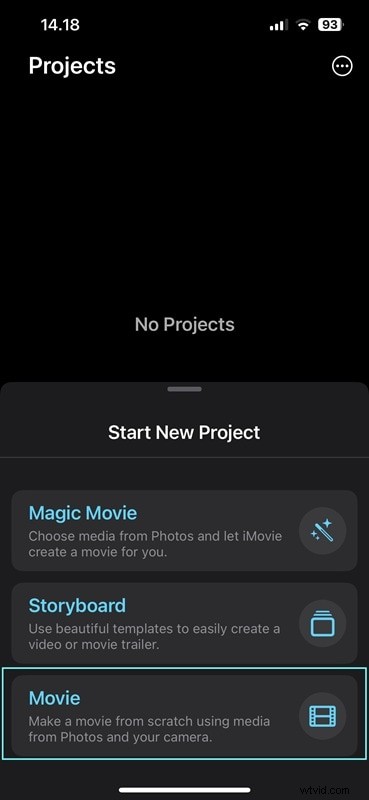
02 di 08Crea un nuovo progetto
Tocca Crea progetto e seleziona Film dalle opzioni.
03 di 08Importa videoclip
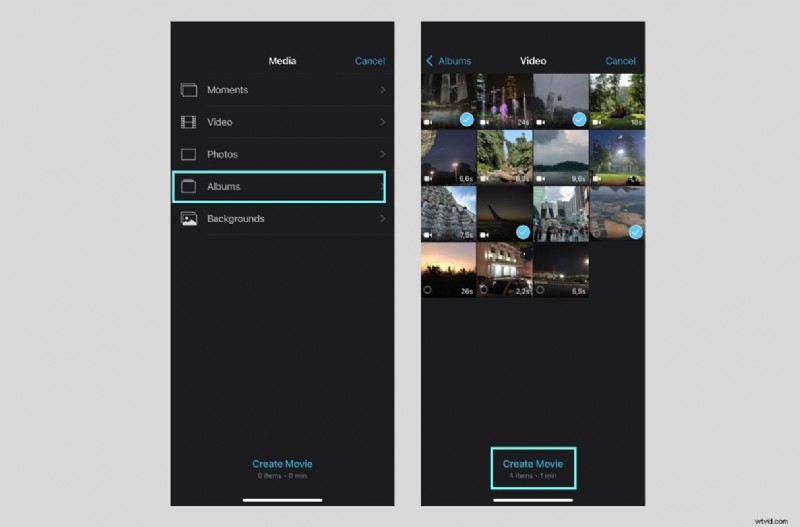
Tocca Media , accedi alla libreria video e seleziona i clip che desideri unire. Una volta selezionato, tocca Crea film per aggiungerli alla sequenza temporale.
04 di 08Disponi le clip
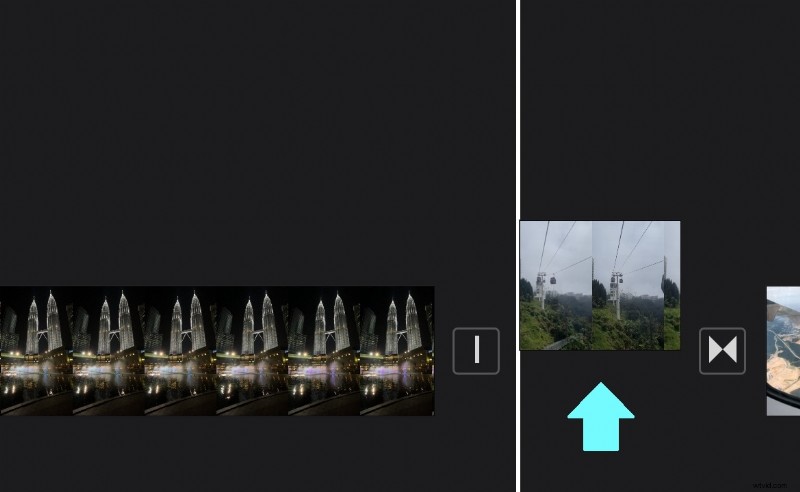
Trascina e rilascia i clip nella timeline per disporli nell'ordine desiderato.
05di 08Taglia o modifica clip
Tocca una clip per tagliarla, dividerla o regolarne la lunghezza utilizzando gli strumenti di modifica.
06di 08Aggiungi transizioni
iMovie aggiunge automaticamente le transizioni tra i clip. Tocca l'icona di transizione tra i clip per modificarla o rimuoverla.
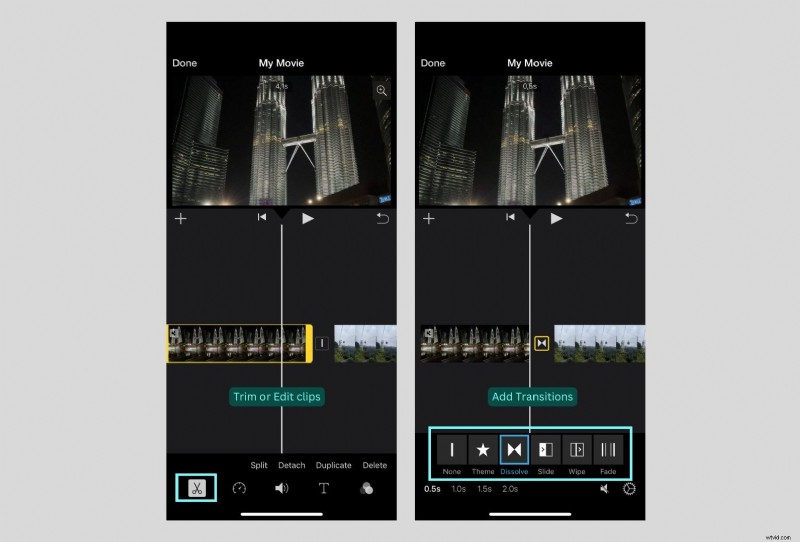
07 di 08Anteprima del tuo video
Tocca il pulsante di riproduzione per visualizzare l'anteprima del video unito e apportare le modifiche necessarie.
08 di 08Esporta il video unito
Tocca Fine nell'angolo in alto a sinistra. Tocca l'icona di condivisione, quindi scegli Salva video per esportarlo nella tua app Foto.
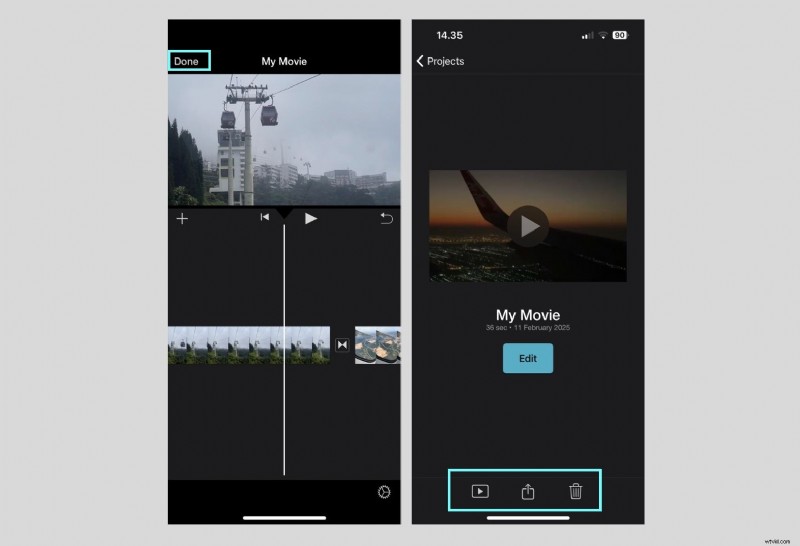
Le tue clip sono ora unite in un unico video! Questo semplice processo rende iMovie un ottimo strumento per modifiche rapide in movimento. Se stai cercando funzionalità più avanzate, resta sintonizzato per l'editing utilizzando iMovie su Mac e soluzioni di editing alternative nella sezione successiva.
Parte 2. Come unire clip in iMovie su Mac
Sebbene iMovie su Mac condivida molte somiglianze con la versione per iPhone, offre un'esperienza di editing più avanzata con uno spazio di lavoro più ampio, controllo preciso della timeline e funzionalità aggiuntive come sovrapposizioni video e editing audio avanzato.
Se stai cercando come unire clip in iMovie su Mac, il processo è leggermente diverso ma comunque facile da seguire. Grazie allo schermo più grande e agli strumenti ampliati, gli utenti Mac possono perfezionare le modifiche con maggiore precisione.
Come unire clip in iMovie su Mac
- Passaggio 1. Apri iMovie sul tuo Mac. Puoi scaricarlo dal Mac App Store se non è installato.
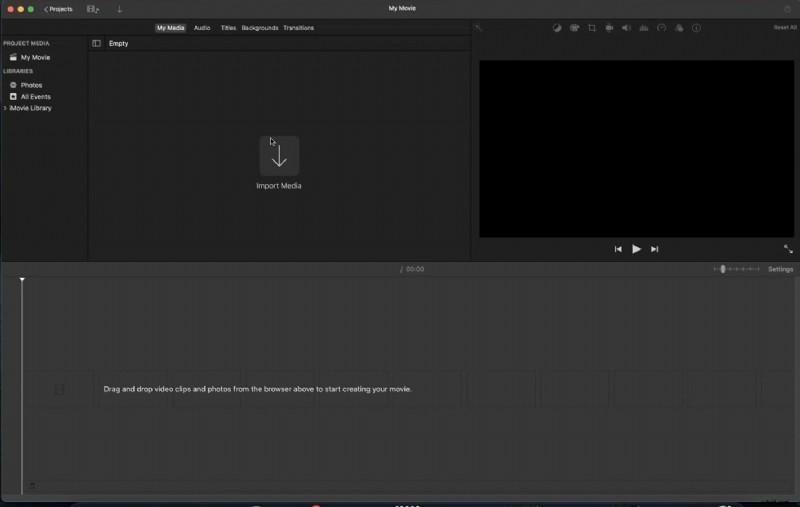
- Passaggio 2. Fai clic su Importa contenuti multimediali e seleziona i clip che desideri unire dal tuo computer. Una volta importati, trascinali nella timeline.
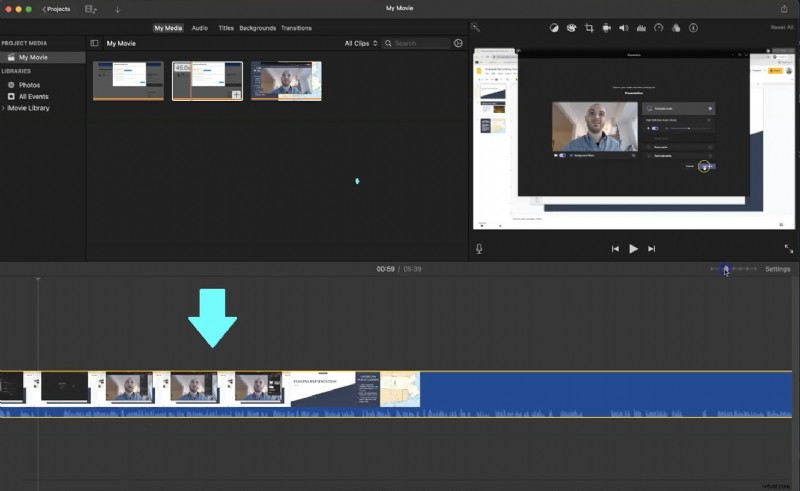
- Passaggio 3. Trascina le clip all'interno della timeline per disporle nell'ordine desiderato.
- Passaggio 4. Seleziona una clip per tagliare, dividere o modificarne la durata utilizzando gli strumenti di modifica.
- Passaggio 5. iMovie applica automaticamente le transizioni di base, ma puoi personalizzarle selezionando la transizione tra i clip e scegliendo uno stile diverso.
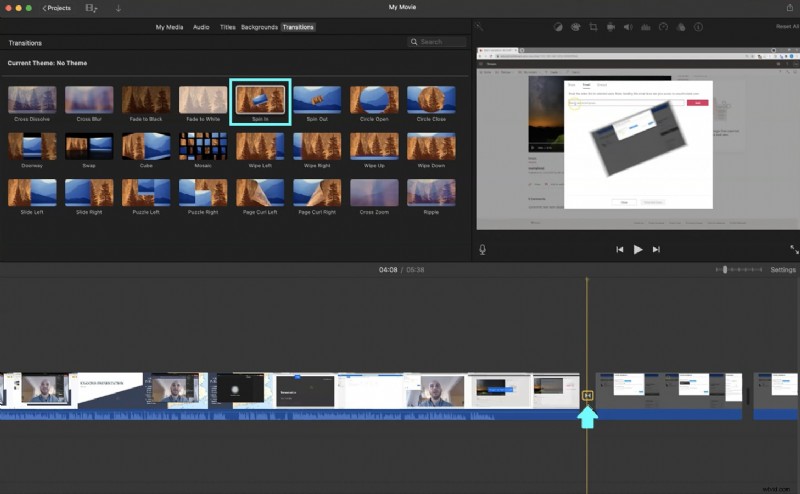
- Passaggio 6. Premi il pulsante di riproduzione per visualizzare in anteprima le clip unite e apportare le modifiche necessarie.
- Passaggio 7. Vai a File> Condividi > File , quindi scegli la risoluzione e il formato. Fai clic su Avanti , assegna un nome al file, scegli una posizione e fai clic su Salva esportare.
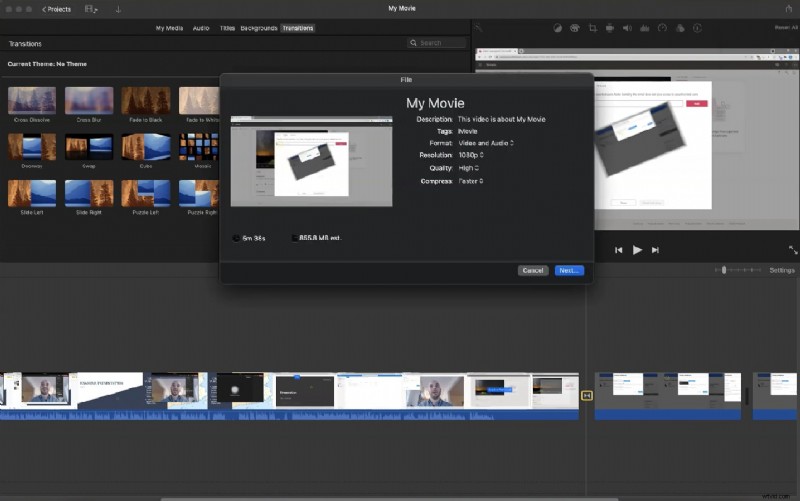
iMovie su Mac offre maggiore flessibilità rispetto alla versione per iPhone, consentendoti un'esperienza di editing più fluida con controlli avanzati. Se stai cercando funzionalità di editing ancora più potenti, esploreremo ulteriormente altre soluzioni utilizzando le alternative a iMovie nella sezione successiva.
Parte 3. Come unire clip utilizzando l'alternativa a iMovie
iMovie è uno strumento di editing video comodo e intuitivo, tuttavia alcuni utenti potrebbero cercare funzionalità più avanzate, opzioni di personalizzazione o flessibilità che non offre. Se stai cercando un editor video che consenta un maggiore controllo creativo, un migliore editing audio e una gamma più ampia di effetti, la funzionalità di unione delle clip di iMovie potrebbe sembrare limitata.
In questo caso, Wondershare Filmora è l'alternativa perfetta. Con un'interfaccia intuitiva e potenti strumenti di editing, Filmora può gestire qualsiasi cosa, dall'unione di clip di base alla produzione video di livello professionale.
Perché Filmora è un'alternativa migliore a iMovie
- Compatibilità multipiattaforma: A differenza di iMovie, che è disponibile solo su iOS e macOS, Filmora funziona su Windows, macOS, iOS e Android, offrendo agli utenti maggiore flessibilità per modificare su diversi dispositivi.
- Strumenti di modifica avanzati: Filmora include potenti funzionalità come editing multitraccia, keyframing, aumento della velocità, tracciamento del movimento e strumenti basati sull'intelligenza artificiale, rispetto al set di strumenti limitato di iMovie.
- Altri effetti e transizioni: Filmora offre una vasta libreria di transizioni, filtri, sovrapposizioni ed effetti di testo animati già pronti, che semplificano la creazione di video dall'aspetto professionale senza bisogno di plug-in esterni.
- Migliore editing audio: Sebbene iMovie disponga di strumenti audio di base, Filmora fornisce ducking audio, riduzione del rumore, regolazioni dell'equalizzatore e miglioramenti vocali basati sull'intelligenza artificiale per consentirti un migliore controllo sulla qualità del suono.
- Funzionalità basate sull'intelligenza artificiale: Filmora include strumenti basati sull'intelligenza artificiale come AI Copywriting, AI Music, AI Image Generator e AI Smart Cut, rendendo la produzione video più rapida ed efficiente.
Confronto tra iMovie e Filmora
| iMovie | Filmora | |
| Piattaforma | iOS, macOS | Windows, macOS, Android, iOS, iPad |
| Strumenti di modifica | Strumenti di modifica di base | Strumenti avanzati come multitraccia, tracciamento del movimento e aumento della velocità |
| Effetti e transizioni | Una selezione limitata di effetti di base | Ampia libreria di effetti, transizioni e modelli personalizzabili |
| Montaggio audio | Strumenti audio di base | Funzionalità audio avanzate, tra cui riduzione del rumore, ducking audio e altro |
| Opzioni di esportazione | Opzioni di esportazione di base | Diversi formati di esportazione, incluso 4K, ed esportazione diretta su piattaforme |
Come unire e modificare clip utilizzando Filmora su iPhone
- Passaggio 1. Avvia Filmora e tocca Nuovo progetto.
- Passaggio 2: Seleziona i video clip che desideri unire. Quindi tocca Importa per aggiungerli alla sequenza temporale. Disponi le clip nella timeline nell'ordine che preferisci.
- Passaggio 3. Tocca la transizione pulsante , sfoglia gli effetti disponibili e seleziona una transizione da applicare tra i clip. Se necessario, modifica la durata della transizione.
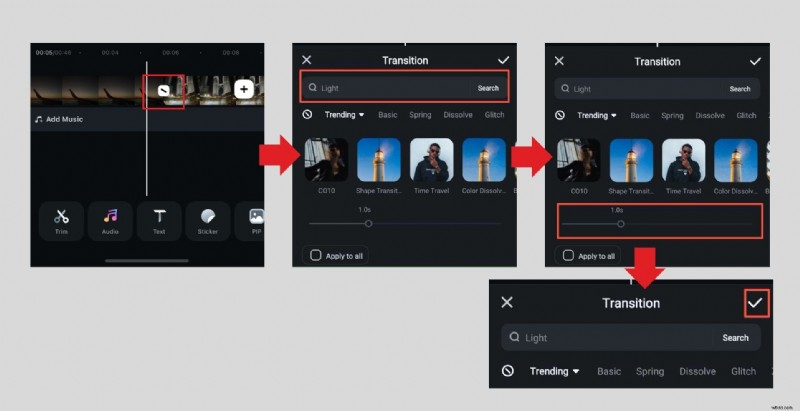
- Passaggio 4. Tocca Filtro e scegli tra vari effetti per migliorare il fascino visivo del tuo video. Se necessario, regolare l'intensità del filtro.
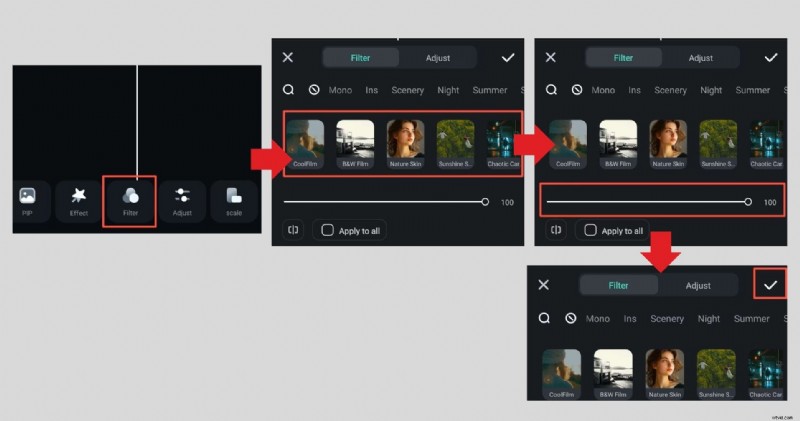
- Passaggio 5. Tocca Gioca pulsante per visualizzare l'anteprima del video modificato e apportare eventuali modifiche finali.
- Passaggio 6. Tocca Esporta e scegli la risoluzione e il formato per il tuo video. Quindi, salvalo sul tuo dispositivo o condividilo direttamente sulle piattaforme di social media.
Come unire e modificare clip utilizzando Filmora su Mac
- Passaggio 1. Apri Filmora sul tuo Mac. Scaricalo dal sito web ufficiale di Filmora se non lo hai installato.
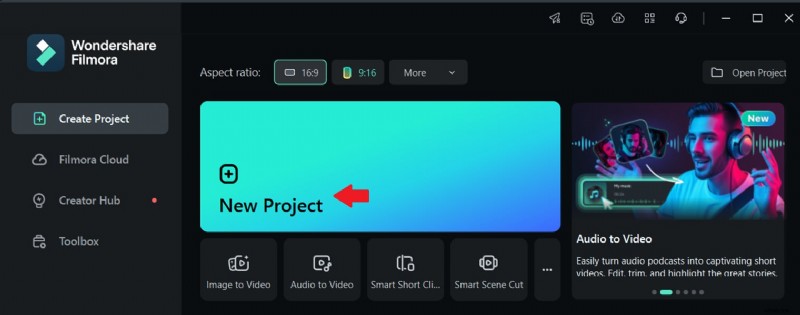
- Passaggio 2. Fai clic su Nuovo progetto per avviare una nuova sessione di editing video.
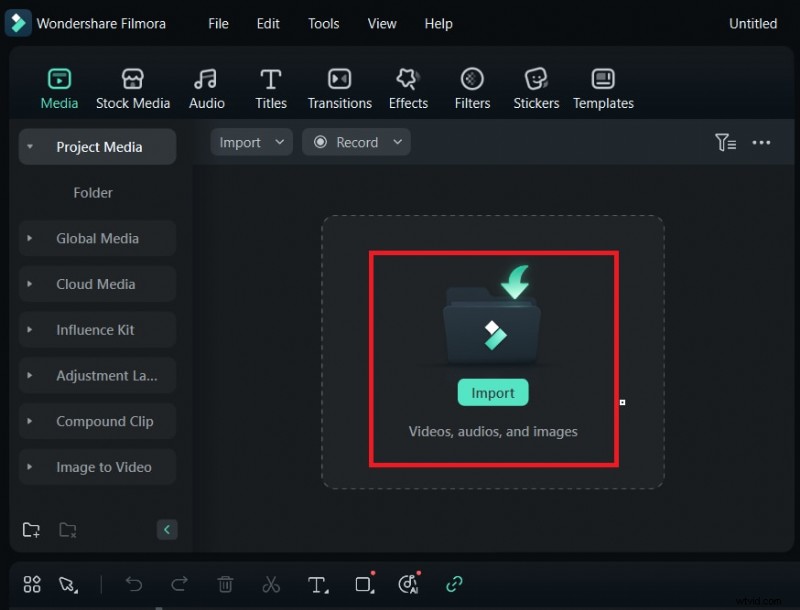
- Passaggio 3. Fai clic su Importa contenuti multimediali e seleziona i videoclip che desideri unire. Quindi, trascinali sulla timeline per iniziare la modifica.
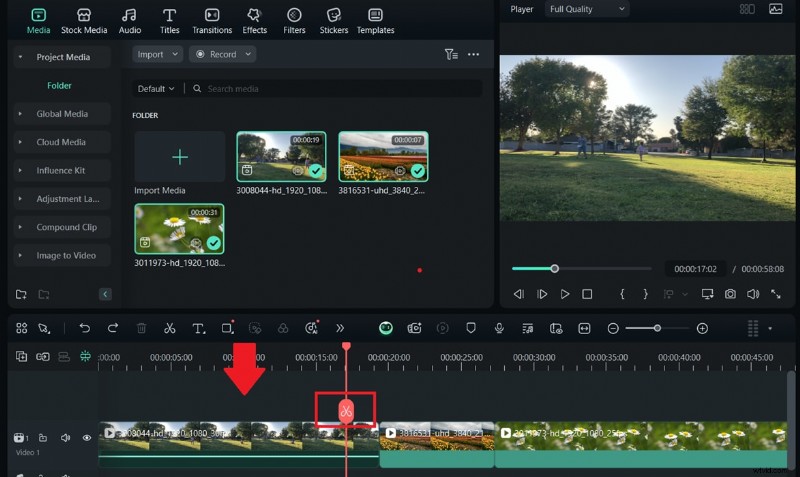
- Passaggio 4. Trascina le clip per riorganizzarle nella sequenza corretta. Utilizza gli strumenti Taglia e Dividi per ritagliare sezioni indesiderate.
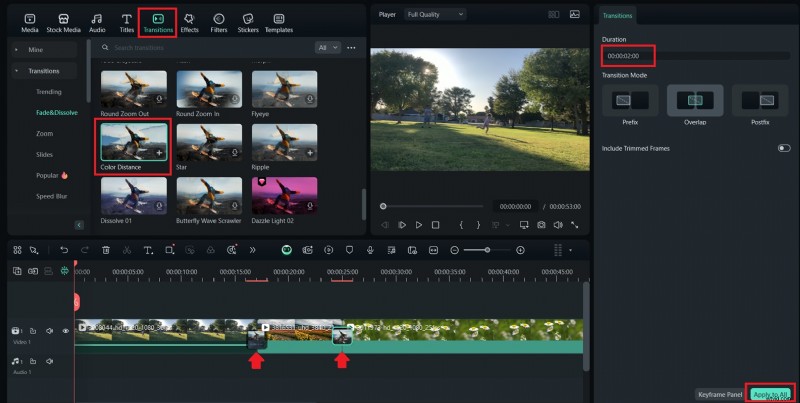
- Passaggio 5. Fai clic su Transizioni scheda, sfoglia gli effetti disponibili e trascina una transizione tra due clip. Regola la durata facendo doppio clic sulla transizione.
- Passaggio 6. Vai ai Filtri scheda e scegli un filtro per migliorare l'aspetto del video. Quindi, trascina e rilascia il filtro sui clip desiderati.
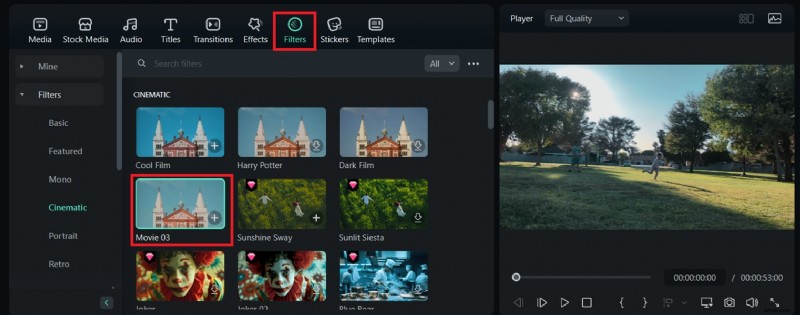
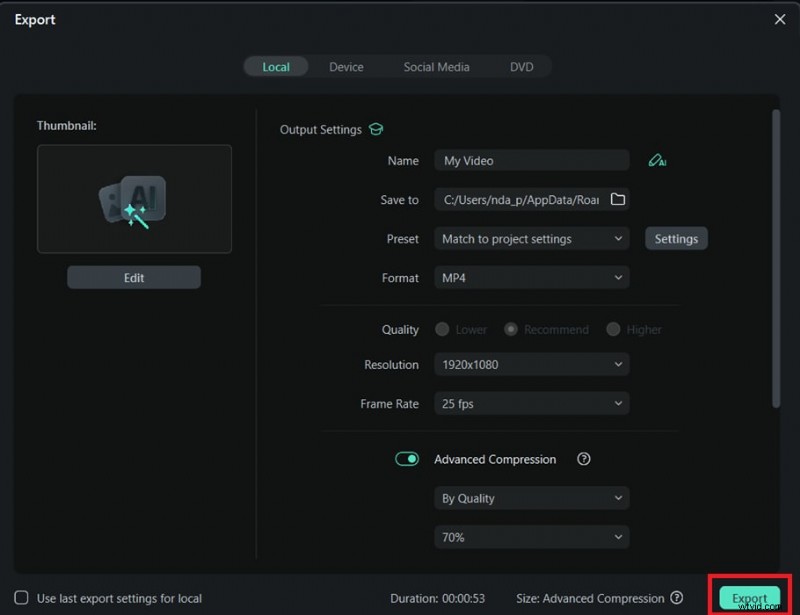
- Passaggio 7. Fai clic sul pulsante Riproduci per visualizzare in anteprima le modifiche e regolare gli elementi secondo necessità. Una volta soddisfatto, fai clic su Esporta . Scegli la risoluzione, il formato e la destinazione del tuo video. Salvalo sul tuo computer o caricalo direttamente su piattaforme come YouTube e Vimeo.
Conclusione
Sia iMovie che Filmora offrono ottime soluzioni per unire e modificare videoclip. Ma Filmora si distingue come la scelta migliore per gli utenti che desiderano maggiore flessibilità, strumenti di editing avanzati e una gamma più ampia di effetti. Sebbene la funzionalità di unione delle clip di iMovie sia semplice ed efficace, Filmora offre più opzioni di personalizzazione, inclusi strumenti basati sull'intelligenza artificiale, transizioni, filtri e supporto multipiattaforma su Windows, Mac, iOS e Android.
Se stai cercando una soluzione semplice ma potente per unire clip e modificare video, Filmora è l'alternativa perfetta a iMovie. Che tu stia unendo clip per un post sui social media, un vlog o un progetto professionale, Filmora garantisce che il tuo video finale appaia fluido e coinvolgente. Dai un'occhiata a Filmora e porta il tuo editing video al livello successivo!