
I file AVI (Audio Video Interleave) sono un formato popolare per l'archiviazione di dati video e audio noti per la loro compatibilità e qualità relativamente elevata. Tuttavia, nella maggior parte dei casi, lavorare con file AVI richiede spesso un editing preciso, ed è qui che entrano in gioco gli splitter AVI.
Uno splitter AVI affidabile è fondamentale per suddividere file AVI di grandi dimensioni in parti più piccole e più gestibili e mantenere intatta la qualità del video. Ciò rende la modifica più fluida, la condivisione più semplice e l'archiviazione più efficiente.
Se hai bisogno di dividere video AVI in più file, continua a scorrere per scoprire come dividere i file AVI in parti, i migliori taglierini video AVI e dove scaricare gli strumenti di divisione AVI più efficaci.
In questo articolo
- I principali splitter AVI del 2024:Windows, Mac e opzioni online
- Confronto e consigli
- Come dividere i file AVI in parti con Wondershare Filmora
Parte 1. I principali splitter AVI del 2024:Windows, Mac e opzioni online
Quando cerchi i migliori splitter AVI online, puoi facilmente trovare una varietà di strumenti digitando frasi come "download splitter AVI", "splitter AVI gratuito" o "splitter AVI rapido" nel motore di ricerca di Google. Questo semplice metodo ti presenterà numerose opzioni tra cui scegliere.
Tuttavia, per farti risparmiare tempo e fatica, abbiamo curato un elenco dei migliori splitter AVI per il 2024 su diverse piattaforme:Windows, Mac e online.
Wondershare Filmora (Windows e Mac)
Il primo consiglio per chi cerca uno splitter AVI veloce è Wondershare Filmora. Questo versatile software di editing video è disponibile per Windows, Mac e dispositivi mobili tra cui Android, iPhone e iPad. Filmora è una scelta ideale sia per i principianti che per gli editor video esperti e la sua capacità di gestire un'ampia gamma di formati video, incluso AVI, lo rende uno strumento eccellente per la suddivisione video rapida ed efficiente.
Caratteristiche principali:
- Strumenti clip composti:unisci più clip in uno per una gestione e una modifica più semplici.
- Rilevamento scene:trova e separa automaticamente diverse scene nel tuo video per un editing più semplice.
- Modalità di divisione rapida:dividi facilmente i video in parti più piccole con pochi clic per un editing più rapido.
- Esporta clip selezionati:esporta clip specifici dalla timeline, così puoi concentrarti su singoli segmenti senza esportare l'intero progetto.
- Le sue funzionalità avanzate, tra cui il rilevamento delle scene e la modalità di divisione rapida, rendono più semplice e precisa la divisione dei video in parti.
- Strumenti come Clip composta e Modifica multi-clip semplificano il proseguimento della modifica dei video dopo averli divisi in parti.
- Aggiornamenti frequenti e nuove funzionalità per migliorare l'esperienza dell'utente
- Risorse tutorial estese e assistenza clienti dedicata.
- La versione gratuita aggiunge una filigrana ai video.
Bandicut (Windows)
Un'altra opzione da considerare per dividere i video AVI è Bandicut. Questo software presenta un'interfaccia facile da usare che ti consente di tagliare rapidamente parti di un video preservando la qualità originale. Inoltre, Bandicut può tagliare e unire file video in vari formati, inclusi AVI, MP4, MOV, MKV e MPEG.

Caratteristiche principali:
- Taglio senza perdita di dati:taglia parti specifiche di un video senza ricodificarlo, preservando la qualità originale.
- Accelerazione hardware:supporta codificatori H.264 con accelerazione hardware di NVIDIA, Intel e AMD per l'elaborazione video ad alta velocità.
- Supporto di formati multipli:funziona come taglierina/unione AVI, taglierina/unione MP4, taglierina/unione MOV, taglierina/unione MKV e taglierina/unione MPEG.
- Consente il taglio e l'unione rapidi dei video.
- Mantiene la qualità originale dei video senza ricodificarli.
- Le funzionalità di editing sono troppo semplici rispetto ad altri software di editing video.
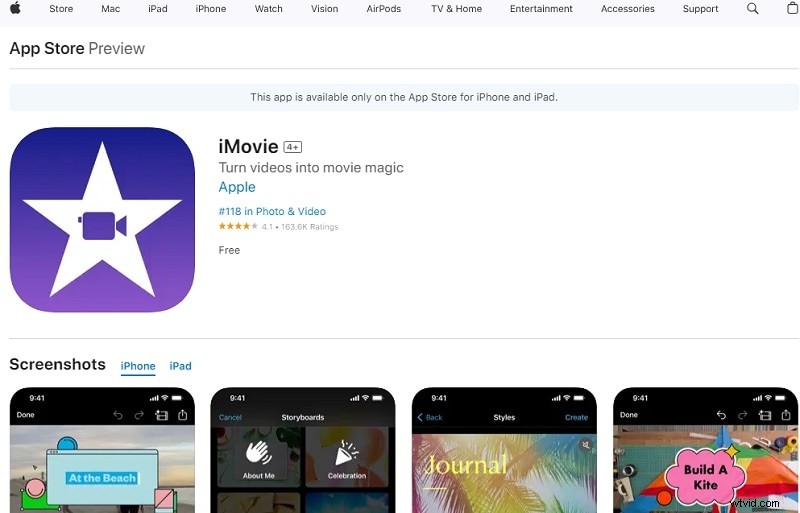
iMovie (Mac)
Per gli utenti Apple che cercano un modo rapido per dividere i file AVI, considera l'utilizzo di iMovie. Questo potente software di editing video è preinstallato sui dispositivi Mac e offre un'ampia gamma di strumenti sia per principianti che per editor esperti. Con la sua interfaccia facile da usare e la perfetta integrazione con altri prodotti Apple, iMovie rende l'editing video semplice ed efficiente.
Caratteristiche principali:
- Supporto di più formati:gestisce una varietà di formati video, tra cui AVI, MP4, MOV e altri.
- Strumenti di modifica di base e avanzati:offre una gamma di strumenti per tagliare, tagliare, dividere e unire clip video.
- Filtri ed effetti di alta qualità:migliora i tuoi video con filtri, effetti e transizioni di qualità professionale.
- Preinstallato gratuitamente su dispositivi Mac.
- Ti consente di inviare progetti al tuo Mac tramite AirDrop o iCloud Drive per continuare a modificare con iMovie o Final Cut Pro.
- Può richiedere molto risorse di sistema, rallentando potenzialmente i Mac più vecchi.
Flixier (online)
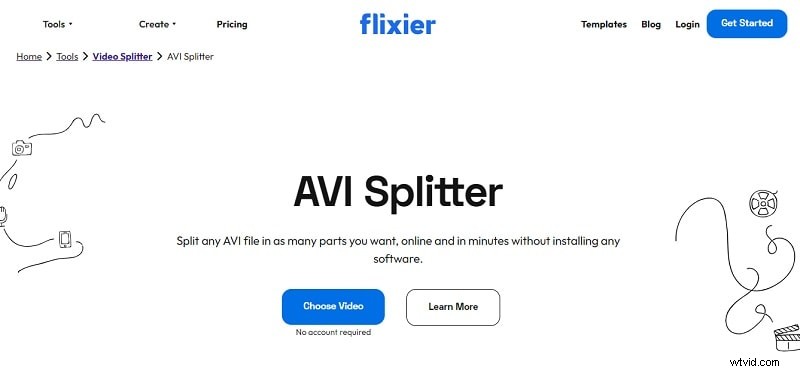
Un altro splitter AVI online affidabile da considerare è Flixier. Questo strumento online ti consente di dividere rapidamente i tuoi video senza dover scaricare o installare nulla. Offre varie funzionalità per migliorare i tuoi video, come testo in movimento, inviti all'azione, introduzioni, outro, effetti e transizioni. Puoi anche creare montaggi video combinando più clip.
Caratteristiche principali:
- Creazione di montaggi video:combina più clip per creare montaggi.
- Strumenti creativi:aggiungi testo animato, inviti all'azione, introduzioni, outro, effetti e transizioni.
- Generatore di sottotitoli AI:genera automaticamente i sottotitoli per i tuoi video.
- Ritaglio video:ritaglia rapidamente i video per rimuovere sezioni indesiderate.
- Funziona direttamente nel tuo browser, risparmiando tempo e spazio. E non è necessario creare un account per usarlo.
- Sottotitola automaticamente i tuoi video.
- Prevede limiti sulla dimensione del file:10 minuti di video al mese e 2 GB di spazio di archiviazione sul cloud.
Veed.io (online)
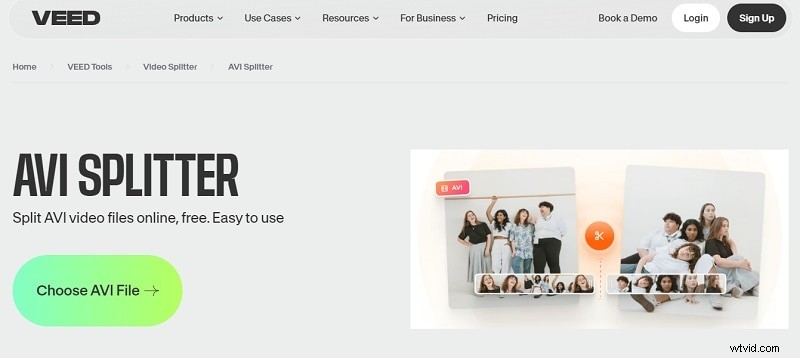
Infine, potresti provare Veed.io per dividere i file AVI. Veed.io è un versatile editor video online che ti consente di tagliare, dividere e tagliare i tuoi file AVI in più parti. Puoi anche ruotare e ritagliare i video per adattarli a varie piattaforme di social media. Viene utilizzato da importanti aziende come Netflix, BBC e Amazon, evidenziandone le potenti funzionalità di editing e l'affidabilità.
Caratteristiche principali:
- Strumenti di modifica completi:includono ritaglio, taglio, unione e aggiunta di testo o audio ai video.
- Conversione da testo a video:converti il testo in contenuti video accattivanti.
- Strumenti per sottotitoli e trascrizione:aggiungi sottotitoli in modo rapido e preciso ai tuoi video con trascrizioni automatiche.
- Rimozione del rumore di fondo:elimina il rumore di fondo indesiderato dalle tue registrazioni video.
- Utilizza direttamente nel tuo browser senza download.
- Ridimensiona e ritaglia facilmente i video per diverse piattaforme.
- Richiede una connessione Internet stabile.
Parte 2. Confronto e raccomandazioni
Quando si sceglie uno splitter AVI, è essenziale considerare diversi fattori critici per essere sicuri di selezionare lo strumento migliore per le proprie esigenze. Qui confrontiamo i migliori splitter AVI per Windows, Mac e piattaforme online in base a prestazioni e velocità, qualità di output, funzionalità aggiuntive e prezzi.
Ecco uno sguardo più approfondito a questi criteri e al motivo per cui sono importanti:
- Prestazioni e velocità
Prestazioni elevate e velocità sono fondamentali per la produttività, soprattutto con file AVI di grandi dimensioni o con più file contemporaneamente. Tempi di elaborazione più rapidi significano meno attese e più tempo per altre attività di modifica. Nel frattempo, prestazioni efficienti garantiscono che lo strumento possa gestire l'editing video professionale senza ritardi o arresti anomali.
- Qualità dell'output
Un output di alta qualità è particolarmente importante per i progetti professionali in cui l'eccellenza visiva e audio è fondamentale. Questo perché una scarsa qualità di output può causare pixelizzazione, perdita di dettagli e problemi audio, che possono compromettere l'esperienza visiva complessiva.
- Funzioni aggiuntive
Le funzionalità aggiuntive comprendono tutte le funzionalità extra offerte dallo splitter AVI oltre alla suddivisione di base. Ciò potrebbe includere strumenti di modifica, supporto del formato, elaborazione batch e integrazione cloud. Funzionalità come l'elaborazione in batch ti fanno risparmiare tempo permettendoti di dividere più file contemporaneamente.
- Prezzi
È importante bilanciare costi e funzionalità per ottenere uno strumento che soddisfi le tue esigenze senza essere troppo costoso. Le versioni gratuite o le prove sono utili per testare prima dell'acquisto. Se sei un professionista, tuttavia, potresti scoprire che le versioni a pagamento offrono funzionalità avanzate e un supporto migliore.
Considerando questi criteri, puoi scegliere uno splitter AVI che soddisfi le tue esigenze e offra un'esperienza di editing video fluida, efficiente e di alta qualità. Per aiutarti a visualizzare meglio il confronto e restringere le opzioni, dai un'occhiata alla tabella comparativa qui sotto.
| Software | Prestazioni e velocità | Qualità di output | Funzionalità aggiuntive | Prezzo |
| Wondershare Filmora | Veloce con l'accelerazione GPU | Alto, mantiene la qualità originale | Clip composta, rilevamento scena, modalità divisione rapida. | Disponibile la versione gratuita. I piani di abbonamento partono da $ 29,99. |
| Bandicut | Superveloce, con accelerazione hardware | Alto, mantiene la qualità originale | Taglierina video, Unisci video, Dividi video. | Disponibile la versione gratuita. I piani di abbonamento partono da $ 2,10 al mese |
| iMovie | Efficiente, ma può richiedere un uso intensivo delle risorse | Taglio elevato e senza perdite | Modalità cinema, Schermo verde, Schermo diviso. | Gratuito |
| Flixier | Rapido con l'elaborazione online | Buono, varia in base alla velocità di Internet | Sottotitoli automatici, ritaglio video, registratore schermo. | Disponibile la versione gratuita. I piani di abbonamento partono da $ 20 al mese |
| Veed.io | Rapido con l'elaborazione online | Buono, varia in base alla velocità di Internet | Compressore video, traduttore video, rimozione rumore di fondo. | Disponibile la versione gratuita. I piani di abbonamento partono da $ 12 al mese |
Giudizio dell'autore
Dopo aver considerato tutte le opzioni e valutato i fattori chiave, Wondershare Filmora emerge come la migliore raccomandazione per dividere i file AVI. È ideale per gli utenti che cercano un equilibrio tra facilità d'uso e funzionalità avanzate. L'interfaccia intuitiva di Filmora lo rende accessibile ai principianti, mentre i suoi strumenti avanzati, come Compound Clip, Scene Detection e Quick Split Mode, forniscono la flessibilità e la precisione necessarie agli editor più esperti.
Inoltre, Filmora rimane conveniente rispetto a molti altri strumenti che offrono funzionalità simili. La sua combinazione di facilità d'uso, funzionalità avanzate e convenienza lo rendono la scelta migliore per un'ampia gamma di esigenze di suddivisione AVI e editing video.
Parte 3. Come dividere i file AVI in parti con Wondershare Filmora
Come accennato in precedenza, Filmora è l'opzione migliore per dividere i video AVI. È facile da usare e dispone di strumenti aggiuntivi avanzati che semplificano la divisione dei file AVI in parti più piccole. Imparare a utilizzare Filmora per questa attività ti consentirà di sfruttare la sua interfaccia semplice e le potenti funzionalità di editing.
Ecco la nostra guida dettagliata su come utilizzare Filmora per dividere i video Avi in più parti:
Passaggio1Importa il file multimediale e aggiungilo alla timeline
Prima di iniziare, assicurati di avere installata l'ultima versione di Wondershare Filmora. Successivamente, apri Filmora, crea un nuovo progetto e importa i tuoi video nella timeline di modifica.
Nota a margine:prima di importare i tuoi video, puoi verificare che siano in formato AVI facendo clic con il pulsante destro del mouse su di essi e selezionando "Proprietà ," e controllando la descrizione del tipo di file.
Passaggio2Dividi il video in parti
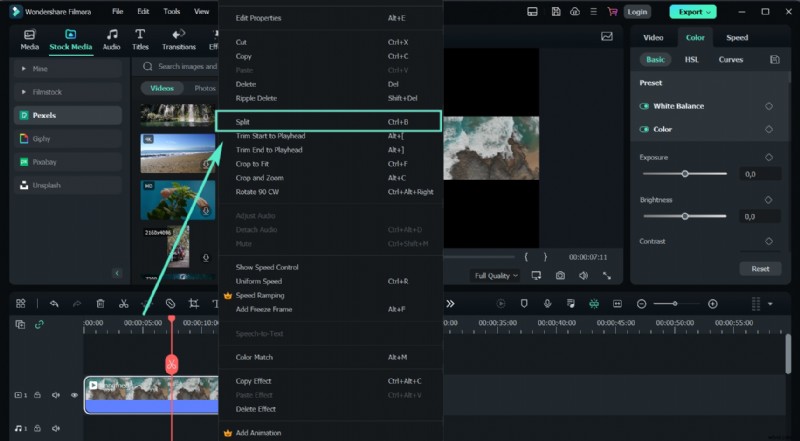
Ora, fai clic sul video nella timeline, posiziona la testina di riproduzione nel punto in cui desideri effettuare la divisione all'interno della clip, quindi fai clic sull'icona delle forbici sopra la timeline per separarla in due clip.
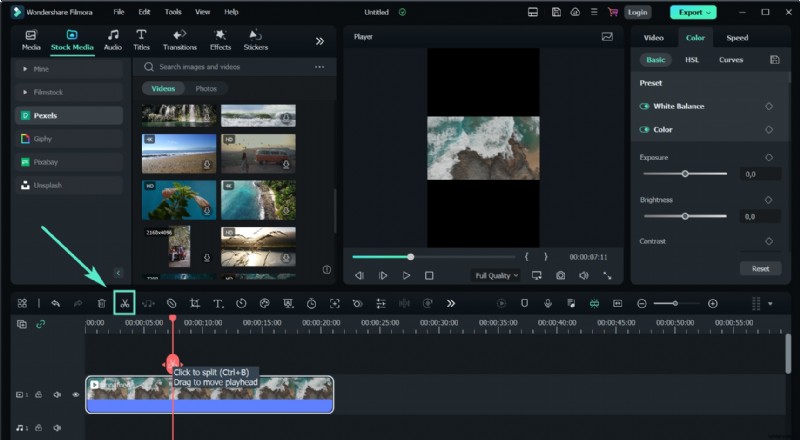
In alternativa, puoi dividere il video utilizzando l'opzione Dividi. Seleziona il video, posiziona la testina di riproduzione nel punto di divisione desiderato, fai clic con il pulsante destro del mouse e scegli "Dividi "dal menu contestuale. Se vuoi provare altri modi per dividere i tuoi video AVI in parti, puoi consultare la guida ufficiale di Filmora qui.
Passaggio 3Crea una clip composta
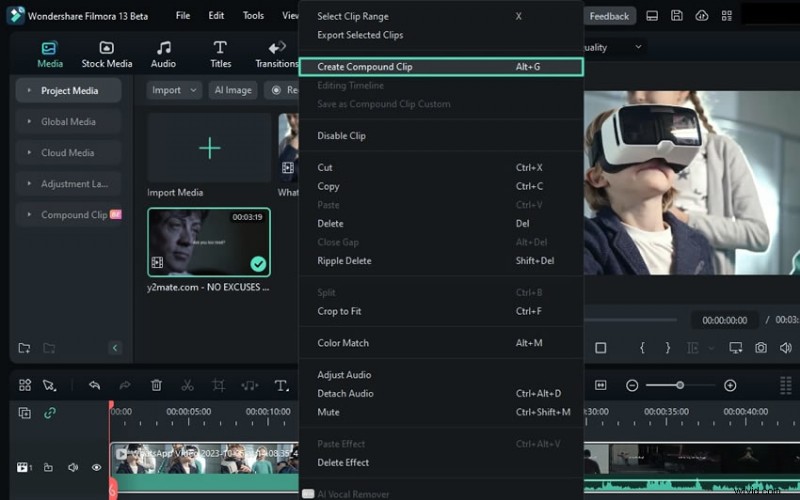
Se desideri modificare i tuoi video separatamente, puoi creare clip composte. Questi clip ti consentono di raggruppare qualsiasi combinazione di clip nella timeline o nel browser e di nidificare clip all'interno di altri.
Per crearne uno, seleziona la clip nella timeline, fai clic con il pulsante destro del mouse e scegli "Crea clip composta "dal pannello di controllo. Assegna un nome alla clip e fai clic su "OK " per confermare.
Passaggio4Naviga tra le clip composte
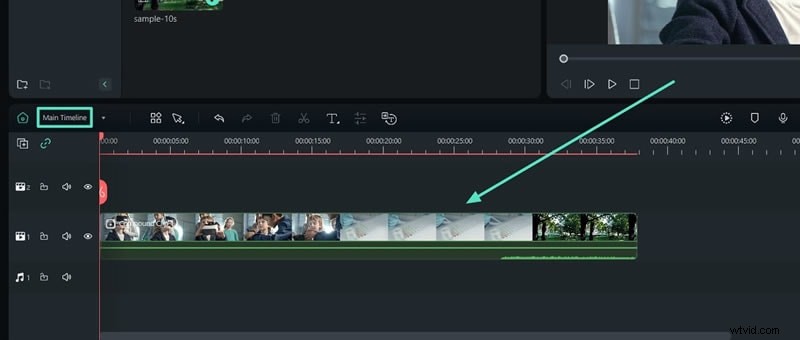
Dopo aver creato clip composte, la barra degli strumenti della timeline visualizzerà la stratificazione nella timeline del video. Quando ti trovi nella "Linea temporale principale ", puoi vedere tutte le clip come una clip composta.
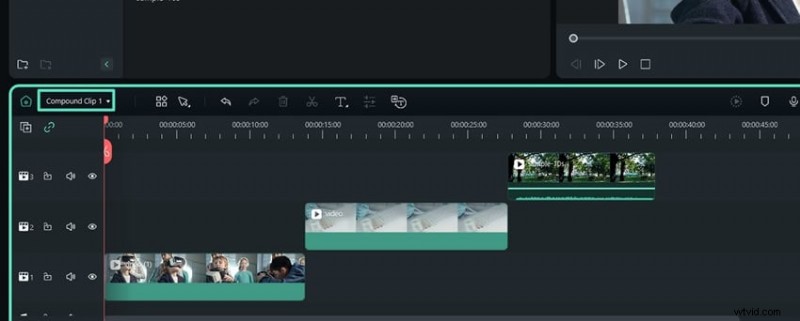
Nel frattempo, se passi alla scheda della rispettiva clip composta dal menu a discesa, vedrai le clip combinate visualizzate così come erano raggruppate. Ciò semplifica la navigazione nell'editing video e apporta rapidamente modifiche significative.
Conclusione
Gli splitter AVI sono essenziali per suddividere file AVI di grandi dimensioni in segmenti più piccoli e più gestibili preservando la qualità video. Per aiutarti a trovare lo strumento migliore per dividere i file AVI, abbiamo esaminato le migliori opzioni su varie piattaforme:Windows, Mac e online.
Dopo aver valutato fattori chiave come funzionalità aggiuntive, prezzi e qualità di output, Wondershare Filmora si distingue come la scelta migliore. La sua interfaccia intuitiva lo rende adatto ai principianti, mentre i suoi strumenti avanzati come Compound Clip, Scene Detection e Quick Split Mode si rivolgono agli editor esperti.
Inoltre, Filmora ha un prezzo competitivo e offre un ottimo equilibrio tra convenienza e funzionalità. Per chiunque desideri dividere e modificare in modo efficiente i file AVI, Wondershare Filmora offre la miscela ideale di facilità, versatilità e convenienza.