
Proviamo alcuni suggerimenti e trucchi sul flusso di lavoro per utilizzare questo popolare software di revisione e collaborazione video.
Se c'è una parte del processo di post-produzione che ogni editor video assolutamente lo adoro, è la fase di revisione e feedback. Perché chi non ama sentire tutte le ragioni per cui il tuo duro lavoro deve essere cambiato? È la cosa migliore!
Scherzi a parte, modificare i media insieme è già abbastanza difficile. Di solito il compito diventa esponenzialmente più difficile per ogni persona in più coinvolta nel processo. Tuttavia, grazie ai nuovi progressi nei software di revisione e collaborazione video, sono disponibili nuove soluzioni che aiutano a semplificare questo processo.
Uno dei migliori strumenti di revisione e collaborazione video è Frame.io, che è diventato uno standard per molti editor video e agenzie di produzione. Tuttavia, nonostante questi strumenti avanzati e le numerose funzionalità, esistono comunque alcune regole e linee guida generali da seguire per dare e ricevere feedback.
Esploriamo quindi tutti i migliori suggerimenti e trucchi per semplificare il processo di revisione con Frame.io.
Crea un account (e acquisisci familiarità con l'app)
Come dovresti fare con qualsiasi nuovo programma o app, è meglio prendersi un po' di tempo per fare clic ed esplorare prima di immergersi nel primo progetto. Per Frame.io, iniziare è semplice.
Tutto quello che devi fare è creare un account, scaricare l'app e creare un account e sei praticamente pronto per iniziare. Detto questo, se non hai mai utilizzato una piattaforma di revisione e collaborazione video, ci sono alcuni elementi che potrebbero sembrare nuovi o complicati.
Tuttavia, se guardi il video qui sopra e trascorri anche solo un po' di tempo facendo clic sull'app, dovresti apprendere le nozioni di base abbastanza rapidamente, indipendentemente dal fatto che tu sia un editor video attivo che lo aggiunge al tuo flusso di lavoro o semplicemente un cliente che utilizza l'app per le revisioni.
Passiamo ora ai suggerimenti reali per lavorare con gli strumenti di collaborazione e revisione all'interno di Frame.io. (Che a sua volta è incluso in Adobe Creative Cloud grazie all'acquisizione di Frame.io da parte di Adobe, quindi se utilizzi Premiere Pro, probabilmente dovresti almeno prendere in considerazione l'aggiunta gratuita di Frame.io al tuo flusso di lavoro.)
Una volta che un file video è stato caricato, modificato e condiviso con un cliente o un team, avrai a disposizione un'interfaccia facile da usare per fornire feedback specifico per il timestamp. Puoi guardare il video e prendere appunti in tempo reale che possono essere trasmessi al team di montaggio.
Tuttavia, per quanto sia facile da usare, è altrettanto facile abusarne. Per alcuni redattori, più note sono, meglio è (e più specifico è sempre vero). Tuttavia, le cose possono complicarsi rapidamente se aggiungi più di un punto per commento.
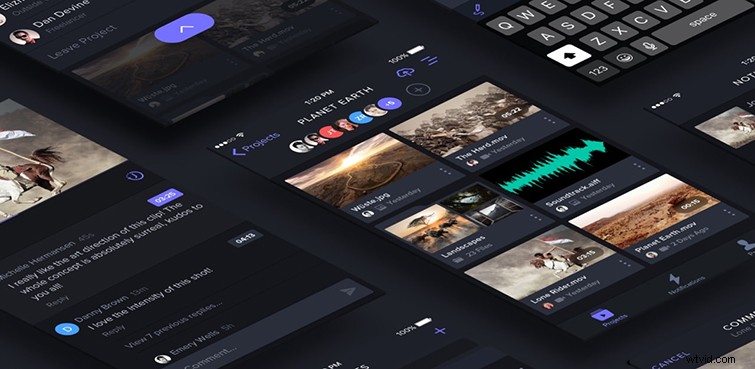
Aggiungere più note con informazioni più brevi che possiamo comprendere chiaramente e correggere facilmente sarà sempre preferibile rispetto a meno note che coprono tonnellate di dettagli diversi.
Ecco un ottimo esempio:
3:01:a questo punto terminiamo presto questa ripresa.
Contro un perfetto cattivo esempio:
3:01 — Mi piace molto questa ripresa, ma forse proviamo a introdurre un'altra angolazione più velocemente? Inoltre, qualche bella animazione del logo sarebbe fantastica prima di questo. Sarebbe anche bello se la musica a volte suonasse più drammatica.
Sii specifico e fornisci esempi
Elaborando quanto sopra, il miglior feedback che qualsiasi cliente o membro del team può lasciare è un feedback specifico e pertinente. È anche estremamente utile fornire esempi quando possibile. (Noi redattori apprendiamo visivamente, quindi vedere qualcosa nel modo in cui lo immagini è sempre meglio che provare semplicemente a descriverlo.)
Ecco alcuni altri esempi positivi e negativi.
Ecco il bello:
0:15 — possiamo iniziare il video con intertitoli come questi di C'è sempre il sole...?
Contro il cattivo:
0:15:questa introduzione sembra molto stantia e aziendale; cosa possiamo fare per renderlo semplice e divertente?
Non aver paura di rompere le cose
Un altro buon modo di vedere le cose per quanto riguarda il feedback è trattare ogni informazione che hai come un pensiero a sé stante. Anche se nel complesso si sentono legati a te, a un editor video, rappresentano sempre compiti individuali. Molti di questi suggerimenti per il feedback si riducono davvero a questo:preferiremo sempre frasi più brevi, attive e dirette rispetto a email meno lunghe, aperte e sconclusionate.
Pertanto, se ti ritrovi a scrivere note più lunghe di una breve frase, valuta la possibilità di suddividerle in sezioni separate.
Ad esempio, ecco una nota più scadente:
4:55 — Nel complesso è stato fantastico, ma ti è sembrato che fosse durato troppo tempo? Vogliamo anche aggiungere il nostro modello di schermata finale di YouTube alla fine. Inoltre, dobbiamo ottenere tagli anche per i nostri canali di social media.
Contro diverse note positive:
4:35 — Tagliamo qui per terminare prima quest'ultima scena.
4:36 — Dopo la dissolvenza in chiusura, possiamo aggiungere il nostro modello di schermata finale di YouTube, che puoi scaricare con [questo link].
4:37 — Ottimo lavoro. Avremo bisogno anche di tagli per Instagram, Facebook e Twitter, seguendo le linee guida che abbiamo inviato.
Consolidare il feedback il più possibile
Infine, come ti dirà ogni amico editore, le richieste di revisione contraddittorie sono la rovina della loro esistenza. Il modo migliore per garantire che i tuoi redattori (o società di post-produzione) non stiano svolgendo un lavoro non necessario o ridondante è consolidare sempre tutto il tuo feedback prima di inviare richieste di revisione.
Anche se sei il primo punto di contatto per un progetto, se ritieni che anche il tuo manager o partner voglia rivedere una bozza di video, assicurati di inviargliela anche lui prima di inviare il tuo feedback.
E a dire il vero, Frame.io è un'ottima piattaforma per gestire più cuochi poiché consente a più utenti di rivedere gli stessi video, vedere tutte le altre note e aggiungerne di nuove.
Anche se queste note diventano piuttosto numerose, averle tutte lì e tutte chiaramente allineate e spiegate su una sequenza temporale renderà le modifiche di revisione molto più semplici.
Questo, in fin dei conti, è ciò che fanno le app di revisione video come Frame.io.
Per ulteriori strumenti di editing video, suggerimenti e trucchi, consulta anche questi articoli aggiuntivi.
- Le 5 migliori app di collaborazione per team di regia remoti
- Frame.io annuncia enormi aggiornamenti alla sua piattaforma
- Il montatore James K. Crouch parla del montaggio di un lungometraggio durante il COVID
- Confronto tra il nuovo servizio cloud di Blackmagic e Frame IO
- 5 suggerimenti per la gestione del progetto di editing video in remoto