
Per i nuovi arrivati, Adobe After Effects può sembrare intimidatorio. Anche un'operazione di base come dividere una clip spesso sembra scoraggiante a causa dell'ampio set di funzionalità del software. Padroneggiare questi strumenti richiede tempo e pratica, ma una volta acquisita dimestichezza con i fondamenti, troverai il processo sorprendentemente semplice.
In questa guida ti accompagniamo attraverso ogni passaggio per dividere le clip in After Effects, condividere le scorciatoie da tastiera essenziali e presentare un'alternativa leggera per modifiche rapide.
Sommario
- Comprensione di Adobe After Effects
- Come dividere una clip in After Effects
- Scorciatoie da tastiera per la suddivisione rapida
- Alternativa rapida:Wondershare Filmora
Parte 1. Comprendere Adobe After Effects
Adobe After Effects è lo standard del settore per la grafica in movimento e gli effetti visivi. Il suo potente kit di strumenti consente a designer ed editori di creare contenuti visivamente sbalorditivi e di alta qualità per film, televisione e Web.
A differenza degli editor video convenzionali, After Effects non dispone di uno strumento di “taglio” tradizionale. Invece, le clip sono organizzate in livelli sulla timeline. La divisione di una clip divide semplicemente un livello in due livelli separati, consentendo un controllo preciso su ciascun segmento.
La divisione delle clip è preziosa quando è necessario applicare effetti distinti a parti diverse di una sequenza o regolare i tempi per il ritmo narrativo.
Prezzi
After Effects è basato su abbonamento. Puoi acquistarla come app autonoma per $ 22,99/mese* oppure includilo nel pacchetto Adobe Creative Cloud, che garantisce l'accesso a oltre 20 app Creative Cloud per $ 59,99/mese* .
*I prezzi variano in base al Paese e alle offerte promozionali.
Parte 2. Come dividere una clip in After Effects
Una volta entrato nell'interfaccia di After Effects, ricorda che la timeline è incentrata sul livello:ogni livello contiene una singola clip. La divisione di una clip creerà due livelli separati.
Il processo è coerente tra tutti i tipi di media, sia che tu stia lavorando con video, audio, immagini fisse o livelli solidi. Di seguito sono riportati due metodi pratici.
Metodo 1:utilizzo dell'indicatore del tempo
1️⃣ Posiziona l'indicatore del tempo – Trascina la linea verticale sul fotogramma in cui desideri dividere o digita il timecode esatto.
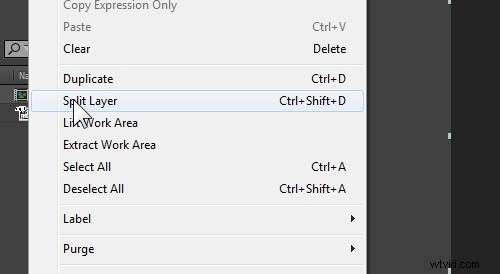
2️⃣ Esegui la divisione – Vai a Modifica> Dividi livello oppure premi Ctrl+Maiusc+D (Windows)/Cmd+Maiusc+D (Mac). Il livello ora si divide in due.
Metodo 2:ritaglio manuale
1️⃣ Duplica il livello – Utilizza Ctrl+D (Windows) / Cmd+D (Mac).
2️⃣ Regola i punti di inizio e fine – Trascina i bordi del livello nella timeline nelle posizioni desiderate.
3️⃣ Taglia scorciatoie – Per l'inizio di una clip:Alt+[ (Windows) / Opzione+[ (Mac); alla fine:Alt+] (Windows) / Opzione+] (Mac).

Parte 3. Scorciatoie da tastiera per dividere i video in After Effects
| Azione | Finestre | Mac |
| Dividi un livello | Ctrl+Maiusc+D | Cmd+Maiusc+D |
| Nuovo progetto | Ctrl+Alt+N | Cmd+Alt+N |
| Nuova composizione | Ctrl+N | Cmd+N |
| Imposta l'inizio/fine dell'area di lavoro all'ora corrente | B o N | B o N |
| Ritaglia la composizione nell'area di lavoro | Ctrl+Maiusc+X | Cmd+Maiusc+X |
| Vai all'orario specifico | Alt+Maiusc+J | Alt+Maiusc+J |
| Vai all'inizio della composizione/livello/filmato | Home o Ctrl+Alt+← | Home o Cmd+Alt+← |
| Importa singolo file/sequenza | Ctrl+I | Cmd+I |
| Importa più file/sequenze | Ctrl+Alt+I | Cmd+Alt+I |
Parte 4. Alternativa rapida:Wondershare Filmora
Se stai cercando un modo più veloce e intuitivo per dividere le clip senza dover navigare nel complesso flusso di lavoro di After Effects, Wondershare Filmora è una scelta solida. Offre un'interfaccia semplificata con un pulsante di suddivisione dedicato e la "Modalità di suddivisione rapida".
Sebbene Filmora non abbia le funzionalità avanzate di grafica in movimento di After Effects, eccelle nelle attività di editing di routine e fornisce una gamma di effetti integrati, transizioni e strumenti IA come la riduzione automatica del rumore e il testo in video.
Come dividere le clip in Filmora
Passaggio 1:utilizza il pulsante Dividi
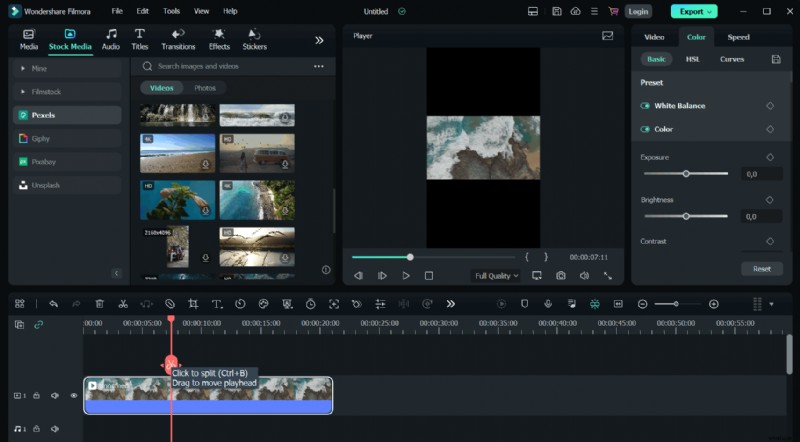
Posiziona la testina di riproduzione nel punto in cui desideri tagliare, quindi fai clic sull'icona delle forbici (o premi Ctrl+B / Cmd+B ). Abilita il pulsante tramite File> Preferenze> Modifica se è nascosto.
Passaggio 2:attiva la modalità divisione rapida
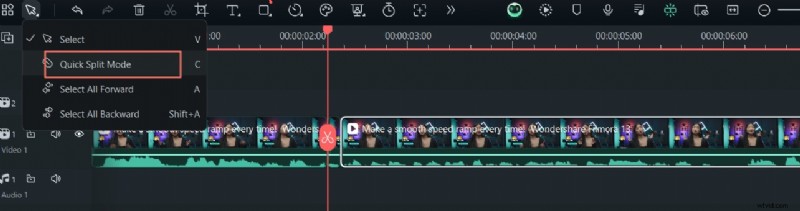
Passa il cursore alla modalità Divisione rapida per trasformarlo in uno strumento rasoio. Passando il mouse sulla timeline, l'anteprima della clip si aggiorna in tempo reale; fai clic per dividere senza spostare la testina.
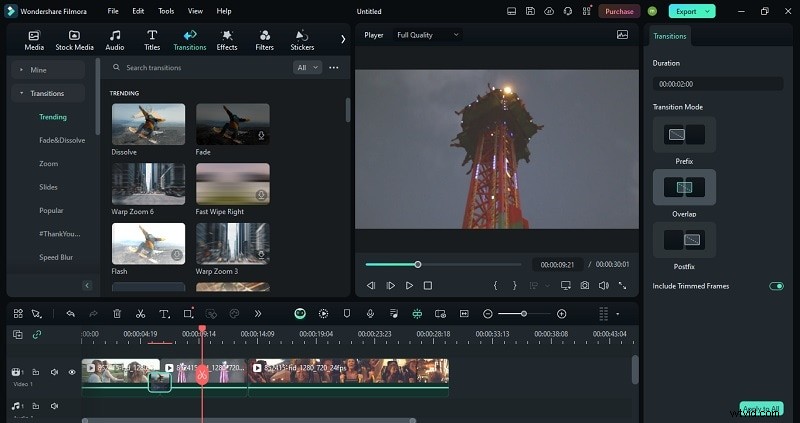
Passaggio 3:aggiungi transizioni
Migliora il flusso trascinando le transizioni dalla scheda Transizioni tra i clip. Posizionali sovrapposti, prima o dopo i segmenti secondo necessità.
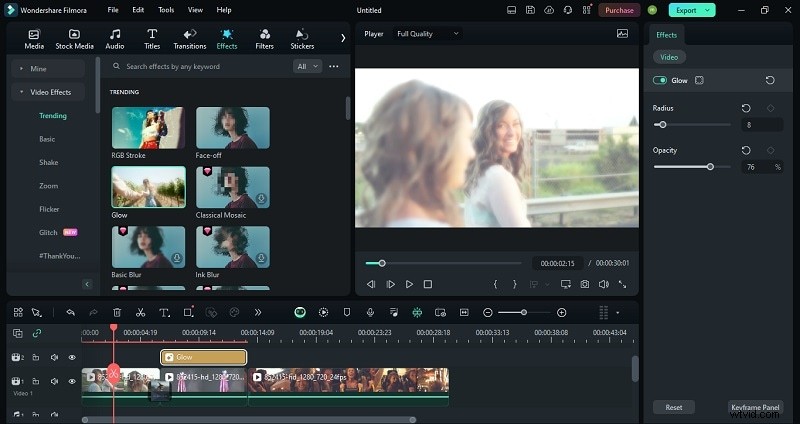
Passaggio 4:applica effetti distinti
Trascina gli effetti dalla scheda Effetti sui singoli clip. Regola l'opacità, il raggio o la tempistica dei livelli per personalizzare ciascun segmento.
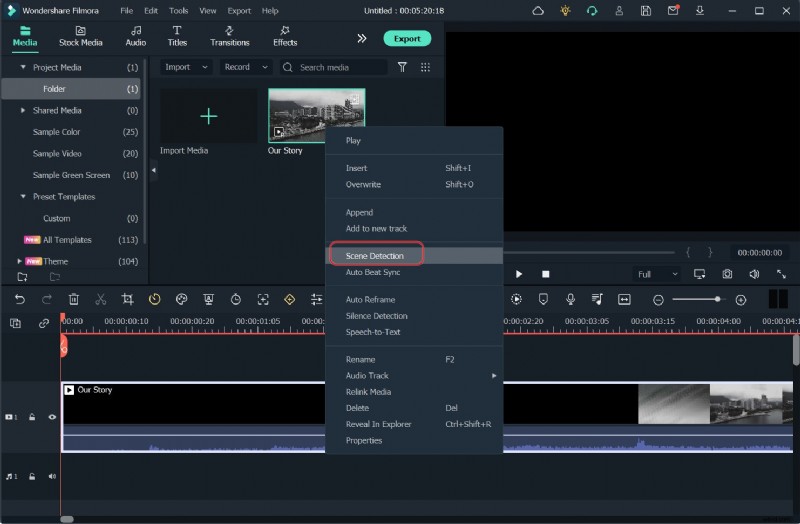
Divisione automatica con rilevamento delle scene
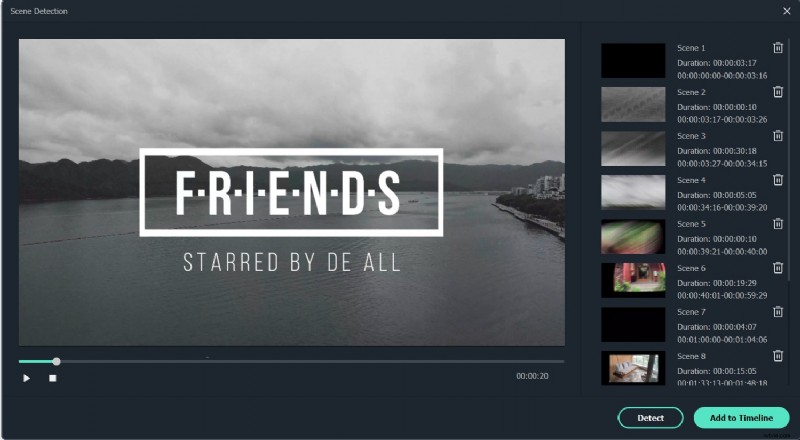
Il rilevamento delle scene di Filmora segmenta automaticamente un video quando viene identificato un cambio di scena.
- Importa il tuo filmato.
- Fai clic con il pulsante destro del mouse e scegli Rilevamento scena per aprire l'interfaccia.
- Fai clic su Rileva per consentire a Filmora di dividere il video. Rivedi ogni clip prima di aggiungerla alla timeline.
- Rimuovi le sezioni indesiderate o aggiungi i clip desiderati, quindi esporta.
Conclusione
Mentre la domanda "Come si divide una clip in After Effects?" Il processo può sembrare complesso all'inizio, padroneggiare le nozioni di base qui delineate ti darà sicurezza e flessibilità per qualsiasi progetto. Se la velocità e la semplicità sono le tue priorità, Filmora offre un'alternativa eccellente e facile da usare.
Con queste tecniche, puoi effettuare modifiche in modo efficiente, sia che tu stia lavorando nel robusto ambiente di After Effects o nell'interfaccia semplificata di Filmora.

