
Concetti principali:
- Miglior editor video YouTube con intelligenza artificiale: Lungofiume
- Il miglior editor video di YouTube per principianti: iMovie
- Ideale per utenti intermedi: Adobe Premiere Pro
- Il meglio per i professionisti: DaVinci Resolve
- Ideale per Mac: Final Cut Pro X
- Ideale per gli effetti visivi: HitFilm Express
- Le migliori opzioni gratuite senza filigrane: OpenShot e VSDC
- Le migliori app mobili: CapCut e Premiere Rush
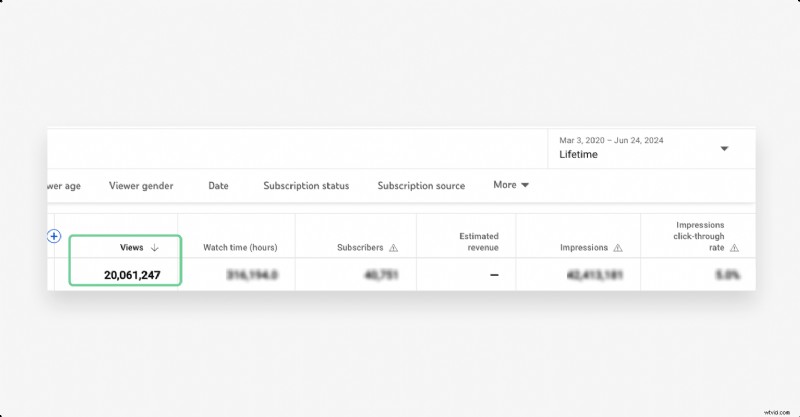
Questa guida evidenzia i principali strumenti di editing video che mi hanno aiutato a produrre oltre 500 video di YouTube con più di 20 milioni di visualizzazioni.
Che tu sia un creativo esperto o che tu abbia appena iniziato, puoi trovare una soluzione adatta al tuo flusso di lavoro senza dover pagare una tariffa di abbonamento elevata.
Sommario
- Caratteristiche principali da valutare
- I 10 migliori editor per YouTuber
- Miglior montatore assoluto:Riverside
- Ideale per i principianti:iMovie
- Ideale per gli utenti intermedi:Adobe Premiere Pro
- Il meglio per i professionisti:DaVinci Resolve
- Il meglio per Mac:Final Cut Pro X
- Il meglio per gli effetti visivi:HitFilm Express
- I migliori editor gratuiti senza filigrane
- Le migliori app mobili per iOS e Android
- Scegliere l'editor giusto per il tuo livello di abilità
- Pratiche di editing di livello professionale
- Migliora la tua strategia per i contenuti
- Domande frequenti sul software di editing video di YouTube
Quale editor video utilizzano gli YouTuber?
Gli strumenti di editing video sono diversi quanto i creatori che li utilizzano. Sebbene iMovie, Final Cut Pro e Adobe Premiere Pro siano comuni, la scelta migliore dipende dal flusso di lavoro e dal livello di competenza.
Caratteristiche principali da valutare
Di seguito è riportato un elenco di controllo conciso per aiutarti a selezionare il software giusto per il tuo canale.
Interfaccia intuitiva
Cerca controlli intuitivi, numerosi tutorial e uno spazio di lavoro pulito che accelera la curva di apprendimento.
Funzionalità di modifica principali
Le opzioni adatte ai principianti dovrebbero offrire taglio, rifinitura e transizioni di base. Gli editor avanzati dovrebbero supportare il motion tracking, il multicam, il keyframing e una sofisticata gradazione del colore.
Flessibilità nell'esportazione
Assicurati che il software supporti i formati compatibili con YouTube (.mov, .mp4, .avi e così via) e ti consenta di ottimizzare risoluzione, frequenza fotogrammi e compressione.
Effetti e transizioni
Transizioni di alta qualità, aumento della velocità, correzione del colore, grafica animata e supporto degli overlay possono aumentare il coinvolgimento degli spettatori.
Modifica multitraccia
La separazione delle tracce video e audio consente regolazioni precise del volume e sovrapposizione senza influenzare altre clip.
Perfezionamento dell'audio
La riduzione del rumore, la normalizzazione dell'audio e gli effetti sonori sono essenziali per un palcoscenico sonoro professionale.
Prestazioni e stabilità
I progetti di grandi dimensioni richiedono riproduzione e rendering fluidi; verificare i requisiti di sistema prima di impegnarsi.
I 10 migliori editor per YouTuber
Miglior montatore assoluto:Riverside
Modifica multitraccia: Sì
Formati di esportazione: MP4, MP3, WAV, video non elaborato (CFR MP4), video allineato (CFR MP4)
Ideale per: Creator che registrano e modificano in un unico posto, in particolare interviste e video di collaborazione remota.
Prezzi: Livello gratuito, i piani a pagamento partono da $ 15 al mese
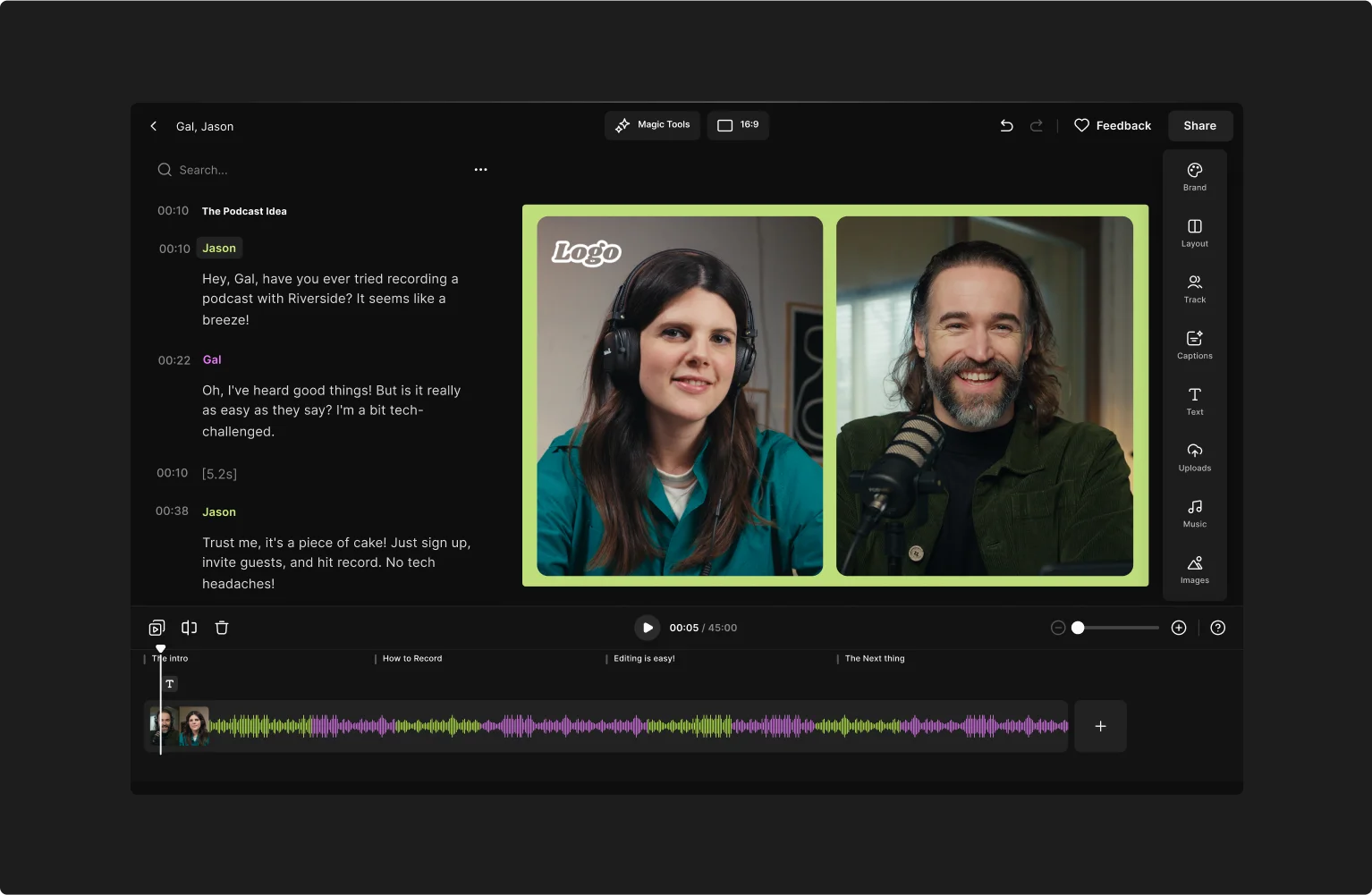
Riverside unisce registrazione, streaming e editing in un unico flusso di lavoro. Il suo editor basato su testo sincronizza la trascrizione e il video, consentendo tagli istantanei eliminando parole. La piattaforma genera automaticamente capitoli, codici colore degli altoparlanti e offre la rimozione del rumore, i sottotitoli e il posizionamento del logo basati sull'intelligenza artificiale. Una funzionalità straordinaria è Magic Clips, che trasforma i contenuti di lunga durata in Short con un clic.
Il meglio per i principianti:iMovie
Modifica multitraccia: Sì
Formati di esportazione: MP4, MOV, M4V
Ideale per: Nuovi utenti e redattori occasionali.
Prezzi: Gratuito
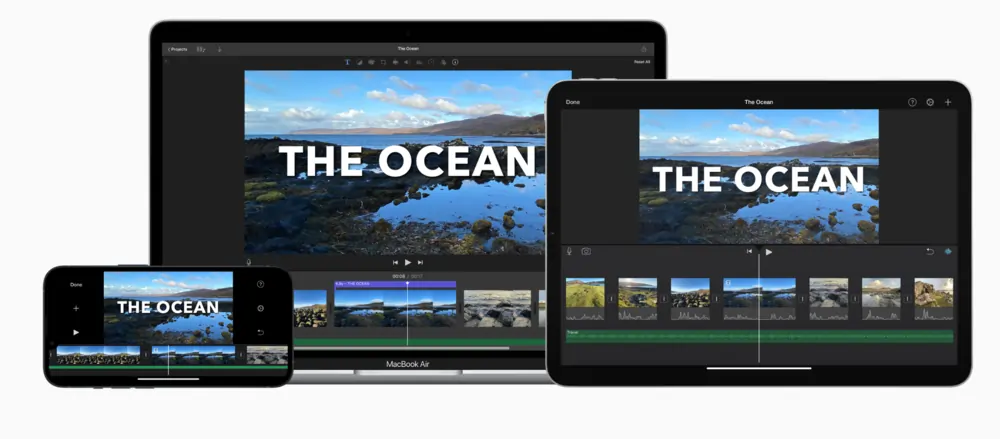
iMovie offre funzionalità di modifica tramite trascinamento, modelli integrati e un effetto schermo verde. La sua libreria di storyboard supporta oltre 20 nicchie, mentre la modalità cinematografica aggiunge profondità di campo per un aspetto professionale.
Ideale per gli utenti intermedi:Adobe Premiere Pro
Modifica multitraccia: Sì
Formati di esportazione: MP4, MOV, AVI, WMV, MXF, MPEG‑2, FLV
Ideale per: Redattori esperti alla ricerca di strumenti robusti.
Prezzi: Livello gratuito, i piani a pagamento partono da $ 22,99 al mese
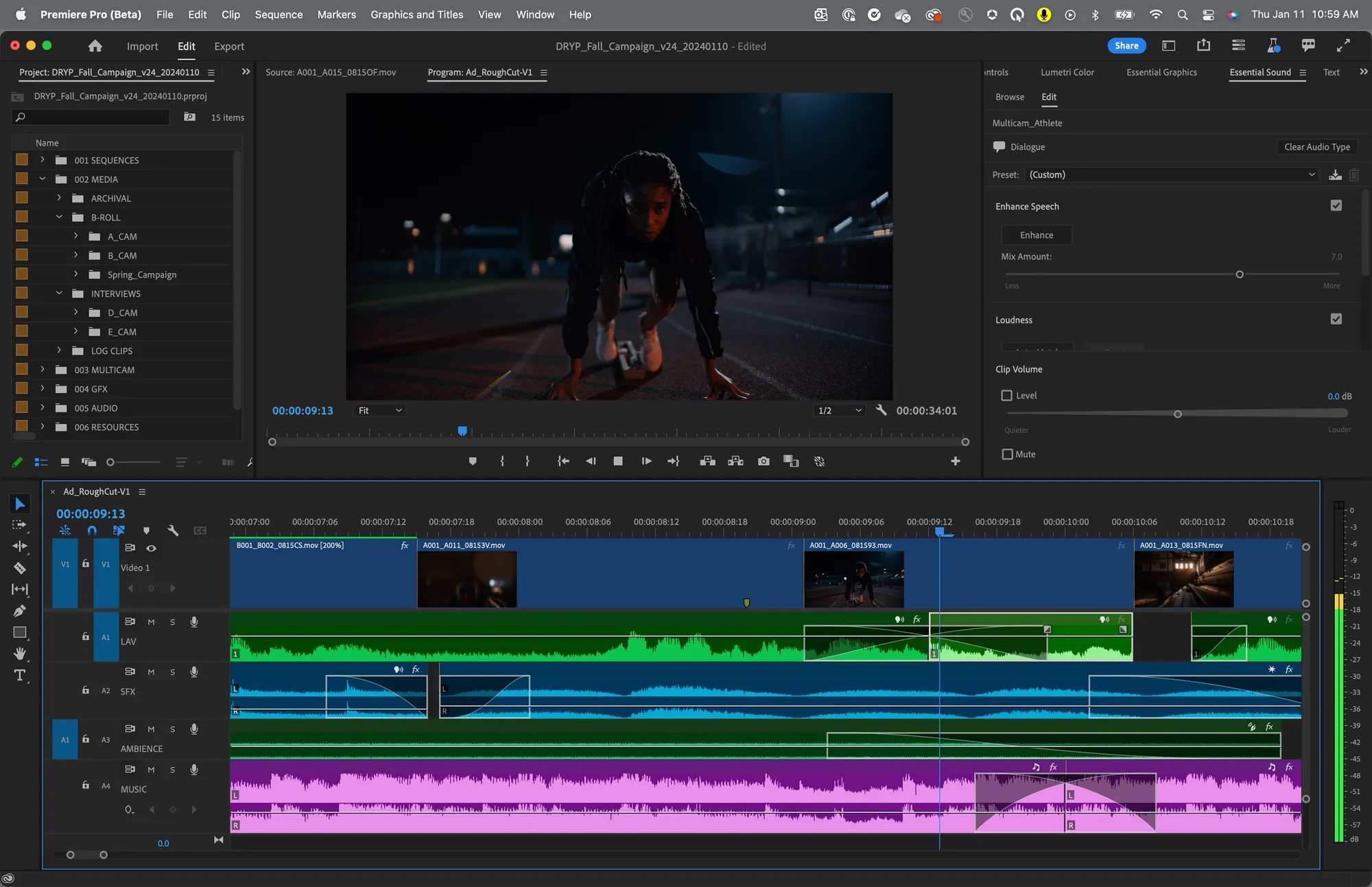
Premiere Pro bilancia una timeline tradizionale con un editor basato su testo. Si integra con Adobe Audition, supporta la rimozione degli oggetti AI e offre grafica in movimento, effetti visivi e preimpostazioni di esportazione avanzate.
Il meglio per i professionisti:DaVinci Resolve
Modifica multitraccia: Sì
Formati di esportazione: MP4, MOV, AVI, MXF, MPEG‑4
Ideale per: Team e progetti ad alto budget.
Prezzi: Licenza gratuita a vita $ 295
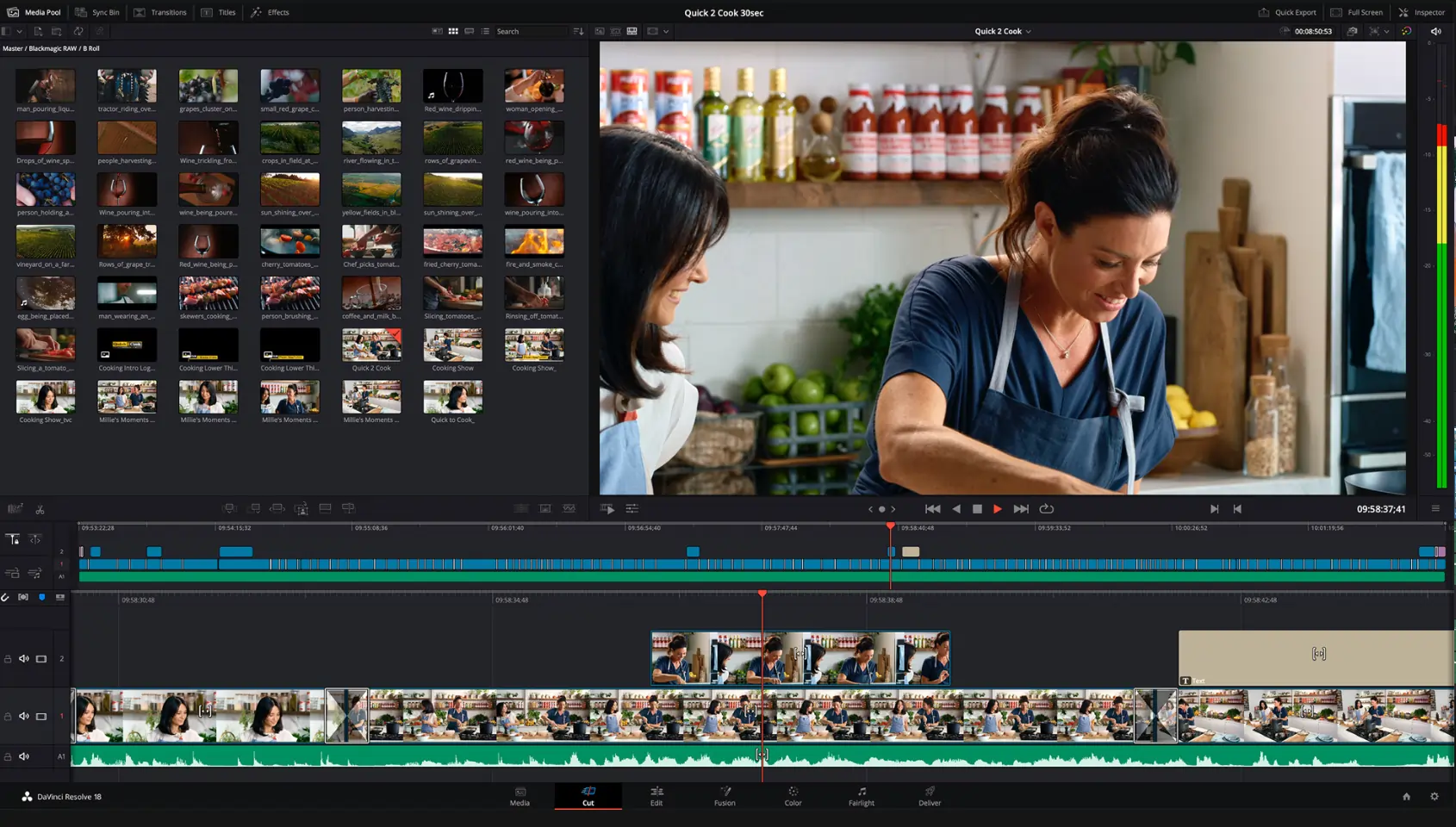
DaVinci Resolve eccelle nella gradazione del colore, nel core audio con un massimo di 2.000 tracce e oltre 100 effetti visivi. La sua curva di apprendimento è ripida, ma il risultato è un risultato di livello professionale.
Il meglio per Mac:Final Cut Pro X
Modifica multitraccia: Sì
Formati di esportazione: MOV, MP4, MXF, M4V, AVI
Ideale per: Utenti Mac che cercano velocità ed efficienza.
Prezzi: Prova di 90 giorni, a vita $ 299,99
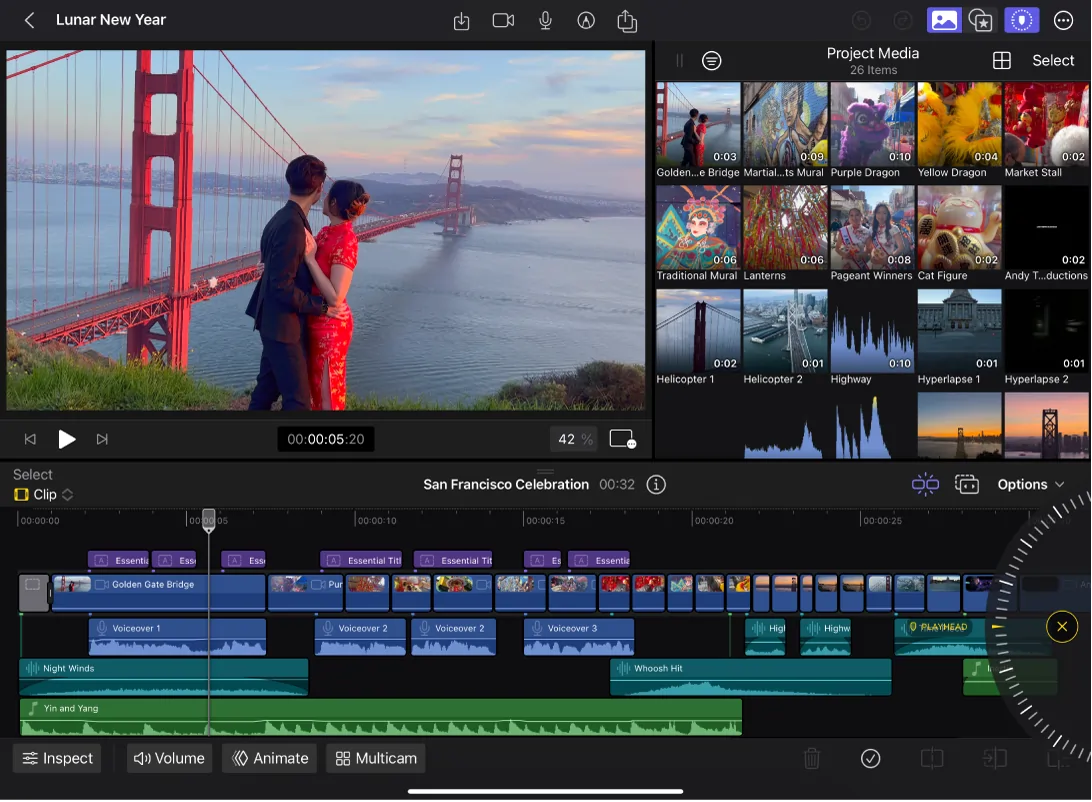
La timeline magnetica di Final Cut rimuove automaticamente gli spazi vuoti e il suo editor multicam supporta fino a 64 angolazioni. Le funzionalità includono rilevamento duplicati, grafica animata e compressione integrata.
Il meglio per gli effetti visivi:HitFilm Express
Modifica multitraccia: Sì
Formati di esportazione: MP4, AVI, MOV, WMV, MKV
Ideale per: Creatori che cercano effetti cinematografici con un budget limitato.
Prezzi: I piani gratuiti e a pagamento partono da $ 7,99 al mese
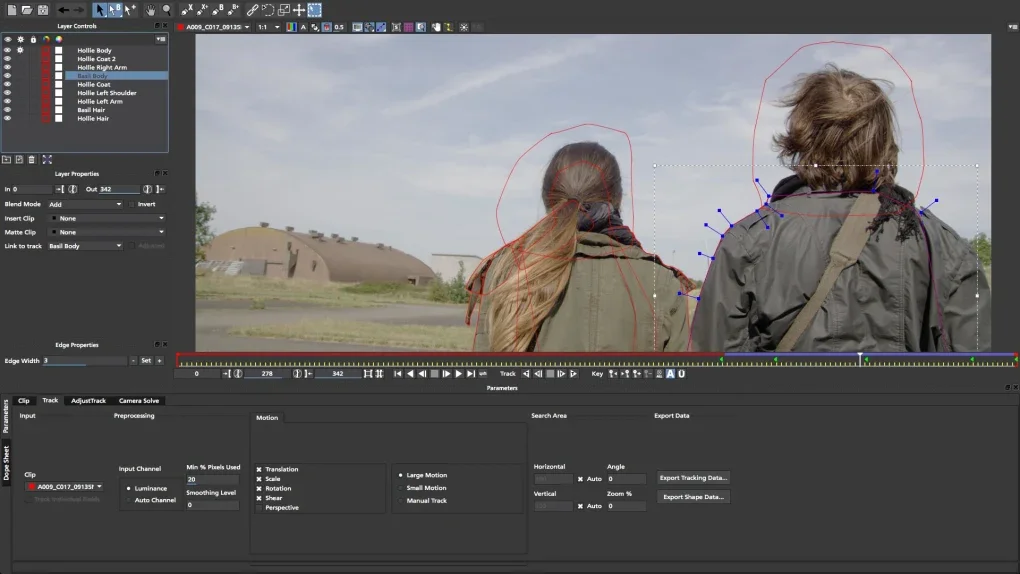
HitFilm Express offre keying, color grading avanzato e un'ampia libreria di plug-in. Sebbene il livello gratuito sia limitato, gli strumenti VFX del software non hanno rivali per gli utenti di livello intermedio e avanzato.
I migliori editor gratuiti senza filigrane
OpenShot
Modifica multitraccia: Sì
Formati di esportazione: AVI, FLV, MOV, MP4, MPG, OGG, WEBM, WMV
Ideale per: Creator che necessitano di funzionalità avanzate a costo zero.
Prezzi: Gratuito
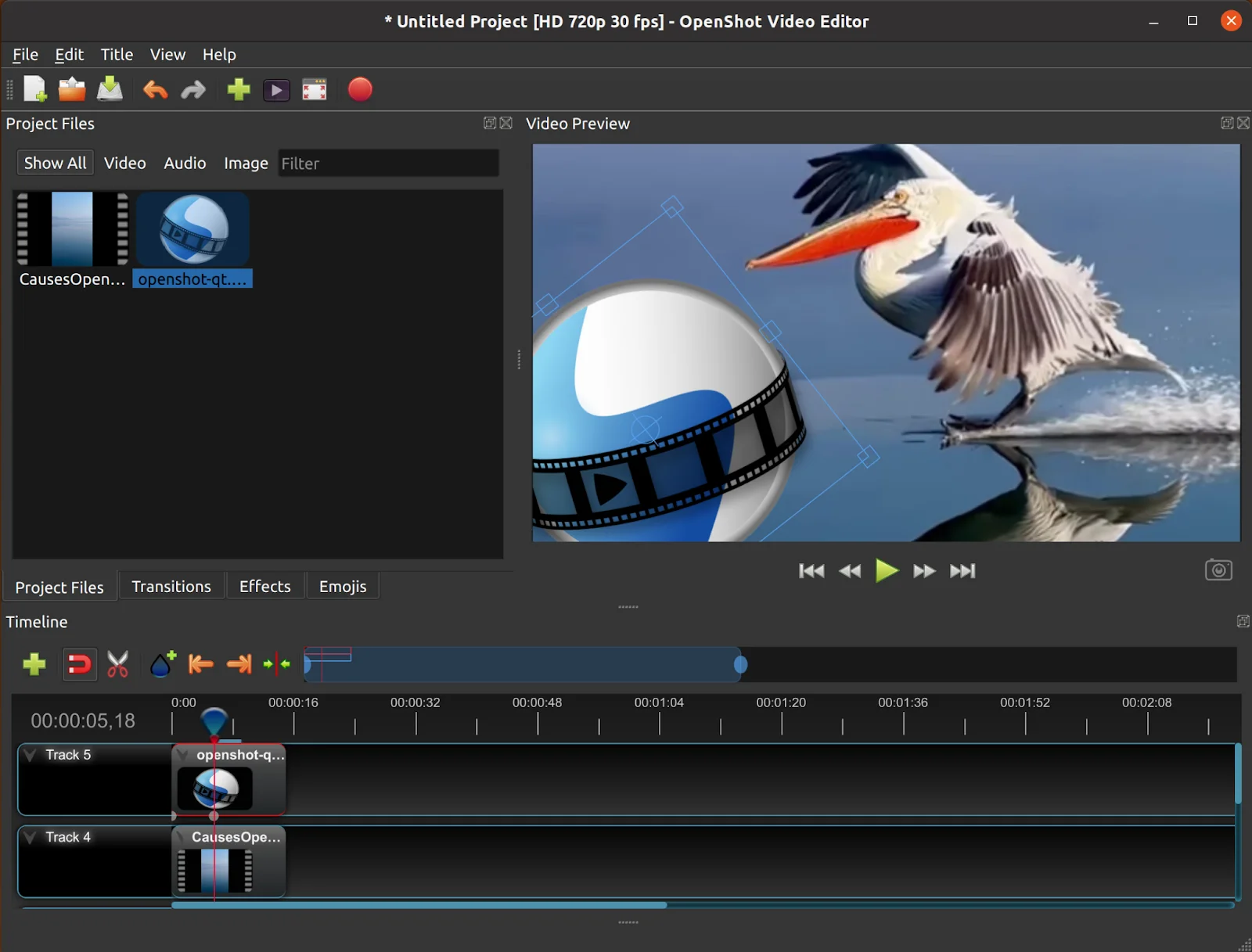
Il supporto illimitato delle tracce di OpenShot e la timeline drag-and-drop consentono un editing preciso. I suoi strumenti di mappatura temporale, missaggio audio e animazione 3D garantiscono una finitura lucida senza filigrane.
VSDC
Modifica multitraccia: Sì
Formati di esportazione: AVI, MP4, MKV, MPG, WMV, FLV, MOV, RM, SWF
Ideale per: Principianti attenti al budget.
Prezzi: Livello gratuito, piani a pagamento da $ 19,99/anno
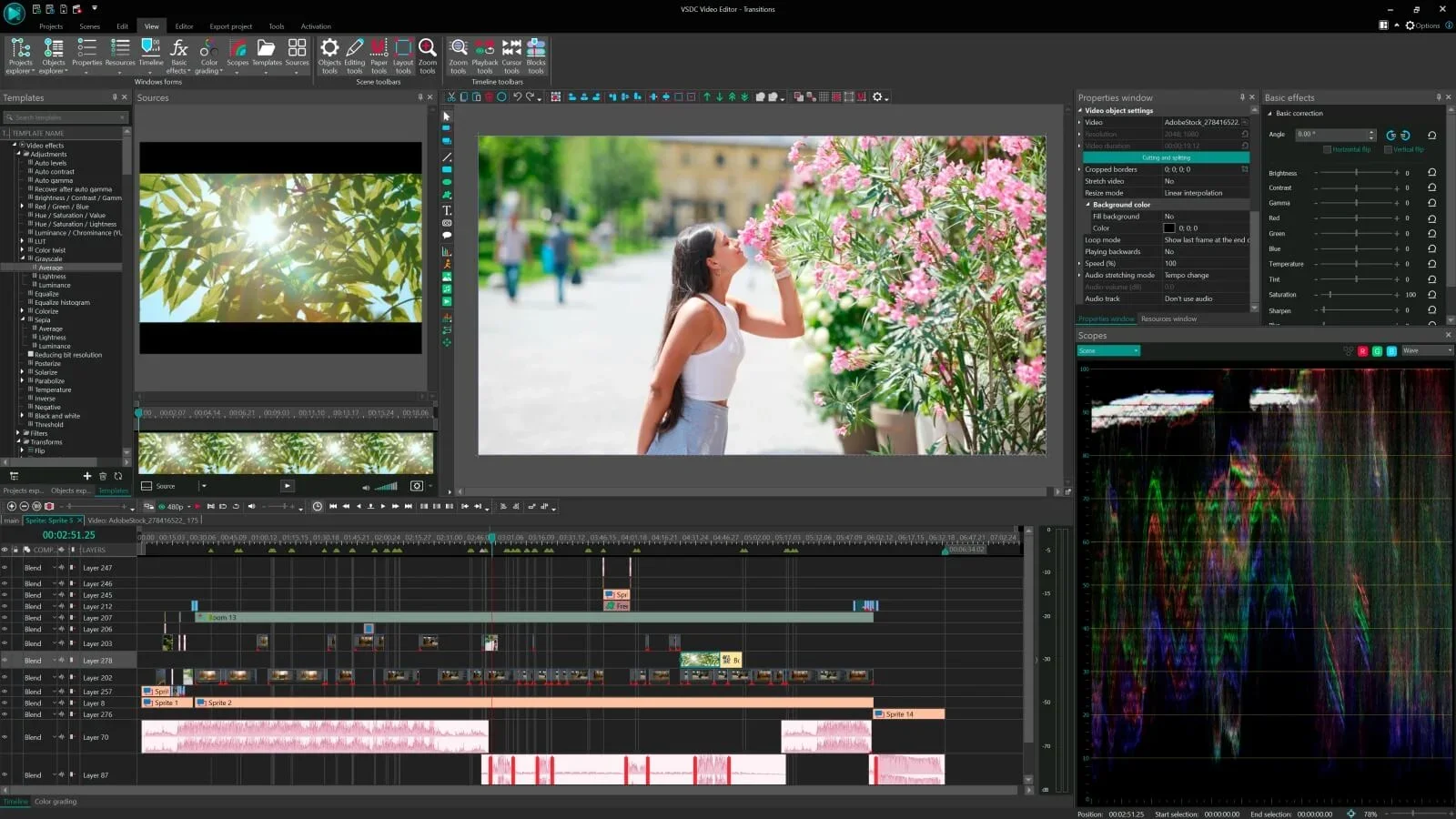
L'editor non lineare di VSDC supporta la registrazione immagine nell'immagine, schermo diviso e voce fuori campo. Offre l'esportazione in formato completo e il tracciamento del movimento, anche se manca l'anteprima a schermo intero.
Le migliori app mobili per iOS e Android
CapCut
Modifica multitraccia: Sì
Formati di esportazione: MP4, MOV, GIF
Ideale per: Creatori di social media con competenze da principiante a intermedio.
Prezzi: Piani gratuiti e a pagamento da $ 7,99 al mese
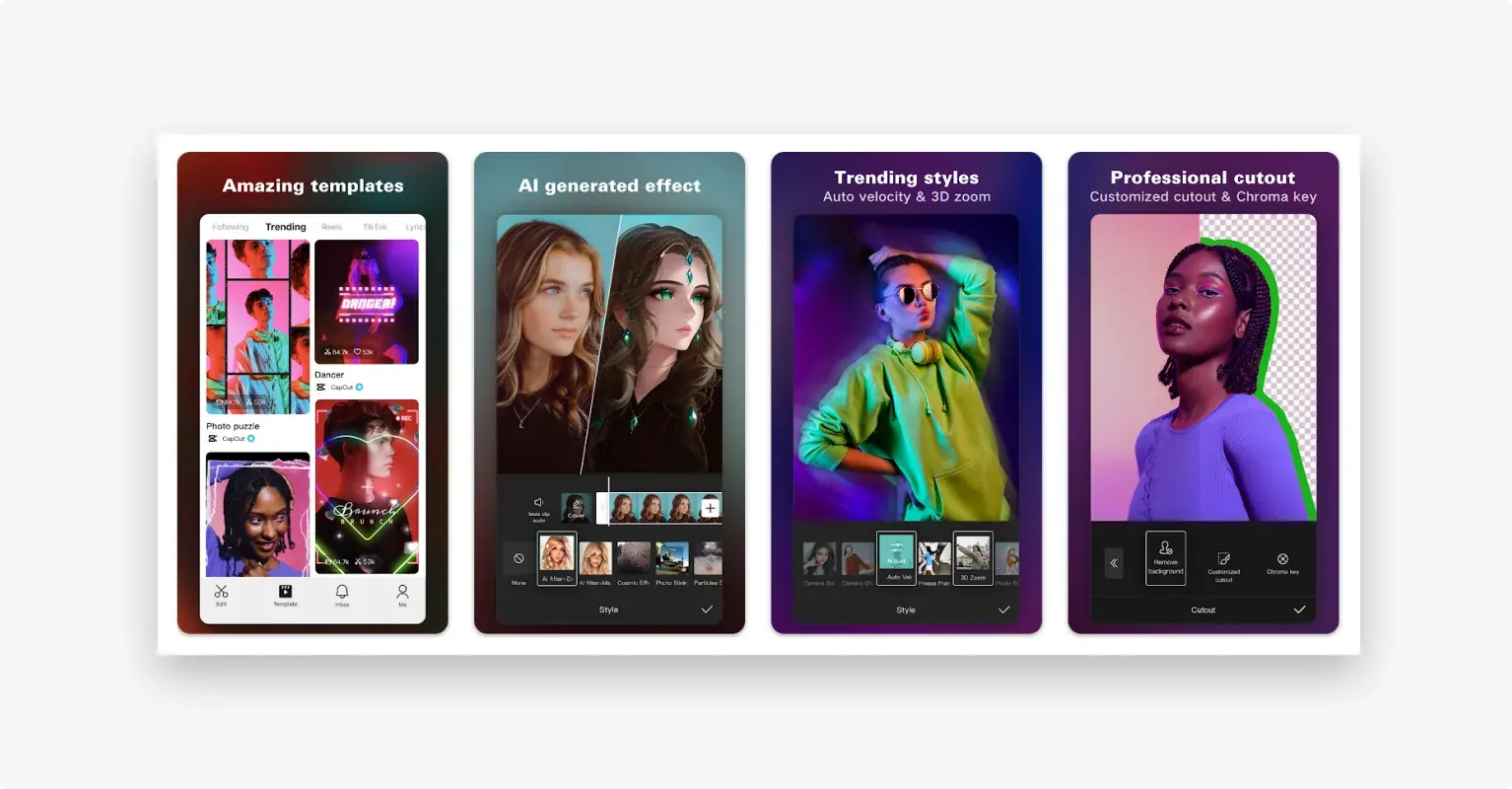
CapCut offre un'interfaccia utente intuitiva, sottotitoli automatici e una libreria di filtri, animazioni AI ed effetti 3D. È ottimale per gli Short, mentre le versioni desktop si adattano ai video YouTube più lunghi.
Premiere Rush
Modifica multitraccia: Sì
Formati di esportazione: MP4, MOV, GIF, MXF
Ideale per: Utenti intermedi che necessitano di caricamenti rapidi.
Prezzi: Gratuito
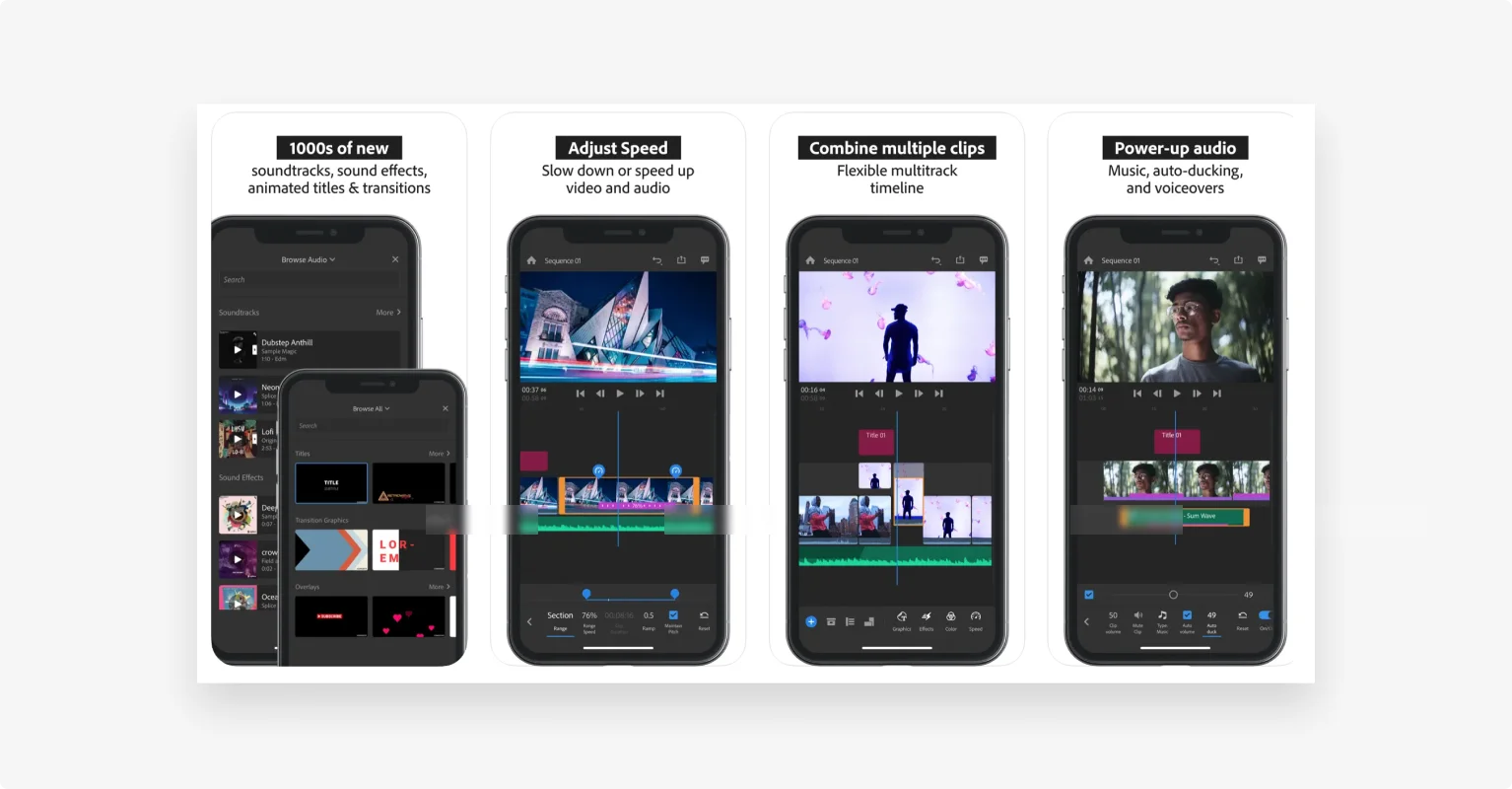
Premiere Rush offre un flusso di lavoro semplificato, risorse Adobe integrate e la possibilità di modificare su dispositivo mobile o desktop. La correzione del colore, la pulizia dell'audio e l'esportazione versatile lo rendono una scelta solida per gli Short di YouTube e i contenuti più lunghi.
Scegliere l'editor giusto per il tuo livello di abilità
Principianti
- Interfaccia con trascinamento
- Libreria modelli
- Trascrizione rapida e didascalie
- Modifica basata su testo
- Automazione AI
Consigliato:Riverside, iMovie, OpenShot
Intermedio
- Controllo multitraccia
- Classificazione del colore
- Grafica in movimento
- Effetti visivi
Consigliato:HitFilm Express, Shotcut
Professionisti
- Personalizzazione profonda
- Mixaggio e miglioramento dell'audio
- Integrazioni degli strumenti
- Modifica multicamera
Consigliato:Adobe Premiere Pro, Final Cut Pro X, DaVinci Resolve
Pratiche di editing di livello professionale
Crea lo storyboard del tuo video
Mappa le inquadrature, il flusso narrativo e i momenti chiave per semplificare il montaggio.
Utilizza effetti visivi accattivanti
Interruzioni di pattern, transizioni dinamiche e sovrapposizioni catturano l'attenzione.
Scegli la musica royalty-free
Proteggi il tuo canale dagli avvertimenti sul copyright utilizzando brani concessi in licenza o esenti da royalty.
Ottimizza per il SEO di YouTube
Incorpora parole chiave primarie nei titoli, nelle descrizioni, nei nomi dei file e nei tag; crea miniature accattivanti.
Migliora la tua strategia di contenuti
Il editing strategico può convertire gli spettatori occasionali in abbonati fedeli. Investi tempo nel padroneggiare lo strumento che hai scelto per mantenere il pubblico a guardare fino alla fine.
Inizia con un editor gratuito (Riverside, OpenShot o VSDC) e cresci fino a diventare una soluzione a pagamento man mano che il tuo canale si espande.
Domande frequenti sul software di editing video di YouTube
YouTube ha un editor gratuito?
YouTube Studio offre un editor di base, ma la maggior parte dei creator preferisce un software dedicato per funzionalità più ricche.
Cosa usano gli YouTuber professionisti?
Molti optano per DaVinci Resolve o Adobe Premiere Pro per progetti complessi, mentre i formati più semplici possono utilizzare Riverside o iMovie.
Perché utilizzare un editor video per YouTube?
La modifica migliora l'attrattiva visiva, aggiunge sottotitoli e migliora la qualità audio, fattori che aumentano il coinvolgimento e la portata algoritmica.