
Guardare un video in un bar affollato o in una biblioteca, senza avere la minima idea di ciò che viene detto perché non ci sono didascalie? Frustrato? I sottotitoli vanno oltre una funzione di accessibilità e aumentano l'interesse e la comprensione dell'utente.
Pensi che questo possa accadere anche con il tuo video? Fortunatamente, esiste un modo gratuito e veloce per aggiungere didascalie a un video su Canva. Canva può creare sottotitoli per i tuoi video e far risaltare i tuoi contenuti senza incidere sul budget. Resisti mentre ti guidiamo attraverso la guida.
In questo articolo
-
- Guida video su come inserire testi o didascalie in Canva
- Guida passo passo per aggiungere didascalie con Canva
- Quando utilizzare lo strumento didascalia di Canva?
-
- Caratteristiche principali di Wondershare Filmora
- Filmora VS. Canva, qual è lo strumento migliore per aggiungere didascalie
- Come aggiungere automaticamente sottotitoli ai video con Filmora
- Come personalizzare i sottotitoli con Filmora
-
- Coinvolgimento
- Ipoudenti o non udenti
- Evidenzia i dettagli chiave
Aggiungere didascalie a immagini o video in Canva è semplice. Ecco come puoi farlo:
Guida video su come inserire testi o didascalie in Canva
Usare Canva è incredibilmente facile. L'accessibilità agli strumenti e l'interfaccia intuitiva lo rendono ugualmente inclusivo per professionisti e principianti.
Ecco una guida video su come aggiungere didascalie su Canva:
Successivamente, analizzeremo il tutorial in dettaglio per mostrarti come aggiungere didascalie con Canva.
Guida passo passo per aggiungere didascalie con Canva
L'aggiunta di didascalie al tuo video può migliorare la comprensione e il coinvolgimento. Con Canva puoi scrivere gratuitamente sottotitoli perfettamente personalizzati per il tuo video.
Ecco una guida passo passo su come aggiungere didascalie con Canva:
1. Apri Canva
Apri l'applicazione web Canva sul browser del tuo PC. Iscriviti o accedi per iniziare. Fai clic sull'icona Video per esplorare diverse opzioni video. Scegli un'opzione in base al tipo di video che desideri creare.
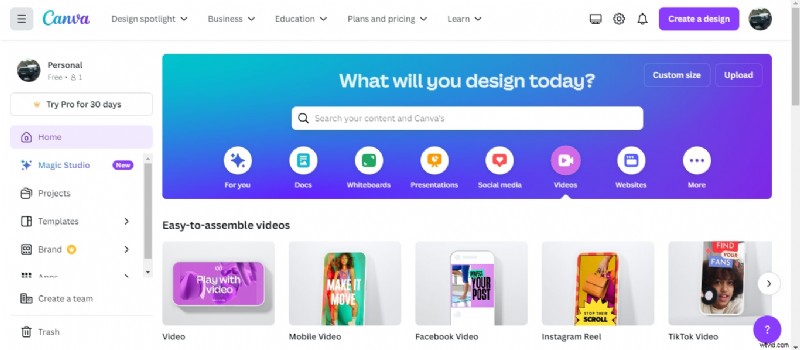
2. Carica il tuo video
In base alla selezione della dimensione video, si aprirà l'area di lavoro Canva. Fai clic su Caricamenti e seleziona Carica file per aggiungere video dal tuo dispositivo. In alternativa, fai clic su Registrati per documentare in tempo reale un video.
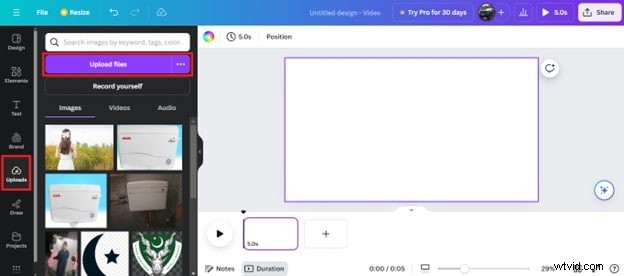
3. Aggiungi didascalie al video
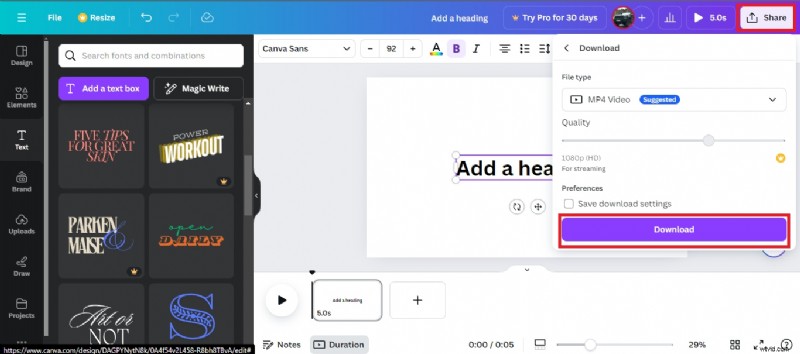
Successivamente, aggiungi didascalie al tuo video. Sposta il cursore sull'icona Testo nel pannello a sinistra. Fai clic su Aggiungi un'intestazione e digita il testo come didascalia per il video.
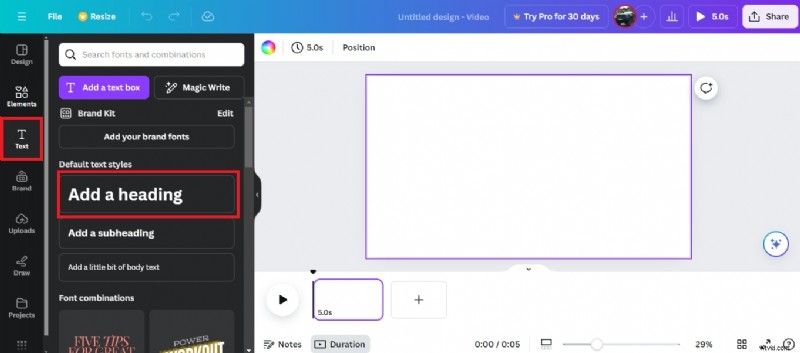
4. Modifica la didascalia
Ora modifica la didascalia aggiunta in modo che corrisponda allo stile del video. Scegli uno stile di testo, dimensione, colore, grassetto e corsivo. Canva offre anche modelli di testo tra cui scegliere e applicare.
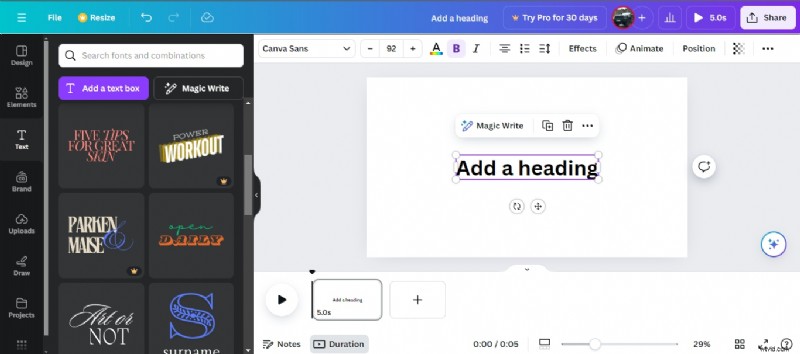
5. Scarica il video
Una volta terminato, salva il video. Fare clic su Condividi> Scarica. Scegli una risoluzione video e un tipo di file e fai clic su Scarica per salvarlo sul tuo dispositivo.
Quando utilizzare lo strumento didascalia di Canva?
La libertà di aggiungere e modificare didascalie rende Canva molto facile da usare. Ecco un elenco dei casi in cui è supportata la funzionalità dei sottotitoli di Canva:
- Video per piattaforme social:aggiungi sottotitoli ai tuoi video senza sforzo per Instagram, Facebook, YouTube e altri siti di social media. Progetta didascalie eleganti che si adattino all'atmosfera del tuo video.
- Miniatura di YouTube: Genera una miniatura accattivante per il tuo video YouTube in pochi secondi. Attira gli spettatori con copertine video piacevoli.
- Video di Facebook:aggiungi contenuti scritti per i video di Facebook per migliorare il coinvolgimento anche senza audio.
- Portfolio LinkedIn:crea sottotitoli per i video LinkedIn e migliora il tuo profilo professionale.
Sottotitolare un video su Canva è un gioco da ragazzi. Con una raccolta estesa di modelli di testo, aggiungi facilmente commenti ai tuoi video.
Ma quanto sarebbe bello se Canva offrisse i sottotitoli automatici?
Puoi aggiungere sottotitoli automatici in Canva?
Quanto sarebbe facile se Canva potesse generare magicamente i sottotitoli per tutti i tuoi video? Stai fantasticando di manifestarlo?
Sì. Canva è uno strumento completo che offre funzionalità di sottotitoli automatici per tutti i video. Attiva la funzione per aggiungere automaticamente i sottotitoli al tuo video. Ecco una guida passo passo per aggiungere i sottotitoli automatici in Canva:
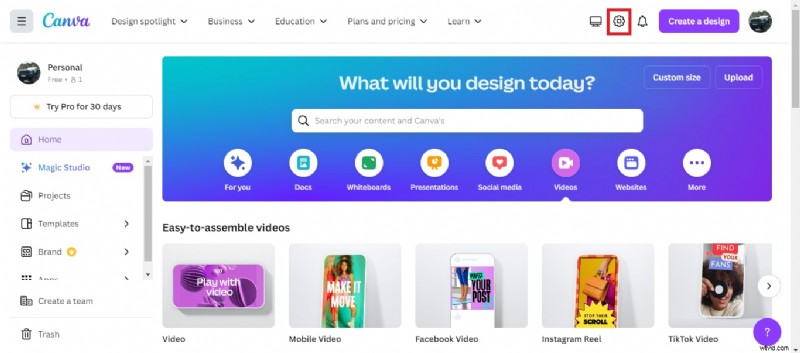
- Apri l'applicazione Canva. Passa alla home page e fai clic sull'icona delle impostazioni in alto a destra dello schermo.
- Nelle impostazioni del tuo account, trascina lo scorrimento su Didascalie. Attiva l'interruttore per generare automaticamente i sottotitoli per tutti i tuoi video.
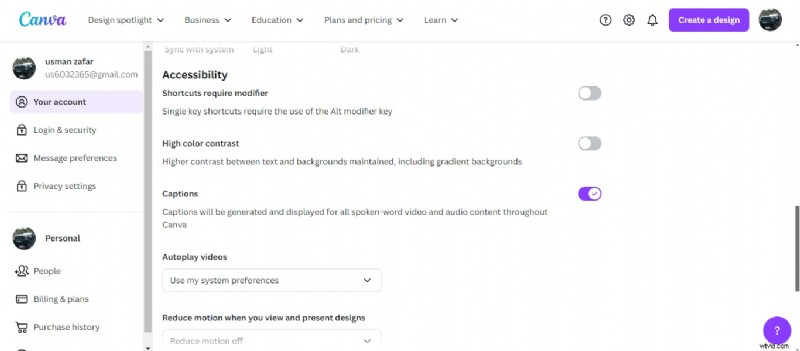
Ora Canva genererà automaticamente il testo scritto per l'audio del tuo progetto. Tuttavia, l’intelligenza artificiale di Canva non rileva i dettagli in modo molto preciso. Aspettatevi molti errori ed errori e preparatevi a correggerli.
La migliore alternativa per l'editing di sottotitoli video a Canva:Filmora
Canva è uno strumento eccellente per aggiungere sottotitoli al tuo video in modo fluido. Tuttavia, i sottotitoli automatizzati possono essere un po’ faticosi. L'intelligenza artificiale non genera sottotitoli in modo accurato, quindi probabilmente perderai contenuti.
Un software impressionante come Wondershare Filmora è un'alternativa potente e robusta. Integrato con un'intelligenza artificiale intelligente, Filmora offre sottotitoli automatici precisi per i video. Gli strumenti di livello professionale offrono un editing video senza interruzioni.
Filmora è un software all-inclusive che impressiona con funzionalità eccezionali e straordinaria facilità d'uso.
Caratteristiche principali di Wondershare Filmora
- Sottotitoli automatici altamente accurati basati sull'intelligenza artificiale.
- Supporta fino a 23 lingue.
- Carica file di sottotitoli SRT esterni.
- Aggiungi, rimuovi o unisci i sottotitoli.
- Applica predefiniti e modelli di sottotitoli predefiniti.
Filmora VS. Canva, qual è lo strumento migliore per aggiungere didascalie
| Funzione | Filmora | Canva |
| Sottotitoli automatici | Supporta 23 lingue | Supporta 18 lingue |
| Modifica manuale dei sottotitoli | Consente la modifica manuale dei sottotitoli | Richiede la digitazione manuale di ciascuna didascalia |
| Personalizzazione dei sottotitoli | Ampie opzioni per carattere, colore, dimensione, animazione | Opzioni di formattazione del testo di base |
| Tempistica dei sottotitoli | Fornisce strumenti per cronometrare con precisione i sottotitoli | I sottotitoli devono essere cronometrati manualmente |
| Opzioni di esportazione | Più formati inclusi i sottotitoli SRT | Opzioni di esportazione limitate |
| Disponibilità della piattaforma | Windows, macOS, iOS, Android e iPadOS | Basato sul Web, funziona su qualsiasi piattaforma |
| Costo | Pagato con una prova gratuita | Gratuito con piani a pagamento |
Come aggiungere automaticamente sottotitoli ai video con Filmora
Lo spazio di lavoro di Filmora può accogliere tutti. Che tu sia professionista o amatoriale, ecco una rapida guida passo passo su come aggiungere automaticamente sottotitoli ai video con Filmora:
- Scarica Wondershare Filmora
Scarica e installa il software Filmora sul tuo computer. Avvia l'applicazione e configurala per iniziare.
- Importa il tuo video
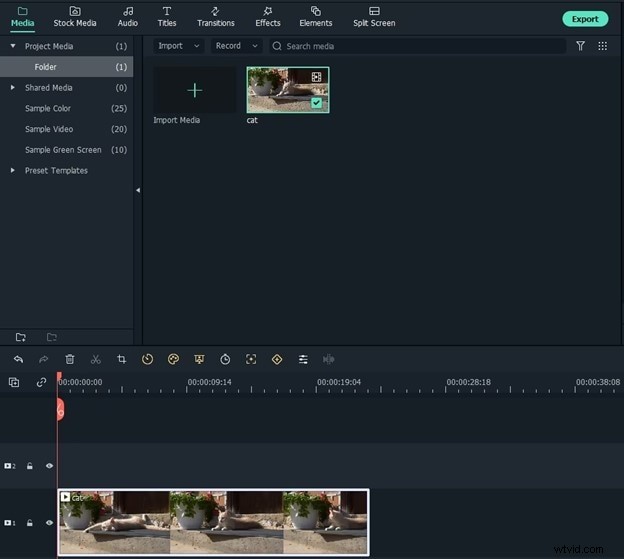
Fare clic su Nuovo progetto per aprire una nuova area di lavoro. Fai clic su Importa e seleziona il tuo video da una destinazione locale sul desktop. In alternativa, puoi semplicemente trascinare e rilasciare il tuo video nella libreria.
- Strumento di sintesi vocale
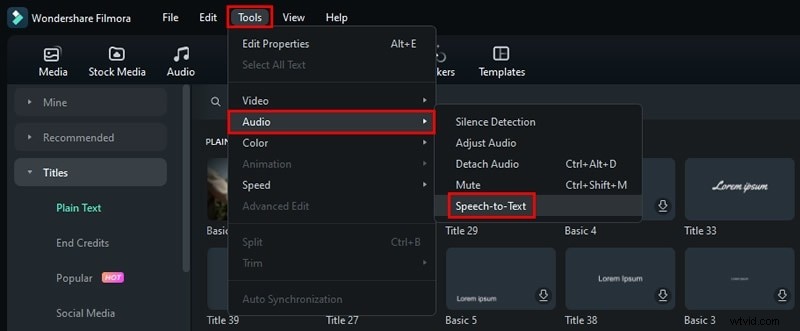
Successivamente, vai alla scheda Strumenti nel menu e scegli Audio dal menu a discesa. Seleziona Sintesi vocale per i sottotitoli automatici.
- Scegli la lingua
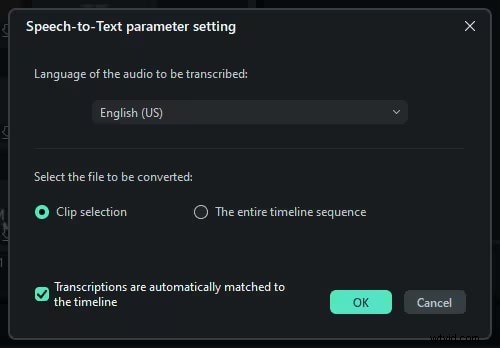
Nel popup dei sottotitoli, seleziona la lingua preferita per la trascrizione audio. Seleziona la clip e fai clic su Ok.
- Modifica le didascalie
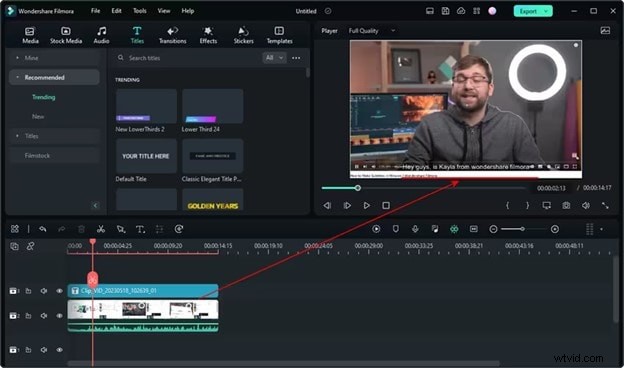
Lascia che sia l'intelligenza artificiale a generare didascalie per l'audio. Trova un file "CC" allegato al tuo video. I sottotitoli generati verranno riprodotti sullo schermo. Fai clic per modificarli o cambiare lo stile e il tema.
- Esporta il video
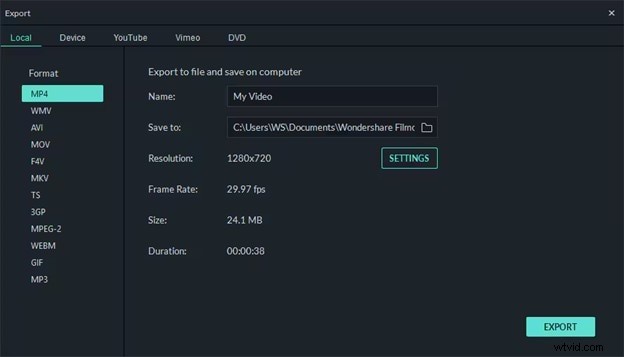
Una volta terminato, fai clic su Esporta per salvare il video. Nel popup, scegli nome, posizione e risoluzione, quindi fai clic su Esporta.
La potente intelligenza artificiale di Filmora può convertire il parlato in testo in modo quasi accurato in pochi minuti. Con più opzioni linguistiche, è più facile coinvolgere un pubblico più ampio.
Filmora supporta anche i sottotitoli con file esterni anziché con sottotitoli basati sull'intelligenza artificiale. Carica un file SRT e scopri come visualizza in modo coerente i sottotitoli con il rispettivo audio.
Come personalizzare i sottotitoli con Filmora
Filmora è molto versatile. Oltre a offrire due modalità di sottotitoli automatizzati, gli utenti possono anche inserirli manualmente nel video. Ecco un tutorial sulla creazione manuale di sottotitoli in Filmora:
- Importa il tuo video nella libreria e trascinalo sulla timeline. Fare clic sulla scheda Piastrella in alto. Scegli un modello di sottotitoli e trascinalo in qualsiasi punto del tuo video. Apparirà come un'icona "T" sulla timeline del testo.
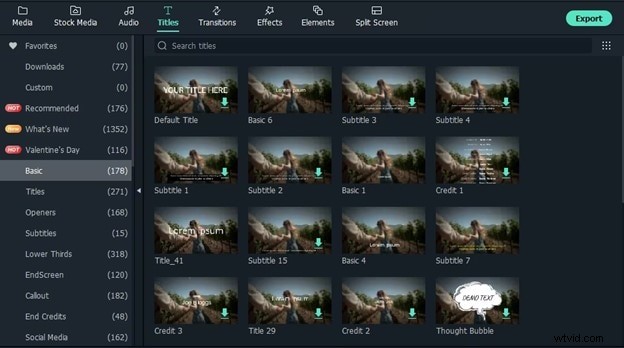
- Fai doppio clic sull'icona "T" per aggiungere testo. Modifica lo stile, la dimensione, l'animazione e il colore dalle proprietà del testo. Fai clic sul pulsante Avanzate per aggiungere animazioni di testo, bordi, forme, riempimento e ombra.
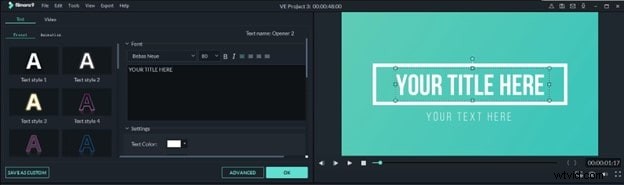
- Aggiungi manualmente i sottotitoli al tuo video. Fai clic su Scarica per salvare il video in una destinazione locale sul tuo PC.
Sia manualmente che generati dal bot, i sottotitoli in Filmora sono facili. La semplice interfaccia semplifica il compito dell'editing professionale con una facile accessibilità agli strumenti.
Perché aggiungere sottotitoli a un video
Questo articolo illustra vari metodi per sottotitolare un video. Ma i sottotitoli sono davvero essenziali? Ecco una panoramica di alcuni dei principali vantaggi dei sottotitoli:
-
Coinvolgimento: I sottotitoli incoraggiano la comprensione e il coinvolgimento dell'utente. Attirano l'attenzione degli spettatori anche con l'audio disattivato. Il testo scritto sullo schermo attira gli spettatori e li aiuta a concentrarsi.
-
Ipoudenti o non udenti: Creare un ambiente inclusivo per le persone con bisogni speciali, come le persone non udenti e con problemi di udito. I sottotitoli li aiutano a comprendere facilmente il contesto di un video.
-
Evidenzia i dettagli chiave: Aggiungendo i sottotitoli, concentrati sui dettagli essenziali del tuo video. Aggiungi effetti di stilizzazione in un video promozionale per attirare l'attenzione di un potenziale cliente.
L'aggiunta di sottotitoli sembra scoraggiante, ma offre incentivi cruciali. Garantisce chiarezza dei contenuti e un migliore coinvolgimento degli utenti sui tuoi video.
🤩 Post che potrebbero interessarti:
- 8 migliori app per sottotitoli da non perdere
Conclusione
Concludi! Canva offre una piattaforma versatile per la progettazione e la modifica grafica. Alla fine di questo articolo, saprai come aggiungere didascalie su Canva in soli cinque semplici passaggi. Con semplici effetti di sottotitoli e uno stile di testo semplice, è un modo conveniente per migliorare i tuoi video. Tuttavia, il suo effetto limitato di sottotitoli automatici impedisce agli utenti di utilizzare modalità di lavoro più complesse.
Tuttavia, prova Wondershare Filmora. Offre tre modalità di sottotitoli e supporta oltre 16 lingue. Converti la voce in testo con un solo clic!

Filmora
⭐⭐⭐⭐⭐
Il miglior software e app di editing video basati sull'intelligenza artificiale