
Le persone amano avere tempo per se stesse e guardare alcuni dei loro video preferiti mentre prendono un caffè o un tè. Alcuni addirittura realizzano i propri video, magari perché sono influencer, montatori professionisti o semplicemente appassionati occasionali del montaggio.
In ogni caso, tutti concordano sul fatto che può diventare un po' frustrante quando non si hanno gli strumenti giusti per riavvolgere i video, se lo si desidera, aggiungervi i sottotitoli o accelerarli.
Ecco perché hai bisogno delle estensioni e degli strumenti giusti per rendere la navigazione fluida e regolare le clip a tuo piacimento. Il mercato, però, è vasto e l'abbondanza di opzioni spesso può avere l'effetto opposto e lasciare gli utenti confusi.
Ecco perché questo articolo è arrivato fino a te oggi, quindi parliamo del controller della velocità video.
In questo articolo
-
- Funzioni principali dell'estensione Chrome Video Speed Controller
-
- Passaggio 1:apri l'editor e aggiungi i tuoi file
- Passaggio 2:regolazioni della velocità semplicissime
- Passaggio 3:utilizza la rampa di velocità
Che cos'è il controller di velocità video dell'estensione Chrome?
Video Speed Controller è uno strumento utile che può aiutarti ad accelerare o rallentare i tuoi video in modo rapido ed efficiente!
È un'estensione gratuita di Chrome ed è stata sviluppata per soddisfare le esigenze di un utente medio che desidera controllare la velocità del video HTML, riavvolgere e avanzare con le scorciatoie da tastiera. Puoi utilizzarlo su piattaforme OTT come YouTube, Netflix e PrimeVideo ed è semplicissimo da installare.
Ora che sai di cosa si tratta, parliamo delle sue caratteristiche principali e perché è una buona opzione!
Funzioni principali dell'estensione Chrome Video Speed Controller
Con questo controller, ti senti sicuramente in controllo poiché è facile navigare. È una delle estensioni più apprezzate in circolazione! Ti consente di accelerare i tuoi video a 0,5x, 1,5x e 2x rispetto alla velocità normale.
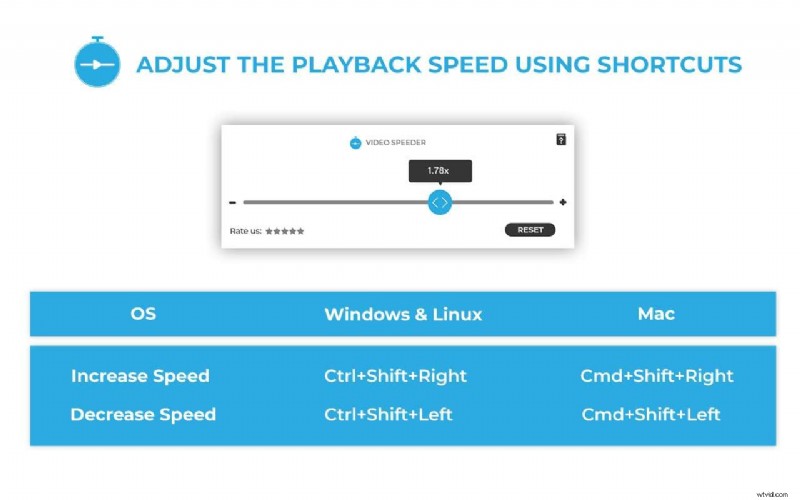
Come accennato, la sua funzione principale è consentire agli utenti di modificare la velocità del video utilizzando le scorciatoie da tastiera. Ad esempio, premi X sulla tastiera per far avanzare il video di 10 secondi e, se vuoi rallentarlo, premi semplicemente S. Se desideri riavvolgerlo, tutto ciò che devi fare è premere Z. Quando scegli di accelerare il video, premi Ctrl+Maiusc+Destra. È così semplice!
Come con la maggior parte degli strumenti gratuiti, tuttavia, occasionalmente si verificheranno alcuni problemi.
I vantaggi di questo pratico aiuto gratuito sono che è molto intuitivo e rapido grazie alle sue funzioni di scelta rapida e al controller a scorrimento.
Gli svantaggi, d’altra parte, sono che non è progettato per funzionare al di fuori di Chrome e devi cliccarci sopra ogni volta. Altrimenti rimarrà nascosto e potresti dimenticare che è lì.
Come installare l'estensione del controller di velocità video Chrome?
Abbiamo detto che è semplicissimo da installare, quindi vediamo quanto è facile!
Segui semplicemente questi passaggi e lo avrai sul tuo computer in pochissimo tempo.
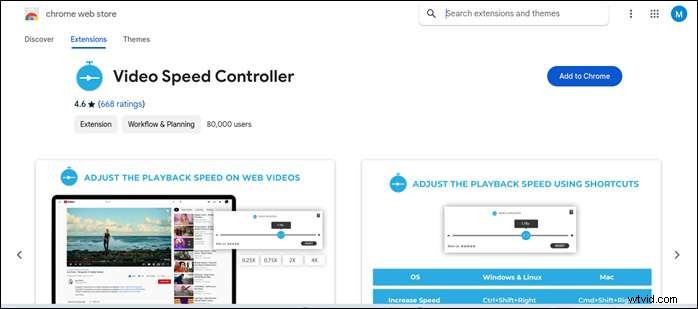
- La prima cosa che vuoi fare è digitare Chrome Extension Video Speed Controller nel tuo browser.
- Accedi al Chrome Store.
- Nello store vedrai una barra blu sulla destra che dice Aggiungi a Chrome.
- Dopo aver fatto clic su di esso, verrai indirizzato alla finestra Aggiungi estensione. Ora basta fare clic e scaricarlo.
È adattabile a qualunque sistema operativo utilizzi, che sia Windows, Linux o Mac.
Come utilizzare le estensioni del controller di velocità video di Chrome?
Quindi, ora che sei pronto e l'hai installato, è naturale che tu voglia esplorarlo un po' e vedere se ti piace, se lo ami o semplicemente non è all'altezza dei tuoi standard, giusto?
Allora parliamo di come utilizzare questa estensione in modo ottimale e trarne il massimo!
Dopo aver visitato uno dei tuoi siti di streaming preferiti, sarai in grado di regolare le impostazioni di riproduzione e configurarle in base alle tue esigenze.
Se passi il mouse sopra l'indicatore di velocità nell'angolo in alto a sinistra, potrai accelerare o rallentare la velocità della clip, senza danneggiare la qualità del video.
Quindi, se vuoi goderti i video secondo i tuoi ritmi, questo è un ottimo modo per farlo e non avere mal di testa a causa di vari comandi e tasti non necessari.
Come modificare in modo permanente la velocità di un video?
Ok, finora abbiamo trattato le funzionalità, l'utilizzo e le possibilità dell'estensione Chrome, ma ora è il momento di espandere ancora di più i nostri orizzonti e parlare di come modificare in modo permanente la velocità dei nostri video.
La modifica della velocità del video potrebbe verificarsi per diversi motivi, ad esempio se desideri:
- Velocità nel materiale e nelle informazioni a causa dei limiti di tempo;
- Rispetta i limiti di tempo delle piattaforme e dei siti su cui carichi;
- Cattura alcuni dettagli che ti perderesti nella velocità del video originale;
- Sovrapponi i segmenti del video e mescola gli effetti.
Regolare la velocità di una clip nell'editor è diverso dalla regolazione della velocità del prodotto finale!
Cosa significa? Bene, significa semplicemente che il software di editing sta duplicando o sottraendo i fotogrammi, a seconda di cosa decidi di fare. Tuttavia, la frequenza fotogrammi nel montaggio finale rimarrà originale e il video verrà sempre riprodotto con una frequenza fotogrammi specifica scelta nel progetto.
Ora ti restano due opzioni. Puoi scegliere un'estensione eccezionale, come quelle offerte da Chrome, oppure provare un software di editing professionale con una gamma di opzioni molto più ampia.
Anche se la prima opzione ti aiuterà sicuramente, ti porterà solo fino a un certo punto prima di iniziare a vedere limiti e difetti quando davvero non ne hai bisogno.
Quindi passiamo alla sezione successiva e vediamo quali altre opzioni puoi selezionare!
Software di editing video professionale
Sebbene il software di editing video gratuito abbia fatto notevoli progressi negli ultimi due anni e abbia aumentato la sua qualità in modo significativo, ci sono ancora molti limiti alle sue capacità.
D'altro canto, le società affermate di software di editing video professionale offrono servizi premium e più funzioni di cui puoi trarre vantaggio. Una di queste fantastiche aziende, è una delle leader sul mercato, un software altamente efficace, rapido e affidabile, Filmora.
Filmora è un software di editing video di alta qualità con il perfetto equilibrio tra l'offerta di tutti gli strumenti professionali per l'editing e l'essere molto facile da usare, così persone di tutti i livelli possono divertirsi e creare con esso! È conforme a tutti gli standard video attuali e offre sia la riproduzione di video HD che 4K.
Ciò che lo fa salire alle stelle rispetto agli altri concorrenti è la semplicità di utilizzo, quindi anche gli editor principianti e moderati possono realizzare quasi senza sforzo modifiche belle e memorabili e video dall'aspetto professionale!
I passaggi successivi ti mostreranno come controllare e regolare la velocità del video utilizzando questo fantastico software!
Passaggi dettagliati per utilizzare Wondershare Filmora per modificare la velocità di riproduzione video
Ecco tutto ciò che devi sapere sull'utilizzo di Wondershare Filmora:
Passaggio 1:apri l'editor e aggiungi i tuoi file
Wondershare Filmora supporta molti formati video, come MP4, FLV, MPG, AVI, FLV, ASF, M2TS, DV, EVO, MTS e altri.
Che tu sia un utente Windows o ami il Mac, sei al sicuro e coperto!
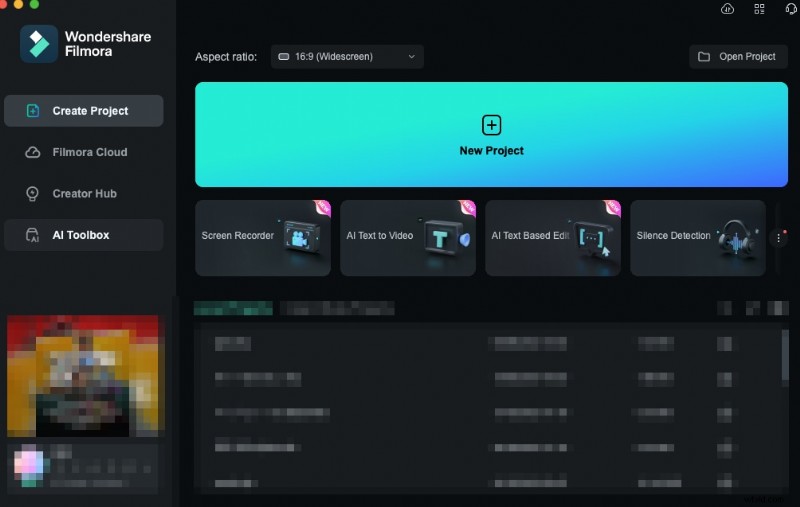
Dopo aver aperto l'editor, per aggiungere i video dalla libreria, fai clic su Nuovo progetto e seleziona le clip desiderate!
Passaggio 2:regolazioni della velocità semplicissime
Quando entri nel progetto, puoi impostare la risoluzione e il frame rate desiderati.
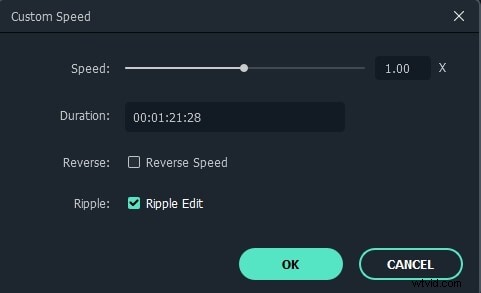
Trascina il tuo video sulla timeline, quindi fai clic con il pulsante destro del mouse e scegli Velocità e Durata. Successivamente apparirà una finestra pop-up e avrai un cursore della velocità davanti a te, che puoi spostare a sinistra o a destra. Il lato sinistro è quello per rallentare il video e quello destro per accelerarlo!
I numeri accanto al cursore indicheranno esattamente la velocità degli effetti:1 rappresenta la velocità originale, 0,5 è la metà di quella, 2 è il doppio del ritmo normale, ecc. Questa è la parte in cui Filmora vola sopra gli altri perché puoi velocizzare il tuo video non solo fino a 4 volte la velocità, nemmeno 5 o 6, ma 10 volte, ecc.
Passaggio 3:utilizza la rampa di velocità
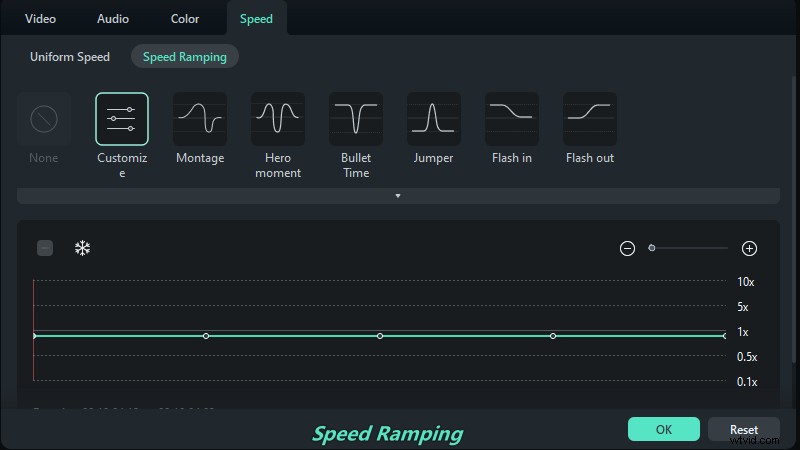
Fai doppio clic sul video che stai modificando. Ti verrà presentata una finestra pop-up in cui potrai fare clic su Velocità e poi su Rampa velocità.
È un'eccellente aggiunta al software perché fornisce un pannello con varie opzioni come Personalizza, Momento eroe, Flash in, ecc., in cui puoi impostare le tue preimpostazioni.
Quindi, puoi andare avanti e posizionare la testina di riproduzione nei punti esatti in cui desideri aumentare o diminuire la velocità della clip. Ora fai clic sull'icona Aggiungi per inserire i fotogrammi chiave di velocità e, se sei soddisfatto del risultato, fai semplicemente clic su OK e verrà salvato automaticamente.
Conclusione
Ci sono molte ragioni per cui le persone amano realizzare video. Alcuni ne amano la tecnicità e la competenza, altri lo fanno per ispirare gli altri, mentre gli altri trovano piacere nell'essere super creativi con le proprie idee e nel creare ricordi.
Qualunque sia il motivo per cui realizzi video, una cosa è certa:meriti gli strumenti migliori e più aggiornati per dare vita alla tua immaginazione e lasciare che influenzi gli altri nel continuare il meraviglioso circolo della creatività.
Anche se molte app gratuite offrono alcune ottime funzionalità, sembra che lascino sempre limitati gli utenti, che quindi non possono esprimersi e lavorare al meglio secondo i propri ritmi. Strumenti professionali, collaudati e premium non ti lasciano mai indietro.