
La regolazione della velocità di un video non è più una prerogativa degli studi ad alto budget. I moderni software di editing consentono a chiunque di accelerare o decelerare le riprese con precisione e facilità.
In questa guida ti guideremo attraverso i fondamenti del fast‑motion e del slow‑motion, i motivi creativi per usarli e un tutorial passo dopo passo su come ottenere questi effetti in Wondershare Filmora.
In questo articolo
- Cosa sono i video veloci e al rallentatore?
- Perché dovresti modificare la velocità dei tuoi video?
- Cosa ti serve per regolare la velocità del video
- Come modificare la velocità del video
Parte 1. Cosa sono i video veloci e al rallentatore?
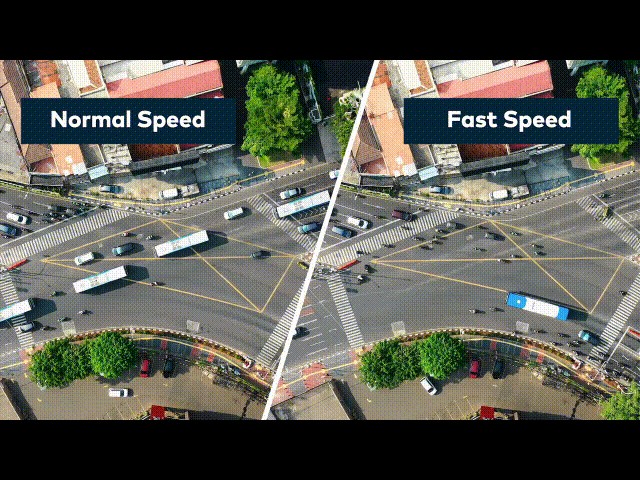
I video in movimento rapido vengono eseguiti a una frequenza fotogrammi superiore rispetto al ritmo naturale, creando un effetto accelerato in grado di comprimere lunghe sequenze in una breve clip.
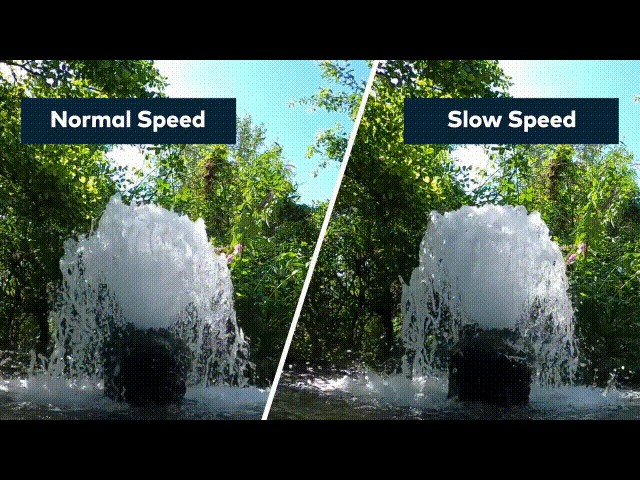
Al contrario, i video al rallentatore vengono rallentati rispetto alla velocità originale, rivelando dettagli che altrimenti verrebbero sfocati. L'effetto slow motion è diventato un punto fermo del cinema moderno, dalle scene d'azione drammatiche ai momenti intimi dei personaggi.
Comprendere queste tecniche ti aiuterà a decidere come utilizzarle al meglio nei tuoi progetti.
Parte 2. Perché dovresti cambiare la velocità dei tuoi video?
Gli aggiustamenti della velocità sono una decisione creativa che può rendere un video più coinvolgente, informativo o emotivamente forte.
Video in rapido movimento
Il movimento rapido è ideale per:
- Condensare processi lunghi (ad esempio tutorial di cucina) in segmenti digeribili.
- Aggiungere umorismo o energia dinamica alle riprese di tutti i giorni.
- Mantenere un video conciso pur coprendo tutte le azioni essenziali.
Video al rallentatore
Il rallentatore brilla quando è necessario:
- Evidenzia movimenti sottili o dettagli che altrimenti sarebbero troppo veloci da vedere.
- Crea un'atmosfera drammatica o surreale.
- Analizzare performance o coreografie nello sport e nella danza.
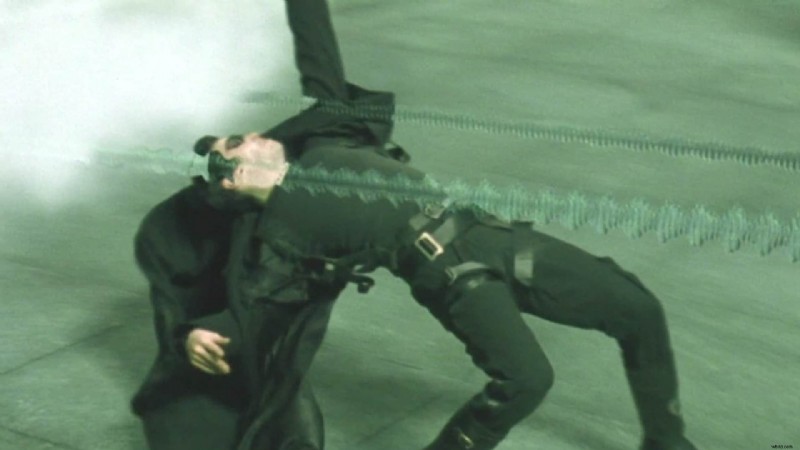
L'iconica scena in cui si schivano i proiettili nel primo Matrix il film è un ottimo esempio dell'impatto del rallentatore.
Parte 3. Cosa ti servirà per regolare la velocità del video
Per iniziare, raccogli i seguenti elementi essenziali:
1. Wondershare Filmora
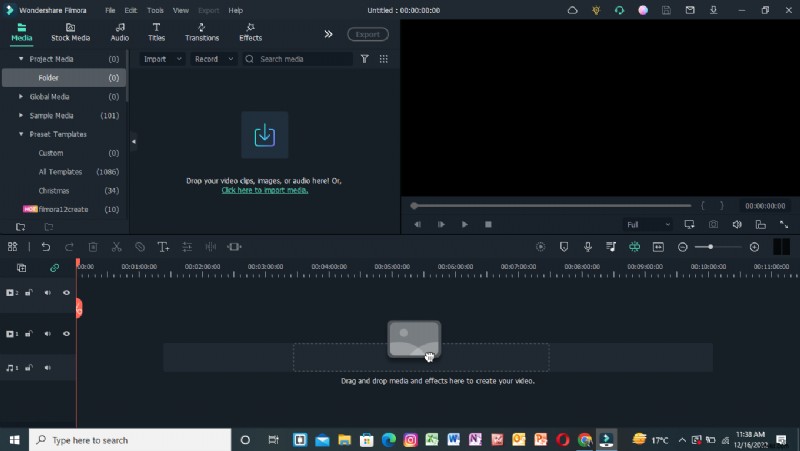
Filmora offre un'interfaccia intuitiva, una solida libreria multimediale stock e strumenti affidabili di controllo della velocità. La sua regolazione della velocità pannello e Durata il pannello ti consente di modificare la velocità di riproduzione in pochi secondi.
2. Videoclip
È possibile utilizzare qualsiasi clip che desideri modificare. Per uno slow motion di alta qualità, una frequenza fotogrammi più elevata (ad esempio 120 fps) produce risultati più fluidi. Gli aumenti di velocità non richiedono un frame rate specifico.

Parte 4. Come modificare la velocità del video
Filmora fornisce due metodi principali:il pannello di regolazione della velocità e il pannello Durata . Entrambi sono semplici, ma il pannello che scegli dipende dalle preferenze del tuo flusso di lavoro.
1. Utilizzando il pannello di regolazione della velocità
Questo pannello presenta una barra di trascinamento che ti consente di aumentare o diminuire istantaneamente la velocità.
Passaggio 1:scarica e installa Filmora
Inizia scaricando Filmora dal sito ufficiale e installandolo sul tuo computer.
Passaggio 2:importa i tuoi file video
Fai clic su Importa (in alto a sinistra) per sfogliare la tua libreria. Seleziona i clip che desideri modificare e premi OK .
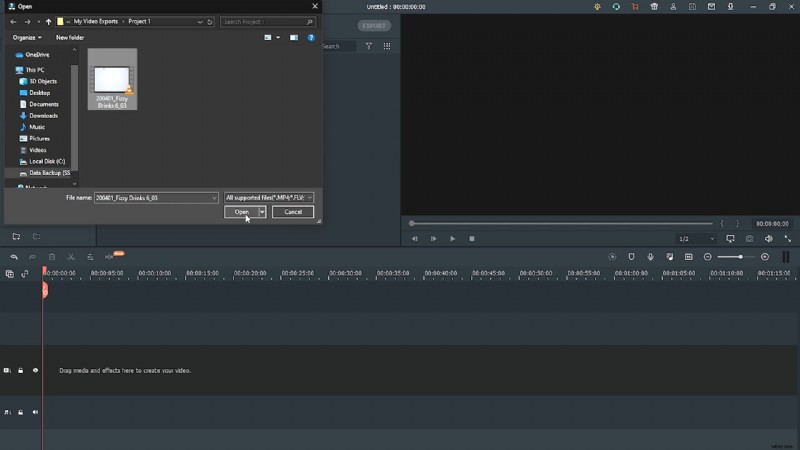
In alternativa, trascina e rilascia i file direttamente nella finestra di importazione.
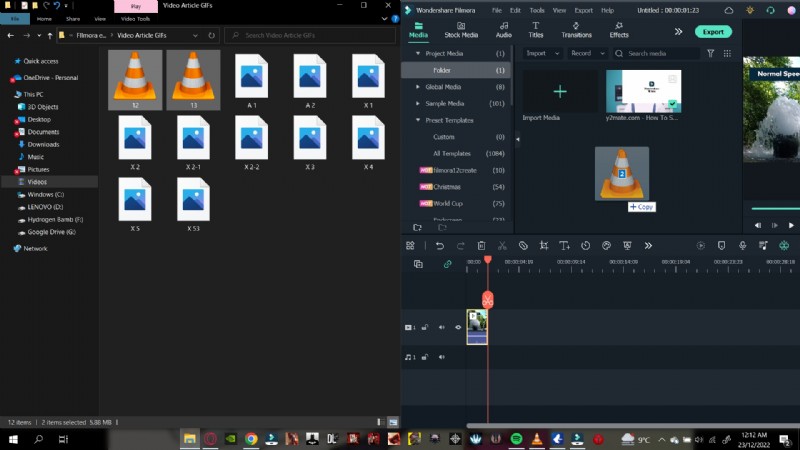
I formati supportati includono MP4, AVI, MOV, GIF e altri.
Passaggio 3:aggiungi clip alla timeline
Trascina le clip importate sulla timeline per prepararle per la modifica.
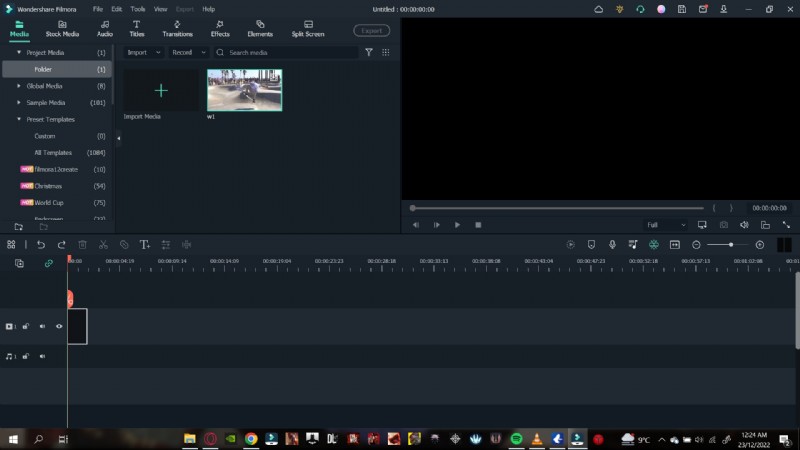
Passaggio 4:apri il pannello di regolazione della velocità
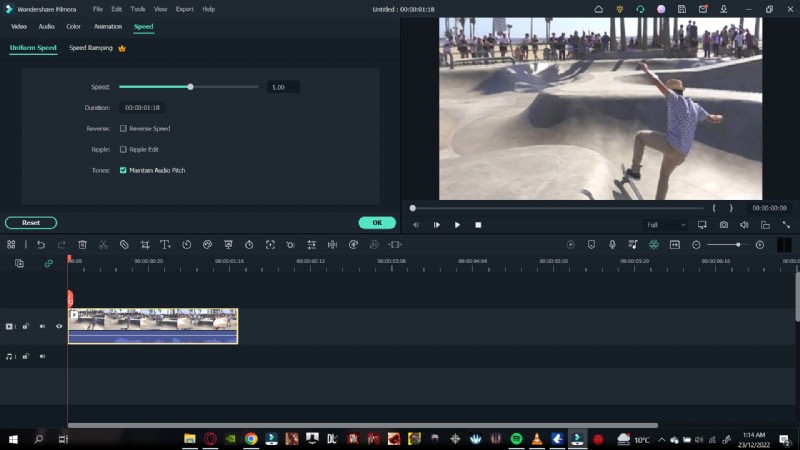
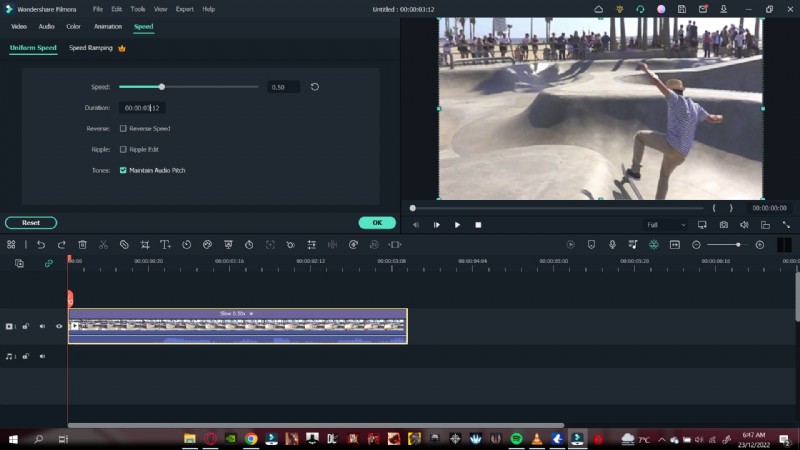
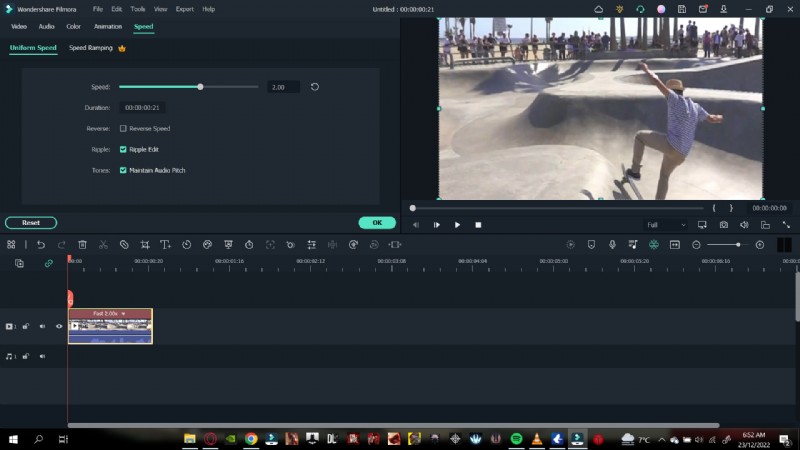
Fai doppio clic su una clip per aprire Velocità uniforme pannello. Qui troverai uno slider e un campo numerico.
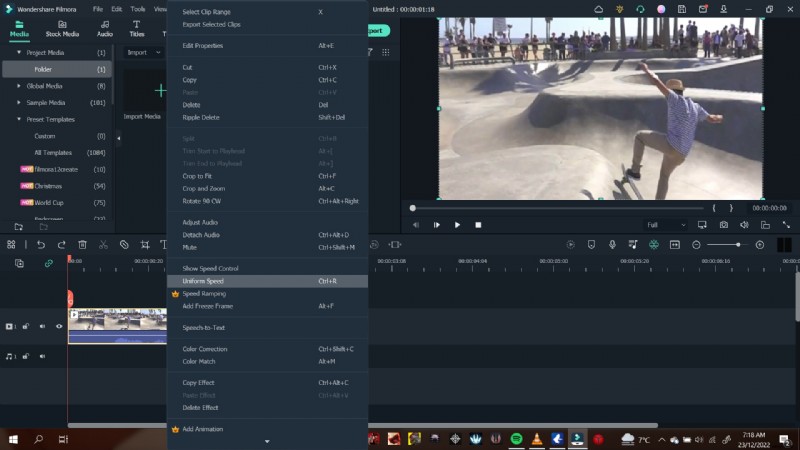
La velocità predefinita è 1,00 (normale). 0,5 dimezza la velocità, mentre 2.00 lo raddoppia.
- Per accelerare, inserisci un valore maggiore di 1,00 o scorri verso destra.
- Per decelerare, inserisci un valore inferiore a 1,00 o scorri verso sinistra.
Dopo la regolazione, visualizza l'anteprima della clip per confermare l'effetto.
Passaggio 5:scollega l'audio (facoltativo)
I cambiamenti di velocità influiscono sull'intonazione dell'audio. Fai clic con il pulsante destro del mouse sulla clip, scegli Scollega audio e regola la traccia audio separata secondo necessità.
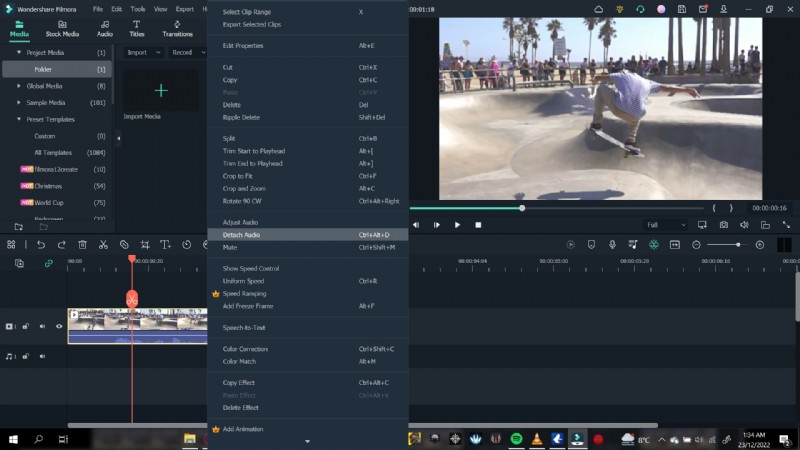
Puoi sbiadire l'audio, rimuovere il rumore di fondo o sostituirlo completamente.
Passaggio 6:salva il tuo progetto
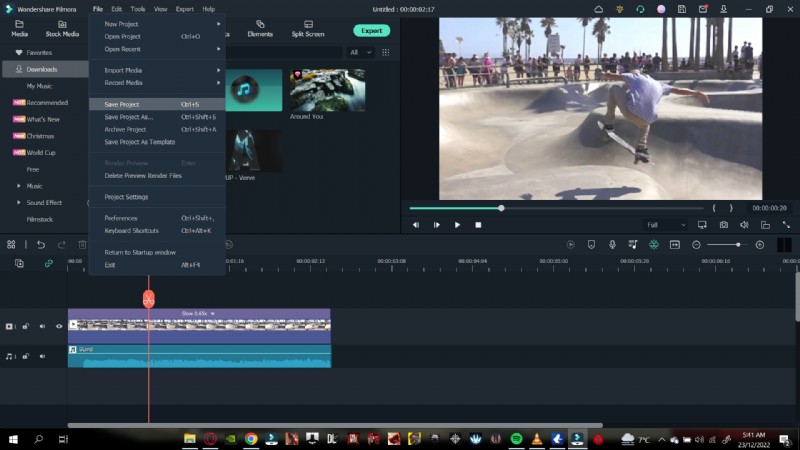
Vai a File> Salva progetto , scegli una cartella di destinazione, dai un nome al file e fai clic su Salva .
Passaggio 7:esporta il tuo video
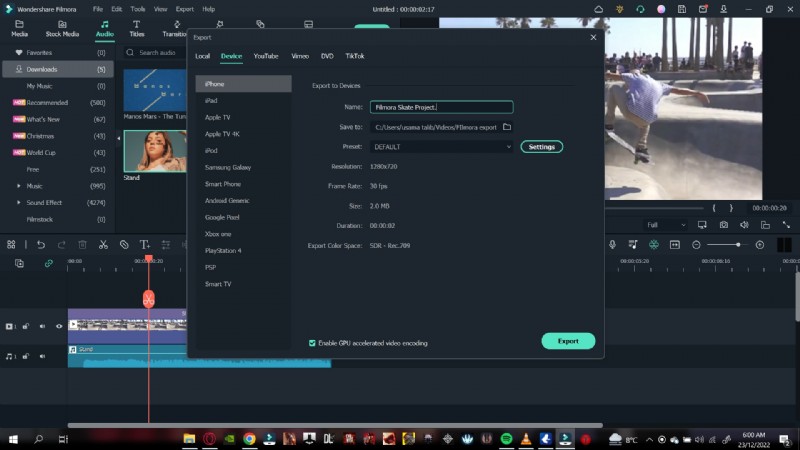
Una volta soddisfatto, fai clic su Esporta , imposta il nome del file, la destinazione, il formato e la risoluzione, quindi premi Esporta di nuovo. Puoi anche pubblicare direttamente su YouTube o Vimeo se hai effettuato l'accesso.
2. Utilizzando il pannello Durata
Il pannello Durata offre un controllo preciso regolando il tempo totale della clip.
Passaggio 1:importa e posiziona clip
Segui gli stessi passaggi di importazione di cui sopra, quindi aggiungi clip alla timeline.
Passaggio 2:accedi al pannello Durata
Fai clic con il pulsante destro del mouse su una clip e vai a Velocità uniforme e il campo Durata verrà visualizzato sotto il cursore della velocità.
Passaggio 3:modifica la velocità tramite la durata
- Per rallentare, aumentare il valore della durata (ad esempio, da 00:01:00:00 a 00:02:00:00).
- Per accelerare, diminuisci la durata (ad esempio, da 00:01:00:00 a 00:00:30:00).
Entrambi i metodi forniscono lo stesso risultato:scegli quello che si adatta al tuo stile di editing.
Conclusione
L'editing veloce è ora accessibile a tutti, grazie a strumenti come Filmora. Che tu stia creando un montaggio veloce o una sequenza cinematografica al rallentatore, i passaggi precedenti ti consentono di realizzare video avvincenti in tutta sicurezza.