
I meme sono diventati la lingua franca di Internet, spuntando su ogni piattaforma, da Instagram alle chat di gruppo. Se desideri un meme unico e personale che nessun altro ha condiviso, il tuo iPhone è tutto ciò di cui hai bisogno. Con solo un pizzico di creatività e umorismo, puoi creare meme di alta qualità direttamente dal tuo dispositivo.
Di seguito sono riportati tre metodi semplici che coprono tutto, dalle semplici sovrapposizioni di testo ai video animati e alle app dedicate per la creazione di meme.
In questo articolo
- Utilizzo dell'app Foto integrata
- Creare meme animati con Filmora
- Le migliori app per la creazione di meme di terze parti per iPhone
- Esempi di meme ispiratori
Parte 1 – Aggiungi didascalie con l'app Foto
Molti meme popolari esistono già come modelli. Basta scaricare un modello, modificarlo e aggiungere la tua battuta finale, senza bisogno di app aggiuntive.
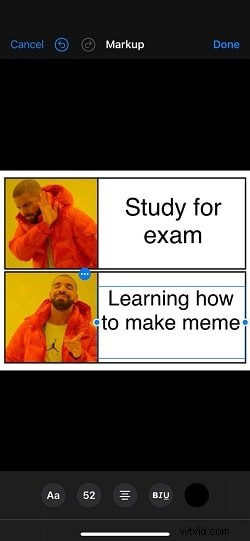
- Trova un modello :cerca X (ex Twitter), Instagram o Google per un meme che ti piace. Ad esempio, il meme Drake “Hotline Bling” è ampiamente utilizzato. Salva l'immagine nella tua libreria di foto.
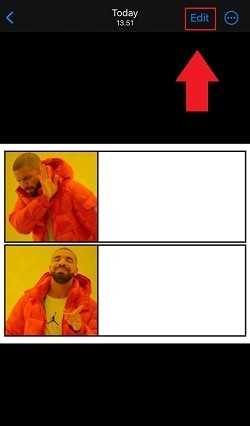
- Apri l'immagine :in Foto, tocca l'immagine, quindi tocca Modifica per accedere agli strumenti di modifica.
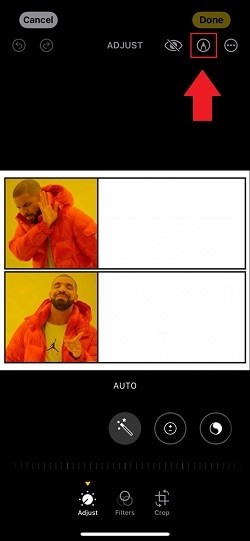
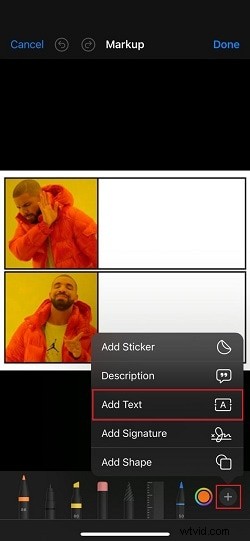
- Evidenzia il testo :tocca l'icona del marcatore per visualizzare la barra degli strumenti di markup. Premi + e scegli Aggiungi testo .
- Personalizza :digita la didascalia, trascinala nella posizione desiderata e regola il carattere o il colore, se necessario. Quando sei soddisfatto, tocca Fine per salvare.
Parte 2 – Crea meme animati con Filmora
I meme video e GIF sono perfetti per catturare momenti veloci o scene di film. Filmora Mobile ti consente di tagliare clip, aggiungere didascalie, adesivi e musica, tutto in un'unica app.
La libreria musicale integrata di Filmora, gli effetti sonori e il generatore audio AI forniscono un tocco comico in più. Esporta il prodotto finito come video o convertilo in GIF per condividerlo facilmente.

Scarica Filmora gratuitamente su Windows 7+ (64 bit) o macOS 10.14+.
Passo dopo passo con Filmora
- Inizia un nuovo progetto :importa il video o l'immagine che desideri trasformare in un meme.
- Taglia e dividi :tocca la traccia video per accedere agli strumenti di ritaglio e tagliare la clip alla lunghezza desiderata.
- Aggiungi testo :tocca un punto qualsiasi della timeline, quindi seleziona Testo pulsante. Utilizza T+ per aggiungere didascalie o abilitare Sottotitoli AI per i sottotitoli generati automaticamente.
- Migliora :regola i tempi, applica i bordi o modifica gli stili dei caratteri. Valuta la possibilità di congelare una cornice se prevedi di sovrapporre adesivi.
- Adesivi e sovrapposizioni :dal menu principale, scegli Adesivo , sfoglia la libreria e aggiungi l'adesivo scelto. Ridimensiona e cronometra secondo necessità.
- Musica ed effetti sonori :vai all'Audio menù. Seleziona Musica per sfogliare la libreria di Filmora o utilizzare Sound FX per ritmi comici. L'audio AI la funzione ti consente di generare tracce personalizzate che corrispondono allo stato d'animo del tuo meme.
- Esporta e condividi :tocca Esporta per salvare il tuo meme. Puoi anche condividere direttamente su YouTube, TikTok o altre piattaforme social.
Parte 3 – Le migliori app per la creazione di meme per iPhone
Se desideri funzionalità più avanzate o una selezione più ampia di modelli, le app dedicate sono l'ideale. Di seguito sono elencate le tre principali scelte disponibili sull'App Store.
1. Mematico
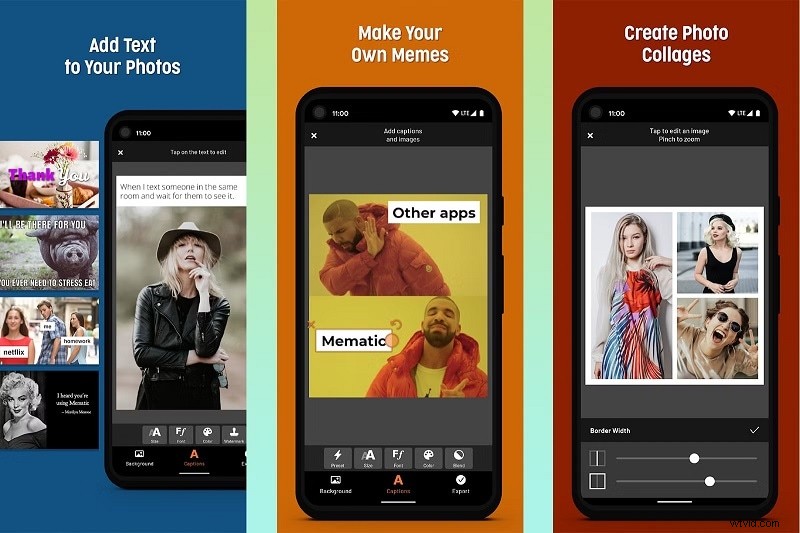
Mematic ti consente di aggiungere didascalie a foto e video, creare collage e accedere a una libreria di immagini e GIF premium gratuite. Le caratteristiche principali includono:
- Collage multiimmagine
- Testo, adesivi e filtri personalizzati
- Modelli in stile rapido per meme classici o moderni
- Condivisione istantanea su WhatsApp, Telegram, Instagram, Facebook e altro
2. Crea meme Pro
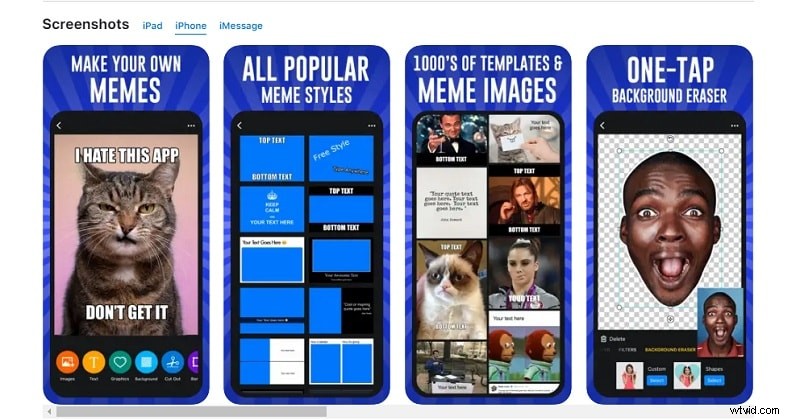
Questa app supporta meme statici e video, GIF, poster e altro ancora, il tutto senza alcuna esperienza di progettazione.
- Migliaia di adesivi, emoji ed elementi di design
- Rimozione dello sfondo con un solo tocco per modifiche fluide
- Layout personalizzabili con testo e immagini trascinabili
- Condividi su Instagram, Facebook, Twitter, TikTok e altro ancora
3. Meme:crea un generatore di meme
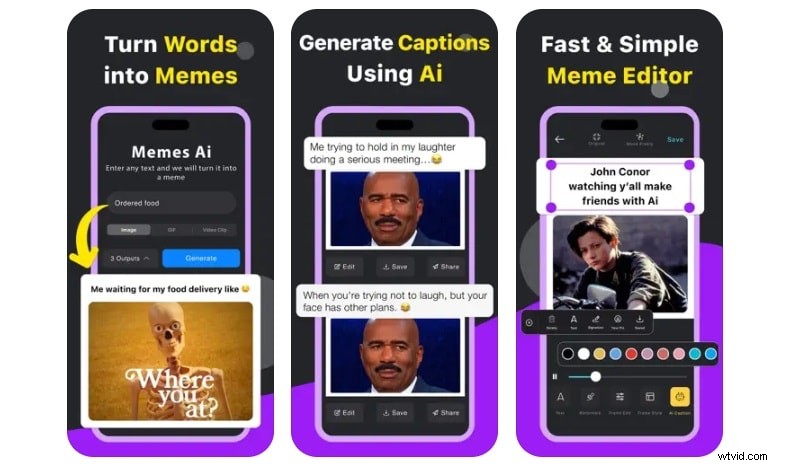
Con oltre 100.000 modelli di videoclip e integrazione Giphy, questa app offre un'interfaccia moderna e potenti opzioni di personalizzazione.
- Ampia libreria di modelli
- Conversione da GIF a meme tramite Giphy
- Sfondo del testo, stili di carattere e strumenti di allineamento
Tutte e tre le app seguono un flusso di lavoro simile:scarica, apri, seleziona un modello, aggiungi il tuo testo e condividi. Sono ideali per gli utenti che desiderano un risultato rapido e raffinato senza una curva di apprendimento ripida.
Parte 4 – Esempi di meme per l'ispirazione
Vedere come gli altri creano meme può stimolare la tua creatività. Di seguito sono riportati alcuni modelli popolari che potresti remixare:
- "This Is Fine" – il classico cane in una stanza in fiamme

- Homer Simpson indietreggia lentamente in un cespuglio

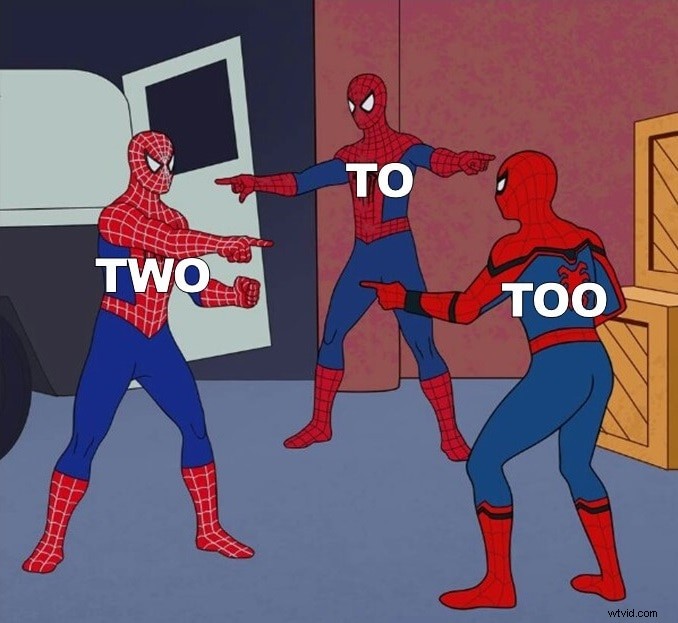
- Meme che indica Spider-Man
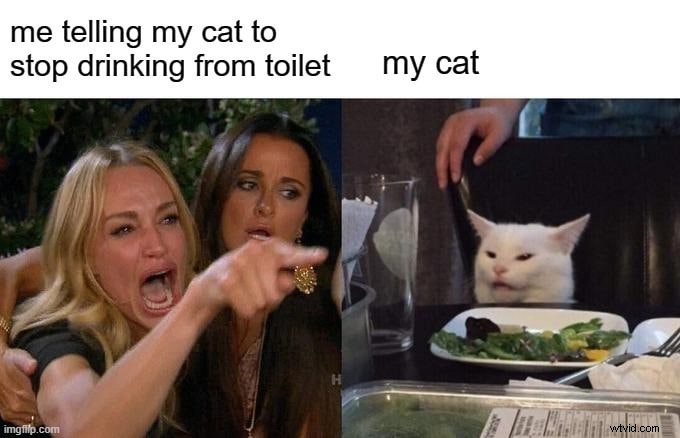
- Donna che urla al gatto
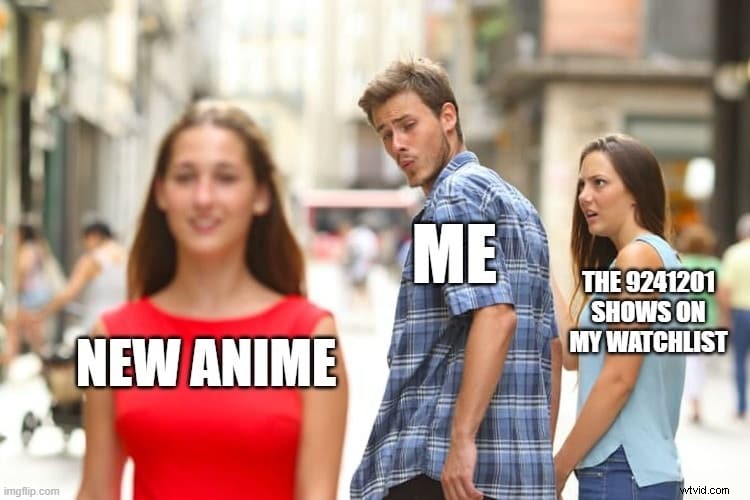
- Fidanzato distratto
Conclusione
Pronto per iniziare a creare i tuoi meme su iPhone? Che tu preferisca la semplicità di Foto, la versatilità di Filmora o la ricchezza di modelli di app dedicate, ora hai tutti gli strumenti di cui hai bisogno. Crea, condividi e goditi il divertimento virale che solo un grande meme può offrire.
Scarica le app consigliate e inizia oggi stesso il tuo viaggio nella creazione di meme.
Scarica Filmora gratuitamente su Windows 7+ (64 bit) o macOS 10.14+.