
Google Foto è l'app nativa per la gestione delle foto su Android, continuamente aggiornata con funzionalità che consentono agli utenti di modificare, condividere e mostrare i ricordi in modo creativo. In questa guida spiegheremo come generare una presentazione direttamente in Google Foto, evidenziarne i limiti e presentare Filmora come un'alternativa più potente per creare video raffinati e condivisibili.
In questo articolo
-
- Metodo 1:crea una presentazione di foto o video utilizzando un modello
- Metodo 2:crea una presentazione di foto e video da zero
-
- Aggiungi transizioni alla tua presentazione
- Aggiungi titoli animati alla tua presentazione
- Genera musica AI per la tua presentazione
Di seguito è riportata una procedura dettagliata concisa e pratica per creare una presentazione in Google Foto.
- Apri l'app Google Foto e tocca la foto nel punto in cui desideri che inizi la presentazione.

- Scorri verso l'alto per visualizzare il menu delle opzioni.
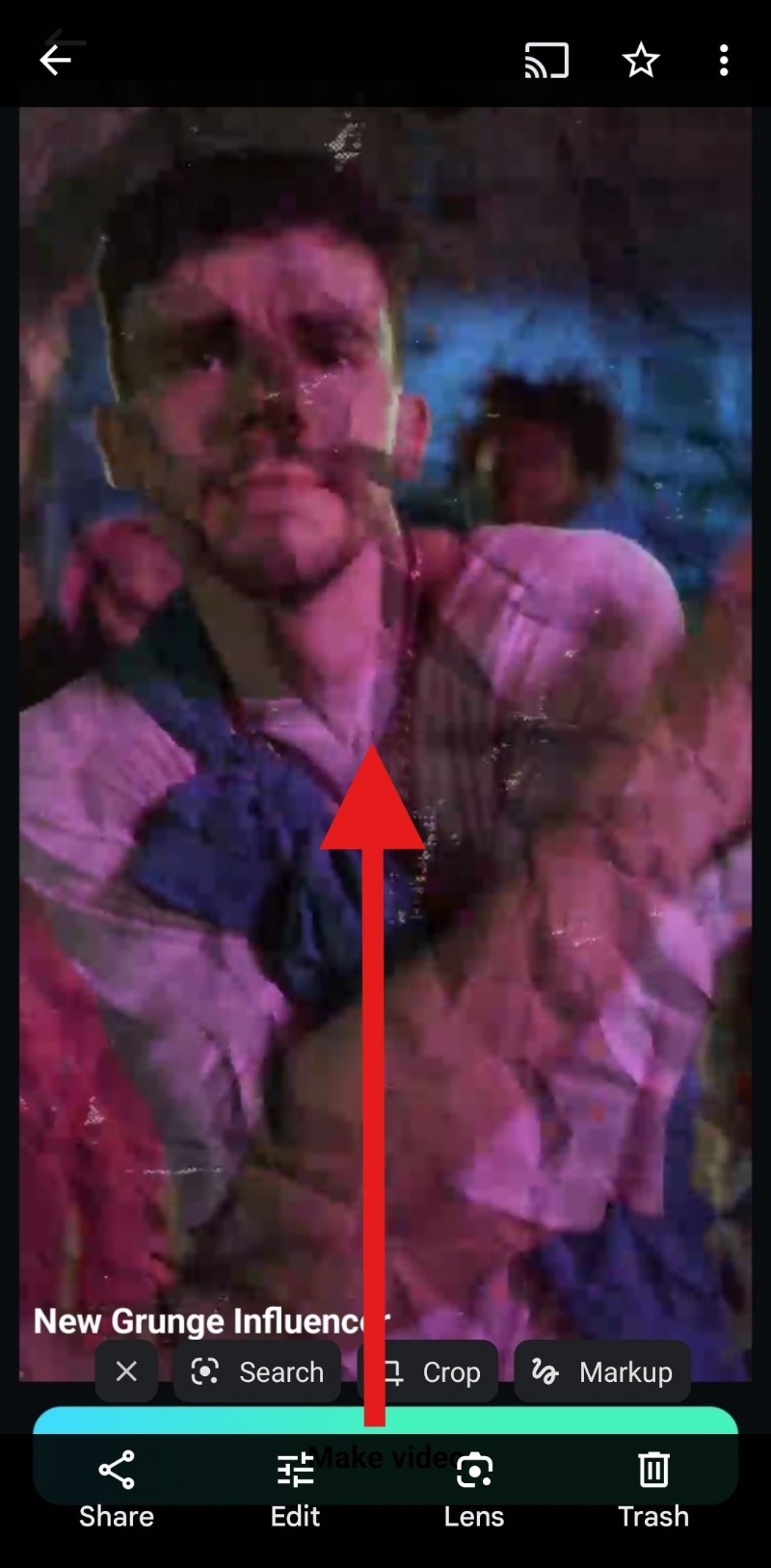
- Tocca Presentazione icona.
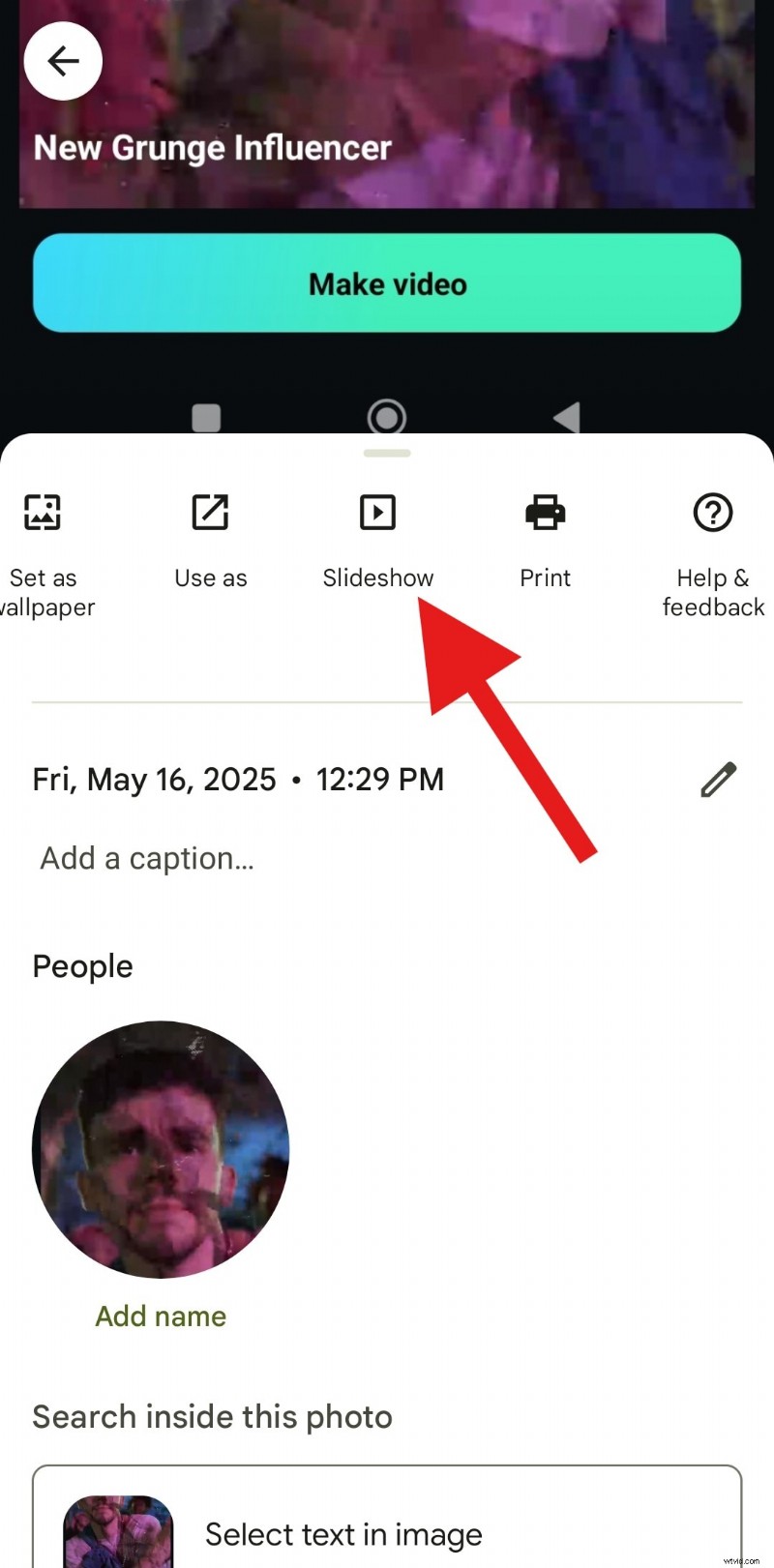
L'app avvia automaticamente una presentazione dalla foto selezionata e continua all'indietro attraverso la tua libreria.
In alternativa, crea un album:tocca il pulsante +, seleziona Album , assegnagli un nome e aggiungi foto. Apri la prima foto e avvia la presentazione come descritto.
Per creare un nuovo album, tocca il pulsante + e poi tocca Album.
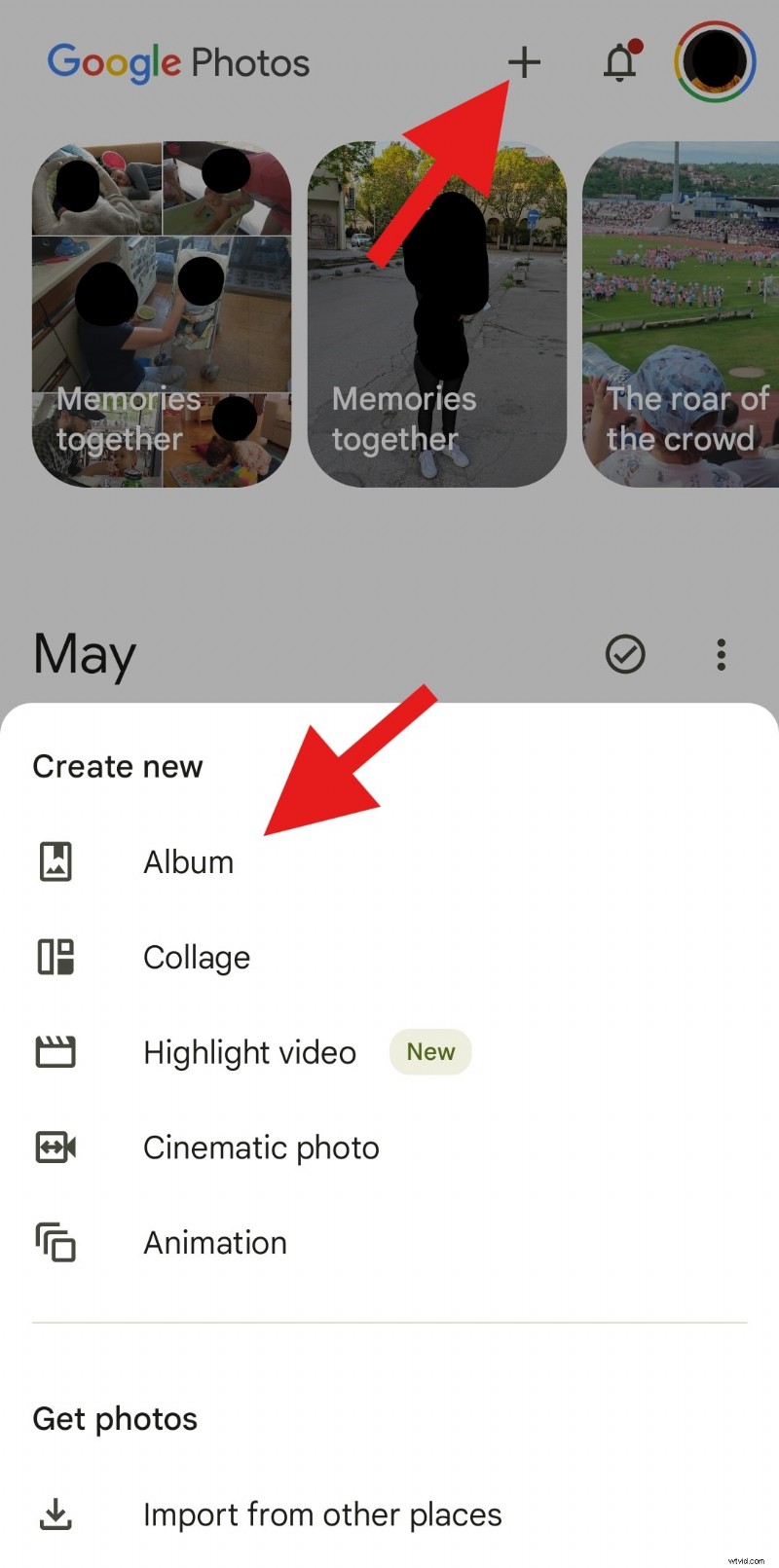
Potrai quindi aggiungere un nome al tuo album e aggiungere foto come preferisci.
Limiti delle presentazioni di Google Foto
Sebbene la funzione di presentazione di Google Foto sia facile da usare, presenta notevoli limiti:
- Ogni diapositiva viene visualizzata per una durata identica.
- Nessuna opzione per sovrapporre testo o didascalie.
- Non è supportata la musica di sottofondo.
- Non è possibile esportare la presentazione come file video autonomo.
Per presentazioni video più ricche ed esportabili, prendi in considerazione un editor video dedicato. Filmora offre funzionalità avanzate su Android, iOS, Windows e Mac.
Perché Filmora supera Google Foto per le presentazioni
Filmora è un editor video multipiattaforma che ti consente di creare video di presentazioni in pochi minuti utilizzando modelli già pronti. Incorpora automaticamente transizioni, musica e titoli, offrendoti il controllo creativo completo.
Le caratteristiche principali includono:
- Controllo personalizzato della durata della diapositiva.
- Ampia gamma di effetti di transizione.
- Sottotitoli e titoli animati generati dall'intelligenza artificiale.
- Creazione musicale basata sull'intelligenza artificiale.
- Trascina la sequenza temporale per una facile organizzazione.
- Opzioni di esportazione per la condivisione e l'archiviazione.
Come creare una presentazione con Filmora
Esistono due approcci:utilizzare un modello o iniziare da zero. Entrambi i metodi sono semplici.
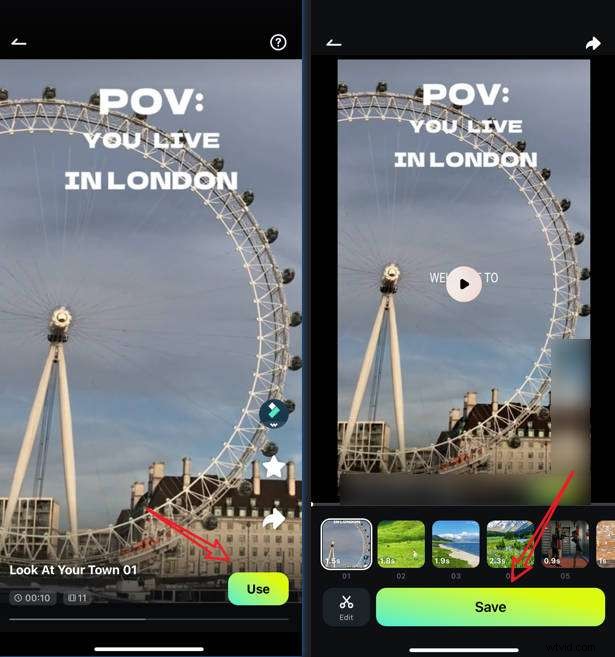
Metodo 1:presentazione basata su modelli
- Scarica e installa Filmora.
- Apri l'app, tocca Modello , sfoglia o cerca uno stile che ti piace.
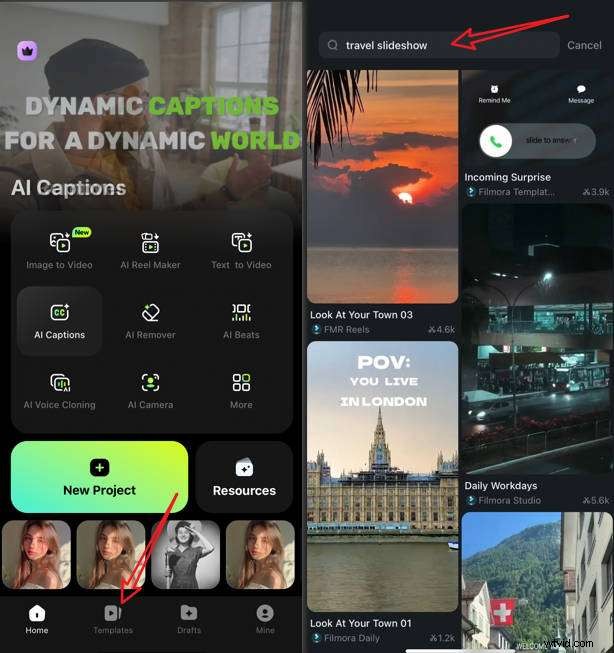
- Seleziona un modello, tocca Utilizza , quindi importa le tue foto/video. Controlla il risultato e tocca Salva .
Metodo 2:iniziare da zero
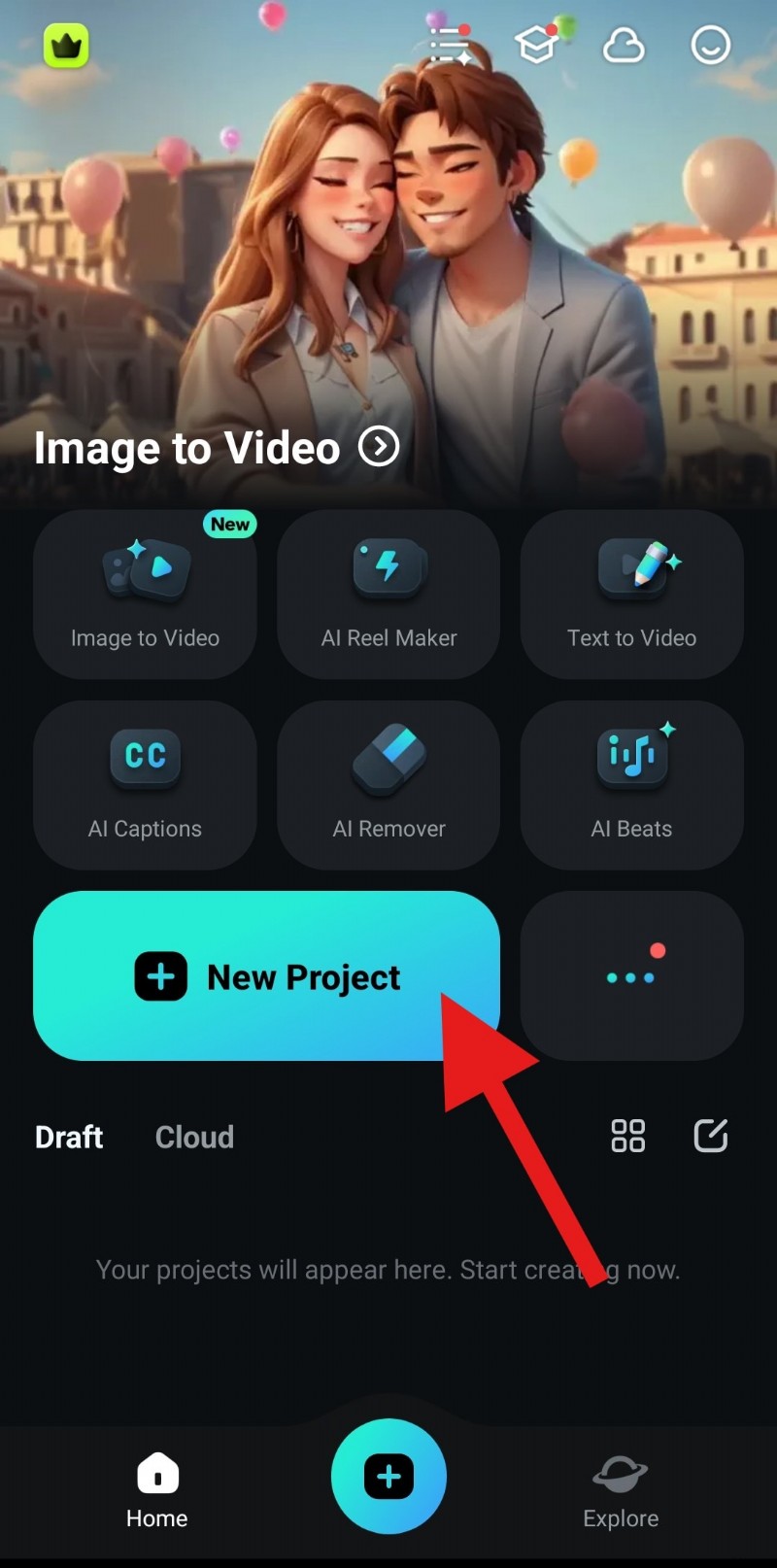
- Nella schermata iniziale, tocca Nuovo progetto .
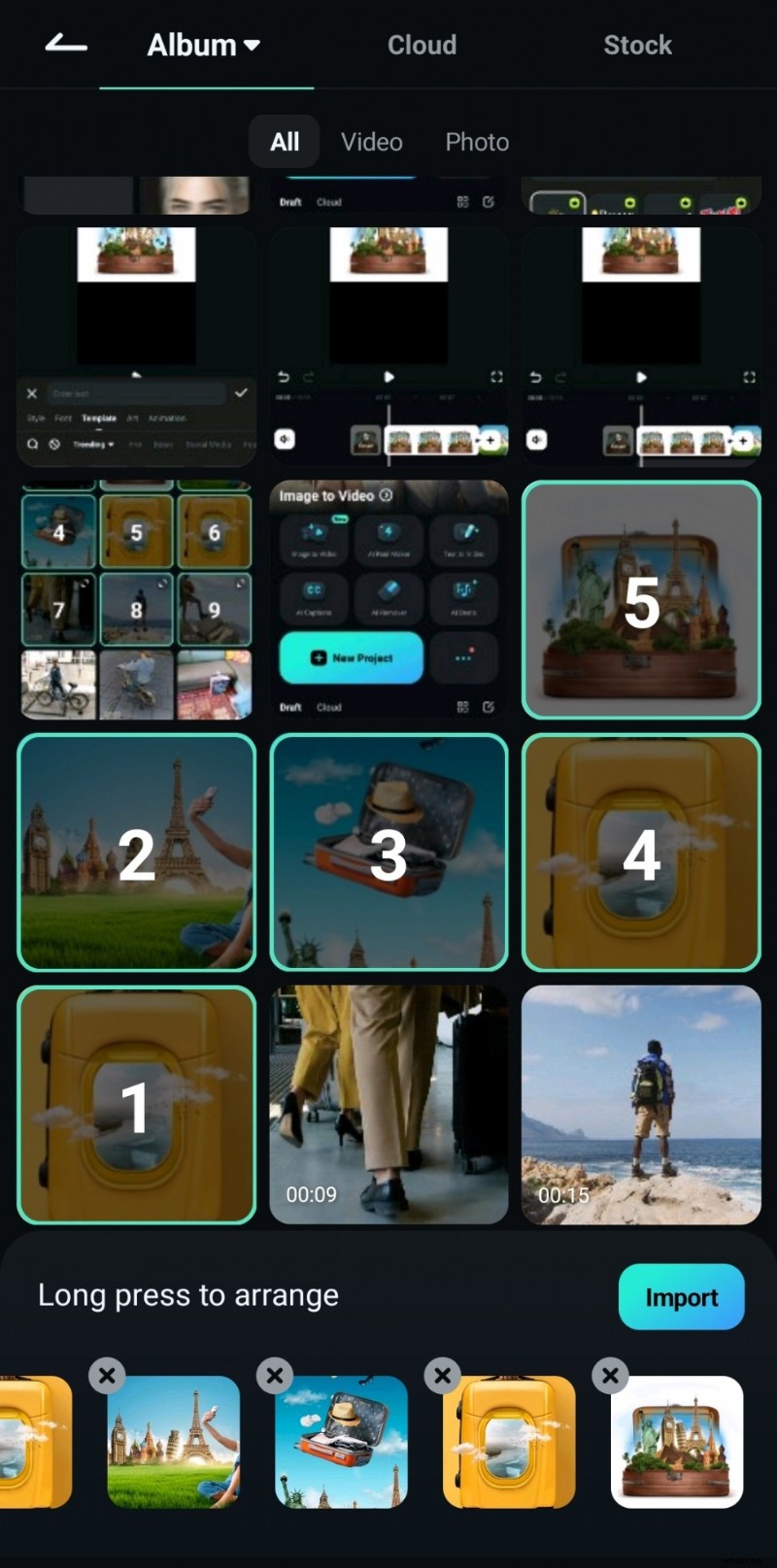
- Scegli le immagini/i video che desideri, quindi tocca Importa .
- Trascina le clip sulla timeline per riordinarle.
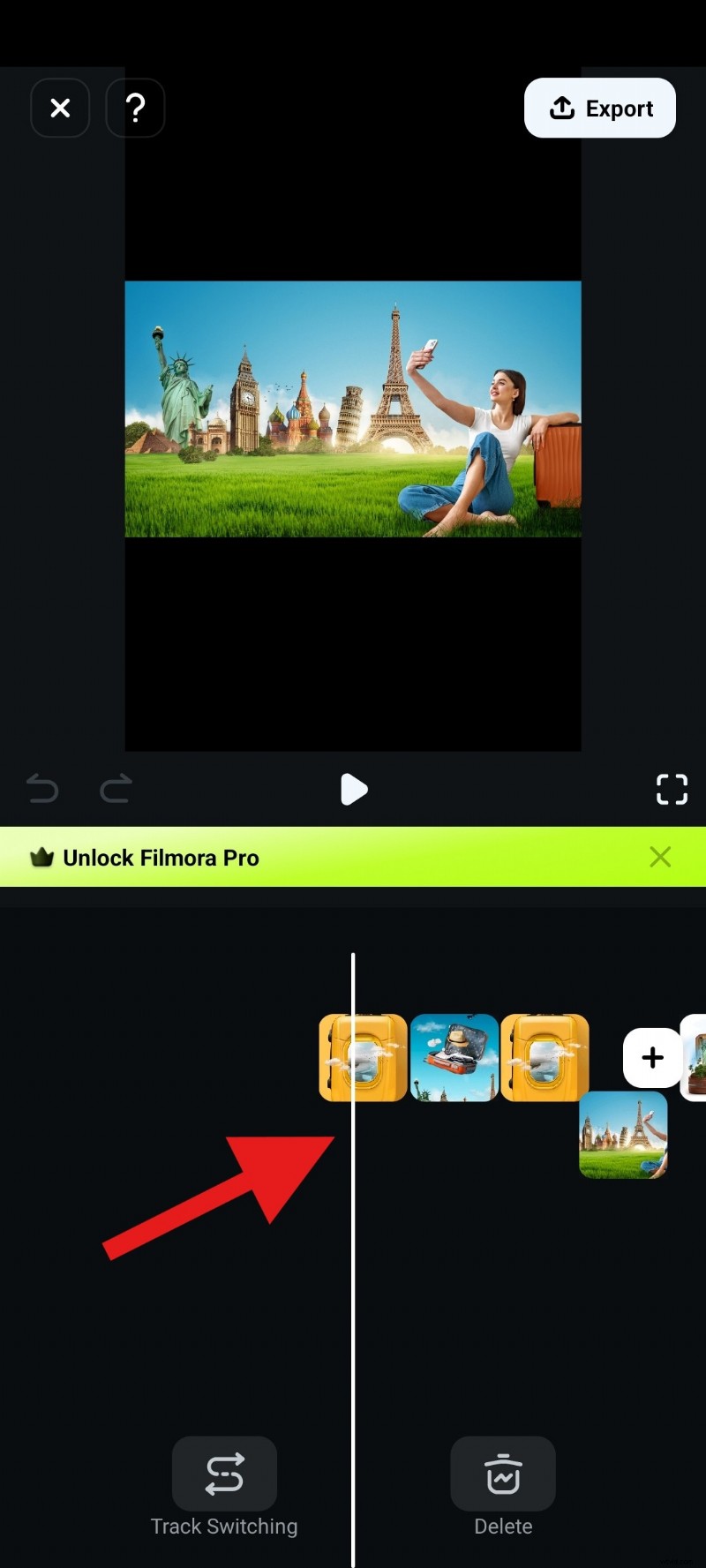
- Taglia o estendi ogni clip trascinandone le maniglie.
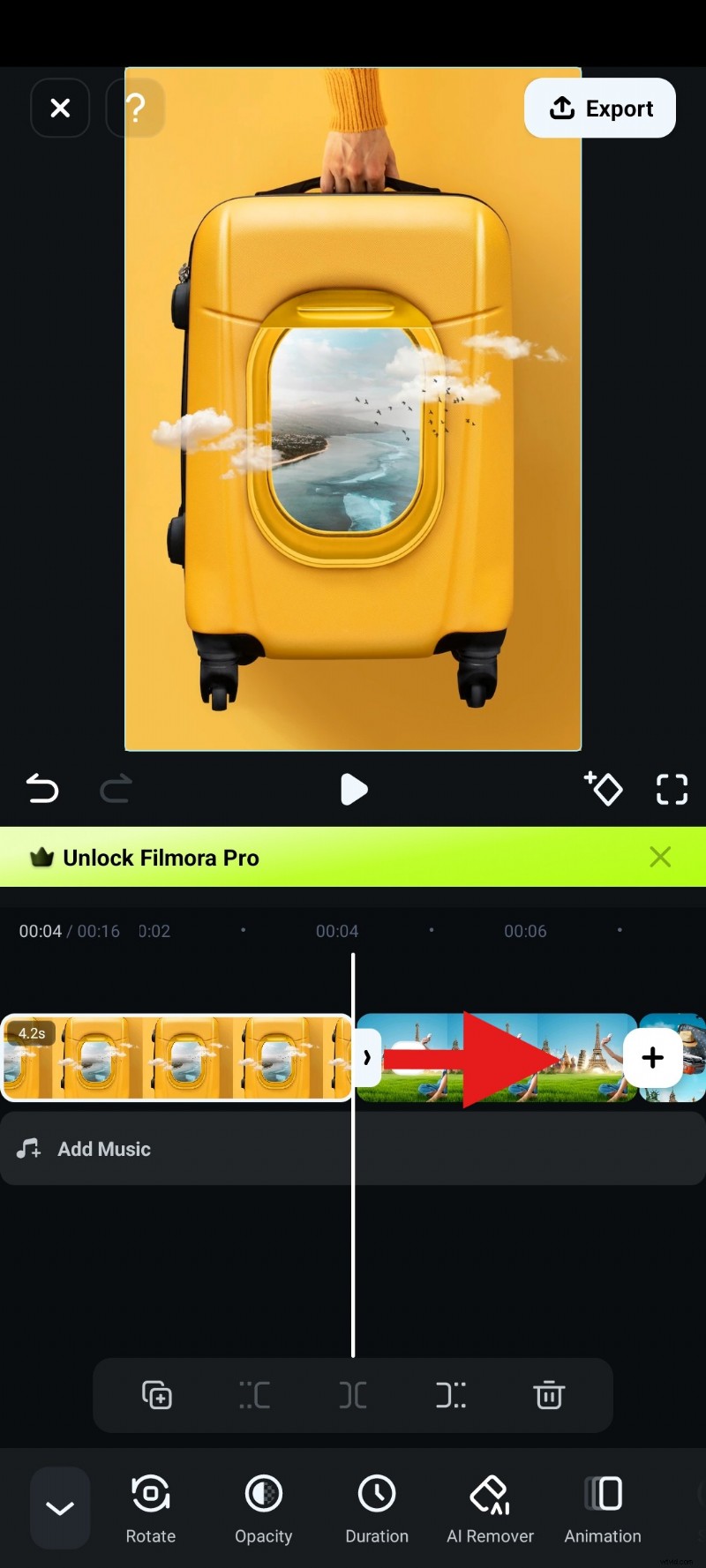
Filmora offre anche una suite di strumenti di modifica per perfezionare ulteriormente la tua presentazione.
Suggerimenti per la modifica di una presentazione raffinata
Aggiungi transizioni
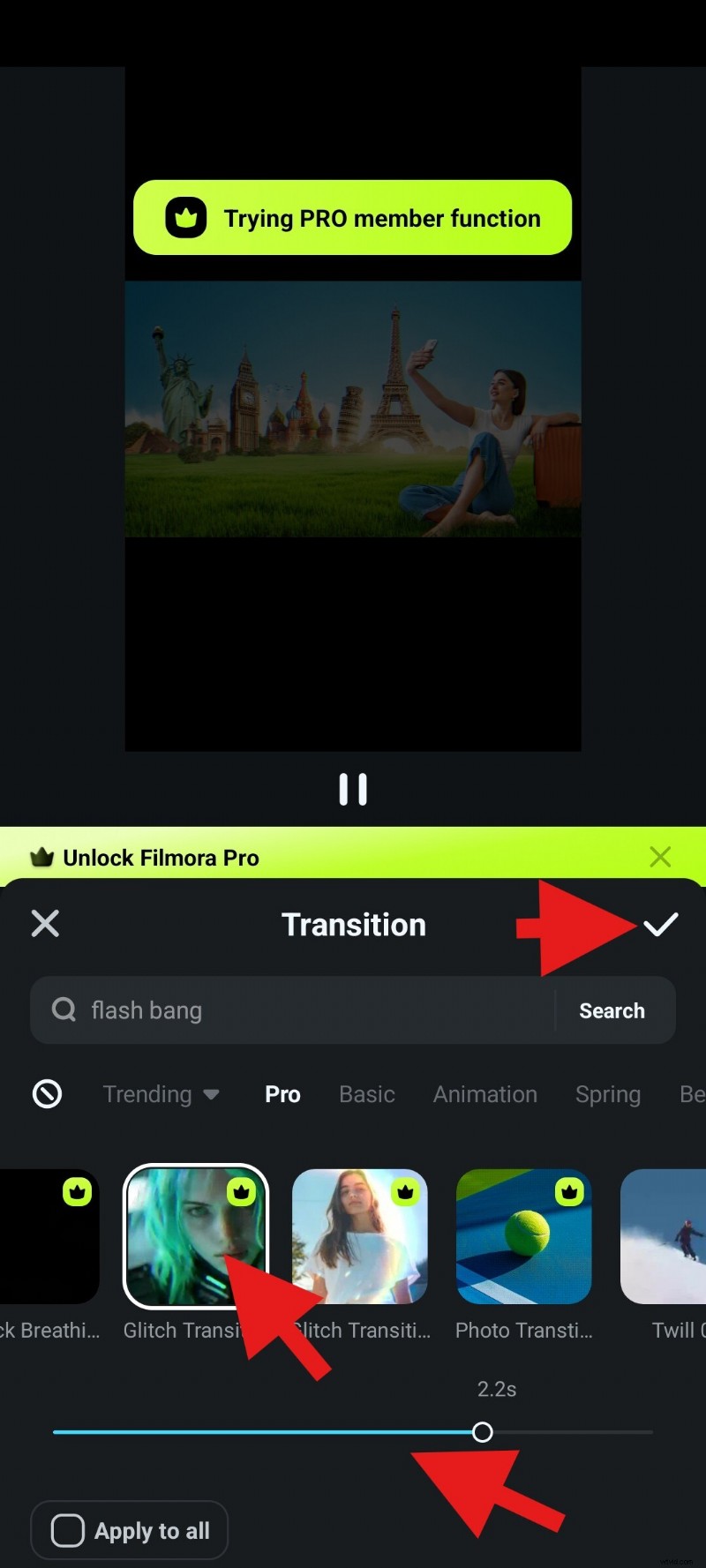
Le transizioni personalizzate possono elevare la narrazione. La libreria di Filmora copre qualsiasi stato d'animo.
- Tocca Aggiungi transizione icona tra i clip.
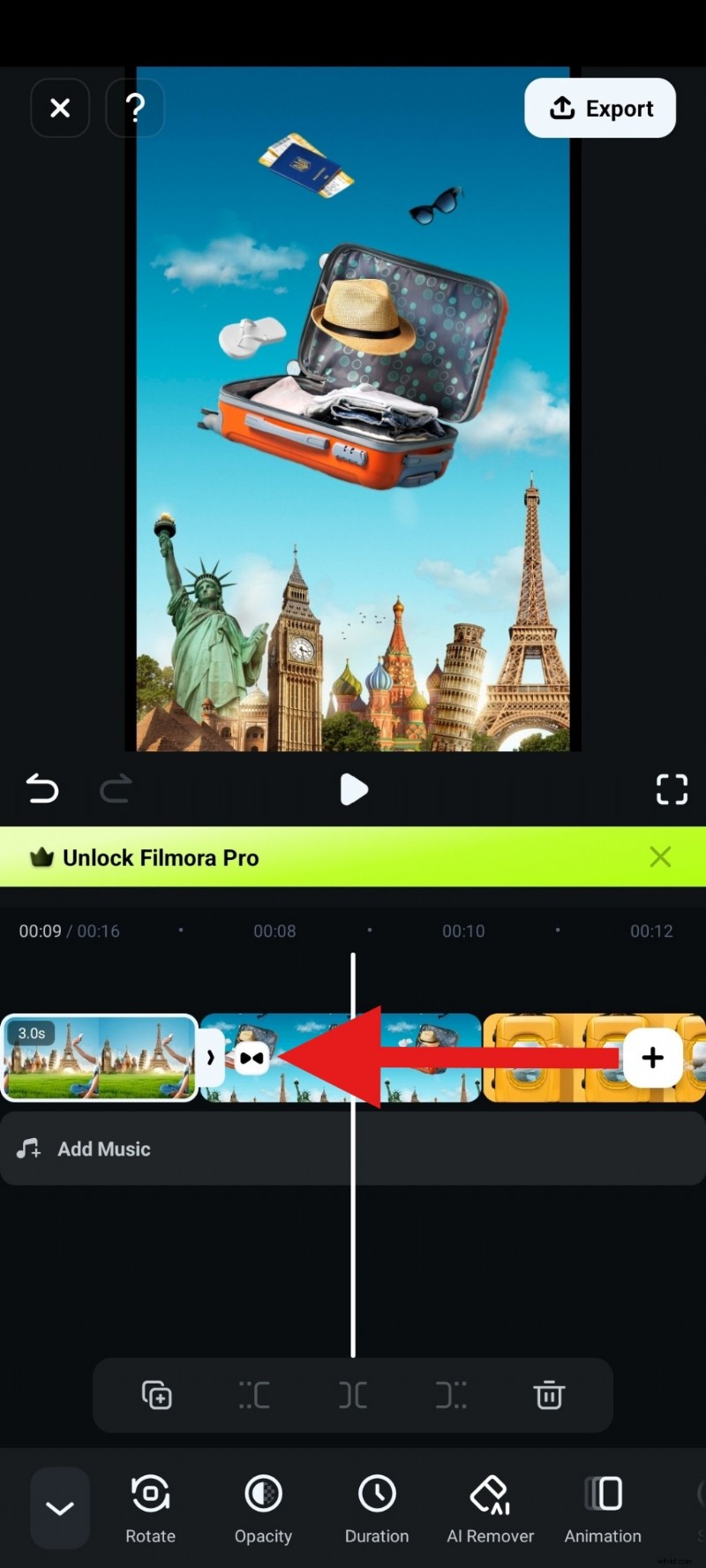
- Seleziona una transizione e regolane la durata in basso.
Inserisci titoli animati
Le sovrapposizioni di testo sono ideali per condividere messaggi o branding.
- Tocca Testo , quindi Aggiungi per inserire un nuovo titolo.
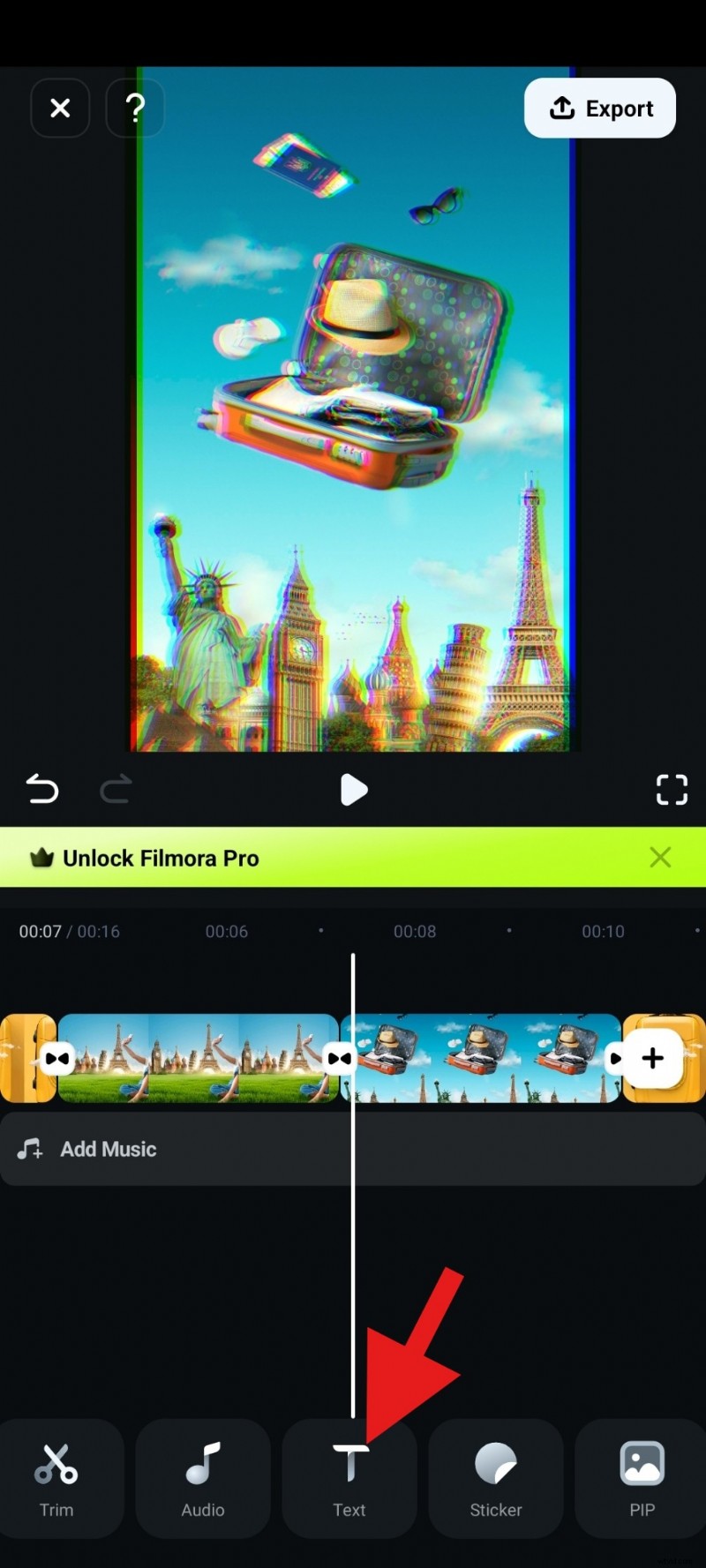
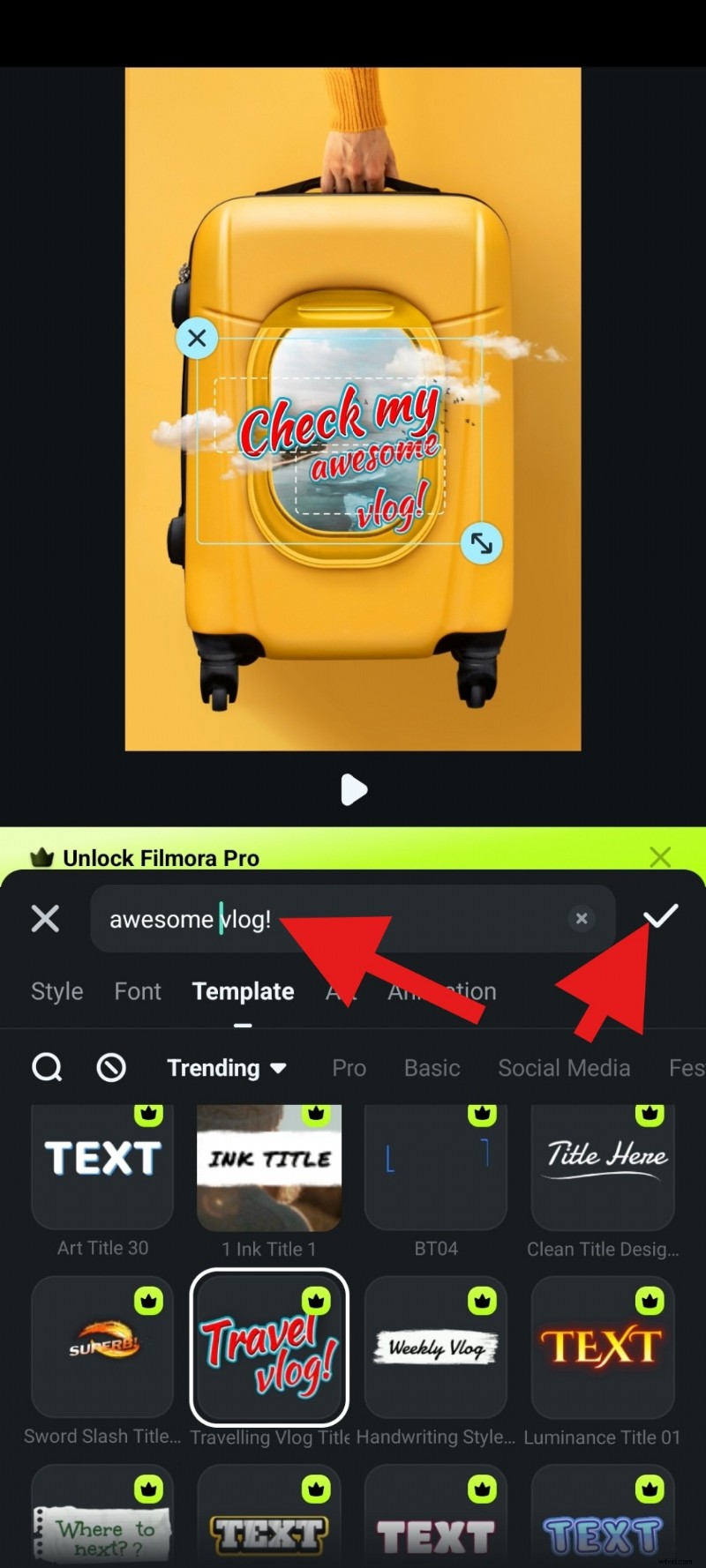
- Scegli un modello animato da Modelli .
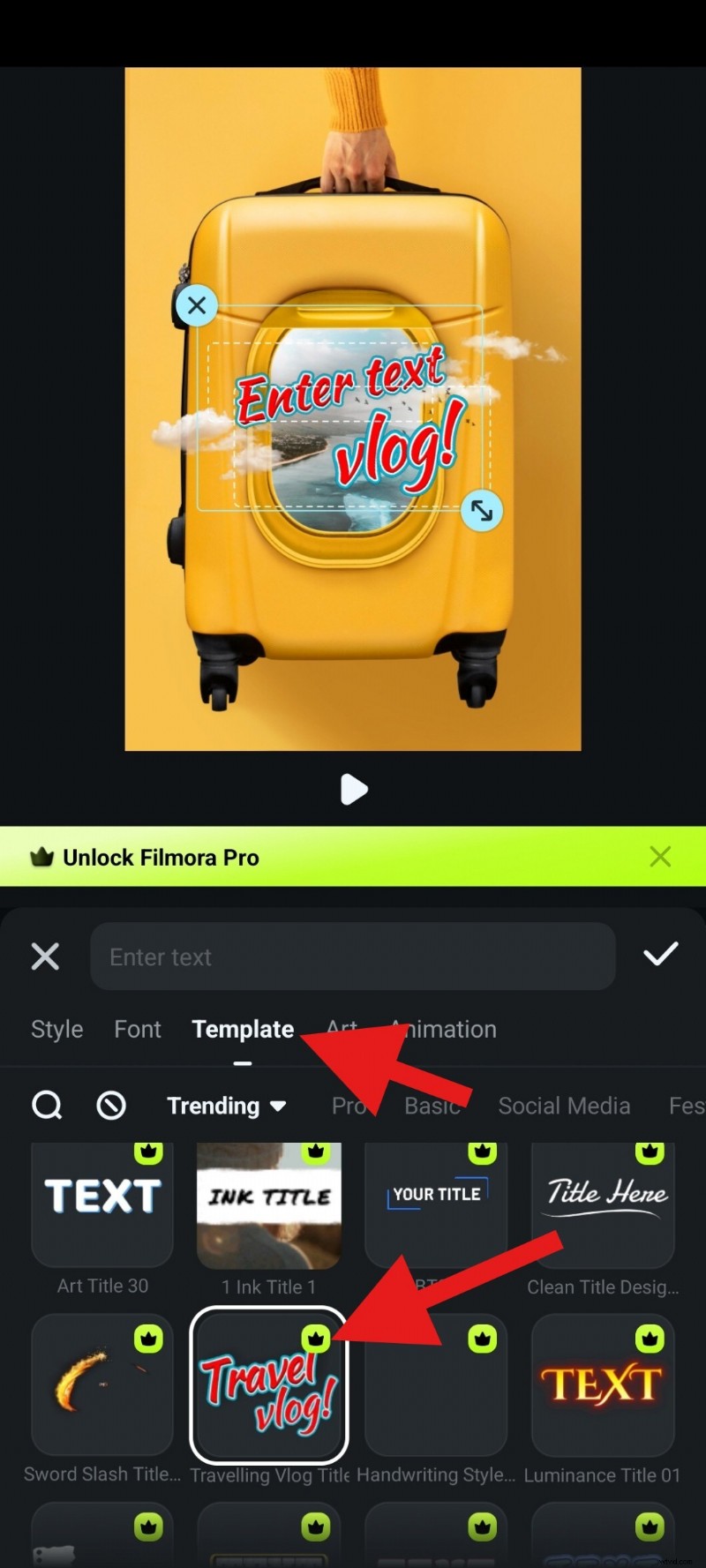
- Modifica il testo, quindi conferma le modifiche.
Crea musica AI
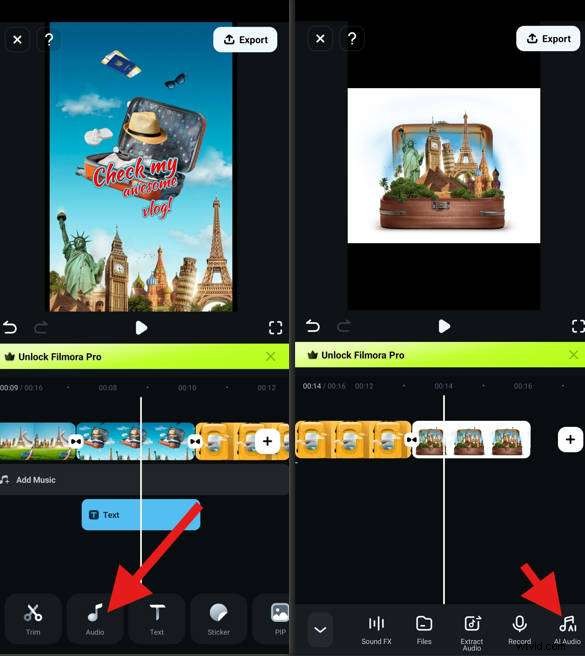
La musica arricchisce l'esperienza visiva. L'audio AI di Filmora genera tracce uniche.
- Tocca Audio , seleziona Audio AI .
- Personalizza le impostazioni e tocca Genera .
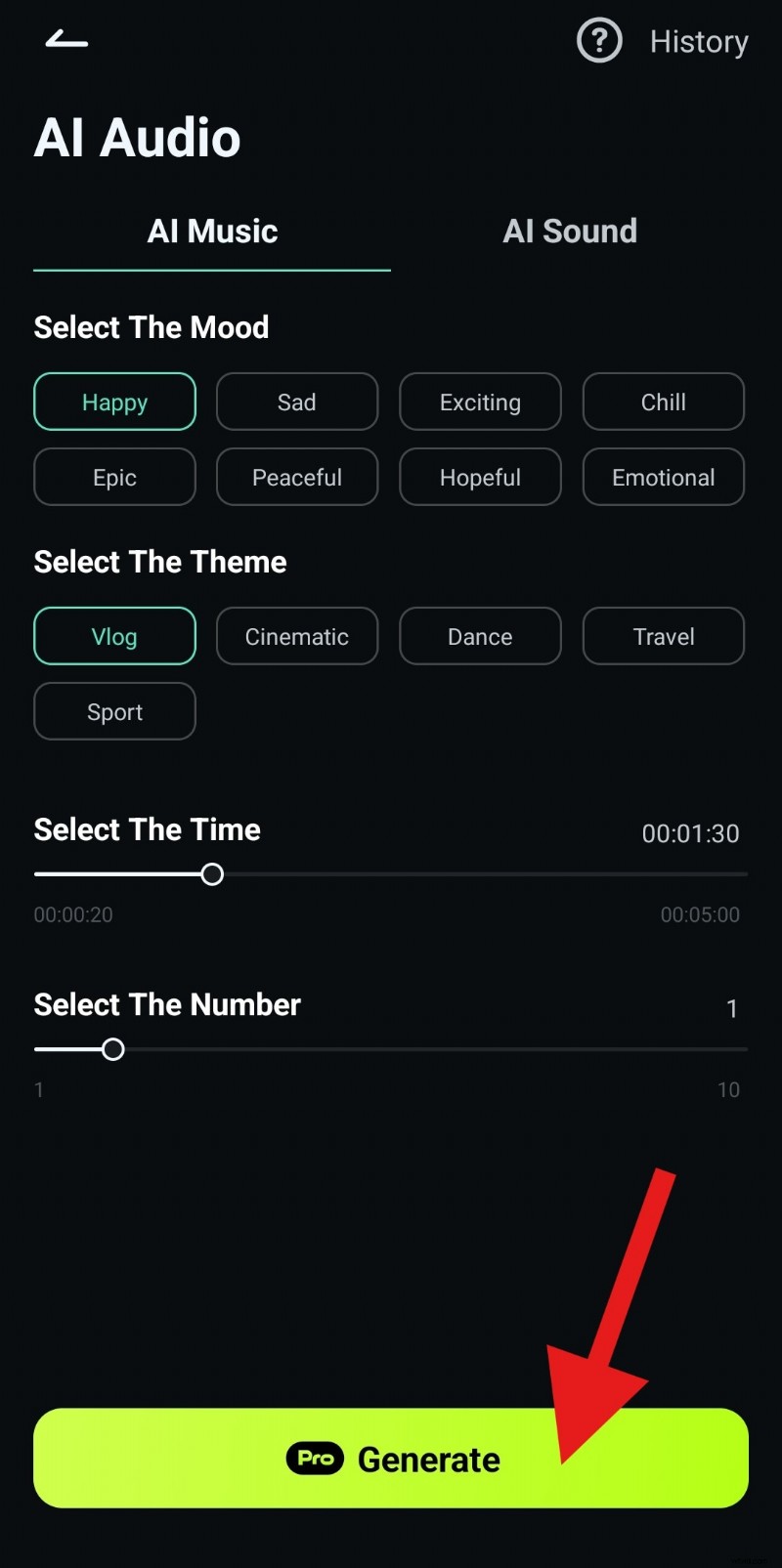
- Esporta il progetto una volta soddisfatto.
Conclusione
Google Foto offre una soluzione di presentazione rapida e senza fronzoli, ma manca di personalizzazione ed esportabilità. Filmora trasforma una semplice sequenza di foto in un video accattivante, dandoti il pieno controllo creativo. Prova Filmora oggi e segui la nostra guida per produrre una presentazione straordinaria che rifletta davvero i tuoi ricordi.
