
Sia i creatori di contenuti che gli esperti di marketing hanno trovato modi dinamici per ottenere informazioni preziose utilizzando i video Picture-in-picture (PIP). I video PIP sono molto popolari nei video tutorial, nelle reazioni video, nelle procedure dettagliate di gioco e anche nelle presentazioni aziendali, per offrire agli spettatori un'esperienza coinvolgente sullo schermo di guardare due flussi video affiancati. In questa guida, approfondiremo come creare video Picture in Picture, scegliendo il software giusto, tecniche di editing avanzate per video PIP e altro ancora con Filmora! Una volta terminato, sarai in grado di creare video PIP accattivanti e coinvolgenti per il tuo pubblico.
In questo articolo
-
- Scegliere il software giusto
- Pianificazione dei contenuti video
-
- Guida passo passo:come realizzare un video Picture in Picture utilizzando Filmora
Parte 1:comprensione degli elementi di base di un video PIP
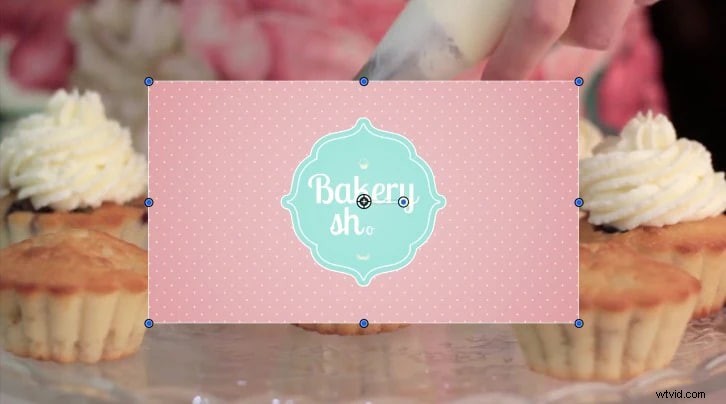
Con un video Picture-in-picture puoi vedere due video nello stesso fotogramma. Di solito si tratta di un video principale (sfondo) e di un secondo video più piccolo (sovrapposizione) che appaiono in un angolo dello schermo. Questa è una buona cosa per i video in cui gli spettatori devono vedere entrambi gli elementi contemporaneamente, come nei tutorial con visualizzazione webcam, video di reazione o recensioni di prodotti. Ecco una ripartizione degli elementi essenziali:
- Il video principale (contenuto principale):lo sfondo e, quindi, il focus principale dei tuoi contenuti è questo. Questo è un video tutorial, una procedura dettagliata di gioco o una vetrina di prodotti. La maggior parte dello schermo è occupata dal video principale, che è l'elemento visivo principale della pagina.
- Il video secondario (finestra PIP):questa finestra di contenuto più piccola, solitamente posizionata nell'angolo, incorpora contenuti supplementari come face cam o visualizzazione aggiuntiva. Puoi modificarne le dimensioni e la posizione in modo da non bloccare parti importanti del video principale.
- Opzioni di personalizzazione:la finestra PIP può essere personalizzata nella maggior parte degli editor video PIP. È possibile modificarne le dimensioni, la posizione, aggiungere bordi o ombre o applicare transizioni quando è possibile integrarsi bene nel flusso video. Inoltre, gli editor avanzati incorporano cornici o forme creative in cornici come angoli arrotondati o circolari.
L'esperienza visiva nei video PIP è unica. Sono molto coinvolgenti e completeranno il contenuto consentendo agli spettatori di vedere effettivamente insieme sia le immagini principali che quelle supplementari. Non solo è molto utile nei tutorial e nei corsi online, ma è ottimo anche per i video di reazione, quando la visualizzazione del creatore di contenuti si aggiunge al messaggio che stai cercando di trasmettere..
Parte 2:Preparativi essenziali per la creazione di un video Picture in Picture
Pianificare in anticipo, selezionare il software e i diversi passaggi necessari per unire gli elementi video è ciò che serve per realizzare un video PIP. Ecco una ripartizione dettagliata:
Scegliere il software giusto
Le funzionalità del tuo editor video sono ciò che fa la differenza per quanto riguarda la qualità del tuo video PIP. Alcune funzionalità essenziali da cercare includono:
- Supporto multilivello:consente di inserire più livelli video e audio per modifiche complicate.
- Interfaccia intuitiva:quando gli editor progettano le proprie interfacce utente con strumenti e scorciatoie intuitivi, cercano elementi visivi, flussi di lavoro non modali e utilizzo della tastiera.
- Opzioni di personalizzazione:assicurati che l'editor ti consenta di ridimensionare, spostare e modificare la finestra PIP.
- Prestazioni:i video di alta qualità dovrebbero essere supportati senza ritardi o arresti anomali da un editor affidabile.
Pianificazione dei contenuti video
Prima di immergerti nell'editor, è essenziale definire lo scopo del tuo video e pianificare i contenuti di conseguenza:
- Scopo del video PIP:scopri se quello che stai realizzando è un tutorial, un video di reazione o un contenuto didattico. In altre parole, questo determinerà come utilizzerai l'effetto PIP.
- Clip video:prima della modifica, dovrai preparare i clip video principali e secondari. Il tuo video principale può essere uno screencast, una demo del prodotto o un video di sfondo, mentre il tuo video PIP può essere la tua face cam o immagini extra sullo schermo.
- Compatibilità dei file:assicurati che entrambi i video che possiedi siano compatibili con il software che utilizzerai per modificare i video. Esistono molti formati accettati come MP4 e MOV, ad esempio.
Parte 3:Utilizzo di un editor video PIP per la creazione e la modifica di video PIP
La creazione di video Picture-in-picture (PIP) è resa più semplice con l'editor video giusto. In questa sezione ti guideremo attraverso le nozioni di base sull'utilizzo di un editor video PIP, come Filmora, per creare video a livelli dall'aspetto professionale. A seconda di ciò che desideri ottenere, che si tratti di creare un video di reazione, una sovrapposizione didattica o una visualizzazione della telecamera secondaria, PIP non ti consentirà solo di impilare immagini; ti permetterà anche di posizionarli, ridimensionarli e applicarvi effetti.
Filmora per l'editing PIP
- Funzionalità PIP personalizzabili:i controlli PIP e le funzionalità di personalizzazione possono essere estesi con Filmora utilizzando bordi, forme e modalità multischermo.
- Effetti e transizioni incorporati:utilizzando filtri e transizioni, Filmora ha un elenco di effetti che possono essere utilizzati nella realizzazione di video PIP e questi sono animazioni, fotogrammi e caratteri di sottolineatura.
- Correzione del colore e filtri:Filmora è inoltre dotato di strumenti fondamentali per la correzione del colore e di filtri per rendere il video PIP compatibile con l'aspetto generale del video principale.
- Supporto multistrato:Filmora consente più tracce video e audio, il che è ideale per operazioni PIP complesse.
- Supporto testo:aggiungi testo sulle finestre PIP per fornire ulteriori informazioni.
Stabilizza i video con Wondershare Filmora
- Stabilizzazione video superba con bassa distorsione.
- Vari effetti video/audio e risorse creative.
- Potente intelligenza artificiale per la creazione di contenuti senza sforzo.
- Intuitivo, professionale ma adatto ai principianti.
- Funziona su Mac, Windows, iOS e Android.



Guida passo passo:come realizzare un video Picture in Picture utilizzando Filmora
Passaggio 1Apri Filmora e quindi fai clic su "Nuovo progetto"
Apri Filmora sul tuo PC e fai clic su Nuovo progetto per iniziare un nuovo progetto. In base alle tue specifiche puoi impostare le proporzioni e il tipo di proiezione.
Passaggio2Importa file multimediali
Scegli di visualizzare e aprire i file dal computer, dalla fotocamera o da qualsiasi altro dispositivo disponibile.
Passaggio 3Inserisci il video di sfondo nella timeline
Tieni presente che nel formato dei post, ovvero il formato della timeline nella parte inferiore dello schermo, è possibile utilizzare la Libreria multimediale per trascinare il video di sfondo principale sulla timeline stessa. Questo video elaborerà una base dell'effetto PIP da cui avrà luogo la successiva elaborazione video.
Passaggio 4Posiziona il video o l'immagine sovrapposta (PIP)
Trascina questo video o immagine dal Catalogo multimediale su un'altra traccia video che dovrebbe trovarsi sopra il video di sfondo nella timeline.
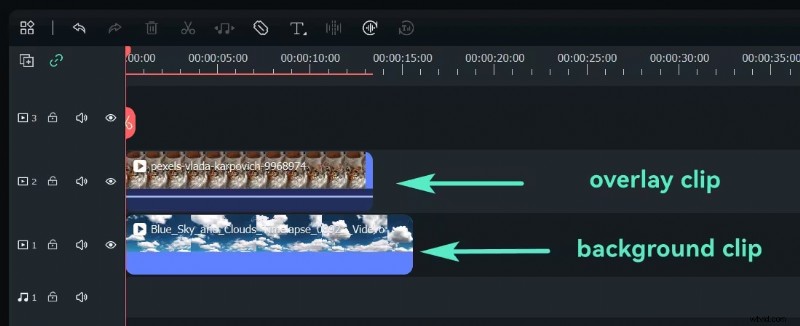
Passaggio5Regola le dimensioni e la posizione della sovrapposizione PIP
Fare clic sulla clip di sovrapposizione nella timeline per selezionarla. Nella finestra di anteprima, ridimensiona la sovrapposizione trascinandone gli angoli e spostandola nella posizione desiderata sullo schermo (ad esempio, nell'angolo in alto a destra).
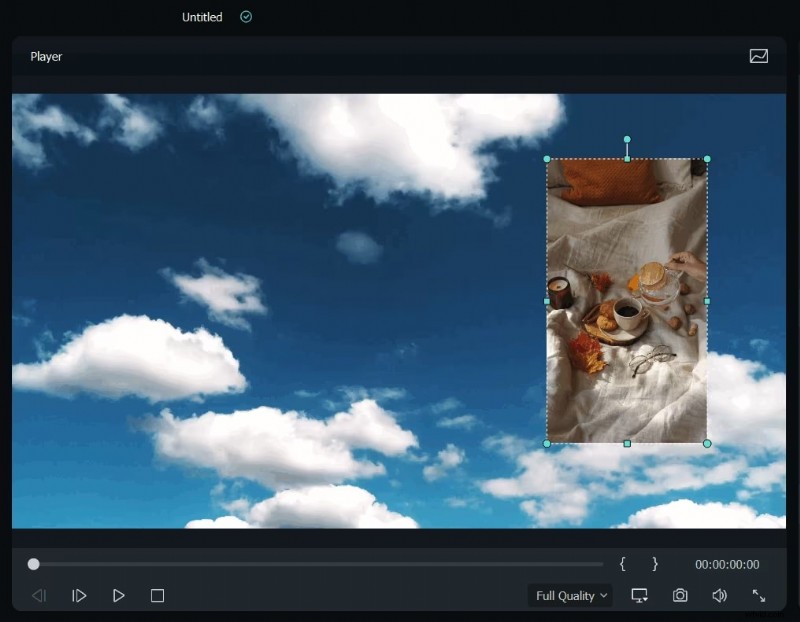
Passaggio6Regola la modalità di fusione
Per effetti avanzati, seleziona il video PIP, vai alla scheda Base nel pannello di modifica video e scorri verso il basso fino al campo Compositing. Scegli una modalità di fusione (ad esempio moltiplicazione, schermo) e regola l'opacità per ottenere l'aspetto desiderato.
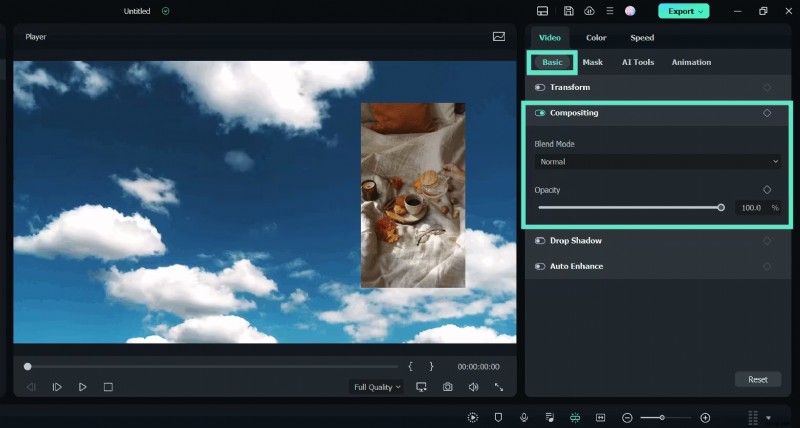
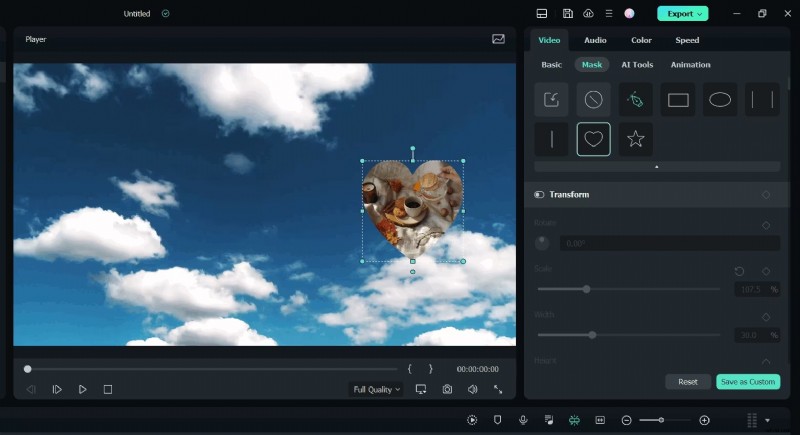
Passaggio7Cambia forma PIP con la maschera
Per modificare la forma del video PIP, vai alla scheda Maschera e applica una maschera preimpostata. Puoi anche importare maschere personalizzate o aggiungere fotogrammi chiave per effetti maschera dinamici.
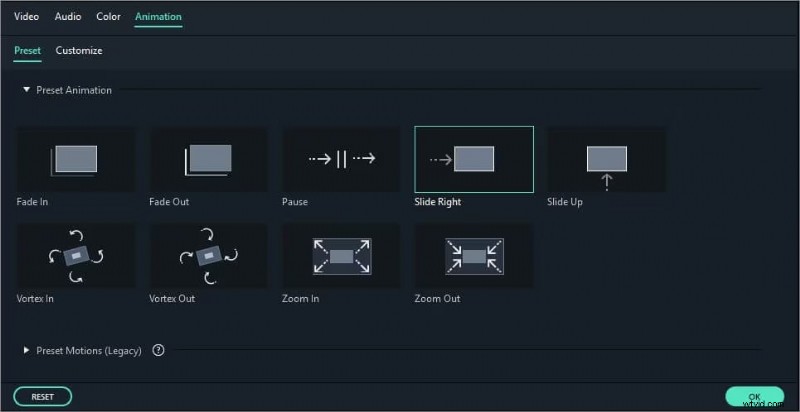
Passaggio8Aggiungi animazione e movimento
Fai doppio clic sul video PIP nella timeline e passa alla scheda Animazione. Scegli tra le preimpostazioni di movimento o le animazioni di Filmora e applicale facendo doppio clic o facendo clic con il pulsante destro del mouse sull'effetto desiderato.
Passaggio9Anteprima del video PIP
Premi il pulsante Riproduci nella finestra di anteprima per vedere come appare l'effetto PIP. Regola le dimensioni, la posizione e/o i tempi dell'overlay secondo necessità.
Passaggio10Esportare il video PIP
Fai clic sul pulsante Esporta nella barra degli strumenti in alto quando sei soddisfatto del risultato. Seleziona il formato che desideri, decidi la risoluzione e seleziona in quale posizione sul tuo computer desideri salvarlo.
Abbiamo creato con successo un effetto PIP utilizzando Filmora sul PC.
Parte 4:Padroneggiare l'editing PIP avanzato:suggerimenti per un migliore impatto video
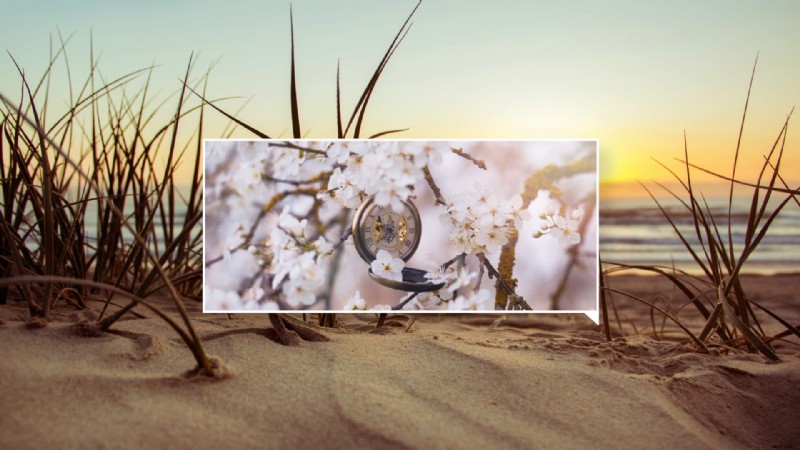
Personalizzazione della cornice PIP:valuta la possibilità di aggiungere effetti come bordi, ombre e forme di cornice uniche per far risaltare la finestra PIP senza distrarre dal contenuto principale. Filmora ti consente di utilizzare cornici arrotondate o forme personalizzate per un look personalizzato.
Utilizzo delle transizioni per un'integrazione PIP perfetta:le transizioni possono anche contribuire al completamento efficiente di un video PIP. Transizioni semplici come la dissolvenza in apertura/dissolvenza vengono applicate per lo scorrimento per rendere naturale l'aspetto della finestra PIP.
Sincronizzazione dell'audio per un'esperienza equilibrata:regola il volume del suono in modo che nessuno dei due sovrasti effettivamente l'altro. Puoi anche utilizzare la funzione di sincronizzazione audio di editor video avanzati come Filmora.
La riduzione del rumore può essere utilizzata per filtrare il rumore di fondo, lasciando così la sorgente audio molto pulita e professionale.
Conclusione
All'inizio, imparare a creare video Picture-in-picture può sembrare noioso e complicato, ma con gli strumenti e i passaggi giusti può diventare un processo fluido che produce risultati professionali. Per scopi didattici, presentazioni aziendali o come filtro per contenuti di reazione, i video PIP possono trasformare il tuo messaggio in qualcosa di più dinamico e invitante. Fortunatamente, grazie a strumenti come Filmora, il processo di editing video è disponibile a tutti, compresi sia i principianti che i professionisti. Raccogli le tue riprese, avvia il tuo editor video e inizia a creare oggi stesso i tuoi potenti video PIP.