
Molte persone adorano trasformare le foto live in GIF perché è divertente, espressivo e perfetto per la condivisione sui social media o nei messaggi.
E se vuoi imparare come creare una GIF da una Live Photo, in realtà è facile. Tuttavia, la maggior parte dei tutorial mostra solo le nozioni di base. Spiegano come creare una Live Photo in GIF utilizzando strumenti integrati o app di terze parti. Ciò che non trattano è come trasformare una Live Photo in una GIF che si distingua davvero. La semplice conversione è solo il primo passo.

Per far risaltare davvero i tuoi contenuti, hai bisogno di qualcosa di più della semplice pressione di pochi pulsanti. Questa guida ti mostrerà non solo come trasformare una Live Photo in una GIF, ma anche come migliorarla.
Parte 1. Come trasformare le foto live in GIF con gli strumenti integrati di iPhone
Le Live Photo catturano molto più di una semplice immagine fissa. Registrano un breve video di 1,5 secondi prima e dopo lo scatto della foto, dando vita al momento. D'altra parte, una GIF è un'animazione in loop che viene riprodotta continuamente, senza audio.
Se vuoi imparare come creare una GIF da una Live Photo utilizzando solo il tuo iPhone, sei fortunato. Apple ha integrato semplici strumenti direttamente nell'app Foto che ti consentono di creare effetti animati senza bisogno di app aggiuntive. Molte persone cercano come realizzare GIF Live Photo, ma non si rendono conto che la soluzione è già nelle loro tasche.
Passaggio 1. Apri l'app Foto sul tuo iPhone.
Passaggio 2. Trova la Live Photo che desideri utilizzare. Puoi verificare se si tratta di una Live Photo cercando l'etichetta "LIVE" nell'angolo in alto a sinistra.
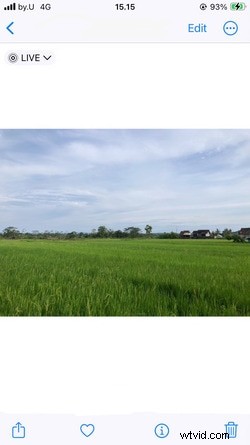
Passaggio 3. Scorri verso l'alto sulla foto. Questo rivelerà la sezione Effetti.
Passaggio 4. Seleziona Loop (crea un effetto looping fluido) o Bounce (riproduce il movimento in avanti e poi all'indietro).
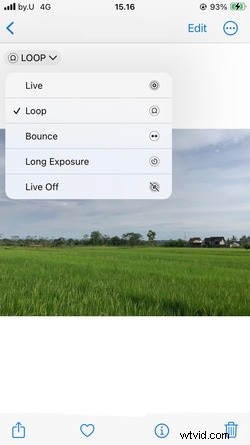
Passaggio 5. Una volta applicato l'effetto, toccare File> Esporta> Esporta GIF. Se non vedi questa opzione, scegli Esporta originale non modificato per salvare invece la foto live come un breve video.
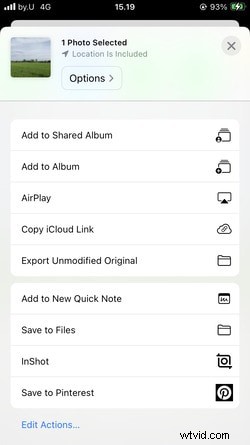
Questo metodo è il modo più veloce per creare una GIF da una Live Photo quando vuoi semplicemente qualcosa di semplice e veloce.
Pro- Non è necessario scaricare nulla in più.
- È semplicissimo e ottimo per i principianti.
- Non puoi regolare la velocità di riproduzione o tagliare la clip.
- Non c'è modo di aggiungere adesivi, didascalie o modifiche divertenti.
- Hai un controllo limitato sulle dimensioni e sulla qualità della GIF finale.
- Le GIF esportate potrebbero non sembrare perfette per l'uso professionale o sui social media.
Parte 2. Come trasformare le foto live in GIF utilizzando app di terze parti
A volte gli strumenti base dell’iPhone non sono sufficienti. Certo, puoi facilmente creare una GIF da una Live Photo utilizzando l'app Foto, ma cosa succede se desideri ottimizzare il risultato? Forse vuoi regolare la velocità di riproduzione, tagliare alcune parti o anche aggiungere tocchi creativi come adesivi animati, filtri o didascalie divertenti.
In questo caso le app di terze parti diventano molto utili. Offrono un controllo molto maggiore su come realizzare GIF Live Photo e ti consentono di realizzare un prodotto finale raffinato e divertente.
Qui esploreremo due app popolari che ti aiutano a trasformare le Live Photo in GIF con un tocco in più.
1. GIPHY
Se trascorri del tempo condividendo GIF divertenti o espressive online, probabilmente ti sei imbattuto in GIPHY. Ma sapevi che puoi creare una GIF da una Live Photo direttamente nell'app GIPHY? Non è solo una piattaforma di ricerca GIF. È anche un potente creatore di GIF.
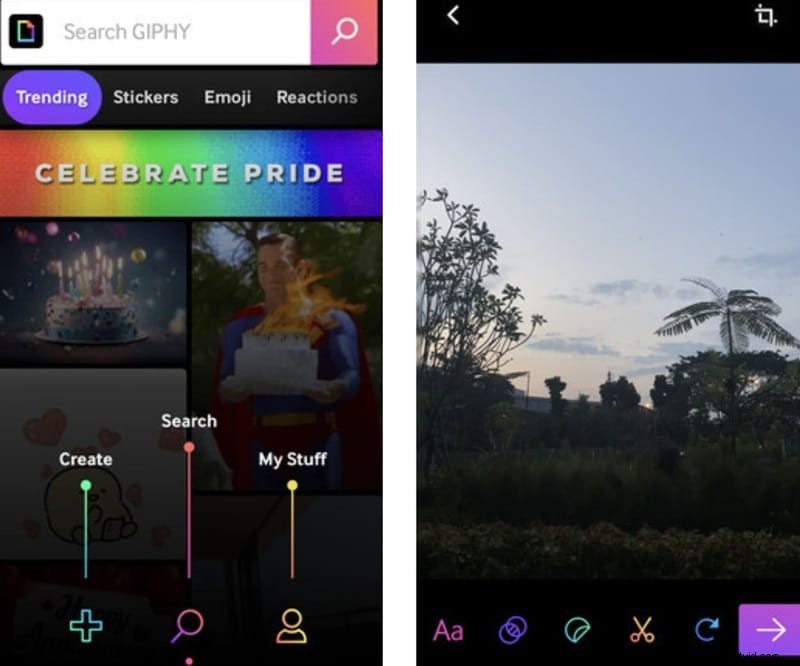
Come usare GIPHY:
- Scarica e apri l'app GIPHY, quindi tocca l'icona più per iniziare a creare.
- Seleziona la Live Photo desiderata dal rullino fotografico.
- Utilizza gli strumenti integrati di GIPHY per tagliare la clip, regolare la velocità o aggiungere adesivi animati, filtri e sovrapposizioni di testo.
- Una volta che sei soddisfatto, salva la GIF finita o caricala direttamente nell'enorme libreria online di GIPHY, dove altri possono trovarla e condividerla.
- Creato per la condivisione, GIPHY semplifica il caricamento e l'invio delle tue GIF direttamente alle piattaforme di social media
- Puoi aggiungere adesivi, testo, filtri ed effetti per rendere le tue GIF più divertenti
- Una volta caricate, le tue GIF sono ospitate sui server di GIPHY
- Le GIF caricate su GIPHY possono essere pubbliche per impostazione predefinita, a meno che non siano impostate su private
- La qualità della GIF a volte viene ridotta durante il caricamento
2. Applicazione vivace
Lively è un'app più semplice che si concentra esclusivamente sulla conversione di foto live in GIF. Salta le funzionalità di condivisione social e si limita a svolgere bene un lavoro.
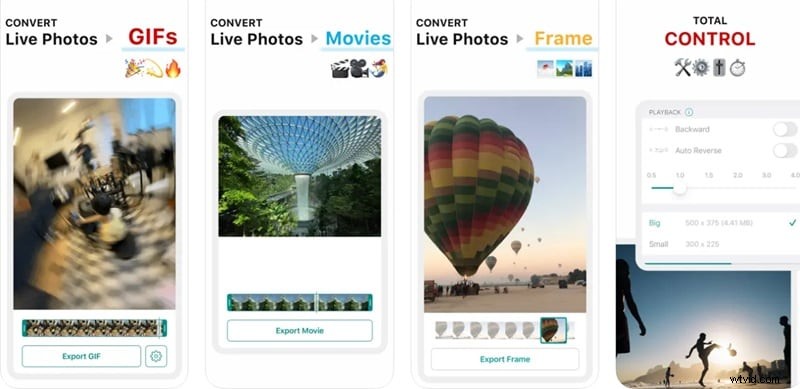
Come utilizzare Lively:
- Apri Lively e scegli la Live Photo che desideri modificare.
- Taglia la clip, inverti la direzione di riproduzione o seleziona un intervallo di fotogrammi specifico.
- Esportalo direttamente come GIF nel rullino fotografico, pronto per essere condiviso o caricato altrove.
Se stai cercando un modo pulito e semplice per trasformare una foto dal vivo in una GIF, Lively è una scelta fantastica.
Pro- Maggiore controllo creativo, comprese regolazioni della velocità, ritaglio e inversione
- Interfacce intuitive progettate per una facile creazione di GIF
- Opzioni di esportazione versatili; puoi esportare foto live come GIF, video (MOV) o immagini fisse
- Le versioni gratuite aggiungono filigrane alla GIF finale
- Alcuni utenti hanno segnalato difficoltà durante la condivisione delle GIF create
- Manca di funzionalità più avanzate, come l'aggiunta di filtri
Parte 3. Come trasformare le foto live in GIF come un professionista utilizzando Filmora
Se vuoi trasformare una Live Photo in una GIF dall'aspetto raffinato e professionale, Wondershare Filmora è lo strumento da utilizzare. Anche se le app sul tuo iPhone ti consentono di eseguire conversioni rapide, non possono eguagliare la flessibilità di editing offerta da un editor video desktop come Filmora.
Con Filmora, puoi importare il file video della Live Photo (formato MOV) e andare oltre le modifiche di base. Puoi ritagliare il momento perfetto, regolare la velocità di riproduzione, aggiungere effetti, posizionare adesivi divertenti o includere sovrapposizioni di testo.

Ciò che lo rende ancora migliore sono gli strumenti AI di Filmora, che ti aiutano a lavorare in modo più intelligente, non più difficile. Puoi applicare tagli automatici per evidenziare scene chiave, generare musica basata sull'intelligenza artificiale o creare sottotitoli senza digitarli manualmente.
Una volta che sei soddisfatto delle modifiche, puoi esportare la tua creazione come GIF di alta qualità. Hai il pieno controllo su risoluzione, frequenza fotogrammi e dimensioni, rendendolo ideale per la condivisione su Instagram, Twitter, WhatsApp o anche per l'utilizzo in campagne di marketing.


Come creare una GIF da una Live Photo utilizzando Filmora
Passaggio 1Trasferisci la foto live sul tuo computer
Innanzitutto, devi spostare la Live Photo (salvata come file MOV) dal tuo iPhone al computer. Utilizza AirDrop, email o servizi cloud come Google Drive o Dropbox per farlo.
Passaggio2Apri Filmora e importa il file
Avvia Filmora sul tuo desktop. Fai clic su Importa e seleziona il file MOV appena trasferito. Trascina il file nella timeline per iniziare la modifica.
Passaggio3Modifica e personalizza
Taglia il tuo video per selezionare il momento migliore. Regola la velocità se vuoi che il loop sia più veloce o più lento. Aggiungi effetti, transizioni, adesivi o testo per rendere la GIF più accattivante e personalizzata.
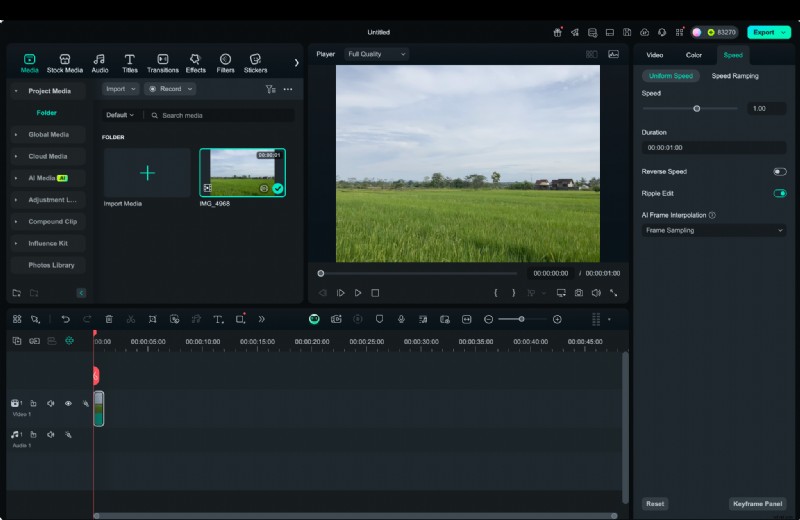
Passaggio4Esporta come GIF
Quando hai finito, fai clic su Esporta e scegli GIF come formato. Personalizza le impostazioni, inclusa la risoluzione e lo stile del loop, quindi salva la GIF finale sul tuo computer.
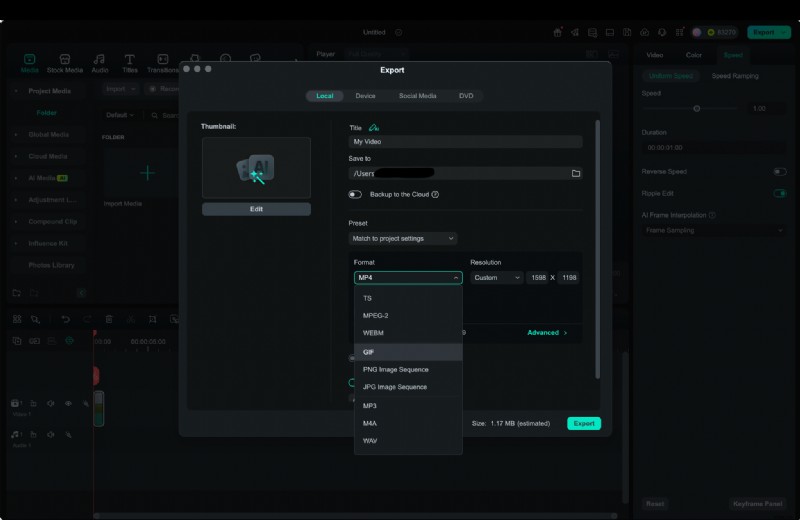
Filmora vs altri metodi:perché ne vale la pena
| Funzione | App Foto per iPhone | App GIPHY | App vivace | Filmora |
| Conversione facile | ✅ | ✅ | ✅ | ✅ |
| Modifica avanzata | ❌ | Limitato | ✅ | Editor completo + strumenti AI |
| Nessuna filigrana | ✅ | ❌ | ❌ | ✅ |
| Controllo dell'esportazione (dimensioni, fps) | ❌ | Limitato | Limitato | Controllo completo |
| Effetti creativi (musica, adesivi, testo) | ❌ | Alcuni | ❌ | Musica e adesivi AI, testo intelligente |
Conclusione
Trasformare una Live Photo in una GIF è un modo divertente e creativo per condividere i tuoi momenti preferiti. Puoi restare con strumenti semplici come l'app Foto di iPhone per conversioni rapide o esplorare app di terze parti come GIPHY e Lively se desideri funzionalità extra come ritaglio e adesivi.
Ma se punti ai migliori risultati, Filmora offre un vantaggio davvero professionale. Con Filmora, puoi trasformare foto live in GIF , modificalo con strumenti avanzati, aggiungi effetti accattivanti ed esportalo con il pieno controllo della qualità. È perfetto per chiunque desideri che le proprie GIF si distinguano, sia per uso personale, social media o progetti di marketing.
Prova Filmora e sbloccherai un livello completamente nuovo di creatività!