

06 gennaio 2026 • Soluzioni comprovate
Le proporzioni determinano la relazione proporzionale tra la larghezza e l'altezza di un video. Che tu stia preparando contenuti per il formato orizzontale 16:9 di YouTube, il verticale 9:16 di TikTok o il quadrato 1:1 di Instagram, padroneggiare l'arte della regolazione delle proporzioni garantisce che i tuoi filmati appaiano perfetti su ogni piattaforma.
Sebbene la maggior parte dei dispositivi registri nel formato nativo, iMovie offre un sistema di ritaglio flessibile che ti consente di rimodellare il tuo video senza sacrificare la qualità. In questa guida, esaminiamo i metodi più affidabili per modificare le proporzioni su macOS, iPhone e iPad, oltre a una panoramica di Wondershare Filmora come potente alternativa.
Perché è importante regolare le proporzioni
- Conformità della piattaforma: YouTube, TikTok, Instagram e Facebook preferiscono ciascuno rapporti specifici per ottimizzare l'esperienza visiva.
- Racconto visivo: Il giusto rapporto evidenzia il soggetto e mantiene gli elementi di sfondo indesiderati fuori dall'inquadratura.
- Flessibilità nell'esportazione: iMovie preserva il rapporto scelto in tutte le impostazioni di esportazione, impedendo il letterboxing o il pillarboxing indesiderato.
Modifica delle proporzioni in iMovie su macOS
iMovie non dispone di un interruttore dedicato per le "proporzioni", ma lo strumento Ritaglia offre lo stesso risultato.
- Apri un progetto e importa la tua clip: Trascina il tuo video nella timeline o utilizza File> Importa file multimediali.
- Seleziona la clip: Fai clic sulla clip nella timeline per attivare la barra degli strumenti.
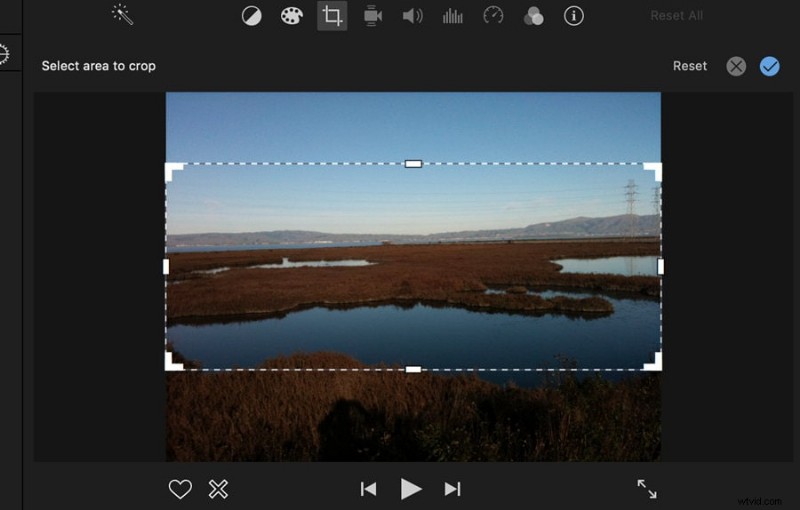
- Attiva Ritaglia per riempire: Fai clic sull'icona di ritaglio (un quadrato con linee diagonali) nella barra degli strumenti in alto.
- Imposta il rapporto desiderato: Nella finestra di ritaglio, scegli tra preimpostazioni come 16:9, 4:3, 1:1 o 9:16. Puoi anche digitare un rapporto personalizzato.
- Regola la cornice: Trascina i bordi per mettere a fuoco il soggetto, quindi fai clic su Applica.
- Esportare il video finale: Vai a File> Condividi> File e scegli la risoluzione che preferisci (fino a 4K). Il rapporto scelto rimane intatto.
Modifica delle proporzioni in iMovie su iPhone
- Apri il progetto o creane uno nuovo: Avvia iMovie e seleziona il video che desideri modificare.
- Tocca l'icona dello zoom: Situato nell'angolo in alto a destra.
- Ridimensionare con le dita: Pizzica per ingrandire o rimpicciolire, posizionando il soggetto all'interno della cornice.
- Tocca Fine: Il video ora riflette il rapporto modificato.
Modifica delle proporzioni in iMovie su iPad
- Apri iMovie e carica la clip.
- Tocca l'icona dello zoom.
- Utilizza due dita per regolare le dimensioni.
- Tocca Fine quando sei soddisfatto.

Alternativa:Wondershare Filmora per il ridimensionamento avanzato
Filmora offre una serie più ampia di preimpostazioni delle proporzioni e ristrutturazione automatica basata sull'intelligenza artificiale, ideale per un rapido output multipiattaforma.
- Riformulazione automatica: Scegli tra 16:9, 9:16, 1:1, 4:3, 21:9 e lascia che l'intelligenza artificiale mantenga il soggetto.
- Ritaglia e ridimensiona: Regola manualmente o inserisci dimensioni personalizzate.
- Multipiattaforma: Disponibile su Windows, macOS, iOS e Android.
Scarica una prova gratuita dal sito ufficiale e scopri tu stesso la differenza.
Domande frequenti sulla modifica delle proporzioni in iMovie
- 1. Quali sono le proporzioni standard per YouTube?
- 16:9. YouTube ridimensiona automaticamente i rapporti non standard, il che può introdurre perdite di qualità o barre nere.
- 2. Quale risoluzione supporta iMovie?
- iMovie supporta una risoluzione fino a 4K e frame rate superiori a 30 fps.
- 3. Posso ritagliare un video in iMovie?
- Sì. Utilizza Ritaglia per riempire strumento per regolare l'inquadratura.
- 4. Come posso modificare le dimensioni del film in iMovie 10?
- Regola le dimensioni durante l'esportazione selezionando File> Condividi> File e scegliendo le dimensioni desiderate.
- 5. Come posso comprimere i video in iMovie?
- Scegli Condividi> File e seleziona un'impostazione predefinita per Facebook, Email, Vimeo, ecc. Per le app di messaggistica, scegli una risoluzione inferiore per ridurre le dimensioni del file.
Considerazioni finali
Le proporzioni sono un elemento fondamentale della composizione video. Padroneggiando gli strumenti di ritaglio di iMovie o sfruttando la ristrutturazione automatica di Filmora, puoi garantire che ogni clip soddisfi gli standard della piattaforma preservando l'impatto visivo.
Per un approfondimento, esplora gli altri nostri tutorial sull'ottimizzazione della qualità video e sulla padronanza delle tecniche di editing avanzate.
Lisa Marrone
Scrittore e appassionato di video
@LizaBrown