
La creazione di una presentazione su Windows 10 o 11 viene eseguita per diversi motivi. Potresti voler guardare una presentazione con la tua famiglia con tutti i momenti divertenti della tua recente vacanza. Potresti anche voler creare una presentazione delle foto del bambino di tuo figlio e creare una presentazione per metterli in imbarazzo di fronte al loro nuovo fidanzato o fidanzata. Le possibilità sono infinite.
Tutto sommato, le presentazioni sono uno dei modi migliori per rivivere alcuni ricordi. Se desideri creare o visualizzare immagini come presentazione su Windows 11 o 10 , esistono metodi comprovati per farlo. Immergiamoci.
In questo articolo
-
- Metodo 1:crea una presentazione di Windows 10/11 utilizzando l'app Foto
- Metodo 2:creare una presentazione su Windows 10 utilizzando Esplora file
I modi migliori per visualizzare gratuitamente le immagini in una presentazione su Windows 11/10
Windows, essendo uno dei sistemi operativi più antichi e popolari, ha fornito agli utenti due metodi per riprodurre le presentazioni. Dai un'occhiata.
Metodo 1:crea una presentazione di Windows 10/11 utilizzando l'app Foto
L'app Foto è uno strumento gratuito e integrato per ogni PC Windows, che non solo memorizza le immagini ma fornisce anche un modo semplice e gratuito per visualizzare le immagini come presentazione sul tuo computer .
Apri l'app Foto sul tuo PC o laptop, fai clic con il pulsante destro del mouse sull'immagine in cui desideri avviare una presentazione, quindi seleziona semplicemente la funzione Avvia presentazione. Puoi anche utilizzare il pulsante F5 sulla tastiera per fare la stessa cosa.
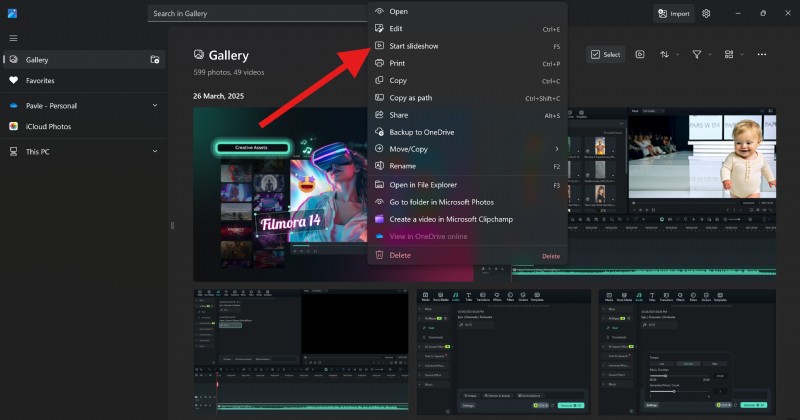
L'app Foto funziona allo stesso modo su Windows 10 e Windows 11. Per gli utenti di Windows 10, puoi anche cercare un altro modo per visualizzare le foto come presentazione. Immergiamoci.
Metodo 2:creare una presentazione su Windows 10 utilizzando Esplora file
File Explorer è anche una necessità e uno strumento gratuito per tutti gli utenti Windows. Per visualizzare più immagini come presentazione su Windows 10 tramite Esplora file, è necessario aprirlo> selezionare le immagini> quindi andare su Strumenti immagine> Presentazione. Voilà, hai avviato una presentazione su Windows 10 direttamente dal tuo Esplora file.
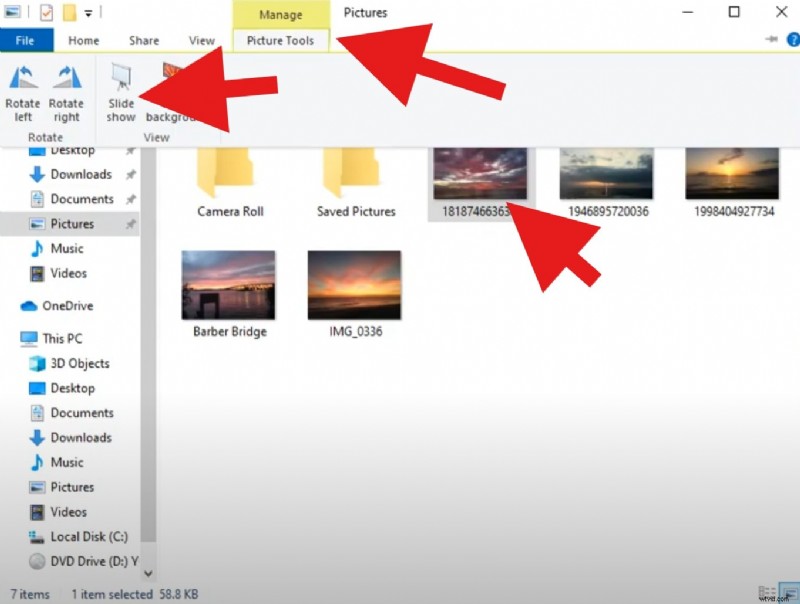

Nota:Microsoft ha rimosso questa funzionalità da Windows 11. Pertanto, su Windows 11, è necessario utilizzare l'app Foto per creare una presentazione e abbiamo già spiegato come farlo.
Con i metodi sopra indicati, puoi visualizzare facilmente le immagini come presentazione su Windows 11 e 10 . Tuttavia, se vuoi condividere quei momenti emozionanti con i tuoi amici, dovresti combinare quelle immagini e creare un video da condividere.
Fortunatamente, esiste uno strumento che può aiutarti a trasformare le immagini in un video di presentazione di foto su Windows. Si chiama Filmora. Entriamo nei dettagli.
Il miglior creatore di presentazioni per Windows e Mac
- Crea video di presentazioni con facilità.
- Vari effetti video/fotografici e risorse creative.
- Potente intelligenza artificiale per la creazione di contenuti senza sforzo.
- Intuitivo, professionale ma adatto ai principianti.
- Funziona su Mac, Windows, iOS e Android.



Un modo migliore per creare presentazioni fotografiche su Windows 11/10
Filmora è in realtà una soluzione software di editing video molto potente progettata per aiutarti a creare video con una qualità di produzione di livello hollywoodiano. Per creare una presentazione fotografica in Filmora, hai solo bisogno di alcune funzionalità.
Puoi creare video di presentazioni fotografiche adorabili e accattivanti con modelli integrati o creare da zero con la tua creatività, ad esempio gestendo foto, aggiungendo transizioni, regolando le durate, sincronizzando i ritmi con le foto, aggiungendo musica di sottofondo e altro ancora.
Ecco i passaggi per creare una presentazione fotografica condivisibile su Windows 11 e 10 :
- Scarica e installa Filmora sul tuo dispositivo.
- Apri l'app e crea un nuovo progetto.
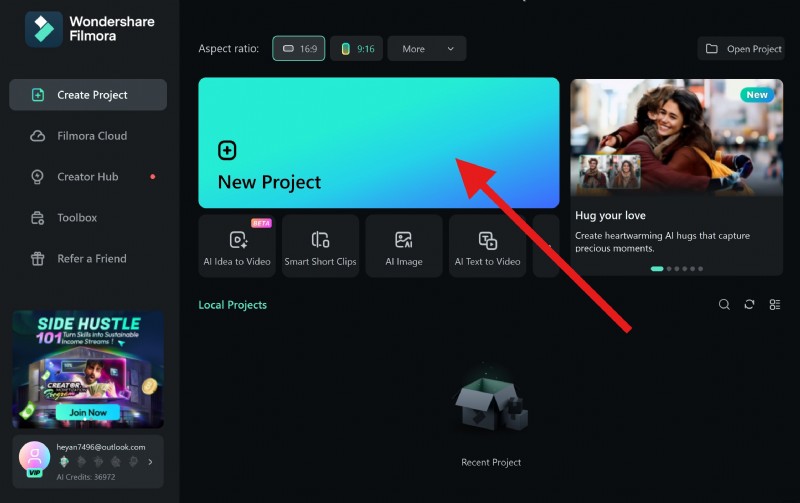
- Tocca Importa e procedi ad aggiungere diverse foto (o video) al tuo progetto.
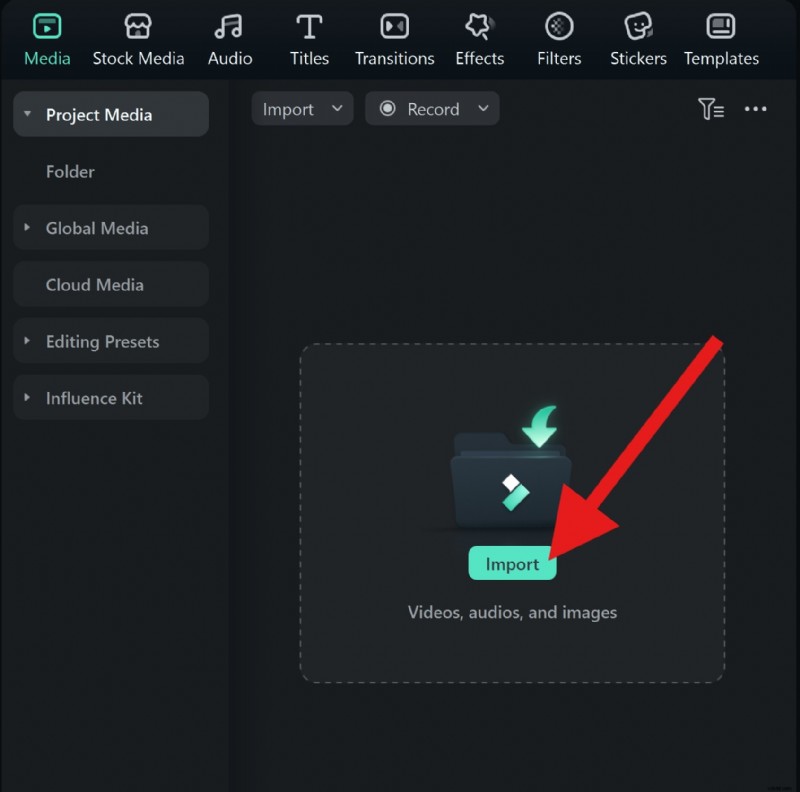
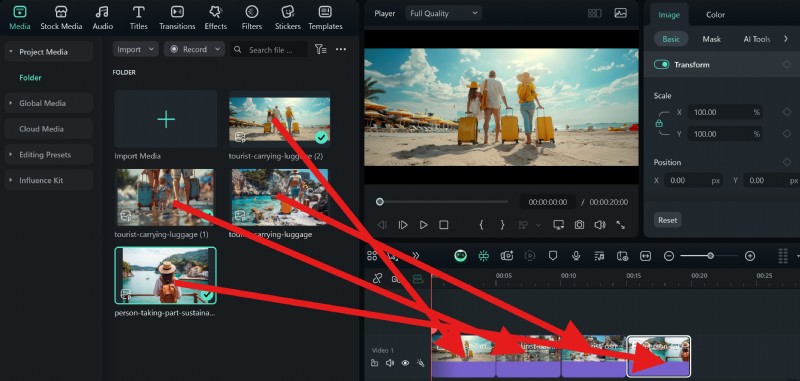
- Trascina le immagini sulla timeline nell'ordine in cui desideri che vengano visualizzate.
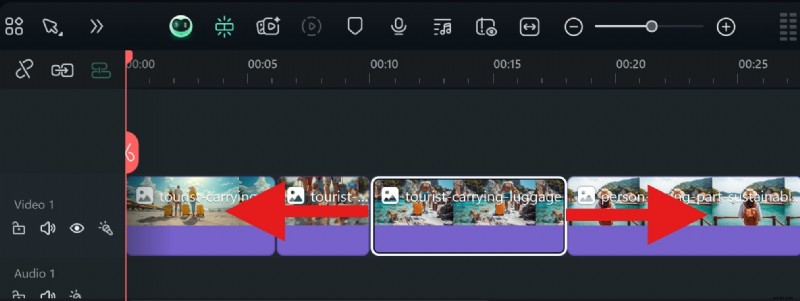
- Puoi regolare la durata di ogni clip nella timeline passando il mouse sopra l'inizio o la fine. Quindi, fai clic e trascina a sinistra o a destra per tagliare.
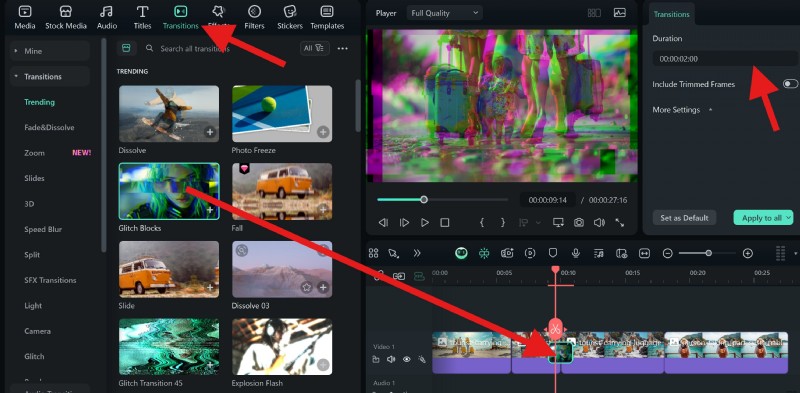
- Vai alla scheda Transizioni, scegli qualcosa che ti piace e trascinalo tra due clip nella timeline per applicarlo. Puoi anche regolare la Durata.
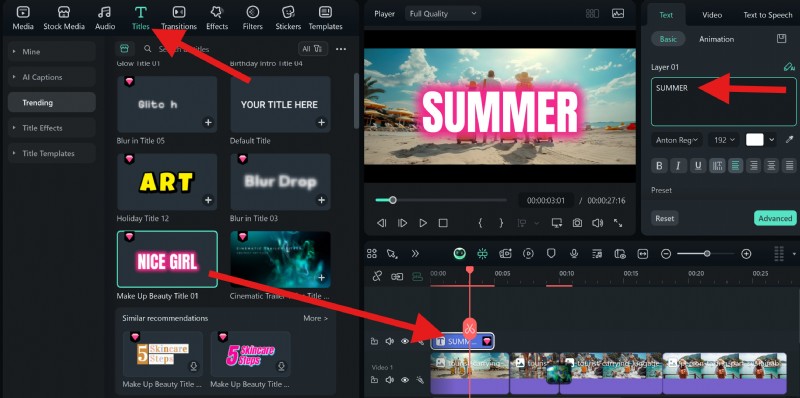
- Ora vai alla scheda Titoli. Scegli un modello di testo animato e trascinalo sulla timeline. Puoi anche modificare il testo a tuo piacimento.
- Ora puoi andare su Effetti e, quando qualcosa attira la tua attenzione, puoi trascinarlo sulla timeline.
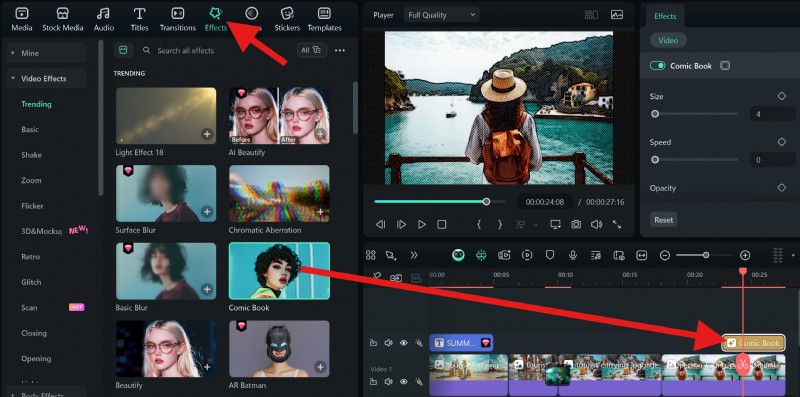
- Il processo per aggiungere filtri è lo stesso.
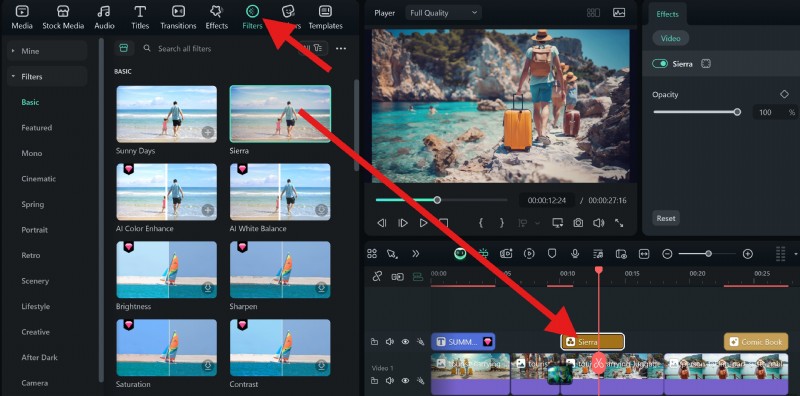
- Puoi anche aggiungere adesivi. Trovane uno, spostalo sulla timeline e regolane le dimensioni e la posizione nel lettore video.
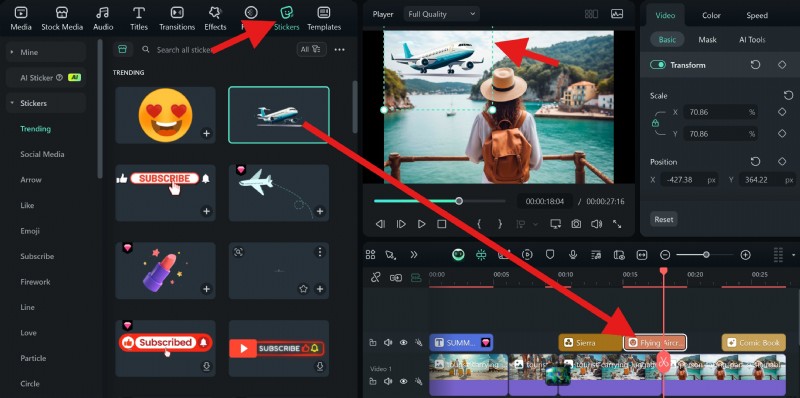
- Infine, quando l'aspetto visivo della presentazione è completo, vai su Audio> Musica universale, scegli un brano che ti piace e trascinalo sulla timeline.

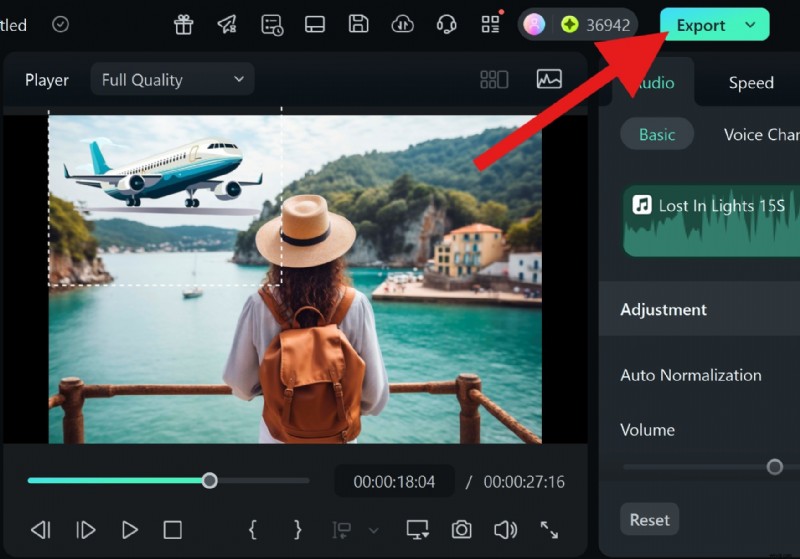
- Una volta che sei completamente soddisfatto della tua presentazione, puoi fare clic su Esporta ed esplorare le opzioni di esportazione prima di premere nuovamente il pulsante Esporta.
Conclusione
Se desideri semplicemente visualizzare le immagini come presentazione sul tuo computer Windows , per farlo puoi utilizzare l'app gratuita Foto o gli strumenti per le immagini di Esplora file.
Tuttavia, se ti trovi in una situazione in cui potrebbe essere necessario condividere la presentazione con i tuoi amici, Filmora è un'ottima opzione.
Scarica Filmora oggi e inizia a creare una straordinaria presentazione fotografica con transizioni, musica ed effetti. Presto realizzerai che Filmora ti consente di provare la gioia dell'editing video come mai prima d'ora.
Se desideri creare una presentazione mentre sei in movimento, Filmora è disponibile anche come app mobile per Android e iOS.

Filmora
⭐⭐⭐⭐⭐
Il miglior software e app di editing video basati sull'intelligenza artificiale