
A volte, il tuo video potrebbe sembrare troppo lungo, contenere pause imbarazzanti o includere parti che non ti servono. Se ti stai chiedendo come tagliare parti di un video in iMovie o come tagliare l'audio in iMovie , soprattutto sul tuo iPhone, questa guida è qui per aiutarti. Utilizzando gli strumenti di editing mobile di iMovie, è facile tagliare un clip in iMovie su iPhone oppure taglia l'audio in iMovie per creare un prodotto finale più fluido. Che si tratti di tagliare l'inizio di una scena o di regolare la musica di sottofondo, sapere come tagliare l'audio in iMovie può migliorare significativamente il tuo flusso di lavoro.
In questa guida passo passo spiegheremo come tagliare i video in iMovie per iPhone , stacca e modifica l'audio e offri suggerimenti professionali per migliorare le tue capacità di editing mobile.
In questo articolo
- Come tagliare video e audio in iMovie su iPhone
- Come scollegare e dividere l'audio dal video in iMovie su iPhone
- Un'alternativa più intelligente per tagliare audio e video su iPhone
- Suggerimenti professionali per la modifica di video e audio
Parte 1. Come tagliare video e audio in iMovie su iPhone
Modificare video sul tuo iPhone è semplice e veloce con iMovie. Se devi tagliare una clip in iMovie sul tuo iPhone per rimuovere filmati extra o tagliare l'audio in iMovie per regolare il suono, iMovie ha gli strumenti giusti per aiutarti. Di seguito sono riportate semplici guide passo passo per tagliare video e tagliare l'audio sul tuo iPhone.
Come tagliare parti di un video in iMovie
Se il tuo video ha sezioni indesiderate, puoi tagliare una clip in iMovie sul tuo iPhone utilizzando lo strumento di divisione. Ciò ti consente di rimuovere errori, tagliare pause non necessarie o riorganizzare il filmato.
- Apri iMovie sul tuo iPhone e avvia un nuovo progetto o selezionane uno esistente.
- Tocca il video clip nella timeline per evidenziarlo. Scorri verso sinistra o destra per spostare la testina di riproduzione (la linea verticale bianca) nel punto in cui desideri tagliare la clip.
- Tocca nuovamente il video clip per visualizzare le opzioni di modifica.
- Seleziona Dividi dal menu per dividere la clip in due sezioni separate.
- Ripeti la procedura in diversi punti della clip se devi ritagliare più sezioni. Tocca la parte indesiderata e premi Elimina per rimuoverla.
- Regola le clip rimanenti trascinandole nella timeline per rendere più fluida la transizione.

Suggerimento :se elimini accidentalmente un clip, utilizza Annulla pulsante nella parte superiore dello schermo per ripristinarlo.
Come tagliare l'audio in iMovie
Il taglio dell'audio aiuta a mantenere il video pulito rimuovendo rumori indesiderati o silenzio extra. Puoi anche regolare la durata dell'audio in modo che corrisponda ai tempi del tuo video.
- Apri il tuo progetto iMovie e tocca la clip audio nella timeline. Una volta selezionato, verranno visualizzate le maniglie di ritaglio gialle su entrambe le estremità della clip audio.
- Trascina la maniglia di ritaglio sinistra per rimuovere qualsiasi silenzio indesiderato all'inizio. Trascina la maniglia di ritaglio destra per abbreviare la clip audio o adattarla alla durata del video.
- Se devi rimuovere una sezione dal centro, sposta la testina di riproduzione sulla parte che desideri tagliare. Tocca il clip audio, quindi seleziona Dividi per dividerlo in due sezioni separate.
- Tocca il segmento audio indesiderato e premi Elimina per rimuoverlo. Regola le clip audio rimanenti in modo che si allineino perfettamente al tuo video.
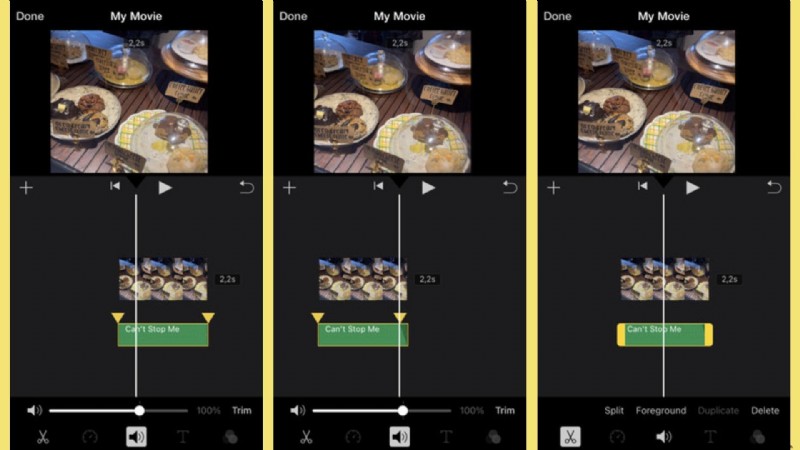
Suggerimento: Utilizza gli effetti di dissolvenza in apertura e in chiusura per passare agevolmente l'audio tra le clip.
Parte 2. Come staccare e dividere l'audio dal video in iMovie su iPhone
Separare l'audio da un video ti consente di modificare l'audio separatamente, sostituirlo con musica di sottofondo o rimuovere rumori indesiderati. iMovie semplifica la divisione dell'audio dal video in iMovie su iPhone in modo da poter personalizzare l'audio del video in base alle tue esigenze. Segui questi passaggi per staccare e dividere l'audio per un migliore controllo della modifica.
Come scollegare l'audio dal video in iMovie su iPhone
Se desideri rimuovere o sostituire l'audio originale, devi prima scollegarlo dal video.
- Apri iMovie e carica il tuo progetto. Quindi, tocca il video clip nella timeline per selezionarlo.
- Tocca Azioni (forbici) icona nella parte inferiore dello schermo. Seleziona Scollega audio dal menu.
- L'audio verrà ora visualizzato come clip separata di colore blu sotto il video.
- Tocca il clip audio staccato, quindi premi Elimina se vuoi rimuoverlo. Se sostituisci l'audio, tocca + e seleziona una nuova traccia di sottofondo o una nuova voce fuori campo.
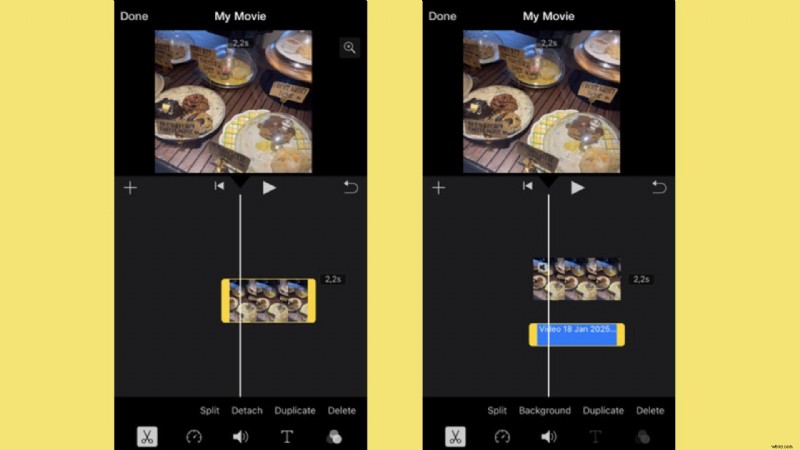
Suggerimento: Una volta staccato, puoi spostare l'audio separatamente per adattarlo alle diverse parti del video.
Come dividere l'audio dal video in iMovie su iPhone
La divisione dell'audio ti consente di tagliare sezioni indesiderate o regolare i tempi del suono senza influenzare il video.
- Dopo aver scollegato l'audio dal video (vedi i passaggi precedenti), tocca la clip audio nella timeline. Sposta la testina di riproduzione nel punto in cui desideri dividere l'audio.
- Tocca nuovamente la clip audio per visualizzare il menu. Seleziona Dividi per tagliare l'audio in due sezioni separate.
- Ripeti la procedura se devi tagliare più sezioni.
- Tocca qualsiasi segmento indesiderato e premi Elimina per rimuoverlo.
- Trascina le clip audio rimanenti per riposizionarle, se necessario.
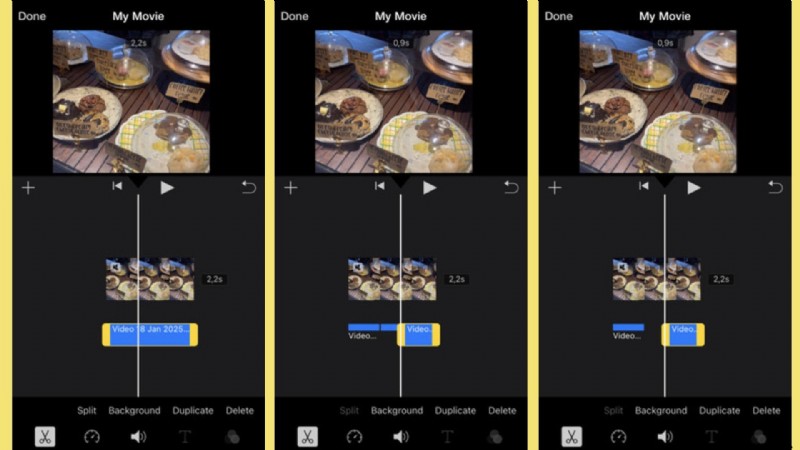
Suggerimento: Se desideri solo regolare il volume senza tagliarlo, tocca la clip audio, quindi utilizza il cursore del volume per aumentare o diminuire il suono. Separando e dividendo l'audio in iMovie, puoi migliorare la qualità del suono del tuo video, sincronizzarlo perfettamente con le immagini o sostituirlo con una migliore musica di sottofondo.
Parte 3. Un'alternativa più intelligente per tagliare audio e video su iPhone
iMovie è un ottimo strumento per l'editing video e audio di base su iPhone. Tuttavia, se desideri un editing più veloce, funzionalità più avanzate e strumenti basati sull’intelligenza artificiale, Filmora è un’opzione migliore. Con l'app Filmora, puoi ritagliare e tagliare i video con precisione, rimuovere l'audio indesiderato senza sforzo e applicare effetti professionali in pochi tocchi.
Perché Filmora Mobile è una scelta migliore
| Funzione | iMovie | Filmora Mobile |
| Facilità d'uso | Semplice, ma limitato | Intuitivo, adatto ai principianti |
| Ritaglio video | Ritaglio manuale con maniglie di ritaglio | Taglio automatico basato sull'intelligenza artificiale e ritaglio manuale |
| Tagliare video | Strumento di divisione con funzionalità di base | Strumento di suddivisione precisa con funzionalità di modifica avanzate |
| Ritaglio dell'audio | Ritaglio di base con effetti limitati | Ritaglio basato sull'intelligenza artificiale ed effetti sonori personalizzabili |
| Scollegamento dell'audio | Opzione di scollegamento semplice | Controllo audio completo con riduzione del rumore |
| Musica di sottofondo | Selezione limitata | Ampia libreria musicale esente da royalty |
| Funzionalità avanzate | Solo modifica di base | Strumenti, effetti e filtri basati sull'intelligenza artificiale |
| Disponibilità | Solo iPhone | Disponibile su iPhone e Android |
Come tagliare e ritagliare video in Filmora Mobile su iPhone
Passaggio 1Apri Filmora Mobile e avvia un nuovo progetto

Passaggio 2Importa il video che desideri modificare
Seleziona e tocca Importa per caricare il video che intendi tagliare o dividere.
Passaggio 3Imposta la testina di riproduzione sulla timeline
Trascina il tuo video sulla timeline di editing e sposta la testina di riproduzione nel punto in cui desideri effettuare un taglio.
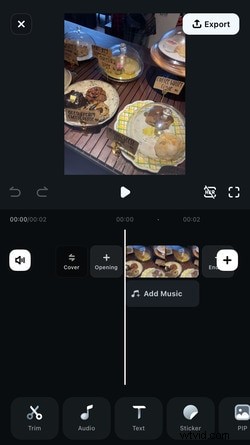
Passaggio 4Utilizza lo strumento Taglia o Dividi per modificare il tuo video
Tocca Taglia menu e seleziona Dividi strumento per dividere il tuo video. Puoi anche trascinare i bordi della clip verso l'interno per tagliare le sezioni indesiderate.
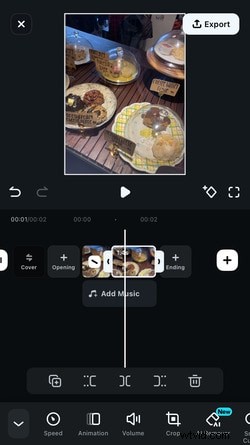
Passaggio 5Esporta il video modificato
Dopo aver apportato le modifiche, tocca Esporta per salvare il video ritagliato sul tuo dispositivo.

Suggerimento:Filmora mobile offre anche un taglio automatico AI strumento che rimuove automaticamente i filmati non necessari.
Come tagliare e tagliare l'audio in Filmora su iPhone
Filmora consente un taglio audio preciso, semplificando la rimozione del rumore di fondo, la sincronizzazione perfetta dell'audio con il video o la regolazione dei livelli del volume.
Passaggio 1Importa il tuo video e scegli la musica di sottofondo
Apri Filmora e importa il tuo video. Tocca Musica per selezionare una colonna sonora, una voce fuori campo o un audio di sottofondo dalle opzioni disponibili.
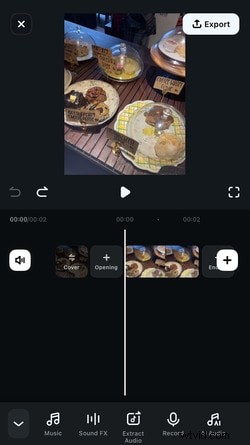
Passaggio 2Dividi la clip audio sulla timeline
Trascina l'audio sulla timeline. Sposta la testina di riproduzione sul punto di taglio desiderato e tocca Dividi per dividere l'audio in sezioni.
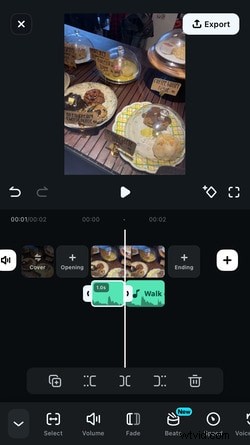
Passaggio 3Ritaglia e migliora il tuo audio
Trascina i bordi della clip per tagliarla. Puoi anche regolare il volume, applicare dissolvenze in apertura/chiusura o utilizzare strumenti di pulizia audio per migliorare la qualità del suono.
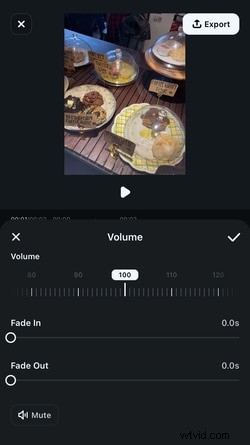
Passaggio 4Esporta il tuo video finale
Una volta terminata la modifica dell'audio, tocca Esporta per salvare e condividere il tuo video con la colonna sonora ritagliata e migliorata.
Suggerimento:Filmora mobile include una riduzione del rumore funzionalità che aiuta a rimuovere automaticamente il rumore di fondo indesiderato.
Parte 4. Suggerimenti professionali per la modifica di video e audio
Sia iMovie che Filmora offrono strumenti essenziali per tagliare e ritagliare video e audio, ma per ottenere un editing di qualità professionale è necessario qualcosa di più del semplice ritaglio di base. I seguenti suggerimenti ti aiuteranno a perfezionare le tue modifiche, a migliorare la qualità del suono e a garantire transizioni fluide nei tuoi video.
1. Utilizza i fotogrammi chiave per il controllo del volume
I fotogrammi chiave ti consentono di regolare il volume dell'audio nel tempo, aiutandoti a creare aumenti o diminuzioni graduali del suono anziché cambiamenti improvvisi. Ciò è utile per voci fuori campo, musica di sottofondo o effetti sonori che necessitano di dissolvenze in entrata o in uscita in modo fluido.
- iMovie: Non supporta i fotogrammi chiave, ma puoi dividere manualmente le clip audio e regolare i livelli del volume.
- Filmora: Tocca la clip audio, aggiungi fotogrammi chiave e regola il volume in diversi punti per transizioni fluide.
2. Applica dissolvenza in entrata e in uscita per transizioni fluide
Senza effetti di dissolvenza, le transizioni video e audio possono sembrare dure e rozze. Una dissolvenza in apertura e una dissolvenza in chiusura alla fine di una clip aiutano a creare una transizione naturale tra le scene.
- iMovie: Trascina le maniglie di dissolvenza sulla clip audio.
- Filmora: Utilizza gli effetti audio per applicare dissolvenze in apertura e in chiusura con durata personalizzabile.
3. Riduci il rumore di fondo per un audio più chiaro
Il rumore di fondo può distrarre e ridurre la qualità del video. Che si tratti di vento, rumore statico o suoni indesiderati, la riduzione del rumore garantisce un audio chiaro e nitido.
- iMovie: Vai su Impostazioni audio e attiva Riduci rumore di fondo.
- Filmora: Utilizza uno strumento di riduzione del rumore per rimuovere automaticamente il rumore di fondo indesiderato.
Conclusione
Il taglio e il taglio di video e audio sono essenziali per creare contenuti di alta qualità. Con iMovie su iPhone, puoi facilmente tagliare una clip, dividere l'audio dal video e tagliare l'audio per perfezionare le tue modifiche. Pertanto, sapere come tagliare parti di un video in iMovie e come tagliare l'audio in iMovie può aiutarti a creare contenuti professionali e coinvolgenti.
Tuttavia, se desideri un editing più veloce, strumenti basati sull'intelligenza artificiale e controlli audio migliori, Filmora Mobile è più intelligente. Indipendentemente dallo strumento che utilizzi, padroneggiare queste tecniche di editing ti aiuterà a creare video professionali. Provali entrambi e trova lo strumento migliore per le tue esigenze.

Filmora
⭐⭐⭐⭐⭐
Il miglior software e app di editing video basati sull'intelligenza artificiale