
Supponiamo che tu abbia appena terminato una riunione Zoom, un webinar o una lezione online e che la registrazione sia stata salvata sul tuo computer. Prima di condividerli, potresti voler eliminare segmenti indesiderati, silenzi imbarazzanti o preparare l'audio e il video per un processo di visualizzazione più piacevole. Il problema è che Zoom non include funzionalità di modifica e fornisce solo l'opzione di registrazione delle sessioni.
Per perfezionare le tue registrazioni, dovrai utilizzare software di terze parti che semplificheranno il processo di registrazione o modifica. In questo articolo discuteremo alcuni dei suggerimenti più convenienti su come modificare una registrazione Zoom.
In questo articolo
-
- Guida dettagliata su come registrare una riunione Zoom utilizzando Filmora Desktop
- Guida passo passo su come modificare una riunione Zoom registrata tramite Filmora Desktop
Parte 1. Come registrare su Zoom?
Zoom consente di registrare facilmente le conversazioni per archiviarle, poiché è dotato di una funzione di registrazione integrata per le riunioni. Usando questa funzione, puoi registrare audio e video contemporaneamente. La struttura risulta utile per ricapitolare successivamente i contenuti della riunione o per condividere le sessioni con altri che non avevano partecipato alla riunione. I passaggi seguenti ti aiuteranno a imparare come registrare una riunione Zoom prima di imparare come modificare una registrazione Zoom:
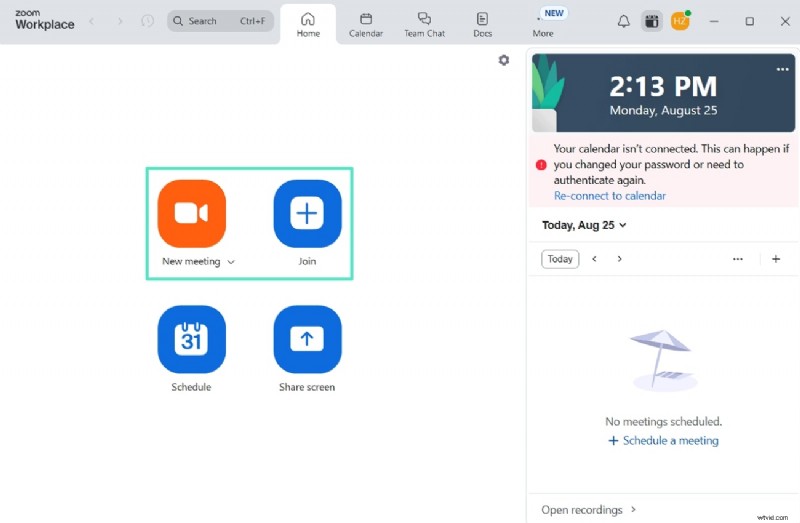
- Passaggio 1. Inizia facendo clic su "Nuova riunione" o "Partecipa" per partecipare a una riunione su Zoom.
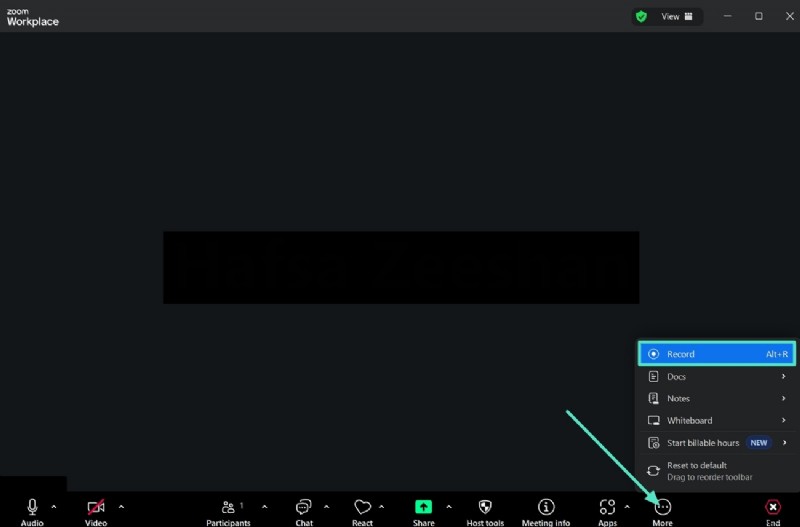
- Passaggio 2. Seleziona l'opzione "Altro" e premi il pulsante "Registra" per avviare la registrazione della riunione in corso su Zoom.
- Passaggio 3. Seleziona l'opzione "Pausa/Interrompi registrazione" per interrompere la registrazione della riunione e procedi premendo il pulsante "Fine".
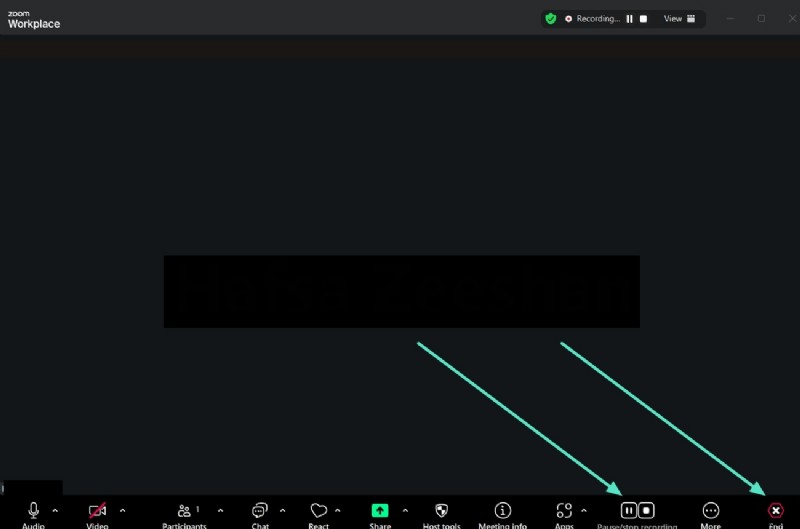
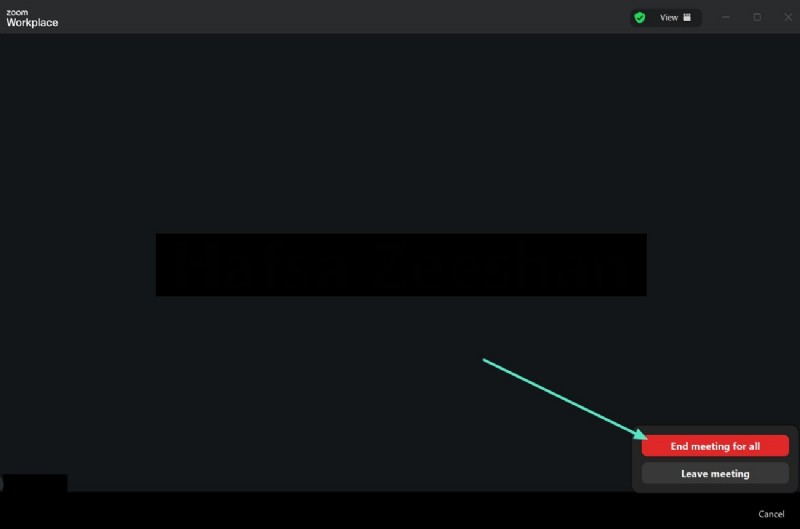
- Passaggio 4. Seleziona l'opzione "Termina riunione per tutti" per abbandonare la riunione e consentire a Zoom di avviare automaticamente la conversione dei dati registrati MP3 e MP4.
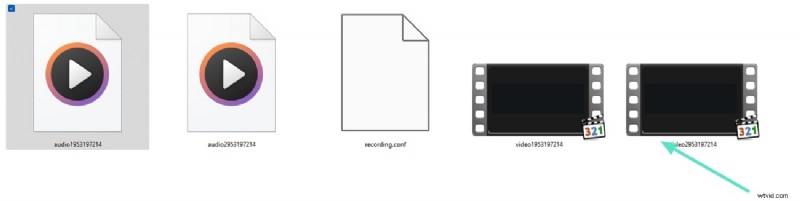
- Passaggio 5. Infine, accedi a Esplora file per individuare i file audio e video salvati della riunione registrata tramite Zoom.
Parte 2. Suggerimenti su come modificare una registrazione zoom
Prima di iniziare a imparare come modificare le registrazioni Zoom, è importante essere a conoscenza di alcuni suggerimenti da tenere a mente quando si modificano tali video. I suggerimenti menzionati di seguito ti aiuteranno ad assicurarti di modificare la riunione Zoom in modo accurato, ottenendo risultati professionali:
- Elimina le sezioni non necessarie:elimina i silenzi scomodi, i ritardi o eventuali conversazioni e segmenti aggiuntivi per rendere il video più divertente. Ciò garantirà che l'attenzione del tuo pubblico sia esattamente dove dovrebbe essere.
- Migliora l'audio:assicurati che la registrazione abbia uno sfondo pulito e riduca eventuali rumori. Un buon suono garantisce che il pubblico non debba lottare per comprendere la conversazione.
- Aggiungi intestazioni o sottotitoli:potresti anche essere in grado di rendere i tuoi contenuti più accessibili a chi ha problemi di udito o non è madrelingua. È migliore perché ti consente di coinvolgere gli spettatori anche senza aggiungere alcun suono.
- Sfocatura delle informazioni sensibili:quando le tue riunioni includono informazioni sensibili condivise sullo schermo, devi assicurarti di sfocarle. Ciò garantisce la privacy e ti assicura di poter condividere i tuoi contenuti.
- Migliora la qualità del video:dovrai modificare la luminosità, il contrasto e la nitidezza per migliorare le immagini. Quando modifichi una registrazione Zoom, è preferibile vederla chiara e pulita anziché apparire più professionale.
- Esporta nel formato appropriato:seleziona un tipo di file corretto con la risoluzione adeguata, a seconda di dove li caricherai. Un formato di esportazione ottimizzato consente una riproduzione più fluida su qualsiasi dispositivo e piattaforma.
Parte 3. Miglior strumento di terze parti per registrare e modificare video Zoom - Wondershare Filmora
Supponiamo di aver completato una riunione Zoom, che devi condividere con gli altri membri della riunione. Ti rendi conto che la registrazione presenta alcuni problemi che devono essere corretti. Il problema, come affrontato in precedenza, è la mancanza di opzioni di modifica, che comporta un processo dispendioso in termini di tempo per passare da un'applicazione all'altra per la registrazione e l'editing. È qui che Wondershare Filmora fungerà da miglior pacchetto tutto in uno.
Puoi unire o dividere lo schermo della fotocamera a tuo piacimento e utilizzare anche le preimpostazioni delle proporzioni adatte alla piattaforma su cui stai registrando. Ti consente di creare sottotitoli dinamici in varie lingue, il che ti aiuterà a rendere le tue registrazioni Zoom più inclusive e professionali.
Guida dettagliata su come registrare una riunione Zoom utilizzando Filmora Desktop
Ecco i passaggi che devi seguire per comprendere meglio come Filmora ti consente di registrare e quindi modificare le registrazioni Zoom:
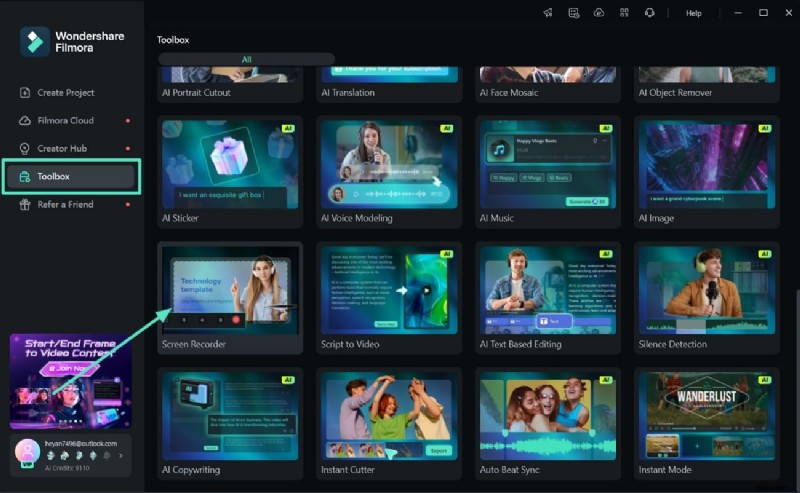
- Passaggio 1. Accedi a Filmora More Tools per scegliere Screen Recorder. Apri l'ultima versione di Wondershare Filmora per iniziare il processo. Quindi, vai alla scheda "Casella degli strumenti" e seleziona lo strumento "Registratore schermo".
- Passaggio 2. Modifica le impostazioni e avvia la registrazione della riunione Zoom. Passa alla riunione Zoom e apparirà il pop-up Filmora Screen Recorder. In questa scheda, definisci le "Impostazioni" e attiva o disattiva le icone "Microfono", "Altoparlanti" e "Fotocamera" per avviare la registrazione utilizzando il pulsante "Rosso".

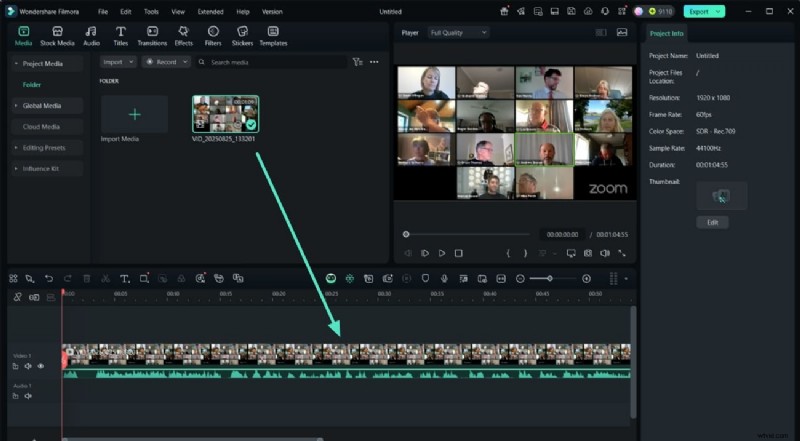
- Passaggio 3. Aggiungi il video registrato alla timeline dell'interfaccia di modifica. Una volta completata la registrazione, vieni spostato nell'interfaccia di modifica in cui devi trascinare la registrazione sulla timeline.
Guida passo passo su come modificare una riunione Zoom registrata tramite Filmora Desktop
Ora che sai come registrare una riunione Zoom, ecco i passaggi che devi eseguire per imparare a modificare una registrazione Zoom:
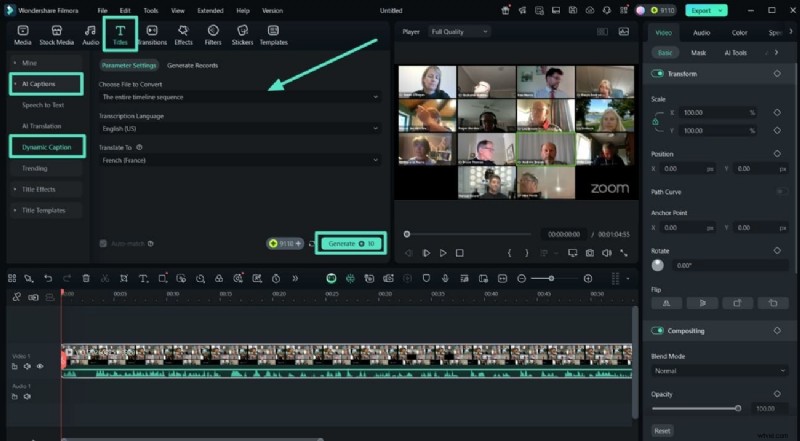
- Passaggio 1. Genera sottotitoli dinamici per la riunione Zoom. Accedi alla sezione "Titoli" dal menu in alto e individua i "Sottotitoli dinamici" dalla scheda "Sottotitoli AI". Ora scegli le tue preferenze di lingua e premi il pulsante "Genera" per creare sottotitoli automatici per la riunione Zoom.
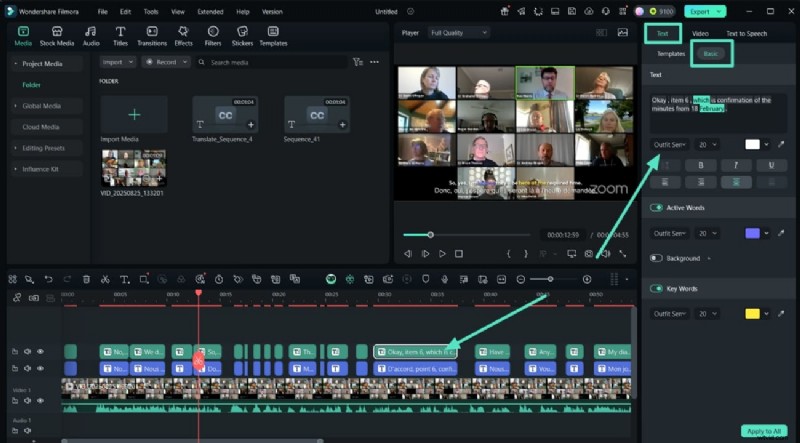
- Passaggio 2. Modifica le proprietà dei sottotitoli dinamici della riunione Zoom. Dopo aver generato i sottotitoli, individua la scheda "Testo" facendo clic sui sottotitoli nella timeline. Puoi modificare le proprietà del testo per assicurarti che siano visibili e leggibili.
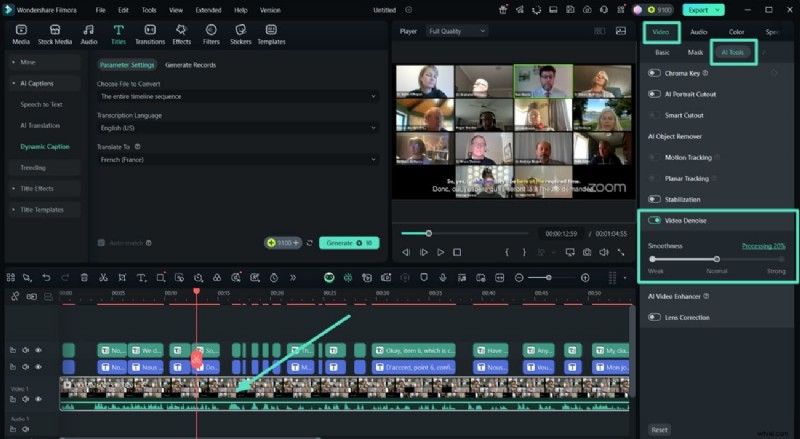
- Passaggio 3. Abilita la funzione di riduzione del rumore video nella registrazione della riunione. Fai clic sul video nella timeline e passa al pannello "Video" e "Strumenti AI" sul lato destro. Qui individua la scheda "Rimozione rumore video" per attivare l'interruttore.
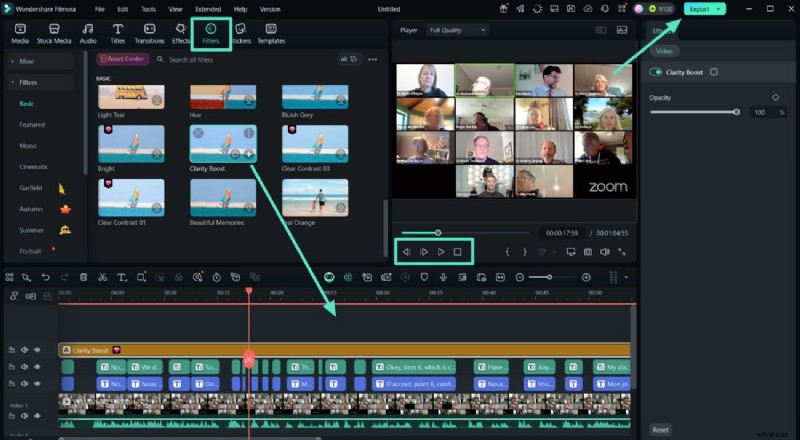
- Passaggio 4. Applica filtri e visualizza in anteprima i risultati finali della riunione Zoom registrata. Andando verso la fine, applica "Filtri" come "Clarity Boost" per migliorare la grafica generale del video. Quindi, "Anteprima" dei risultati e premi la scheda "Esporta" per salvare il tuo progetto video.
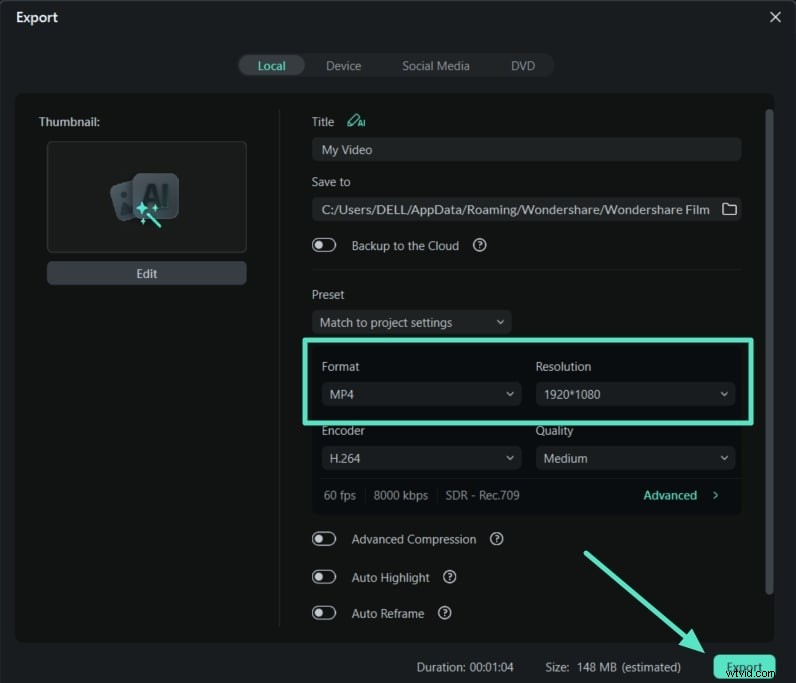
- Passaggio 6. Imposta il formato del file e la risoluzione per esportare la riunione registrata. Infine, scegli le preimpostazioni "Formato" e "Risoluzione" e premi il pulsante "Esporta" per scaricare i risultati.
Conclusione
Come messaggio finale, questo articolo ha esaminato i passaggi per registrare una riunione Zoom. Abbiamo quindi discusso i suggerimenti che devi tenere a mente quando inizi a registrare una riunione. Inoltre, ti abbiamo presentato un editor video di terze parti basato sull'intelligenza artificiale, Wondershare Filmora, che ti consente di registrare e modificare una riunione Zoom su un'unica piattaforma. Ormai avrai sicuramente capito come modificare una registrazione Zoom con le sue eccezionali funzionalità.