
LinkedIn ha sbloccato opportunità di business per migliaia di persone. Ecco perché tutti cercano di essere presenti su questa piattaforma. Imparare a pubblicare su LinkedIn da dispositivi mobili è un must in questo viaggio.
Garantisce che la presenza non vacilli, che il tempismo rimanga preciso e che tutto venga sempre notato.
In questo articolo ti mostreremo tutto ciò di cui hai bisogno per pubblicare su LinkedIn da mobile. Ti forniremo lo strumento migliore per creare post con una guida passo passo. Ti forniremo anche suggerimenti per creare contenuti accattivanti e ottimizzare le strategie su LinkedIn.

Prima di entrare nei dettagli, diamo una panoramica dell'app mobile LinkedIn.
In questo articolo
-
- Come accedere alla funzione di pubblicazione su Android
- Come accedere alla funzione di pubblicazione su iPhone
- Diversi tipi di contenuti LinkedIn
-
- Caratteristiche principali di Filmora
- Come utilizzare Filmora per i post video su LinkedIn
-
- Padroneggia la tempistica dei tuoi post
- Impegnati come un professionista
- Monitora e analizza le prestazioni
Parte 1. Panoramica dell'app mobile LinkedIn
L'app mobile LinkedIn è facile da usare per un'interazione fluida e professionale. L'accesso è veloce anche per le funzioni principali di interesse. Include un feed dinamico di post dalla tua rete affiancato da una barra di ricerca e un menu. Copre le opzioni per notifiche, messaggi e avvisi di lavoro.
Ora vediamo come pubblicare nell'app mobile LinkedIn.
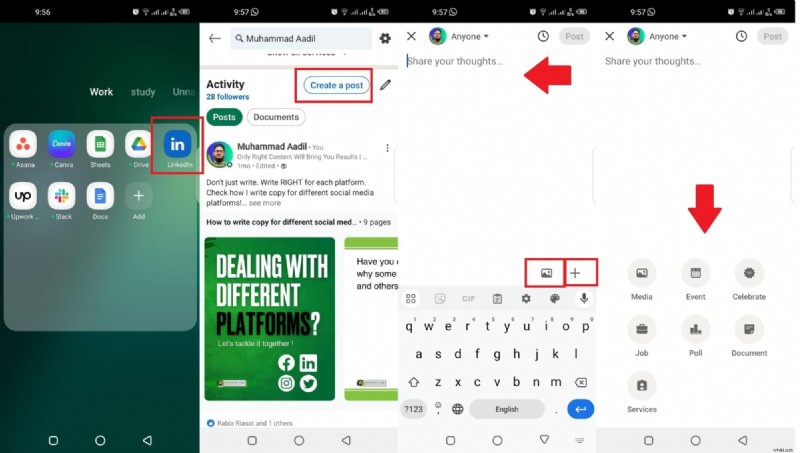
Come accedere alla funzione di pubblicazione su Android
Passaggio 1:apri LinkedIn sul tuo dispositivo mobile.
Passaggio 2:vai alla home page del tuo profilo.
Passaggio 3:scorri verso il basso e raggiungi la sezione Attività. Clicca su "Crea post.".
Passaggio 4:scrivi il tuo testo qui. Quindi, fai clic sull'immagine o sull'icona più. Seleziona i tuoi media e il tipo di post da qui.
Passaggio 5:fai clic sul pulsante Pubblica nell'angolo in alto a destra.
Come accedere alla funzione di pubblicazione su iPhone
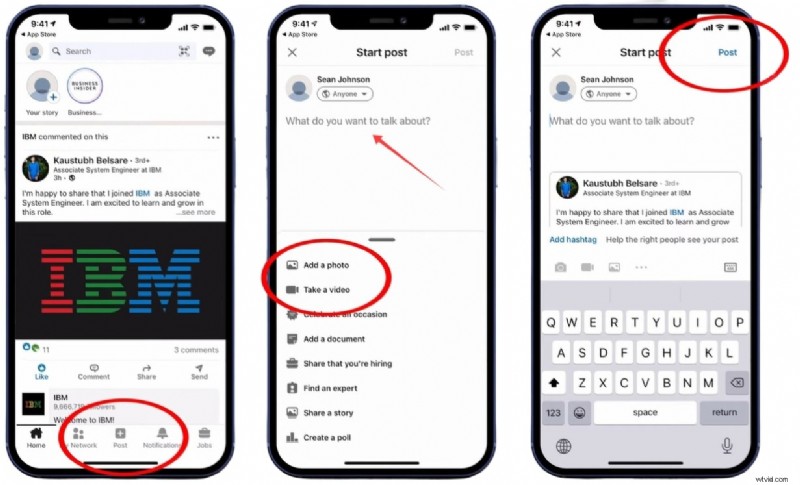
Passaggio 1:avvia l'app LinkedIn sul tuo iPhone.
Passaggio 2:cerca il pulsante Pubblica nella barra degli strumenti in basso. Solitamente assomiglia al simbolo "+". Toccalo.
Passaggio 3:scrivi il tuo messaggio nella casella di testo.
Passaggio 4:migliora il tuo post utilizzando immagini, video, sondaggi e documenti.
Passaggio 5:quando sei soddisfatto, tocca il pulsante Pubblica nell'angolo in alto a destra.
Diversi tipi di contenuti LinkedIn
Ecco i diversi tipi di contenuti che puoi pubblicare su LinkedIn.
- Post di testo:sono il mezzo più basilare per trasmettere aggiornamenti professionali o approfondimenti di breve durata. Puoi pubblicare le domande più memorabili o gli insegnamenti fondamentali che desideri condividere con la tua rete.
- Immagini:l'ideale per raccontare una storia raccontata visivamente che racchiude una forte carica emotiva. Puoi usarlo per contrassegnare traguardi importanti, mini-clip di eventi o lavori straordinari.
- Video:il mezzo migliore per eliminare tutto il rumore. Usalo per spiegare qualcosa, mostrare un processo o condividere con il cuore.
- Articoli:riservateli per quei momenti in cui è richiesto un livello di dettaglio. Testi più lunghi ti consentono di condividere informazioni più complete, incorporando analisi e leadership di pensiero.
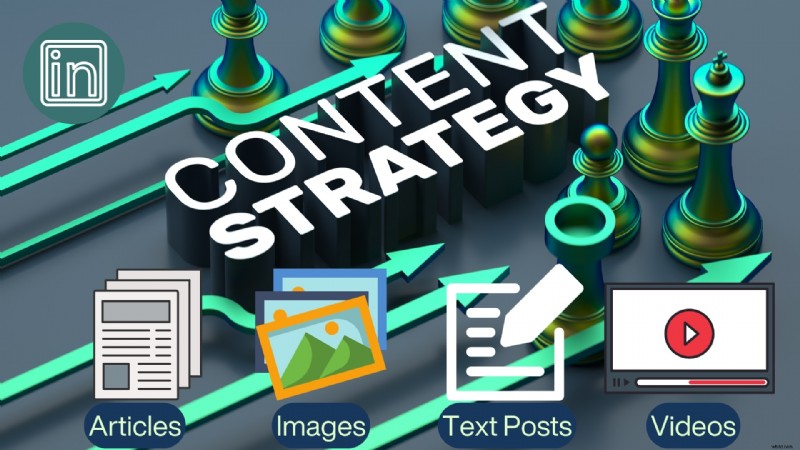
Utilizza tutti questi diversi tipi di contenuti per stabilire la tua presenza professionale sempre e ovunque.
Ora andiamo avanti e ti mostriamo lo strumento migliore per creare post video LinkedIn su dispositivi mobili.
Parte 2. Miglior strumento di editing mobile per post LinkedIn - App Filmora Mobile
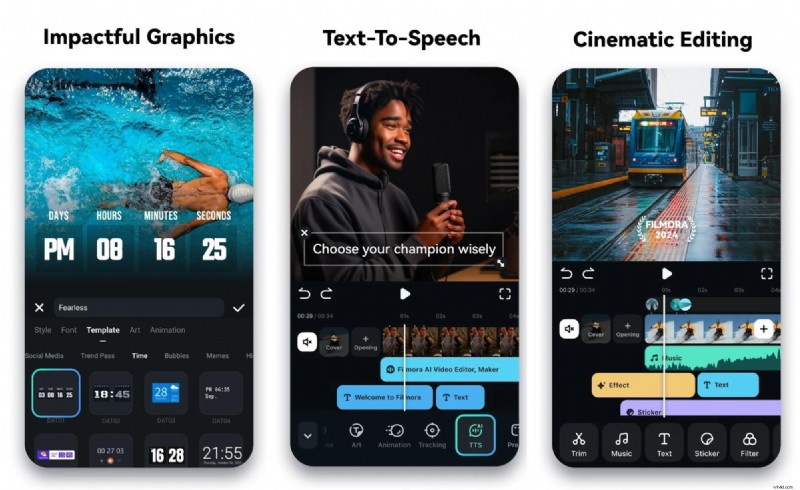
Creare contenuti affascinanti su LinkedIn è qualcosa di indispensabile. Filmora Video Editor &Maker è un'app mobile con funzionalità avanzate che consente la creazione di video di grande impatto. È pieno di funzionalità di intelligenza artificiale, rendendo possibile l'utilizzo da parte di nuovi dilettanti e persino di professionisti. Puoi realizzare un video dall'inizio o persino utilizzare un modello predefinito. Ci sono anche molte funzionalità di modifica avanzate come aggiunta, transizioni, effetti, filtri, sfondo, ecc.
Caratteristiche principali di Filmora
- Taglio automatico AI:esplora il filmato, scoprendo il taglio perfetto e unendolo per ottenere le clip più avvincenti di un'azione. Tutto questo viene fatto con l'intelligenza artificiale.
- Strumenti di ritaglio di precisione:rimuovi le parti indesiderate dal metraggio con nitidezza.
- Rimozione oggetti AI:questo strumento rimuove le distrazioni o gli elementi stridenti che preferiresti non mostrare utilizzando l'intelligenza artificiale.
- Testo e didascalie dinamici:le sovrapposizioni di testo potenziate dall'intelligenza artificiale e i sottotitoli generati automaticamente aiutano a ottenere una maggiore chiarezza.
- Transizioni ed effetti visivi:utilizza transizioni fluide ed effetti creativi per trasformare il tuo video in una storia visiva.
- Paesaggi sonori assistiti dall'intelligenza artificiale:inizia con un audio esente da royalty che si adatta perfettamente all'emozione del tuo video e completa un livello audio professionale.
Inizia gratuitamente per Win 7 o versioni successive (64 bit) Inizia gratuitamente per macOS 10.14 o versioni successive
Come utilizzare Filmora per i post video su LinkedIn
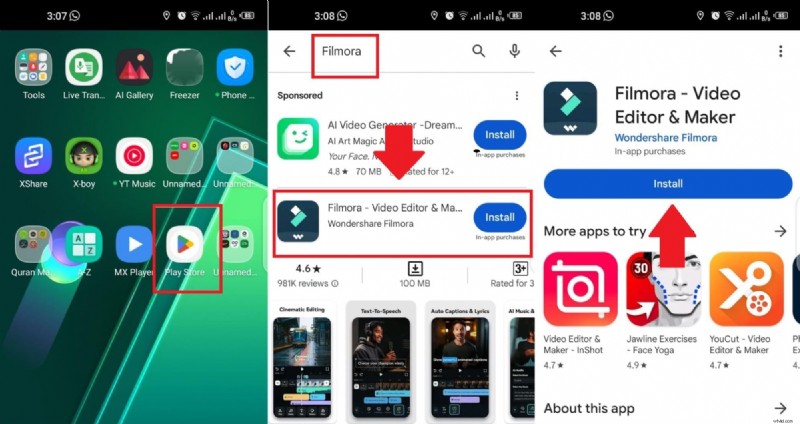
Passaggio 1Installa Filmora
Vai su Google Play Store su dispositivi Android o Apple App Store su iPhone. Scarica l'app mobile Filmora. Quindi avvialo, crea un account o accedi con un account precedente.
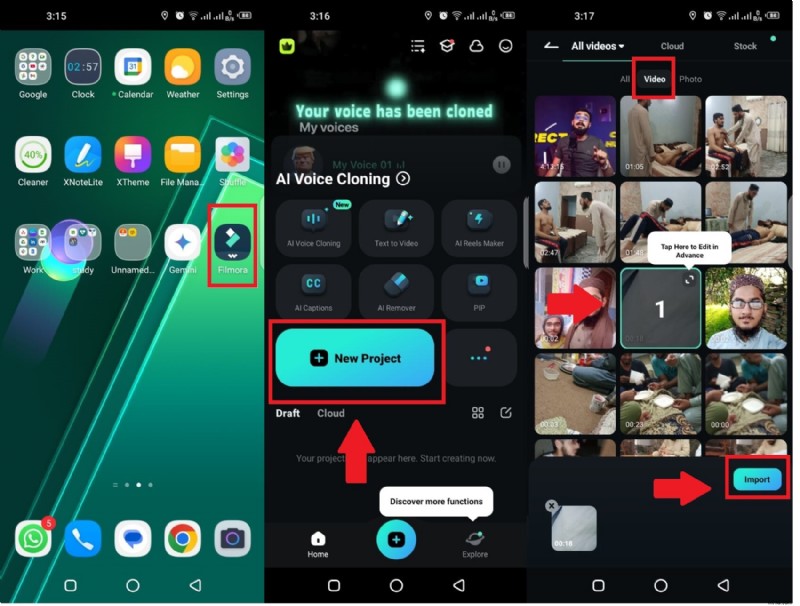
Passaggio 2Avviare il progetto
Tocca il pulsante "Nuovo progetto" dalla schermata iniziale per aprire un'area di modifica vuota. Scegli le foto o i video clip dalla galleria del tuo dispositivo e tocca "Importa.".
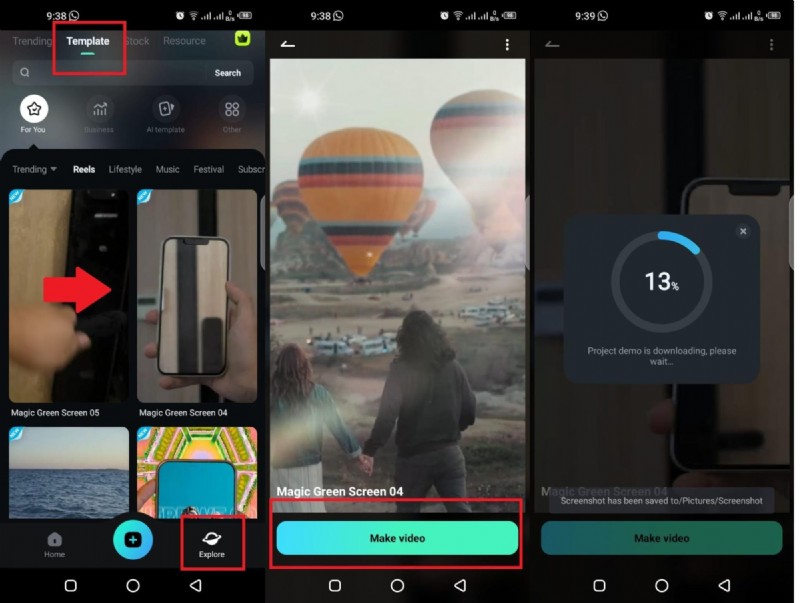
Passaggio 3Utilizza un modello
Nella sezione "Esplora", vai ai modelli e seleziona quello che ti piace. Fai clic su Crea video e aggiungi file multimediali per utilizzare questo modello.
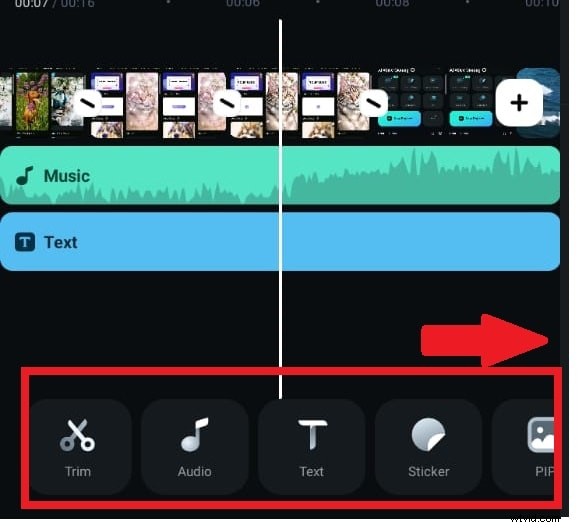
Passaggio4Inizia a modificare
Ora inizia a modificare il tuo video. Rimuovere le parti indesiderate utilizzando strumenti di taglio affilati. La funzione "Taglia", insieme a tutte le altre funzionalità, si trova nella barra degli strumenti in basso.
Passaggio 5Aggiungi audio o voci fuori campo
Accedi alla scheda "Audio" in Filmora e scopri una selezione selezionata di tracce da utilizzare. Altrimenti carica la tua traccia preferita. Sincronizza e regola l'audio.
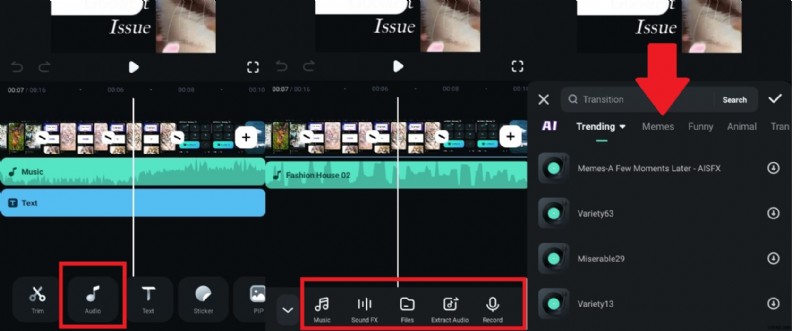
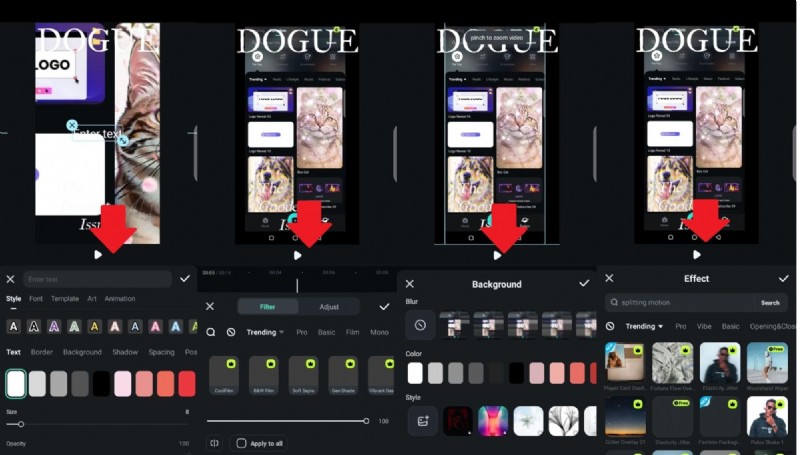
Passaggio6Aggiungi testo, effetti e filtri
Utilizza la funzione "Testo" e ricevi sottotitoli dinamici per sottotitoli puliti generati dall'intelligenza artificiale. Inoltre, aggiungi transizioni, filtri, sfondo ed effetti per immagini più accattivanti.
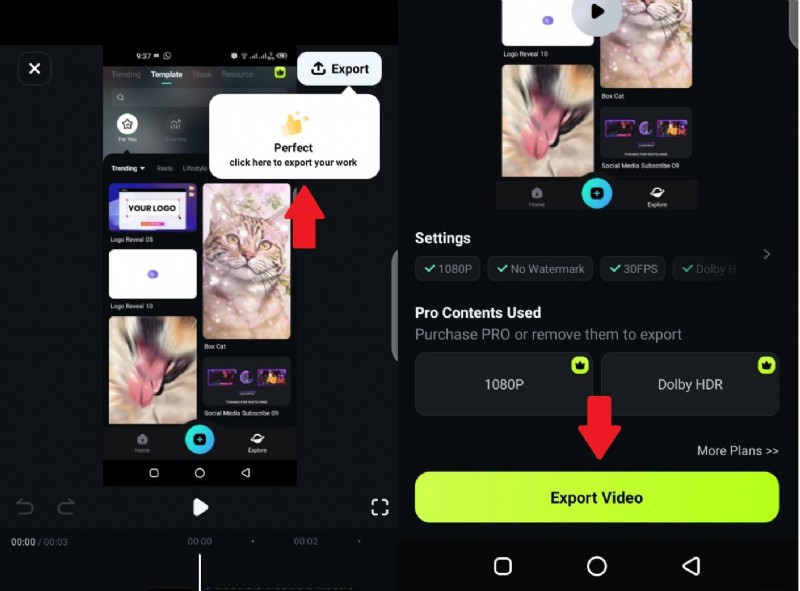
Passaggio 7Tocchi finali ed esportazione
Visualizza l'anteprima del tuo capolavoro modificato per assicurarti che lo distrugga. Premi "Esporta", scegli la risoluzione desiderata e salva il video in un formato ottimale per LinkedIn.
Apri l'app LinkedIn, pubblica qualcosa di nuovo e allega il video modificato.
Hai imparato a pubblicare su LinkedIn mobile. Ora ti diamo alcuni suggerimenti per una migliore esperienza su LinkedIn.
Inizia gratuitamente per Win 7 o versioni successive (64 bit) Inizia gratuitamente per macOS 10.14 o versioni successive
Parte 3. Creare contenuti accattivanti:suggerimenti per la pubblicazione su dispositivi mobili
Poiché lo scorrimento degli utenti è accelerato nel mondo moderno, è essenziale avere contenuti attraenti. Ecco alcune strategie di grande impatto per portare i tuoi post su LinkedIn a un livello superiore:
- Mantienilo incisivo e pertinente
Cattura l'interesse già dalla prima riga. Introduci un riassunto, quindi riassumi il punto principale in poche righe incisive.
Se vuoi creare rapidamente contenuti attraenti, utilizza la funzione AI Reel Maker[a] dell'app Filmora Mobile. Può modificare in modo intelligente clip lunghe in segmenti brevi e coinvolgenti. Puoi selezionare il tema, l'umore, le proporzioni e l'audio di sottofondo.
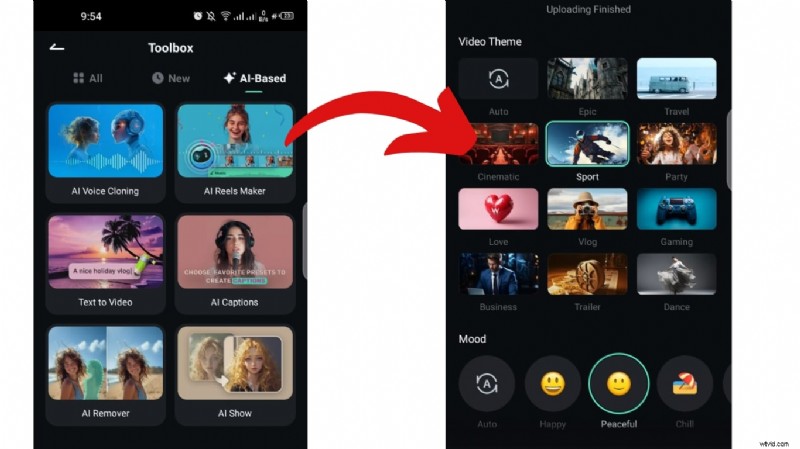
- Utilizza immagini/video
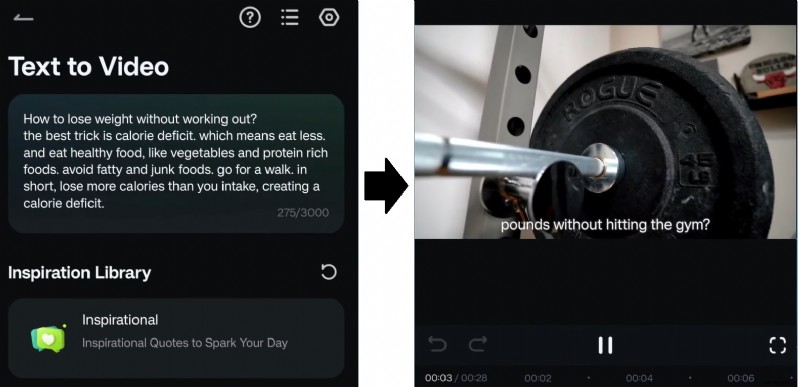
Un'immagine vale più di mille parole, in particolare in un feed di LinkedIn. Post con elementi visivi di alta qualità, come immagini, video o infografiche. Puoi facilmente realizzare video unici con il generatore AI Text-To-Video. È uno strumento eccellente per creare contenuti unici con l'intelligenza artificiale.
- Aggiungi valore autentico
Sono affamati di contenuti che li informino oltre gli aggiornamenti a livello superficiale. I post che istruiscono, ispirano o risolvono problemi probabilmente stimoleranno la conversazione.
- Concludi con un invito all'azione convincente
Dai sempre al tuo pubblico un motivo per interagire. Un buon CTA invita la tua rete a essere coinvolta. Chiedi loro di commentare o esplorare risorse aggiuntive.
- Usa saggiamente gli hashtag
Gli hashtag sono la tua porta di scoperta. Seleziona 3-5 hashtag mirati per i tuoi contenuti e il tuo settore.
- Utilizza le menzioni per ottenere una copertura extra
Taggare persone rilevanti in un post amplificherà le opinioni e la credibilità di quel post. Utilizza queste menzioni in modo strategico per includere altri nelle discussioni essenziali.
Con questi suggerimenti ti affermerai come un collaboratore premuroso e prezioso per la tua comunità professionale. Ora vediamo come ottimizzare la tua attività su LinkedIn.
Parte 4. Suggerimento bonus:come ottimizzare i tuoi contenuti LinkedIn
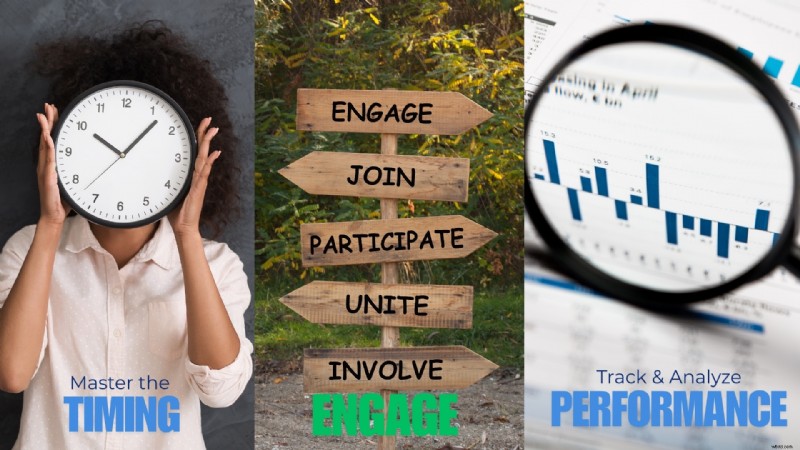
Per massimizzare la tua presenza su LinkedIn, devi padroneggiare l'arte del timing, del coinvolgimento e dell'analisi delle prestazioni. LinkedIn fornisce un ricco set di strumenti per aiutarti.
Ecco cosa fai:
1. Padroneggia il tempismo dei tuoi post
Pubblicare nei momenti appropriati garantisce il massimo coinvolgimento. Di solito, le finestre ottimali per le interazioni aziendali sono durante i giorni feriali tra le 8:00 e le 18:00. Tuttavia, ogni pubblico è unico. Conosci il tuo pubblico di destinazione.
Successivamente, pianifica i tuoi post utilizzando la funzione di pianificazione di LinkedIn.
2. Impegnati come un professionista
Una volta pubblicato il tuo post, rispondi rapidamente alla sezione commenti. Dimostra che apprezzi l'opinione del tuo pubblico e che non sei qui solo a distribuire contenuti. Risposte ponderate creano relazioni più forti e fanno sentire la tua rete ascoltata.
3. Monitora e analizza le prestazioni
Come faccio a sapere cosa funziona? Pubblicare e pregare non basterà. Utilizza gli strumenti di analisi di LinkedIn dall'app mobile per monitorare le prestazioni del tuo post. Guarda le impressioni, la copertura e le metriche di coinvolgimento (come Mi piace, commenti e condivisioni).
Raccogli dati e non ti limiti a sederti sopra. Analizza i dati e poi allinea la tua strategia di contenuti attorno a tali informazioni in futuro.
Conclusione
Abbiamo discusso in dettaglio come pubblicare su LinkedIn da dispositivo mobile. L'app Filmora Video Editor &Maker ti consente di creare contenuti interessanti da pubblicare. Le sue funzionalità di intelligenza artificiale semplificano la creazione di più post in un tempo minimo.
Ti abbiamo anche mostrato strategie per far sì che i tuoi contenuti raggiungano e abbiano risonanza con il tuo pubblico. LinkedIn è una pietra angolare del networking professionale, quindi utilizza tutta questa conoscenza per aumentare la tua presenza sulla piattaforma.
Inizia gratuitamente per Win 7 o versioni successive (64 bit) Inizia gratuitamente per macOS 10.14 o versioni successive