
Ottenere il giusto orientamento video è importante se vuoi che i tuoi contenuti abbiano un aspetto professionale su Instagram. Una clip che appare lateralmente o capovolta può distrarre gli spettatori e ridurre il coinvolgimento.
Instagram non fornisce un'opzione integrata per ruotare i video su Instagram , il che significa che non puoi correggere l'orientamento dopo il caricamento. Di conseguenza, un'angolazione sbagliata spesso porta a barre nere scomode, immagini ritagliate o riproduzione laterale.
La buona notizia è che puoi preparare il tuo video prima di pubblicarlo. In questa guida troverai una guida completa su come ruotare un video per Instagram . Vedrai come gestire i video per feed, storie, reel e persino contenuti live. Ti mostreremo anche gli strumenti migliori che rendono il processo semplice e veloce.
Parte 1. Problemi di orientamento video su Instagram
Caricare un video su Instagram e trovarlo di traverso o ritagliato è un'esperienza frustrante. Molte persone finiscono per cercare come ruotare un video su Instagram perché l'app spesso visualizza le clip con l'orientamento sbagliato. Questo di solito accade per alcuni semplici motivi.
Cause comuni di problemi di orientamento:
- Fotocamera tenuta con un'angolazione sbagliata:se registri senza controllare l'orientamento del telefono, il risultato potrebbe essere un video laterale che necessita di regolazione.
- Mancata corrispondenza delle proporzioni:Instagram utilizza formati diversi a seconda di dove pubblichi.
- Avanzamento:quadrato 1:1 o verticale 4:5
- Storie e filmati:9:16 verticale, schermo intero
Quando le proporzioni non corrispondono, Instagram ritaglia la cornice o aggiunge barre nere, il che spesso spinge i creatori a chiedersi come ruotare un video per Instagram prima del caricamento.
- Contenuti riproposti:un caso comune è il riutilizzo di un video orizzontale di YouTube. Poiché Instagram dà priorità ai contenuti verticali, il video sembra strano a meno che non modifichi e ruoti prima il video su Instagram.
Questi problemi possono sembrare minori, ma possono influire rapidamente sul modo in cui il tuo video viene visualizzato nell'app. A questo punto, molti utenti si rivolgono agli strumenti di modifica di Instagram sperando di risolvere il problema.
Limiti della modifica in-app di Instagram:
L'editor consente alcune semplici modifiche, come:
- Ritaglio
- Ingrandimento o riduzione
- Spostamento del video all'interno del fotogramma in Storie o Reels
Ma non esiste un'opzione integrata per ruotare video su Instagram o capovolgere video su Instagram , il che significa che non puoi correggere una clip laterale una volta caricata.
Poiché questi strumenti sono limitati, è utile sapere come è cambiato Instagram nel corso degli anni e perché manca ancora la rotazione.
Cambiamenti della piattaforma che influiscono sull'orientamento:
- IGTV interrotto:IGTV una volta supportava i caricamenti orizzontali, il che rendeva le cose più facili, ma quella funzionalità è scomparsa.
- App "Modifiche" di Meta:anche se Meta ha rilasciato un nuovo editor, manca ancora un'opzione adeguata per ruotare i video su Instagram prima della pubblicazione.
Tutto ciò chiarisce una cosa:Instagram da solo non risolve i problemi di orientamento. Se vuoi che feed, storie o reel abbiano un aspetto raffinato, devi preparare e ruotare il video Instagram prima con un editor esterno.
Parte 2. Come ruotare i video di Instagram per risolvere i problemi
Se il tuo video appare di traverso, ritagliato o capovolto, l'unico modo affidabile per correggerlo è ruotare il file prima del caricamento. Poiché Instagram non dispone di un proprio strumento di rotazione, è necessario utilizzare un editor su desktop o dispositivo mobile.
Soluzioni desktop
La modifica su un computer offre maggiore precisione e flessibilità. È particolarmente utile per i creatori che preparano video per più piattaforme.
Utilizzo di Filmora (consigliato):
Tra gli strumenti disponibili, suggeriamo Wondershare Filmora come una delle migliori scelte per chiunque abbia bisogno di ruotare i contenuti video di Instagram rapidamente. È un editor video potente ma adatto ai principianti che rende estremamente semplici attività come ruotare o capovolgere le clip.
Come ruotare un video per Instagram in Filmora:
Passaggio 1Importa il tuo video
Apri Filmora e inizia un nuovo progetto. Trascina il tuo file video nel catalogo multimediale, quindi posizionalo sulla timeline.
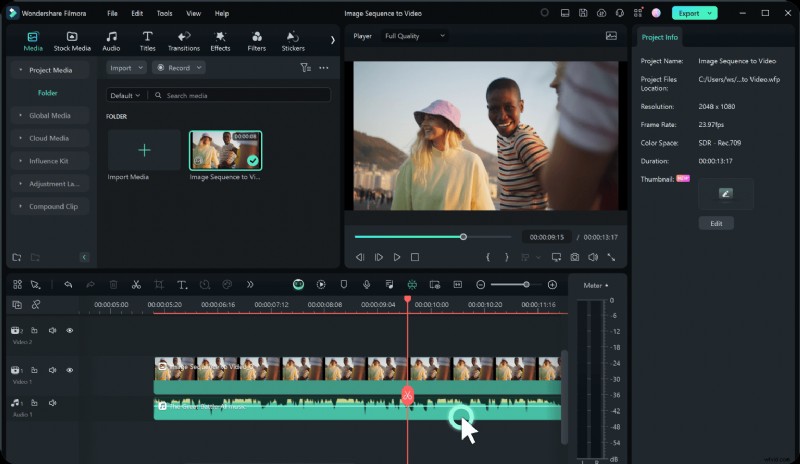
Passaggio2Accedi ai controlli di rotazione
Seleziona il video sulla timeline, quindi vai su Video> Base> Capovolgi. Da qui, puoi ruotare la clip in senso orario o antiorario fino a quando non sarà orientata correttamente.
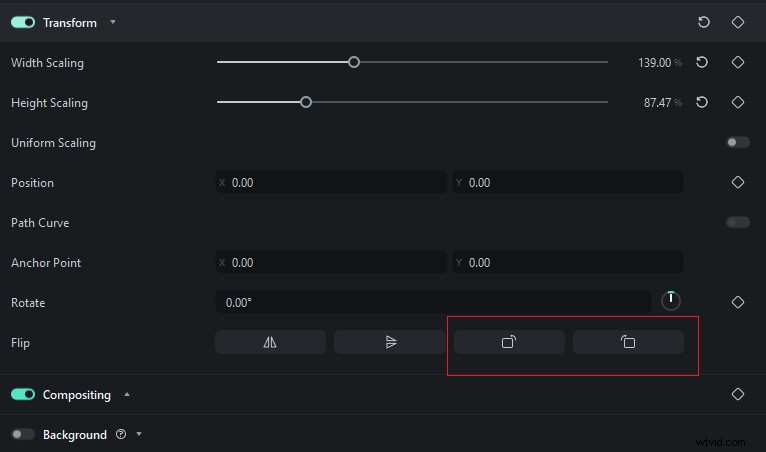
Un'altra opzione è fare clic con il pulsante destro del mouse sul video nella timeline e selezionare Ruota di 90° in senso orario o Ruota di 90° in senso antiorario.
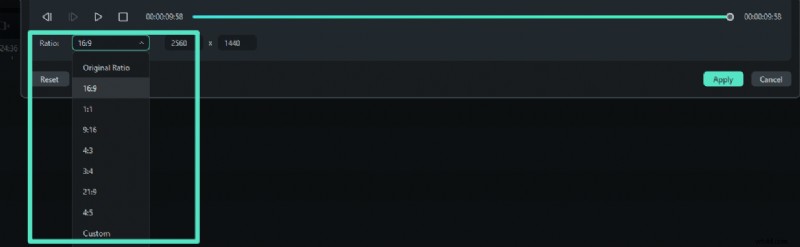
Passaggio 3Regola per il formato Instagram
Una volta ruotato, assicurati che le proporzioni si adattino al formato di destinazione. Ad esempio, 1:1 per Feed, 4:5 per post con ritratti o 9:16 per Storie e Reels. Filmora semplifica il ritaglio e il ridimensionamento senza allungare il video.
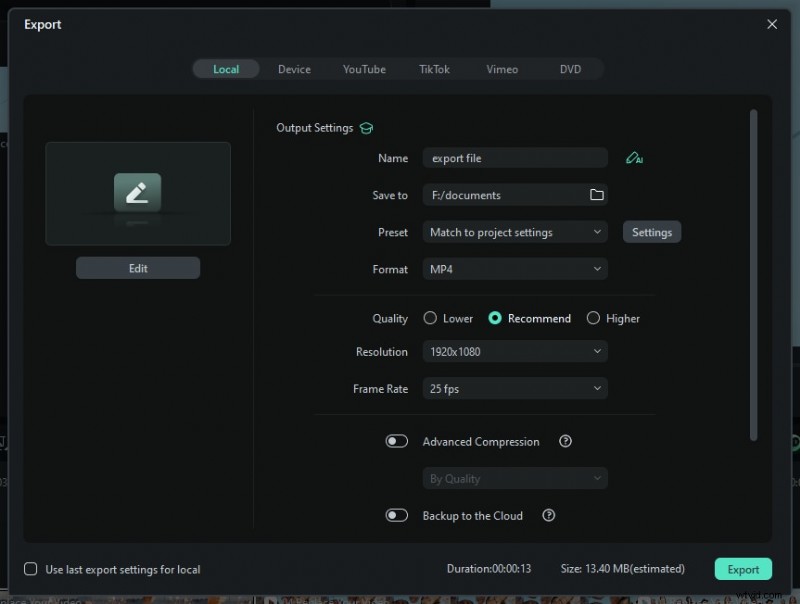
Passaggio4Esporta il video
Salva il tuo file utilizzando le impostazioni compatibili con Instagram. Filmora ti consente di esportare con la giusta risoluzione e qualità, quindi il video è pronto per essere caricato direttamente.
Oltre alla rotazione, Filmora supporta anche il capovolgimento orizzontale o verticale, il taglio, l'aggiunta di transizioni, didascalie e altre modifiche nello stesso flusso di lavoro. Ciò lo rende una soluzione completa per chiunque abbia bisogno di ruotare i clip video di Instagram mentre prepara contenuti raffinati.
La modifica sul desktop è l'opzione migliore se desideri qualcosa di più della semplice rotazione, ad esempio correggere la composizione, aggiungere effetti o riutilizzare i contenuti su più piattaforme.
Soluzioni mobili
Quando hai solo bisogno di una soluzione rapida, gli editor mobili sono pratici e facili da usare.
- iPhone:l'app Foto integrata consente una rotazione semplice. Apri il video, tocca Modifica, quindi tocca l'icona di rotazione finché la clip non è allineata correttamente. Per un maggiore controllo, l'app mobile Filmora ti consente di ruotare con i gesti di pizzicare e applicare altre modifiche prima di caricare su Instagram.
- Android:Google Foto include un'opzione di rotazione in Modifica. Sui dispositivi Samsung, l'app Galleria ha anche la rotazione nel suo editor video. Se hai bisogno di controlli avanzati, sul Play Store sono disponibili app di terze parti.
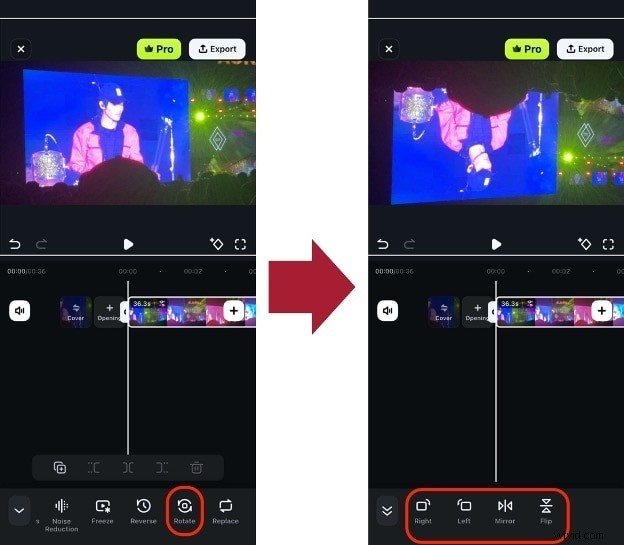
L'editing mobile è ideale per brevi clip, reel o storie quando la velocità conta più delle regolazioni avanzate.
Perché Filmora è la migliore opzione tutto in uno
Esistono molte app che possono ruotare o capovolgere un video per Instagram , ma la maggior parte di essi risolve solo un problema. Filmora va oltre combinando strumenti di rotazione con funzionalità di editing complete. Per i creatori che pubblicano spesso, Filmora fa risparmiare tempo semplificando ogni passaggio. Combina la velocità di un semplice strumento di rotazione con la profondità di un editor professionale.
- Flessibilità multipiattaforma:Filmora funziona sia su desktop che su dispositivi mobili, quindi puoi iniziare a modificare sul tuo laptop e continuare sul tuo telefono, se necessario. Ciò lo rende conveniente per i creatori che pubblicano frequentemente in diversi formati, come feed, reel e storie.
- Rotazione e capovolgimento rapidi:con pochi clic puoi ruotare un video lateralmente o capovolgerlo orizzontalmente o verticalmente. Ciò è utile non solo per correggere gli errori, ma anche per creare effetti speculari che aggiungono varietà ai tuoi contenuti.
- Strumenti di modifica integrati:oltre alla rotazione, Filmora include ritaglio, transizioni, sovrapposizioni di testo, didascalie, filtri e controlli audio. Invece di utilizzare app separate per ogni passaggio, puoi completare l'intero processo di modifica in un unico posto.
- Regolazioni delle proporzioni:Instagram richiede formati specifici per diversi tipi di post. Filmora semplifica il ritagliamento o il ridimensionamento del tuo video a 1:1, 4:5 o 9:16 senza allungare o distorcere il fotogramma.
- Impostazioni di esportazione ottimizzate:le preimpostazioni di esportazione garantiscono che il tuo video venga salvato con la giusta risoluzione e qualità per Instagram. Ciò previene problemi comuni come immagini sfocate, pixel o bordi neri che si verificano durante l'esportazione con le impostazioni errate.
Parte 3. Casi speciali:bobine, storie, video dal vivo
Diversi tipi di contenuti Instagram richiedono orientamenti diversi. Un video che ha un bell'aspetto nel feed potrebbe apparire ritagliato o scomodo nelle storie o nei reel e lo streaming live ha i suoi limiti. Comprendere questi casi ti aiuta a evitare errori e garantisce che i tuoi clip vengano visualizzati correttamente.
1. Bobine e storie
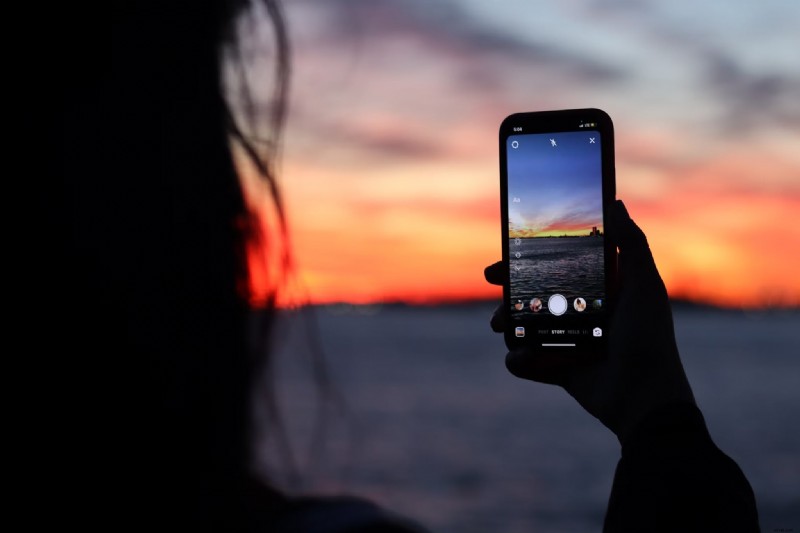
Reels e Stories sono realizzati per video verticali 9:16, che occupano l'intero schermo del telefono. Questo formato funziona meglio per la visualizzazione mobile perché corrisponde al modo in cui le persone tengono naturalmente i propri dispositivi. Se carichi un video registrato in orizzontale, Instagram ritaglierà i lati o aggiungerà barre nere in alto e in basso. Entrambe le opzioni rendono il contenuto meno attraente.
- Per Reels, l'approccio migliore è ruotare il file sorgente prima della pubblicazione. Editor come Filmora ti consentono di ruotare il video in bobina su Instagram, capovolgerlo se necessario ed esportarlo nel corretto rapporto verticale. In questo modo, i tuoi contenuti avranno un aspetto professionale ed eviteranno di perdere elementi chiave a causa di ritagli scomodi.
- Per le Storie, il processo è lo stesso. Molti creatori si chiedono come ruotare i video in Instagram Story quando le clip appaiono lateralmente. Ruotare in anticipo assicura che la tua storia appaia pulita e riempia lo schermo.
2. Invia post
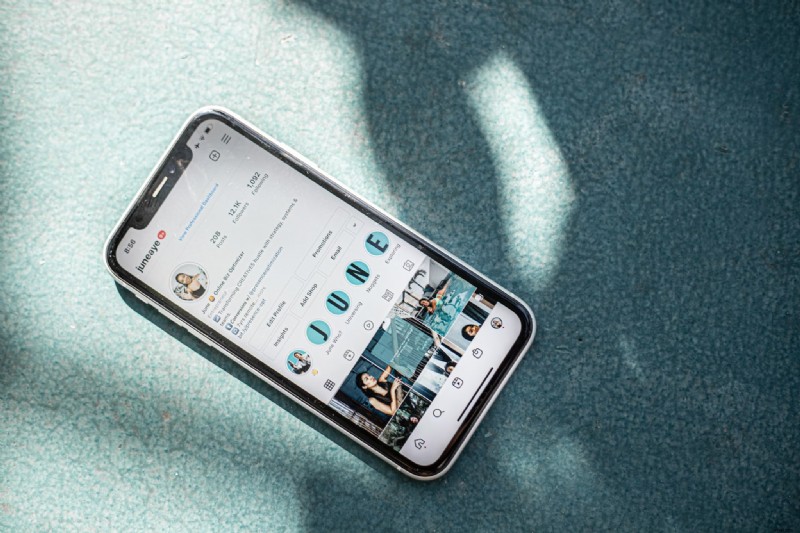
Per i video Feed, Instagram consente formati quadrati 1:1 o verticali 4:5. Se carichi un video orizzontale, l'app lo rimpicciolirà all'interno della cornice, lasciando i bordi vuoti. Ruotare e ridimensionare in anticipo ti aiuta a riempire più spazio sullo schermo e ad attirare l'attenzione mentre gli utenti scorrono. Un video ruotato e dimensionato correttamente appare più pulito e funziona meglio nel feed.
Se necessario, puoi anche capovolgere un video su Instagram o utilizzare editor che gestiscono come capovolgere un video su Instagram per effetti creativi.
3. Video in diretta su PC
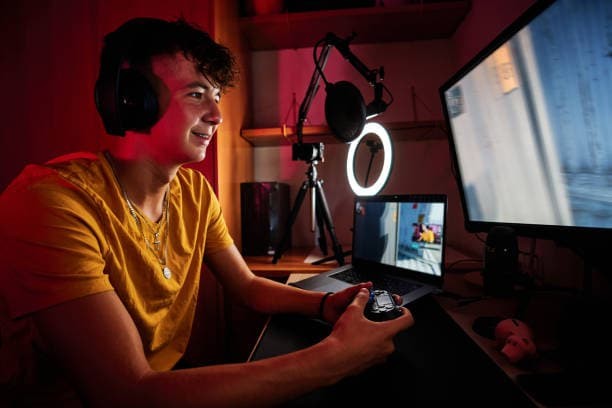
Lo streaming live ha regole più rigide. Molti creatori chiedono come ruotare un video Instagram Live su PC, ma Instagram non ti consente di ruotare durante la trasmissione. Se il feed della videocamera è inclinato o lateralmente, il pubblico lo vedrà in questo modo per l'intera sessione.
Questo problema è più comune durante lo streaming da un PC con software esterno, poiché le impostazioni di orientamento possono essere trascurate. L'unica soluzione è controllare la videocamera e ruotare il feed in anticipo, assicurandosi che tutto sia allineato prima di andare in diretta.
Conclusione
Il corretto orientamento del video fa una grande differenza su Instagram. Una clip che appare di traverso o ritagliata può compromettere il coinvolgimento, soprattutto nei reel, nelle storie e nei live streaming. In questi casi è previsto il formato verticale. Poiché Instagram non dispone di una funzionalità integrata per ruotare un video su Instagram, la soluzione migliore è correggere l'orientamento prima di pubblicarlo.
Puoi utilizzare diverse app per ruotare i video per Instagram , ma Filmora offre il flusso di lavoro più completo. Con Filmora, bastano solo pochi secondi per ruotare i video in formato Instagram, capovolgere le clip orizzontalmente o verticalmente e regolarle per Feed, Reels o Storie. Fornisce inoltre ritaglio, transizioni, didascalie e preimpostazioni di esportazione che soddisfano i requisiti di Instagram.
Per i creatori che chiedono come ruotare un video Instagram senza perdere tempo con molteplici strumenti, Filmora è la scelta più affidabile. Preparando le clip in anticipo, i tuoi video verranno sempre visualizzati correttamente e cattureranno l'attenzione del pubblico.
Inizia gratuitamente per Win 7 o versioni successive (64 bit) Inizia gratuitamente per macOS 10.14 o versioni successive
Domande frequenti
-
Perché i miei video sono di traverso?
Questo di solito accade se il telefono è stato inclinato durante la registrazione o se i dati di orientamento nel file video non corrispondono a come lo visualizza Instagram. Ad esempio, una clip ripresa in orizzontale potrebbe apparire lateralmente in un layout verticale.
Per risolvere questo problema, è necessario ruotare il video prima del caricamento. L'uso di un editor come Filmora ti consente di ruotare e salvare la clip con l'orientamento corretto in modo che venga visualizzata correttamente in Feed, Storie o Reels. -
Come posso capovolgere un video orizzontalmente o verticalmente per Instagram?
Il capovolgimento è diverso dalla rotazione. Una rotazione orizzontale crea un'immagine speculare, mentre una rotazione verticale capovolge il video. Poiché Instagram non include questa funzionalità, gli utenti spesso chiedono come capovolgere un video su Instagram.
Ma strumenti come Filmora lo rendono semplice:puoi applicare una rotazione con un clic, quindi esportare il video nel formato corretto. Il capovolgimento è utile per correggere il testo invertito in una clip o per effetti creativi durante la modifica di progetti video con rotazione di Instagram. -
Posso ruotare i video direttamente su Instagram Live?
No, Instagram Live non supporta la rotazione durante una trasmissione. Se il feed della videocamera è inclinato, l'intera sessione apparirà in questo modo agli spettatori. Per evitare ciò, controlla la tua configurazione prima di andare in diretta.
Sul cellulare, tieni il telefono in posizione verticale con orientamento verticale. Su PC, utilizza software come OBS o Streamlabs per ruotare prima il feed della videocamera. Una volta trasmesso in diretta, non è possibile regolare l'orientamento all'interno di Instagram. -
La rotazione di un video ne riduce la qualità?
La rotazione di un video in sé non riduce la qualità. Tuttavia, se il video viene compresso ripetutamente durante l'esportazione, può verificarsi una perdita di qualità. Se utilizzi un editor come Filmora per ruotare i video in formato Instagram ed esportarli una volta nella risoluzione corretta, il tuo video rimane nitido.
Puoi anche esportare nelle impostazioni consigliate di Instagram (ad esempio, 1080x1920 per Storie o Reels), assicurandoti che il tuo video appaia nitido dopo il caricamento. Per evitare cali di qualità, ruota sempre una volta in un editor ed esporta direttamente nel formato finale che prevedi di utilizzare su Instagram.