
Trasforma con facilità i tuoi video iPhone preferiti in GIF accattivanti. Che tu stia condividendo sui social media, inviando SMS o creando meme, questi cinque metodi collaudati ti consentono di convertire e personalizzare i tuoi clip direttamente dal tuo dispositivo.
Dalle scorciatoie integrate di Apple agli editor di terze parti come Filmora e ai convertitori online gratuiti, troverai un flusso di lavoro adatto al tuo livello di abilità e alle tue esigenze creative.
In questo articolo
- Utilizzo dell'app Scorciatoie
- Utilizzo dell'app Foto con foto in diretta
- Utilizzo dell'app GIPHY
- Utilizzo di Filmora Mobile
- Utilizzo di convertitori online (FreeConvert)
Parte 1. Converti video in GIF su iPhone utilizzando l'app Scorciatoie
L'app Scorciatoie di Apple è un potente strumento di automazione che può trasformare un video in una GIF con pochi tocchi. Non sono richiesti download aggiuntivi.
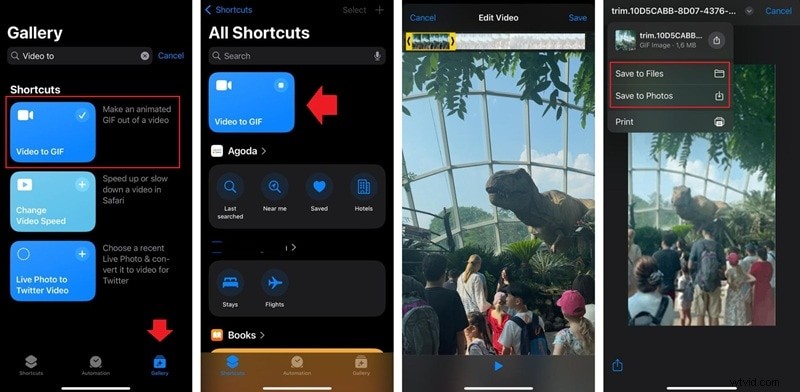
- Apri l'app Scorciatoie e tocca la Galleria scheda.
- Cerca il collegamento "Video in GIF" e aggiungilo alla tua libreria.
- Esegui il collegamento e scegli il video che desideri convertire.
- Taglia la clip secondo necessità, quindi tocca Salva per archiviare la GIF in Foto.

Nota:il collegamento funziona solo con i video registrati direttamente sul tuo dispositivo e non offre controlli della qualità di output, che potrebbero influire sulla risoluzione.
Parte 2. Trasforma i video in GIF su iPhone utilizzando l'app Foto
Convertendo prima un video in una Live Photo, puoi sfruttare la funzionalità di looping dell'app Foto per creare una GIF senza software di terze parti.
- Apri Foto e seleziona il video.
- Tocca Modifica per ridurlo a pochi secondi.
- Utilizza uno strumento come intoLive per salvare la clip come Live Photo.
- Torna a Foto, apri la Live Photo, tocca Live e scegli Loop o Rimbalza per generare un'animazione in stile GIF.
Se condiviso tramite messaggistica o social media, il file viene automaticamente trasmesso come GIF.
Parte 3. Trasforma i video in GIF su iPhone utilizzando l'app GIPHY
L'app GIPHY, familiare a molti per sfogliare le GIF, ti consente anche di crearle da file video.
- Apri GIPHY e tocca Crea (+) .
- Seleziona un video dalla tua libreria.
- Taglia la clip e tocca Continua .
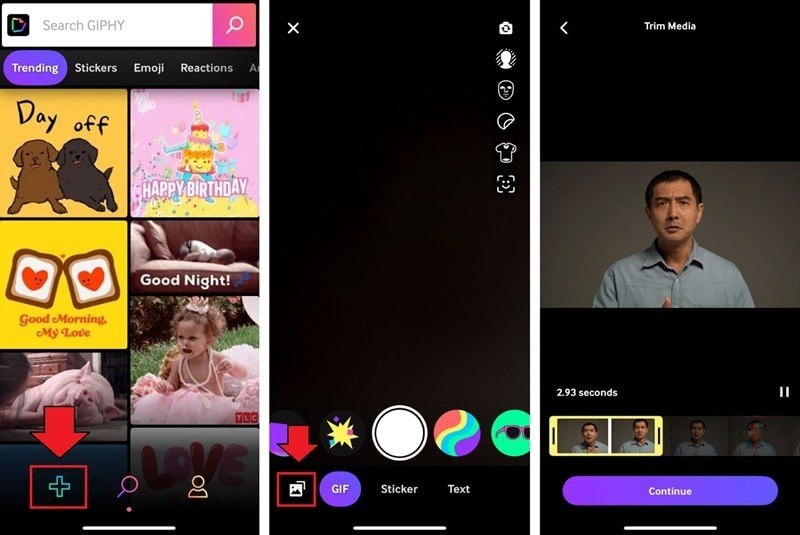
- Migliora la GIF con adesivi, testo o regola lo stile del loop.
- Tocca la freccia, scegli Condividi GIF> Salva GIF per memorizzarlo localmente o caricarlo su GIPHY.
Parte 4. Converti video in GIF su iPhone utilizzando Filmora
Per un controllo avanzato, Filmora Mobile offre funzionalità di modifica che ti consentono di ottimizzare la qualità, la velocità e gli effetti visivi prima di esportarli come GIF.


Caratteristiche principali di Filmora:
- Esportazione 4K e FPS personalizzati per loop nitidi
- Effetti video, transizioni e upscaling AI Ultra HD
- Regolazioni della velocità per la stimolazione dinamica
- Adesivi animati, didascalie e sovrapposizioni di titoli
Dopo la modifica:
- Tocca Esporta e seleziona Foto dal vivo .
- Imposta risoluzione, frequenza fotogrammi e cornice di copertina.
- Esporta in foto.
- Apri la Live Photo in Foto, passa a Loop o Rimbalza per creare la GIF.
Parte 5. Trasforma i video in GIF utilizzando strumenti online
Se preferisci non installare app aggiuntive, FreeConvert fornisce una soluzione rapida basata su browser. È gratuito, non richiede account e supporta file fino a 1 GB.
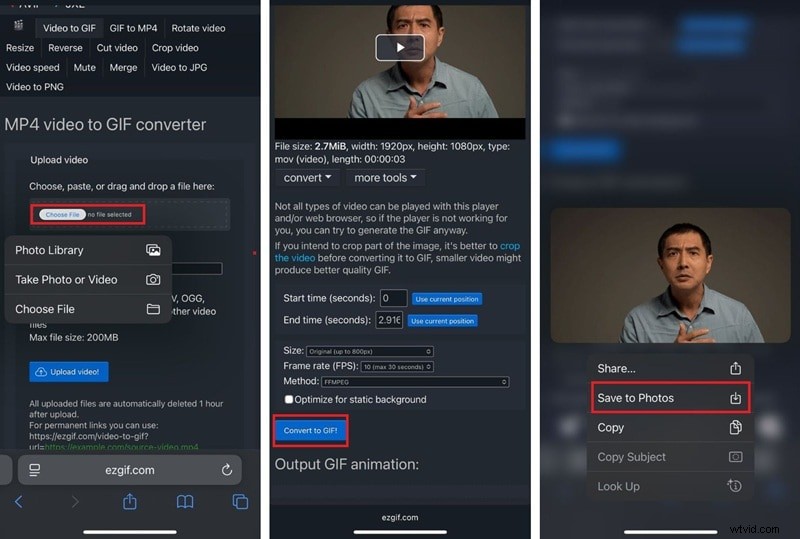
- Apri Safari (o qualsiasi browser) e vai al sito FreeConvert.
- Tocca Carica video e seleziona il tuo file.
- Facoltativamente taglia, ridimensiona o imposta FPS.
- Tocca Converti in GIF .
- Dopo la conversione, tieni premuta la GIF, quindi scegli Salva in foto .
Conclusione
Convertire video in GIF su iPhone è semplice, sia che ti affidi agli strumenti nativi di Apple, a un creatore di GIF dedicato, a un editor video completo o a un convertitore web. Per risultati rapidi e senza fronzoli, utilizza Scorciatoie o Foto. Per il controllo creativo e una qualità superiore, Filmora offre un editing efficace prima dell'esportazione. E se desideri una soluzione completa senza installare nulla, FreeConvert è una scelta solida.
Qualunque metodo tu scelga, condividerai GIF raffinate e in loop che catturano i tuoi momenti in modo coinvolgente.