
Creazione video TikTok master:editing basato sull'intelligenza artificiale con Filmora e suggerimenti virali
Vuoi catturare l'attenzione e far crescere il tuo seguito su TikTok? Questa guida ti mostra come realizzare video virali, dalla pianificazione e ripresa al montaggio con gli strumenti AI e gli editor online di Filmora. Che tu utilizzi un telefono, un desktop o un browser, imparerai il flusso di lavoro migliore per ottenere il massimo delle visualizzazioni e del coinvolgimento.
Sommario
- Pianifica il tuo video TikTok prima di girare
- Come realizzare un video TikTok sul tuo telefono
- Come creare video TikTok sul desktop
- Suggerimenti per SEO e crescita:aumenta visualizzazioni e follower
- Conclusione e passaggi successivi
- Domande frequenti
1. Pianifica il tuo video TikTok prima di girare
La preparazione è fondamentale per ottenere contenuti chiari e coinvolgenti. Un piano solido fa risparmiare tempo e garantisce che il tuo messaggio risplenda.
1.1 Inizia con un'idea di base
Decidi se il tuo video sarà divertente, riconoscibile, informativo o estetico. Un concetto semplice e mirato fornisce una solida base.

1.2 Controlla suoni e stili di tendenza
Sfoglia le pagine Per te o Scopri per trovare audio virale, hashtag e tendenze di editing in linea con la tua idea. La selezione audio anticipata modella il ritmo e aumenta la preferenza dell'algoritmo.

1.3 Scegli il tuo formato
- Scenette o brevi dialoghi
- Tutorial o demo passo passo
- Vlog o clip di vita quotidiana
- Trasformazioni prima e dopo
- Mostre di prodotti o mini-recensioni
- Sincronizzazione labiale o partecipazione alle tendenze
Attenersi a un formato per video mantiene i contenuti chiari e prevedibili per il tuo pubblico.
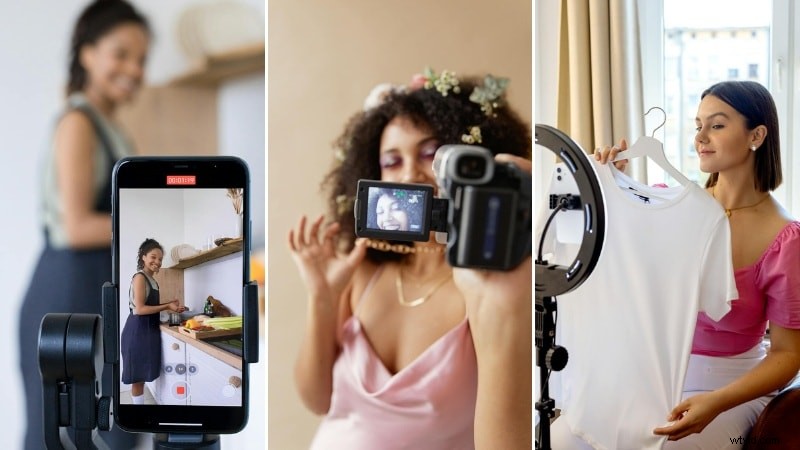
1.4 Conosci il tuo pubblico e il tuo messaggio
Definisci con chi stai parlando (studenti, amanti della bellezza, appassionati di fitness, proprietari di animali domestici, ecc.) e personalizza il tuo linguaggio e le tue immagini di conseguenza.

1.5 Riprese di contorno o sceneggiatura
Anche per una clip di 15 secondi, annota un breve elenco di scene o azioni. Una struttura libera mantiene le riprese focalizzate e riduce gli sprechi di metraggio.

1.6 Pianifica pensando alla modifica
- Lascia spazio alla fine della clip per sincronizzarla con i ritmi.
- Riserva aree vuote per sovrapposizioni di testo.
2. Come realizzare un video TikTok sul tuo telefono
Il percorso più rapido per accedere ai contenuti TikTok è tramite il tuo dispositivo mobile. Due opzioni principali:l'editor nativo di TikTok o un'app di terze parti come Filmora for Mobile.
2.1 Metodo 1 – Editor integrato di TikTok
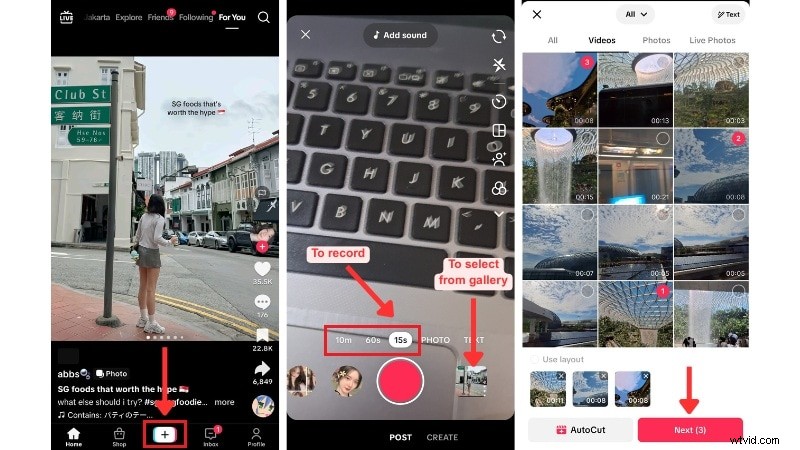
- Apri TikTok e tocca il pulsante più.
- Registra o carica filmati. Imposta la durata (15 secondi, 60 secondi, 10 minuti) o scegli i clip della galleria.
- Modifica rapida o tocca Modifica. Aggiungi testo, adesivi, filtri o ottimizza i tempi.
- Anteprima e finalizzazione. Aggiungi didascalia, hashtag, immagine di copertina, impostazioni sulla privacy, quindi pubblica o salva come bozza.
2.2 Metodo 2 – Filmora per dispositivi mobili
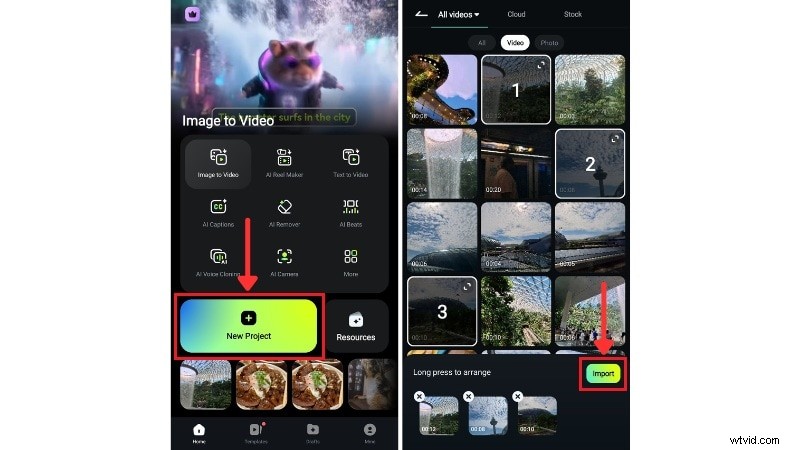
Filmora for Mobile offre strumenti basati sull'intelligenza artificiale come Smart Cutout e AI Captions, offrendoti un risultato professionale senza curve di apprendimento ripide.
- Nuovo progetto → Importa clip/foto.
- Taglia e dividi. Trascina i bordi o usa Dividi per i tagli a metà clip.
- Regola la velocità. Scegli Normale o Curva per abbinare il ritmo.
- Ritaglio intelligente. Sostituisci sfondo, cielo o usa la chiave cromatica.
- Sottotitoli AI. Genera automaticamente i sottotitoli sincronizzati.
- Ritocchi finali ed esportazione. Aggiungi transizioni, musica, quindi esporta in MP4. Carica su TikTok manualmente o pianifica tramite TikTok.
3. Come creare video TikTok sul desktop
La modifica del desktop ti offre uno spazio di lavoro più ampio e funzionalità avanzate. Due metodi principali:Wondershare Filmora o un editor online.
3.1 Metodo 1 – Wondershare Filmora
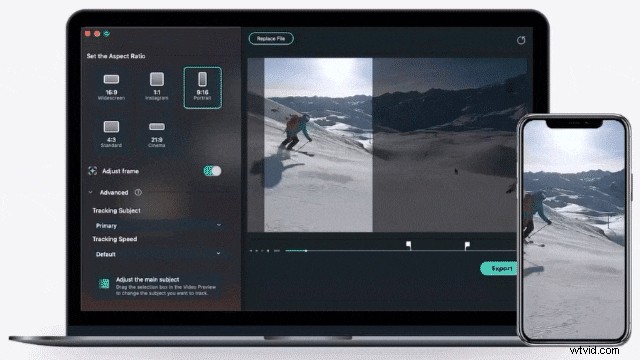
Filmora supporta video verticali, tracciamento del movimento, testo in video AI e reframe automatico per le proporzioni 9:16 di TikTok.
- Avvia Filmora → Riinquadratura automatica. Trova la casella degli strumenti AI sulla destra.
- Importa filmati. Fai clic su Importa per caricare i tuoi clip.
- Imposta le proporzioni su Verticale (9:16). Scegli la velocità di movimento (Auto, Veloce, Lento).
- Analizza. Lascia che Filmora riformuli automaticamente il tuo video.
- Rivedi e modifica. Se necessario, modifica manualmente la messa a fuoco.
- Esporta o aggiungi alla sequenza temporale. Salva come MP4 o continua a modificare con gli effetti.
3.2 Metodo 2 – Editor video online
Gli editor basati su browser come Canva, FlexClip o Kapwing ti consentono di modificare senza installare software.
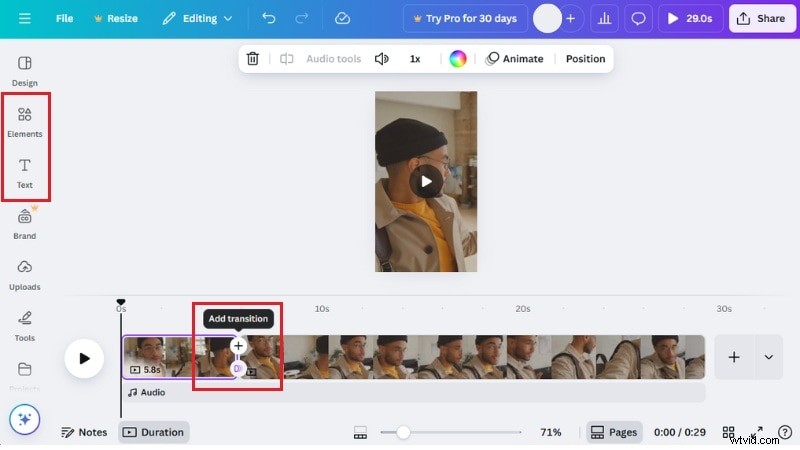
- Vai su canva.com. Accedi o registrati.
- Scegli Video mobile (9:16).
- Carica clip/foto. Trascina sulla sequenza temporale.
- Taglia, dividi, riorganizza.
- Aggiungi testo, adesivi, musica, transizioni.
- Scarica MP4. Carica su TikTok.
4. Suggerimenti per SEO e crescita:aumenta visualizzazioni e follower
- Utilizza il Centro creativo TikTok. Ricerca suoni di tendenza, hashtag e creatori principali.
- Ottimizza i sottotitoli. Combina hashtag di tendenza e di nicchia con didascalie ricche di parole chiave.
- Pubblica nelle ore di punta. Pianifica durante gli orari più attivi del tuo pubblico.
- Coinvolgiti attivamente. Rispondi ai commenti, fai domande e collabora.
- Scopri subito le tendenze. Dai il tuo tocco ai nuovi suoni o alle modifiche prima che si saturino.
5. Conclusione e passaggi successivi
Dal telefono al desktop, gli strumenti e la pianificazione giusti ti danno controllo e rifinitura. Utilizza l'editor nativo di TikTok per caricamenti rapidi, Filmora per una creatività più profonda e gli editor online per comodità. Mantieni il tuo flusso di lavoro ottimizzato, rimani aggiornato sulle tendenze e interagisci con la tua community per far crescere il tuo canale.
Inizia oggi a pianificare il tuo prossimo video e applica questi passaggi per produrre contenuti TikTok virali e di alta qualità.

Domande frequenti
- Posso riutilizzare un modello TikTok di un altro creatore? Solo se il creatore lo consente. Alcuni modelli sono condivisi tramite CapCut o come modelli aperti.
- Qual è la differenza tra Stitch e Duet? Stitch aggiunge fino a 5 secondi della clip di un altro utente all'inizio della tua; Duet mostra entrambi i video fianco a fianco in tempo reale.
- Posso programmare i video TikTok in anticipo? Sì, tramite lo strumento di pianificazione desktop (richiede un account Business) o pianificatori di terze parti.
- Posso modificare un TikTok dopo averlo pubblicato? No, TikTok non consente modifiche ai video in diretta. Elimina e ricarica invece.